A következőkre vonatkozik:  A munkaerő-bérlők Külső bérlők (további információ)
Ebben a rövid útmutatóban egy minta webalkalmazás használatával mutatjuk be, hogyan jelentkezzen be a felhasználókkal, és hogyan hívhatja meg a Microsoft Graph API-t a vállalati bérlőjében. A mintaalkalmazás a Microsoft Authentication Library használatával kezeli a hitelesítést.
Mielőtt hozzákezdene, használja a Bérlőtípus kiválasztása a lap tetején található választógombot a bérlőtípus kiválasztásához. A Microsoft Entra ID két bérlőkonfigurációt biztosít, szervezeti és külsős. A munkaerő bérlői konfiguráció az alkalmazottak, a belső alkalmazások és más szervezeti erőforrások számára készült. A külső bérlő az ügyféloldali alkalmazásokhoz van tervezve.
Előfeltételek
- Aktív előfizetéssel rendelkező Azure-fiók. Ha még nem rendelkezik ilyen fiókkal, hozzon létre egy fiókot ingyenes.
- Ennek az Azure-fióknak rendelkeznie kell az alkalmazások kezeléséhez szükséges engedélyekkel. Az alábbi Microsoft Entra-szerepkörök bármelyike tartalmazza a szükséges engedélyeket:
- Alkalmazásadminisztrátor
- Alkalmazásfejlesztő
- Munkaerőt igénybe vevő. Használhatja az alapértelmezett címtárat, vagy beállíthat egy új bérlőt.
-
Visual Studio Code vagy más kódszerkesztő.
- Regisztráljon egy új alkalmazást a Microsoft Entra felügyeleti központban, amely csak ebben a szervezeti címtárban lévő fiókokhoz van konfigurálva. További részletekért tekintse meg az alkalmazás regisztrálását . Jegyezze fel a következő értékeket az alkalmazás áttekintési oldaláról későbbi használatra:
- Alkalmazás (ügyfél) azonosítója
- Címtár (ügyfél) azonosítója
- Adja hozzá a következő átirányítási URI-kat a webplatform konfigurációjának használatával. Tekintse meg a Hogyan adható hozzá egy átirányítási URI az alkalmazásban című részt további részletekért.
-
Átirányítási URI:
http://localhost:3000/auth/redirect
-
előtérbeli kijelentkezés URL-címe:
https://localhost:5001/signout-callback-oidc
- Adjon hozzá egy titkos ügyfélkulcsot az alkalmazásregisztrációhoz.
Ne használja ügyféltitkokat az éles alkalmazásokban. Használjon inkább tanúsítványokat vagy összevont hitelesítő adatokat. További információ: Hitelesítő adatok hozzáadása az alkalmazáshoz.
-
Node.js
Minta webalkalmazás klónozása vagy letöltése
A mintaalkalmazás beszerzéséhez klónozhatja a GitHubról, vagy letöltheti .zip fájlként.
Töltse le a .zip fájlt, majd bontsa ki olyan elérési útra, ahol a név hossza 260 karakternél rövidebb, vagy klónozza az adattárat.
A minta klónozásához nyisson meg egy parancssort, navigáljon arra a helyre, ahol létre kívánja hozni a projektet, és írja be a következő parancsot:
git clone https://github.com/Azure-Samples/ms-identity-node.git
Töltse le a .zip fájlt, majd bontsa ki olyan elérési útra, ahol a név hossza 260 karakternél rövidebb, vagy klónozza az adattárat.
A minta klónozásához nyisson meg egy parancssort, navigáljon arra a helyre, ahol létre kívánja hozni a projektet, és írja be a következő parancsot:
git clone https://github.com/Azure-Samples/ms-identity-docs-code-dotnet.git
Töltse le a Python-kódmintát majd bontsa ki egy fájl elérési útjára, ahol a név hossza kevesebb, mint 260 karakter, vagy klónozza az adattárat:
A minta klónozásához nyisson meg egy parancssort, navigáljon arra a helyre, ahol létre kívánja hozni a projektet, és írja be a következő parancsot:
git clone https://github.com/Azure-Samples/ms-identity-docs-code-python/
Ha a mintaalkalmazást szeretné használni a felhasználókkal való bejelentkezéshez, frissítse azt az önök alkalmazásának és bérlőjének adataival.
Az ms-identity-node mappában nyissa meg a App/.env fájlt, majd cserélje le a következő helyőrzőket:
| Változó |
Leírás |
Példa vagy példák? |
Enter_the_Cloud_Instance_Id_Here |
Az azure-felhőpéldány, amelyben az alkalmazás regisztrálva van |
https://login.microsoftonline.com/ (a záró perjelet is belefoglalva) |
Enter_the_Tenant_Info_here |
Bérlőazonosító vagy elsődleges tartomány |
contoso.microsoft.com vagy aaaabbbb-0000-cccc-1111-dddd2222eeee |
Enter_the_Application_Id_Here |
A regisztrált alkalmazás ügyfél-azonosítója |
00001111-aaaa-2222-bbbb-3333cccc4444 |
Enter_the_Client_Secret_Here |
A regisztrált alkalmazás titkos ügyfélkódja |
A1b-C2d_E3f.H4i,J5k?L6m!N7o-P8q_R9s.T0u |
Enter_the_Graph_Endpoint_Here |
Az alkalmazás által hívott Microsoft Graph API felhőpéldány |
https://graph.microsoft.com/ (a záró perjelet is belefoglalva) |
Enter_the_Express_Session_Secret_Here |
Az Express session cookie aláírásához használt véletlenszerű karakterlánc |
A1b-C2d_E3f.H4... |
A módosítások elvégzése után a fájlnak az alábbi kódrészlethez hasonlóan kell kinéznie:
CLOUD_INSTANCE=https://login.microsoftonline.com/
TENANT_ID=aaaabbbb-0000-cccc-1111-dddd2222eeee
CLIENT_ID=00001111-aaaa-2222-bbbb-3333cccc4444
CLIENT_SECRET=A1b-C2d_E3f.H4...

REDIRECT_URI=http://localhost:3000/auth/redirect
POST_LOGOUT_REDIRECT_URI=http://localhost:3000

GRAPH_API_ENDPOINT=https://graph.microsoft.com/

EXPRESS_SESSION_SECRET=6DP6v09eLiW7f1E65B8k
Nyissa meg az IDE-ben az ms-identity-docs-code-dotnet\web-app-aspnet nevű projektmappát, amely tartalmazza a mintát.
Nyissa meg appsettings.json, és cserélje le a fájl tartalmát a következő kódrészletre;
{
"AzureAd": {
  "Instance": "https://login.microsoftonline.com/",
  "TenantId": "Enter the tenant ID obtained from the Microsoft Entra admin center",
  "ClientId": "Enter the client ID obtained from the Microsoft Entra admin center",
  "ClientCredentials": [
    {
      "SourceType": "StoreWithThumbprint",
      "CertificateStorePath": "CurrentUser/My",
      "CertificateThumbprint": "Enter the certificate thumbprint obtained the Microsoft Entra admin center"
    }
  ],
  "CallbackPath": "/signin-oidc"
},
  "DownstreamApis": {
    "MicrosoftGraph" :{
      "BaseUrl": "https://graph.microsoft.com/v1.0/",
      "RelativePath": "me",
      "Scopes": [
        "user.read"
      ]
   }
  },
  "Logging": {
    "LogLevel": {
      "Default": "Information",
      "Microsoft.AspNetCore": "Warning"
    }
  },
  "AllowedHosts": "*"
}
-
TenantId – Annak a bérlőnek az azonosítója, amelyben az alkalmazás regisztrálva van. Cserélje le az idézőjelek közötti szöveget a regisztrált alkalmazás áttekintő oldaláról korábban feljegyzett Directory (tenant) ID-ra.
-
ClientId – Az alkalmazás azonosítója, más néven az ügyfél. Cserélje le az idézőjelek szövegét a regisztrált alkalmazás áttekintési oldaláról korábban rögzített Application (client) ID értékre.
-
ClientCertificates – Az alkalmazás egy önaláírt tanúsítványt használ a hitelesítéshez. Cserélje le a CertificateThumbprint szövegét a korábban rögzített tanúsítvány ujjlenyomatára.
Nyissa meg az IDE-ben letöltött alkalmazást, és keresse meg a mintaalkalmazás gyökérmappáját.
cd flask-web-app
Hozzon létre egy .env fájlt a projekt gyökérmappájában a .env.sample.entra-id fájl útmutatásai alapján.
# The following variables are required for the app to run.
CLIENT_ID=<Enter_your_client_id>
CLIENT_SECRET=<Enter_your_client_secret>
AUTHORITY=<Enter_your_authority_url>
- Állítsa be a
CLIENT_ID értékét a regisztrált alkalmazás áttekintési oldalán elérhető alkalmazás (ügyfél) azonosító értékre.
- Állítsa a
CLIENT_SECRET értékét a Tanúsítványok & Titkos kódok a regisztrált alkalmazáshoz létrehozott ügyféltitkra.
- Állítsa be a
AUTHORITY értékét https://login.microsoftonline.com/<TENANT_GUID>-re. A címtár (bérlő) azonosítója az alkalmazásregisztráció áttekintési oldalán érhető el.
A környezeti változókra app_config.pyhivatkoznak, és egy külön .env fájlban tartják őket, hogy ne legyenek a forráskontrollban. A megadott .gitignore fájl megakadályozza a .env fájl beadását.
Minta webalkalmazás futtatása és tesztelése
Konfigurálta a mintaalkalmazást. Folytathatja a futtatást és a tesztelést.
A kiszolgáló elindításához futtassa a következő parancsokat a projektkönyvtárból:
cd App
npm install
npm start
Menjen a http://localhost:3000/.
Válassza Bejelentkezés lehetőséget a bejelentkezési folyamat elindításához.
Az első bejelentkezéskor a rendszer kérni fogja, hogy adja meg hozzájárulását ahhoz, hogy az alkalmazás bejelentkezhessen, és hozzáférhessen a profiljához. Miután sikeresen bejelentkezett, a rendszer visszairányítja az alkalmazás kezdőlapjára.
Az alkalmazás működése
A minta egy webkiszolgálót üzemeltet a localhost 3000-s portján. Amikor egy webböngésző hozzáfér ehhez a címhez, az alkalmazás megjeleníti a kezdőlapot. Miután a felhasználó kiválasztotta Bejelentkezés, az alkalmazás átirányítja a böngészőt a Microsoft Entra bejelentkezési képernyőjére az MSAL Node-kódtár által létrehozott URL-címen keresztül. A felhasználó beleegyezése után a böngésző visszairányítja a felhasználót az alkalmazás kezdőlapjára, valamint egy azonosítót és hozzáférési jogkivonatot.
A projektkönyvtárban a terminál használatával írja be a következő parancsokat:
cd ms-identity-docs-code-dotnet/web-app-aspnet
dotnet run
Másolja ki a terminálban megjelenő https URL-címet( például https://localhost:5001), és illessze be egy böngészőbe. Javasoljuk, hogy privát vagy inkognitó böngésző munkamenetet használjon.
Kövesse a lépéseket, és adja meg a microsoftos fiókjával való bejelentkezéshez szükséges adatokat. A rendszer kéri, hogy adjon meg egy e-mail-címet, hogy egyszeri pin-kód legyen elküldve Önnek. Amikor a rendszer kéri, adja meg a kódot.
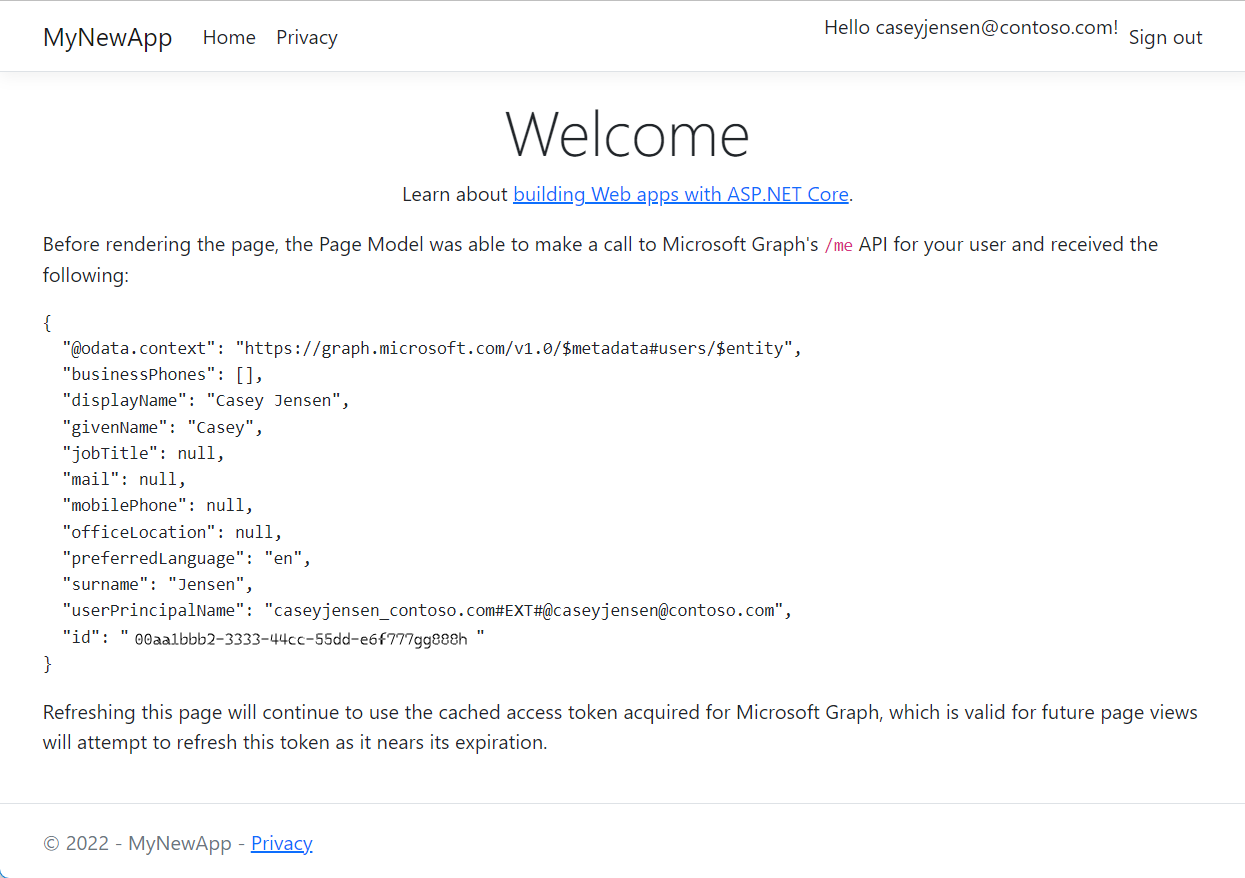
Az alkalmazás engedélyt kér, hogy fenntartsa a hozzáférést azokhoz az adatokhoz, amelyekhez hozzáférést adott, valamint hogy bejelentkezhessen, és elolvassa a profilját. Válassza Elfogadáslehetőséget. Ekkor megjelenik a következő képernyőkép. Ez azt jelzi, hogy bejelentkezett az alkalmazásba, és a Profil adatait a Microsoft Graph API-ból tekinti meg.
Kijelentkezés az alkalmazásból
- Keresse meg a Kijelentkezés hivatkozást a lap jobb felső sarkában, és jelölje ki.
- A rendszer kéri, hogy válasszon ki egy fiókot, amelyből ki szeretne jelentkezni. Válassza ki a bejelentkezéshez használt fiókot.
- Megjelenik egy üzenet, amely jelzi, hogy kijelentkezett. Most már bezárhatja a böngészőablakot.
Hozzon létre egy virtuális környezetet az alkalmazáshoz:
- Windows esetén futtassa a következő parancsokat:
py -m venv .venv
.venv\scripts\activate
- MacOS/Linux esetén futtassa a következő parancsokat:
python3 -m venv .venv
source .venv/bin/activate
Telepítse a szükséges elemeket a pipsegítségével:
pip install -r requirements.txt
Futtassa az alkalmazást a parancssorból. Győződjön meg arról, hogy az alkalmazás ugyanazon a porton fut, mint a korábban konfigurált átirányítási URI.
flask run --debug --host=localhost --port=5000
Másolja ki a terminálban megjelenő HTTPS URL-címet, például https://localhost:5000, és illessze be egy böngészőbe. Javasoljuk, hogy privát vagy inkognitó böngésző munkamenetet használjon.
Kövesse a lépéseket, és adja meg a microsoftos fiókjával való bejelentkezéshez szükséges adatokat. A rendszer kéri, hogy adjon meg egy e-mail-címet és jelszót a bejelentkezéshez.
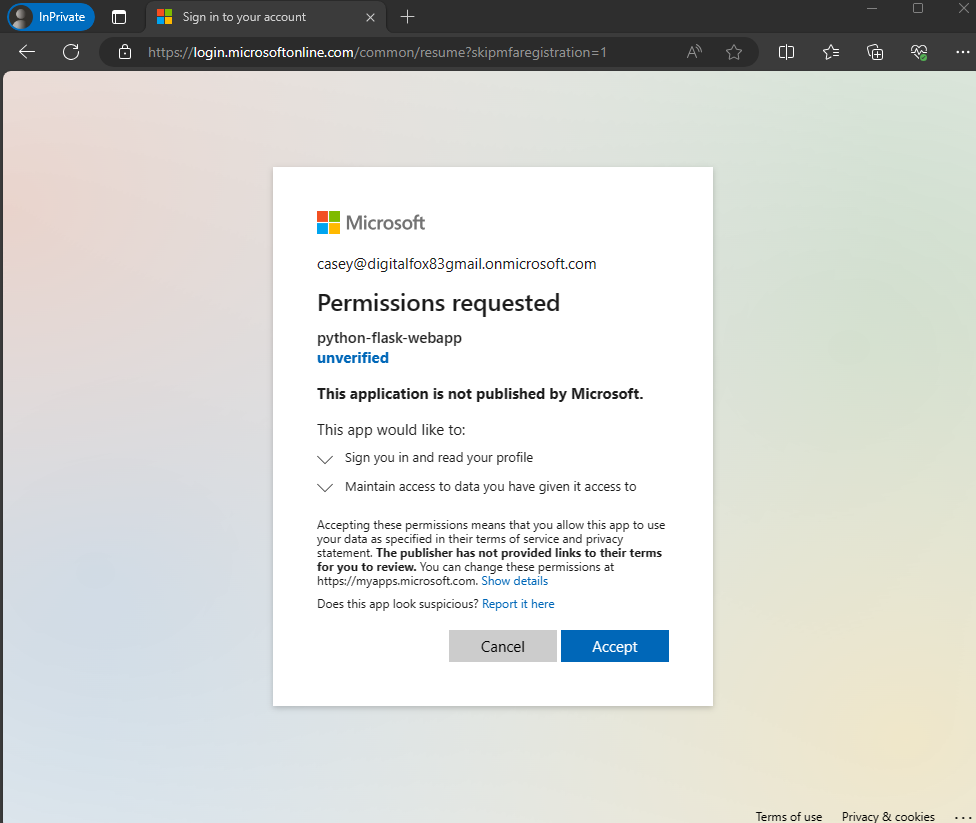
Az alkalmazás engedélyt kér az ön által engedélyezett adatokhoz való hozzáférés fenntartására, valamint a bejelentkezésre, majd a profil olvasására a képernyőképen látható módon. Válassza Elfogadáslehetőséget.
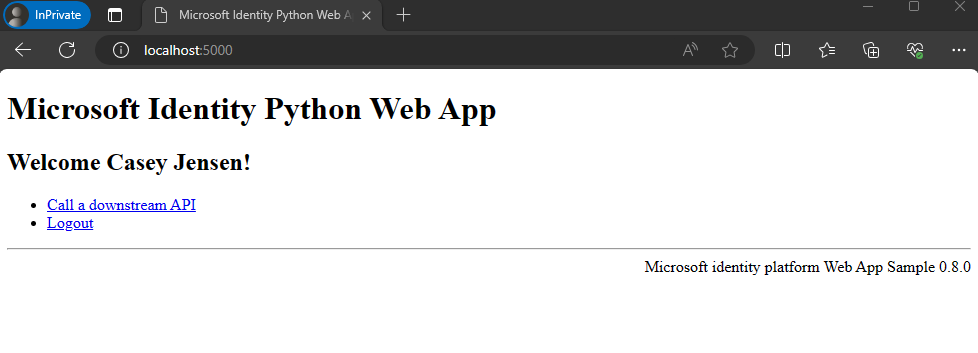
Megjelenik a következő képernyőkép, amely azt jelzi, hogy sikeresen bejelentkezett az alkalmazásba.
Az alkalmazás működése
Az alábbi ábra a mintaalkalmazás működését mutatja be:
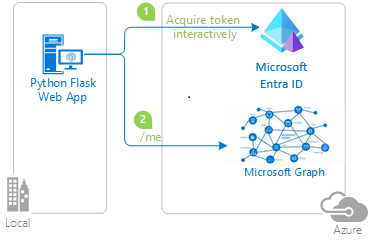
Az alkalmazás a identity csomag-t használja, hogy hozzáférési tokent szerezzen a Microsoft identitásplatformjáról. Ez a csomag a Pythonhoz készült Microsoft Authentication Libraryre (MSAL) épül, hogy egyszerűbbé tegye a hitelesítést és az engedélyezést a webalkalmazásokban.
Az előző lépésben beszerzett hozzáférési jogkivonatot tulajdonosi jogkivonatként használjuk a felhasználó hitelesítésére a Microsoft Graph API meghívásakor.
Kapcsolódó tartalom
Ebben a gyors útmutatóban egy minta webalkalmazás segítségével megmutatjuk, hogyan lehet bejelentkeztetni a felhasználókat a külső bérlőjében. A mintaalkalmazás a Microsoft Authentication Library használatával kezeli a hitelesítést.
Mielőtt hozzákezdene, használja a Bérlőtípus kiválasztása a lap tetején található választógombot a bérlőtípus kiválasztásához. A Microsoft Entra ID két bérlőkonfigurációt biztosít, szervezeti és külsős. A munkaerő bérlői konfiguráció az alkalmazottak, a belső alkalmazások és más szervezeti erőforrások számára készült. A külső bérlő az ügyféloldali alkalmazásokhoz van tervezve.
Előfeltételek
Minta webalkalmazás klónozása vagy letöltése
A mintaalkalmazás beszerzéséhez klónozhatja a GitHubról, vagy letöltheti .zip fájlként:
A minta klónozásához nyisson meg egy parancssort, navigáljon arra a helyre, ahol létre kívánja hozni a projektet, és írja be a következő parancsot:
git clone https://github.com/Azure-Samples/ms-identity-ciam-javascript-tutorial.git
Másik lehetőségként töltse le a mintafájlt .zip, majd bontsa ki egy fájl elérési útra, amelynek a neve rövidebb, mint 260 karakter.
Projektfüggőségek telepítése
Nyisson meg egy konzolablakot, és váltson a Node.js mintaalkalmazást tartalmazó könyvtárra:
cd 1-Authentication\5-sign-in-express\App
Futtassa a következő parancsokat az alkalmazásfüggőségek telepítéséhez:
npm install
A mintaalkalmazás beszerzéséhez klónozhatja a GitHubról, vagy letöltheti .zip fájlként.
A minta klónozásához nyisson meg egy parancssort, navigáljon arra a helyre, ahol létre kívánja hozni a projektet, és írja be a következő parancsot:
git clone https://github.com/Azure-Samples/ms-identity-ciam-dotnet-tutorial.git
Töltse le a .zip fájlt. Csomagolja ki egy fájl elérési útvonalára, ahol a név hossza kevesebb, mint 260 karakter.
A mintaalkalmazás beszerzéséhez klónozhatja a GitHubról, vagy letöltheti .zip fájlként.
A minta klónozásához nyisson meg egy parancssort, navigáljon arra a helyre, ahol létre kívánja hozni a projektet, és írja be a következő parancsot:
git clone https://github.com/Azure-Samples/ms-identity-docs-code-python.git
Töltse le a .zip fájlt. Csomagolja ki egy fájl elérési útvonalára, ahol a név hossza kevesebb, mint 260 karakter.
Projektfüggőségek telepítése
Nyisson meg egy konzolablakot, és váltson a Flask-minta webalkalmazást tartalmazó könyvtárra:
cd django-web-app
Virtuális környezet beállítása:
- Windows esetén futtassa a következő parancsokat:
py -m venv .venv
.venv\scripts\activate
- MacOS/Linux esetén futtassa a következő parancsokat:
python3 -m venv .venv
source .venv/bin/activate
Alkalmazásfüggőségek telepítéséhez futtassa a következő parancsokat:
python3 -m pip install -r requirements.txt
A mintaalkalmazás beszerzéséhez klónozhatja a GitHubról, vagy letöltheti .zip fájlként.
A minta klónozásához nyisson meg egy parancssort, navigáljon arra a helyre, ahol létre kívánja hozni a projektet, és írja be a következő parancsot:
git clone https://github.com/Azure-Samples/ms-identity-docs-code-python.git
Töltse le a .zip fájlt. Csomagolja ki egy fájl elérési útvonalára, ahol a név hossza kevesebb, mint 260 karakter.
Projektfüggőségek telepítése
Nyisson meg egy konzolablakot, és váltson a Flask-minta webalkalmazást tartalmazó könyvtárra:
cd flask-web-app
Virtuális környezet beállítása:
- Windows esetén futtassa a következő parancsokat:
py -m venv .venv
.venv\scripts\activate
- MacOS/Linux esetén futtassa a következő parancsokat:
python3 -m venv .venv
source .venv/bin/activate
Alkalmazásfüggőségek telepítéséhez futtassa a következő parancsokat:
python3 -m pip install -r requirements.txt
Ha a mintaalkalmazást szeretné használni a felhasználókkal való bejelentkezéshez, frissítse azt az önök alkalmazásának és bérlőjének adataival.
A kódszerkesztőben nyissa meg App\authConfig.js fájlt.
Keresse meg a helykitöltőt:
-
Enter_the_Application_Id_Here és cserélje le a korábban regisztrált alkalmazás (ügyfél) azonosítójára.
-
Enter_the_Tenant_Subdomain_Here-t cserélje le a Címtár (bérlő) aldomainra. Ha például a bérlő elsődleges tartománya contoso.onmicrosoft.com, használja helyette a contoso. Ha nem rendelkezik a bérlő nevével, megtudhatja, hogyan olvasni a bérlő adatait.
-
Enter_the_Client_Secret_Here és cserélje le a korábban másolt alkalmazás titkos kódértékére.
Lépjen a ASP.NET Core-mintaalkalmazást tartalmazó gyökérkönyvtárra:
cd 1-Authentication\1-sign-in-aspnet-core-mvc
Nyissa meg a appsettings.json fájlt.
A Authoritykeresse meg a Enter_the_Tenant_Subdomain_Here elemet, és cserélje ki a bérlő saját altartományára. Például, ha a bérlő elsődleges tartománya caseyjensen@onmicrosoft.com, akkor a beírandó érték casyjensen.
Keresse meg a Enter_the_Application_Id_Here értéket, és cserélje le a Microsoft Entra Felügyeleti központban regisztrált alkalmazás alkalmazásazonosítójára (clientId).
Cserélje le Enter_the_Client_Secret_Here a beállított ügyfél titkos kódértékére.
Nyissa meg a projektfájlokat a Visual Studio Code-on vagy a használt szerkesztőben.
Hozzon létre egy .env fájlt a projekt gyökérmappájában a .env.sample.external-id fájl használatával útmutatóként.
Az .env fájlban adja meg a következő környezeti változókat:
-
CLIENT_ID, amely a korábban regisztrált alkalmazás (ügyfél) azonosítója.
-
CLIENT_SECRET, amely az alkalmazás titkos kódjának korábban másolt értéke.
-
AUTHORITY, amely egy token hatóságot azonosító URL-cím. A következő formátumú legyen: https://{subdomain}.ciamlogin.com/{subdomain}.onmicrosoft.com. Cserélje le a aldomén-t a Címtár (bérlő) aldoménra. Ha például a bérlő elsődleges tartománya contoso.onmicrosoft.com, használja helyette a contoso. Ha nincs bérlői altartománya, megtudhatja, hogyan elolvasni a bérlő adatait.
-
REDIRECT_URI, amelynek hasonlónak kell lennie a korábban regisztrált átirányítási URI-hoz, meg kell egyeznie a konfigurációval.
Nyissa meg a projektfájlokat a Visual Studio Code-on vagy a használt szerkesztőben.
Hozzon létre egy .env fájlt a projekt gyökérmappájában a .env.sample.external-id fájl használatával útmutatóként.
Az .env fájlban adja meg a következő környezeti változókat:
-
CLIENT_ID, amely a korábban regisztrált alkalmazás (ügyfél) azonosítója.
-
CLIENT_SECRET, amely az alkalmazás titkos kódjának korábban másolt értéke.
-
AUTHORITY, amely egy token hatóságot azonosító URL-cím. A következő formátumú legyen: https://{subdomain}.ciamlogin.com/{subdomain}.onmicrosoft.com. Cserélje le a aldomén-t a Címtár (bérlő) aldoménra. Ha például a bérlő elsődleges tartománya contoso.onmicrosoft.com, használja helyette a contoso. Ha nincs bérlői altartománya, megtudhatja, hogyan elolvasni a bérlő adatait.
Ellenőrizze, hogy az átirányítási URI megfelelően van-e konfigurálva. A korábban regisztrált átirányítási URI-nak meg kell egyeznie a konfigurációval. Ez a minta alapértelmezés szerint az átirányítási URI elérési útját /getAToken-ra állítja be. Ez a konfiguráció a app_config.py fájlban található, mint: REDIRECT_PATH.
Minta webalkalmazás futtatása és tesztelése
Most már tesztelheti a minta Node.js webalkalmazást. El kell indítania a Node.js kiszolgálót, és hozzá kell férnie a(z) http://localhost:3000helyen a böngészőben.
A terminálban futtassa a következő parancsot:
npm start
Nyissa meg a böngészőt, majd lépjen a(z) http://localhost:3000oldalra. A következő képernyőképhez hasonló oldalt kell látnia:

A lap betöltése után válassza Bejelentkezés, amikor a rendszer kéri.
A bejelentkezési lapon írja be a e-mail-címét, válassza a Következőlehetőséget, írja be a jelszó, majd válassza Bejelentkezéslehetőséget. Ha nincs fiókja, válassza a Nincs fiók lehetőséget? Hozzon létre egy hivatkozást, amely elindítja a regisztrációs folyamatot.
Ha a regisztrációs lehetőséget választja, az e-mail kitöltése, az egyszeri pin-kód, az új jelszó és további fiókadatok kitöltése után a teljes regisztrációs folyamatot végrehajtja. Az alábbi képernyőképhez hasonló lap jelenik meg. Hasonló lap jelenik meg, ha a bejelentkezési lehetőséget választja.

Válassza a Kijelentkezés lehetőséget, hogy kijelentkezzen a webalkalmazásból, vagy válassza a Microsoft Entra által visszaadott azonosítójogkivonat-jogcímek megtekintése lehetőséget.
Hogyan működik?
Amikor a felhasználók kiválasztják a Bejelentkezés hivatkozást, az alkalmazás hitelesítési kérelmet kezdeményez, és átirányítja a felhasználókat a Microsoft Entra külső azonosítójához. A megjelenő bejelentkezési vagy regisztrációs oldalon, amint egy felhasználó sikeresen bejelentkezik vagy létrehoz egy fiókot, a Microsoft Entra külső azonosítója egy azonosító jogkivonatot ad vissza az alkalmazásnak. Az alkalmazás ellenőrzi az azonosító tokent, kiolvassa az igényeket, és egy biztonságos oldalt biztosít a felhasználóknak.
Amikor a felhasználók kiválasztják a Kijelentkezés hivatkozást, az alkalmazás törli a munkamenetet, majd átirányítja a felhasználót a Microsoft Entra külső azonosító bejelentkezési végpontjára, hogy értesítést küldjön arról, hogy a felhasználó kijelentkezett.
Ha a futtatott mintához hasonló alkalmazást szeretne létrehozni, végezze el a lépéseket Felhasználók bejelentkezése a saját Node.js webalkalmazásban cikkben.
A rendszerhéjból vagy a parancssorból hajtsa végre a következő parancsokat:
dotnet run
Nyissa meg a webböngészőt, majd lépjen a https://localhost:7274oldalra.
Bejelentkezés a külső bérlőn regisztrált fiókkal.
Miután bejelentkezett, a megjelenített név az alábbi képernyőképen látható módon a Kijelentkezés gomb mellett jelenik meg.

Ha ki szeretne jelentkezni az alkalmazásból, válassza a Kijelentkezés gombot.
Futtassa az alkalmazást, hogy megnézhesse, hogyan zajlik a bejelentkezési élmény működés közben.
A terminálban futtassa a következő parancsot:
python manage.py runserver localhost:5000
A választott portszámot használhatja.
Nyissa meg a böngészőt, majd lépjen a(z) http://localhost:5000oldalra. Az alábbi képernyőképhez hasonló lapnak kell megjelennie:

A lap betöltése után válassza Bejelentkezés hivatkozást. A rendszer kéri, hogy jelentkezzen be.
A bejelentkezési lapon írja be a e-mail-címét, válassza a Következőlehetőséget, írja be a jelszó, majd válassza Bejelentkezéslehetőséget. Ha nincs fiókja, válassza a Nincs fiók lehetőséget? Hozzon létre egy hivatkozást, amely elindítja a regisztrációs folyamatot.
Ha a regisztrációs lehetőséget választja, végighalad a regisztrációs folyamaton. Töltse ki az e-mail-címét, az egyszeri pin-kódját, az új jelszót és további fiókadatokat a teljes regisztrációs folyamat befejezéséhez.
A bejelentkezés vagy a regisztráció után a rendszer visszairányítja a webalkalmazásba. A következő képernyőképhez hasonló lap jelenik meg:

Válassza a Kijelentkezés lehetőséget, hogy kijelentkeztesse a felhasználót a webalkalmazásból, vagy válassza a Lefelé lévő API meghívása lehetőséget a Microsoft Graph-végpont eléréséhez.
Hogyan működik?
Amikor a felhasználók kiválasztják a Bejelentkezés hivatkozást, az alkalmazás hitelesítési kérelmet kezdeményez, és átirányítja a felhasználókat a Microsoft Entra külső azonosítójához. A felhasználó ezután bejelentkezik vagy feliratkozik a megjelenő oldalon. A szükséges hitelesítő adatok megadása és a szükséges hatókörökhöz való hozzájárulás után a Microsoft Entra külső azonosítója egy engedélyezési kóddal visszairányítja a felhasználót a webalkalmazásba. A webalkalmazás ezt az engedélyezési kódot használja a Microsoft Entra külső azonosítójától származó jogkivonat beszerzéséhez.
Amikor a felhasználók kiválasztják a Kijelentkezés hivatkozást, az alkalmazás törli a munkamenetet, és átirányítja a felhasználót a Microsoft Entra külső azonosító bejelentkezési végpontjára, és értesíti arról, hogy a felhasználó kijelentkezett. A rendszer ezután visszairányítja a felhasználót a webalkalmazásba.
Futtassa az alkalmazást, hogy megnézhesse, hogyan zajlik a bejelentkezési élmény működés közben.
A terminálban futtassa a következő parancsot:
python3 -m flask run --debug --host=localhost --port=3000
Használhatja a választott portot. Ennek hasonlónak kell lennie a korábban regisztrált átirányítási URI portjához.
Nyissa meg a böngészőt, majd lépjen a(z) http://localhost:3000oldalra. A következő képernyőképhez hasonló oldalt kell látnia:

A lap betöltése után válassza Bejelentkezés hivatkozást. A rendszer kéri, hogy jelentkezzen be.
A bejelentkezési lapon írja be a e-mail-címét, válassza a Következőlehetőséget, írja be a jelszó, majd válassza Bejelentkezéslehetőséget. Ha nincs fiókja, válassza a Nincs fiók lehetőséget? Hozzon létre egy hivatkozást, amely elindítja a regisztrációs folyamatot.
Ha a regisztrációs lehetőséget választja, végighalad a bejelentkezési folyamaton. Töltse ki az e-mail-címét, az egyszeri pin-kódját, az új jelszót és további fiókadatokat a teljes regisztrációs folyamat befejezéséhez.
A bejelentkezés vagy a regisztráció után a rendszer visszairányítja a webalkalmazásba. A következő képernyőképhez hasonló lap jelenik meg:

Válassza a Kijelentkezés lehetőséget, hogy kijelentkeztesse a felhasználót a webalkalmazásból, vagy válassza a Lefelé lévő API meghívása lehetőséget a Microsoft Graph-végpont eléréséhez.
Hogyan működik?
Amikor a felhasználók kiválasztják a Bejelentkezés hivatkozást, az alkalmazás hitelesítési kérelmet kezdeményez, és átirányítja a felhasználókat a Microsoft Entra külső azonosítójához. A felhasználó ezután bejelentkezik vagy feliratkozik a megjelenő oldalon. A szükséges hitelesítő adatok megadása és a szükséges hatókörökhöz való hozzájárulás után a Microsoft Entra külső azonosítója egy engedélyezési kóddal visszairányítja a felhasználót a webalkalmazásba. A webalkalmazás ezt az engedélyezési kódot használja a Microsoft Entra külső azonosítójától származó jogkivonat beszerzéséhez.
Amikor a felhasználók kiválasztják a Kijelentkezés hivatkozást, az alkalmazás törli a munkamenetet, és átirányítja a felhasználót a Microsoft Entra külső azonosító bejelentkezési végpontjára, és értesíti arról, hogy a felhasználó kijelentkezett. A rendszer ezután visszairányítja a felhasználót a webalkalmazásba.
Kapcsolódó tartalom
