Megjegyzés
Az oldalhoz való hozzáféréshez engedély szükséges. Megpróbálhat bejelentkezni vagy módosítani a címtárat.
Az oldalhoz való hozzáféréshez engedély szükséges. Megpróbálhatja módosítani a címtárat.
A Spark használatalapú számlázása kiszolgáló nélküli, használatalapú számítási kapacitást biztosít a Microsoft Fabricben futó Spark-munkaterhelésekhez. Amikor engedélyezed, a Spark feladatok már nem fogyasztanak megosztott Fabric kapacitást.
Ez a cikk bemutatja, hogyan lehet igény szerinti számlázást engedélyezni egy Fabric kapacitásra, és hogyan konfigurálható a maximális kapacitásegység (CU) korlátot.
Követelmények
- Kapacitás: Csak Fabric F-termékváltozatok (F2 vagy újabb) esetén támogatott. A P-SKU-k és a Fabric próbaverziós kapacitásai nem támogatottak.
- Szerepkör: Hálókapacitás-rendszergazdának kell lennie.
Fontos
A Maximum Capacity Units beállítás engedélyezése, letiltása vagy csökkentése megszünteti azokat az aktív Spark feladatokat, amelyek jelenleg igény szerinti számlázás alatt futnak.
Igény szerinti számlázás konfigurálása
Lépjen a OneLake-katalógushoz>> menüpontra, majd nyissa meg a Fabric-kapacitás lapot.
Válassza ki a konfigurálni kívánt kapacitást.
A Kapacitásbeállítások területen görgess le a Fabric Spark igény szerinti számlázása lehetőséghez.
Kapcsold be az igény szerinti számlázást.
A csúszkával beállíthatja a Maximális kapacitásegységek (CU) értéket a Spark-feladatokhoz.
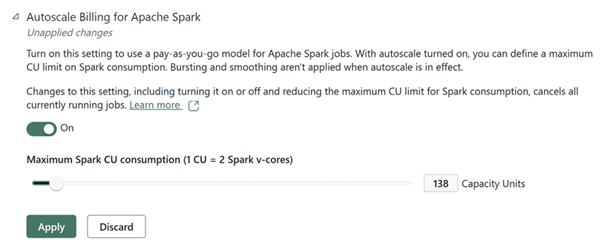
Válassza az Alkalmaz lehetőséget.
A csúszkán elérhető maximális CU-érték a jóváhagyott Azure kvótától és előfizetés típusától függ.
Megjegyzés
Miután elmented a beállítást, a Spark poolok használhatják az on-demand számlázás által meghatározott CU kvótát.
Kapacitás átméretezése és alaphelyzetbe állítása költségoptimalizálás céljából
Miután bekapcsoltad az igény szerinti számlázást, fontold meg a Fabric kapacitás csökkentését, ha a Spark munkaterhelései már nem használnak fenntartott kapacitást.
- Lépjen a Azure portálra.
- Keresse meg és válassza ki a Fabric-kapacitást.
- Válassza a Szüneteltetés lehetőséget.
- Várjon körülbelül 5 percet, majd válassza a Folytatás lehetőséget.
- Átméretezés alacsonyabb termékváltozatra, amely megfelel a fennmaradó számítási feladatoknak (például Power BI, Data Warehouse, Real-Time Intelligencia és Adatbázisok).
Megjegyzés
Csak Azure rendszergazdák méretezhetik át az termékváltozatokat, és ez a módosítás Azure portálon történik.
Számlázás és használat figyelése
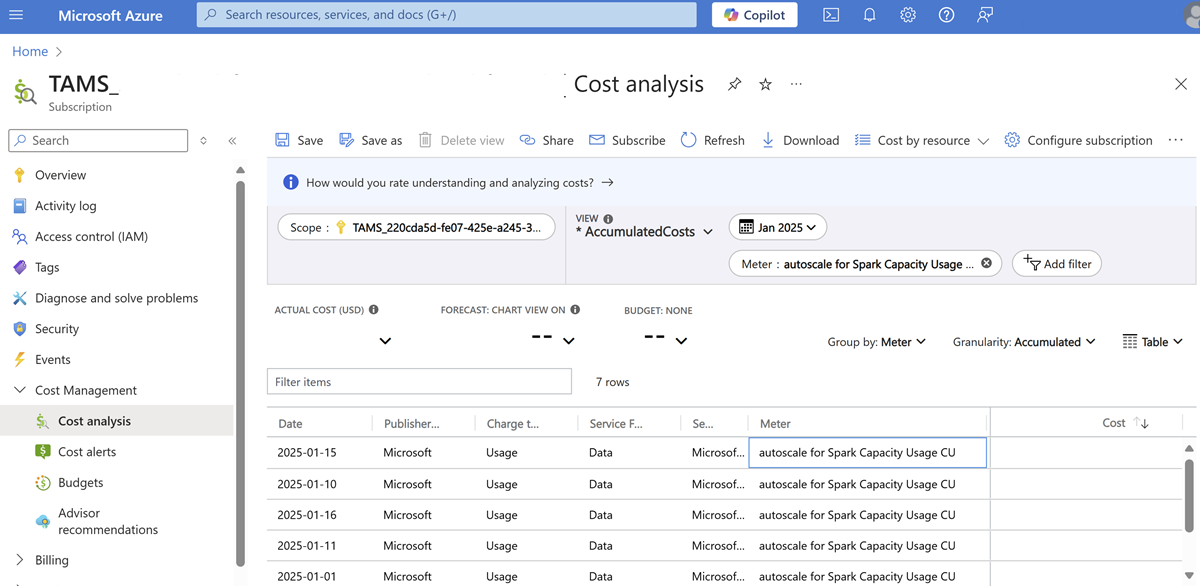
Miután engedélyezted az igény szerinti számlázást, figyeld a kiadásaidat az Azure Cost Analysis-ben:
Lépjen a Azure portálra.
Válassza ki az előfizetést (), amely a Fabric kapacitásához () van társítva.
Nyissa meg a Költségelemzést.
Szűrés a Háló kapacitás erőforrása alapján.
Válassza ki a mérőt
On-demand for Spark Capacity Usage CU.Tekintse át a Spark számítási költségeit.
További kvóták kérése
Ha a számítási feladatoknak magasabb CU-korlátra van szükségük, küldjön egy kvótanövelési kérelmet:
Lépjen a Azure portálra és jelentkezzen be.
Keressen Azure kvótákat.
Válassza a Microsoft Fabric lehetőséget.
Válassza ki a Fabric-kapacitáshoz társított előfizetést.
Adja meg az új CU-korlátot.
Küldje el a kérelmet.
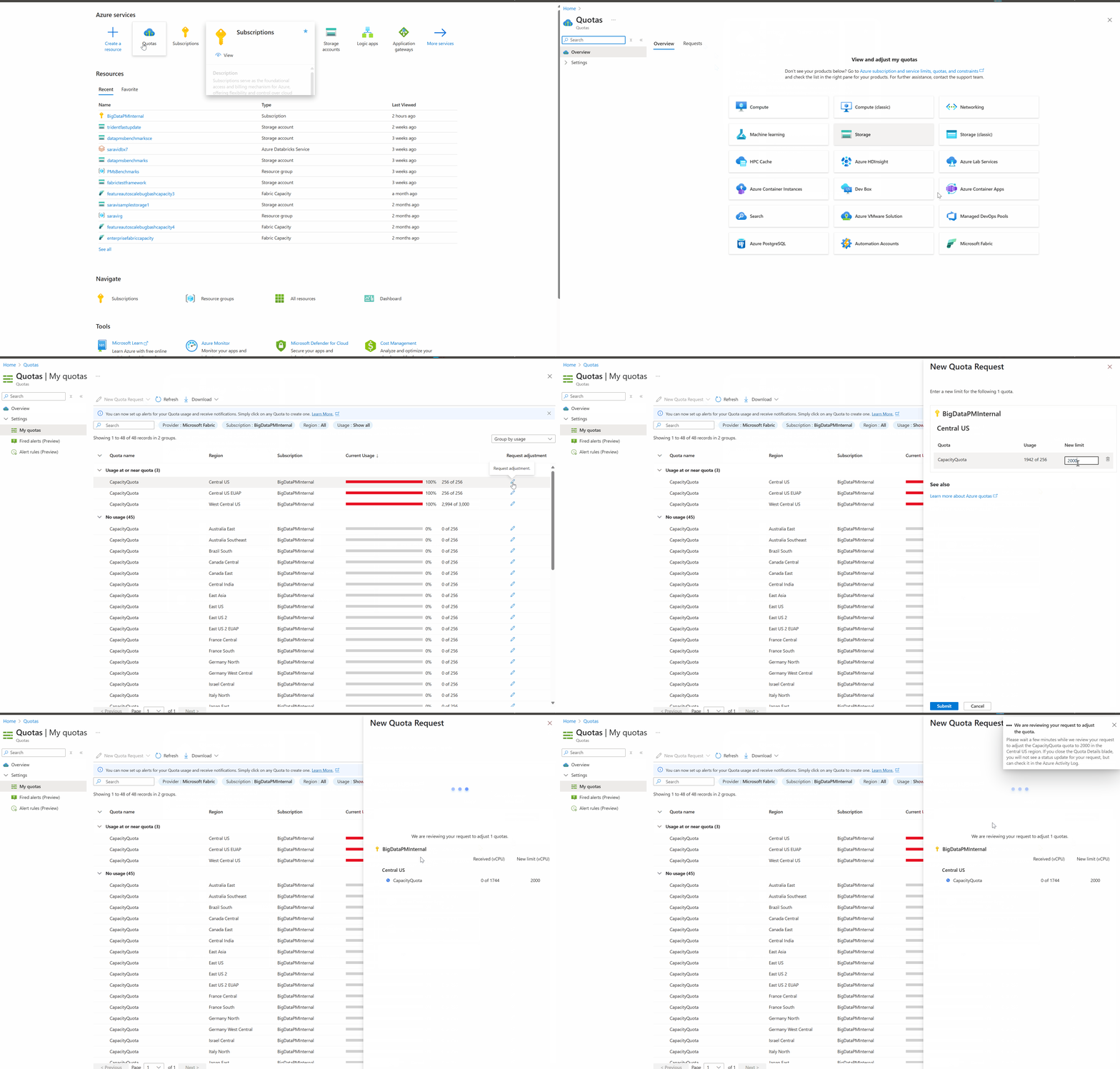
A jóváhagyás után a rendszer a frissített CU-korlátot alkalmazza a kapacitásra.