Megjegyzés
Az oldalhoz való hozzáféréshez engedély szükséges. Megpróbálhat bejelentkezni vagy módosítani a címtárat.
Az oldalhoz való hozzáféréshez engedély szükséges. Megpróbálhatja módosítani a címtárat.
Az adatfolyamok önkiszolgáló, felhőalapú, adat-előkészítési technológiák. Ebben a cikkben létrehozza első adatfolyamát, majd beszerzi az adatokat az adatfolyamhoz, átalakítja az adatokat, és végül közzéteszi az adatfolyamot.
Előfeltételek
A kezdés előtt a következő előfeltételek szükségesek:
- Aktív előfizetéssel rendelkező Microsoft Fabric bérlői fiók. Hozzon létre egy ingyenes fiókot.
- Győződjön meg arról, hogy rendelkezik Microsoft Fabric-kompatibilis munkaterületekkel: Munkaterület létrehozása.
Adatfolyam létrehozása
Ebben a szakaszban az első adatfolyamot hozza létre.
Megjegyzés:
2026 áprilisától az összes új Dataflow Gen2-elem alapértelmezés szerint CI/CD és Git integrációs támogatással jön létre. Az adatfolyam Gen2-elemek CI/CD-támogatás nélküli létrehozására vonatkozó lehetőség már nem érhető el. A meglévő nem CI-/CD-adatfolyamok továbbra is működnek.
Navigáljon a Microsoft Fabric munkaterületére a Microsoft Fabric portálon, válassza a Munkaterek lehetőséget a bal oldali navigációs panelen, majd válassza ki a munkaterületet a megjelenő listából.
Válassza az +Új elem, majd az Adatfolyam Gen2 lehetőséget.
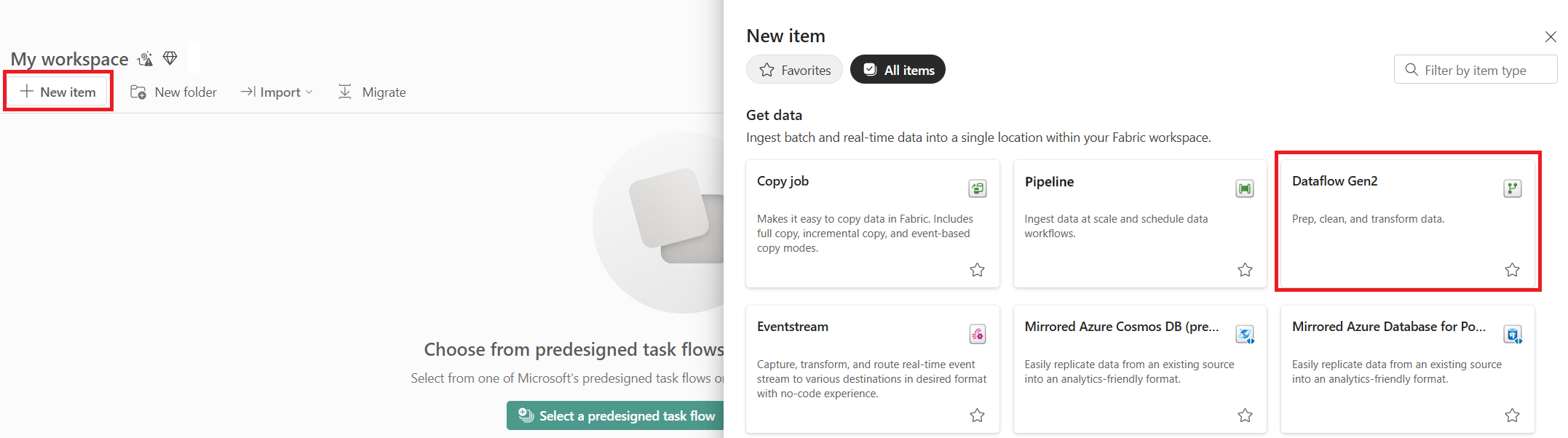
Adatok lekérése
Szerezzünk be néhány adatot! Ebben a példában egy OData-szolgáltatásból kap adatokat. Az adatfolyam adatainak lekéréséhez kövesse az alábbi lépéseket.
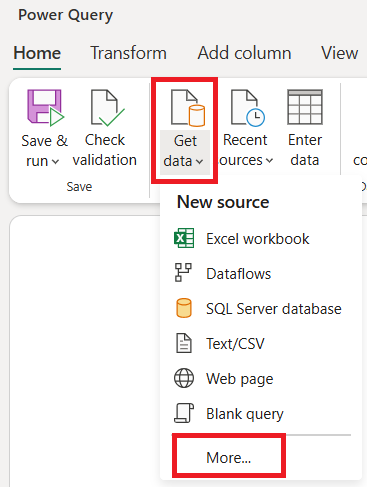
Az adatfolyam-szerkesztőben válassza az Adatok lekérése, majd az Egyebek lehetőséget.
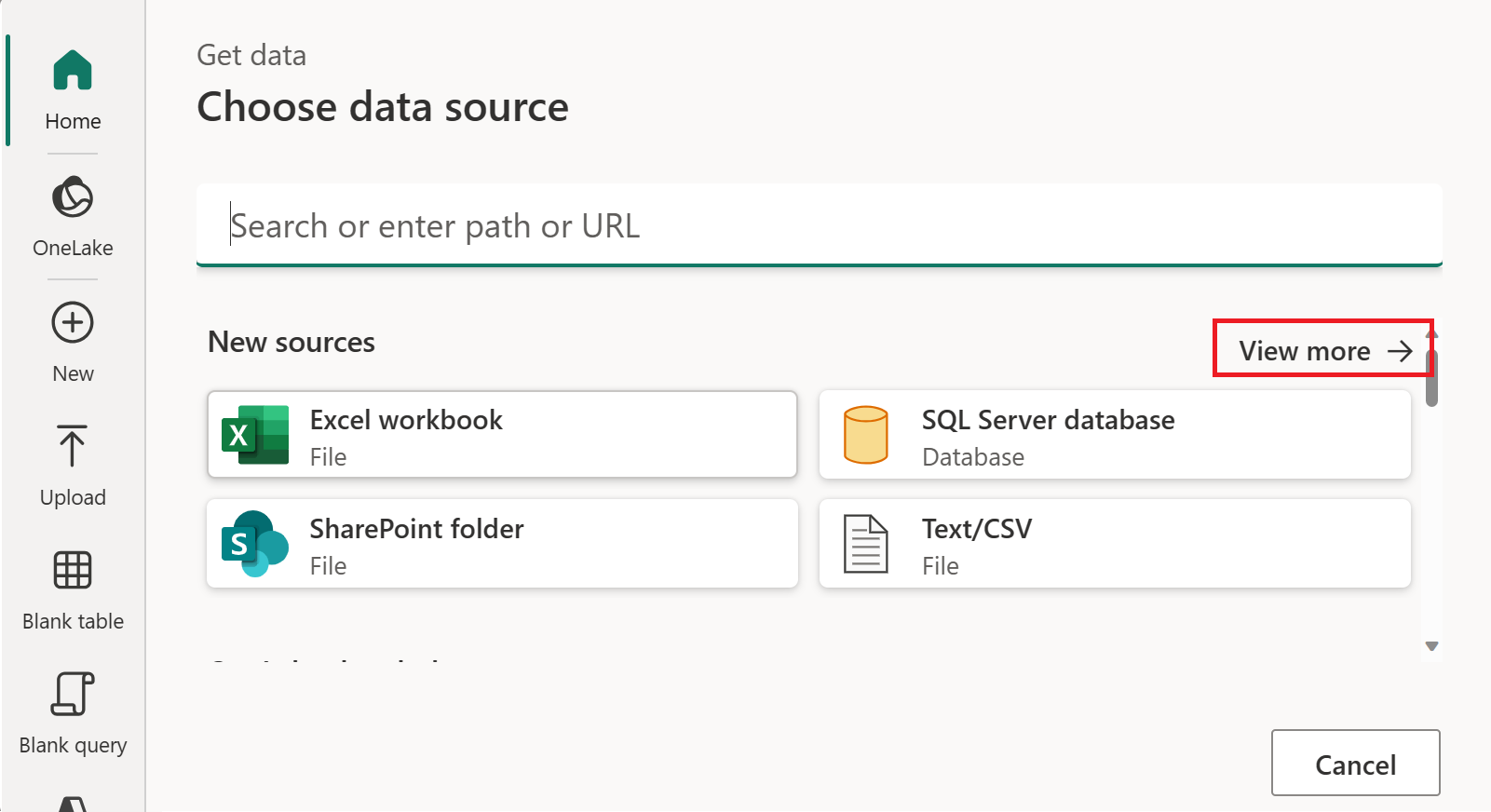
Az Adatforrás kiválasztása területen válassza a Továbbiak megtekintése lehetőséget.
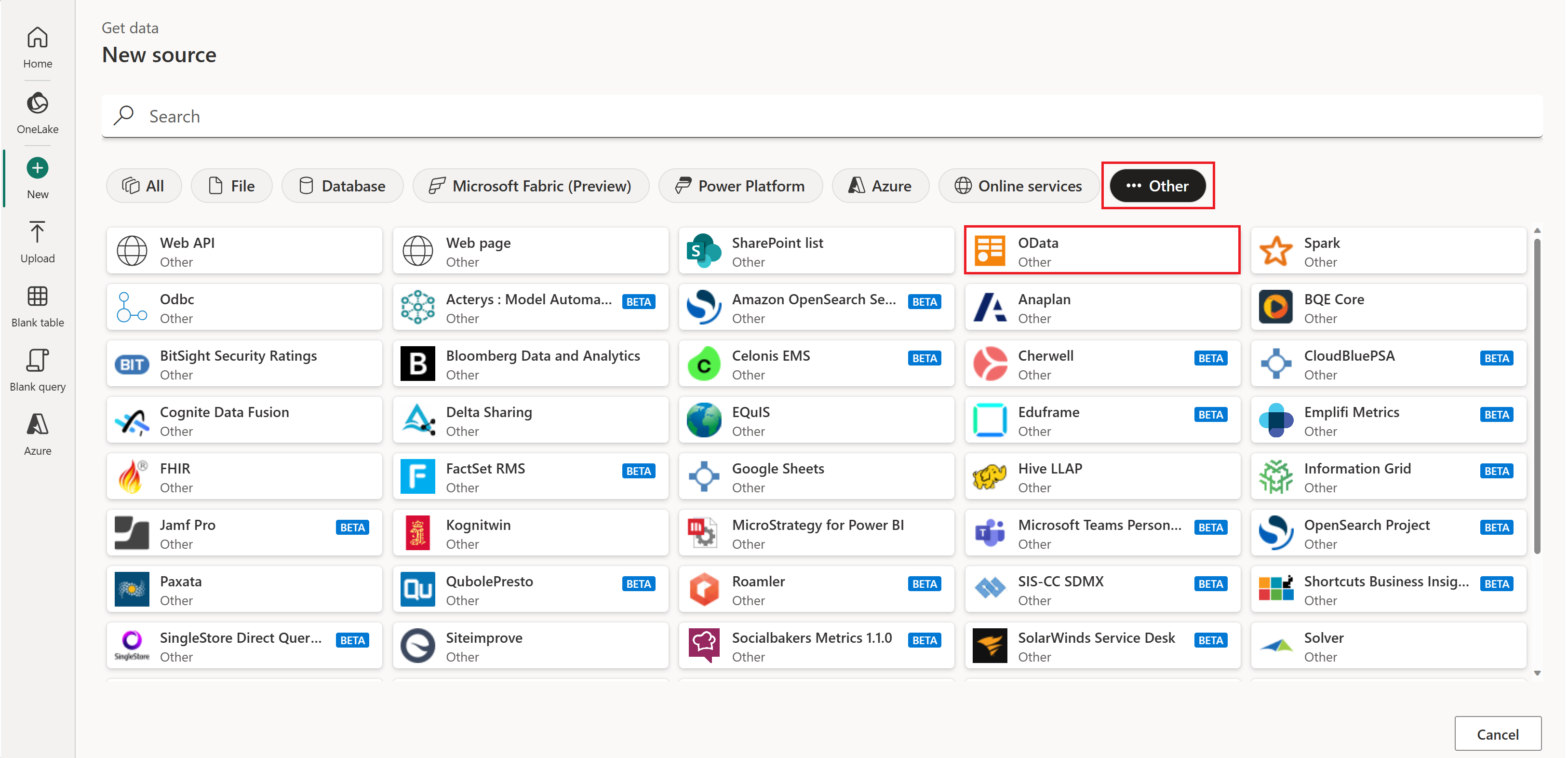
Az Új forrásban válassza az Egyéb>OData lehetőséget adatforrásként.
Írja be az URL-címet
https://services.odata.org/v4/northwind/northwind.svc/, majd válassza a Tovább gombot.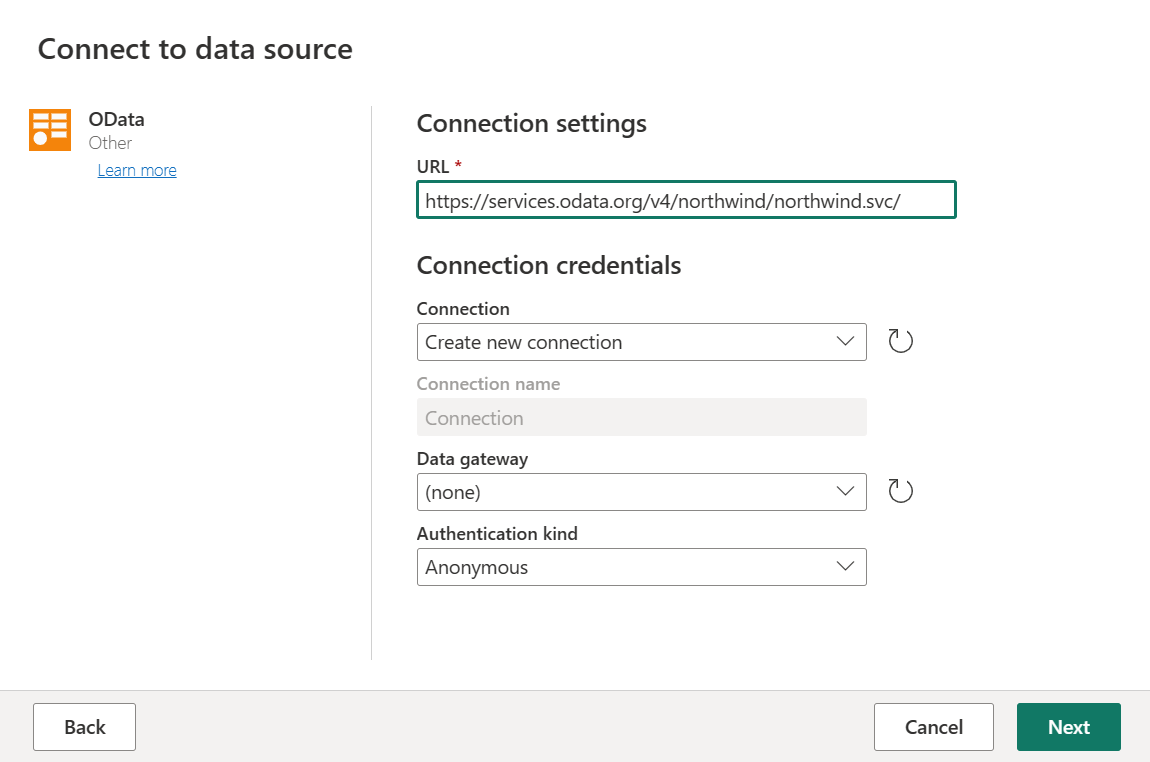
Válassza a Rendelések és ügyfelek táblát, majd a Létrehozás lehetőséget.
A Power Query navigátor képernyőképe, amelyen a Vevők és Rendelések táblák vannak kiemelve.
Az adatok lekérése áttekintésében többet is megtudhat az adatok lekéréséről és funkcióiról.
Átalakítások alkalmazása és közzététel
Az adatokat az első adatfolyamba töltötte be. Gratulálok! Most itt az ideje, hogy néhány átalakítást alkalmazva ezeket az adatokat a szükséges alakzatba hozza.
Az adatokat a Power Query szerkesztőben alakíthatja át. A Power Query szerkesztő részletes áttekintését a A Power Query felhasználói felület címen találja, de ez a szakasz végigvezeti az alapvető lépéseken:
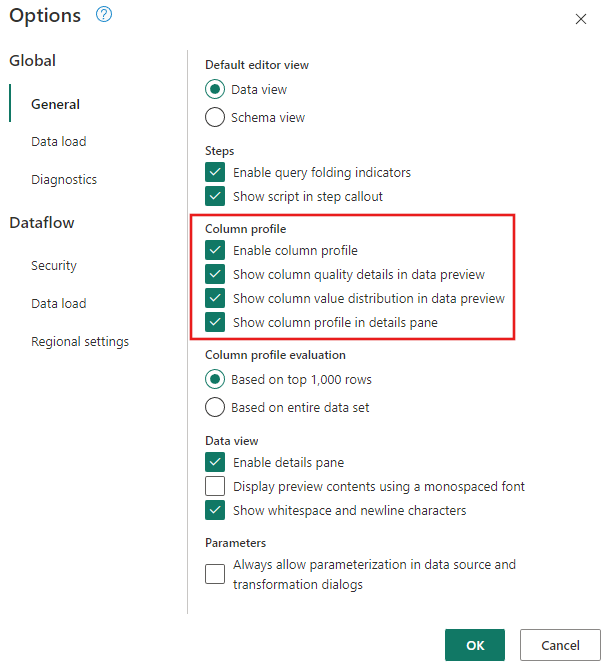
Győződjön meg arról, hogy az adatprofilozási eszközök be vannak kapcsolva. Nyissa meg a Kezdőlap>beállításai>globális beállítások lehetőséget, majd válassza ki az oszlopprofil összes beállítását.
Továbbá győződjön meg arról, hogy a diagram nézetet engedélyezi a Nézet lap elrendezési konfigurációinak használatával a Power Query szerkesztő menüszalagján, vagy a diagram nézet ikon kiválasztásával a Power Query ablak jobb alsó sarkában.
A Power Query diagramnézet általános megjelenésének képernyőképe. A Rendelések táblában számítsa ki az ügyfélenkénti rendelések teljes számát: Válassza ki a CustomerID oszlopot az adatelőnézetben, majd válassza a Csoportosítás szempontja lehetőséget a menüszalag Átalakítás lapján.
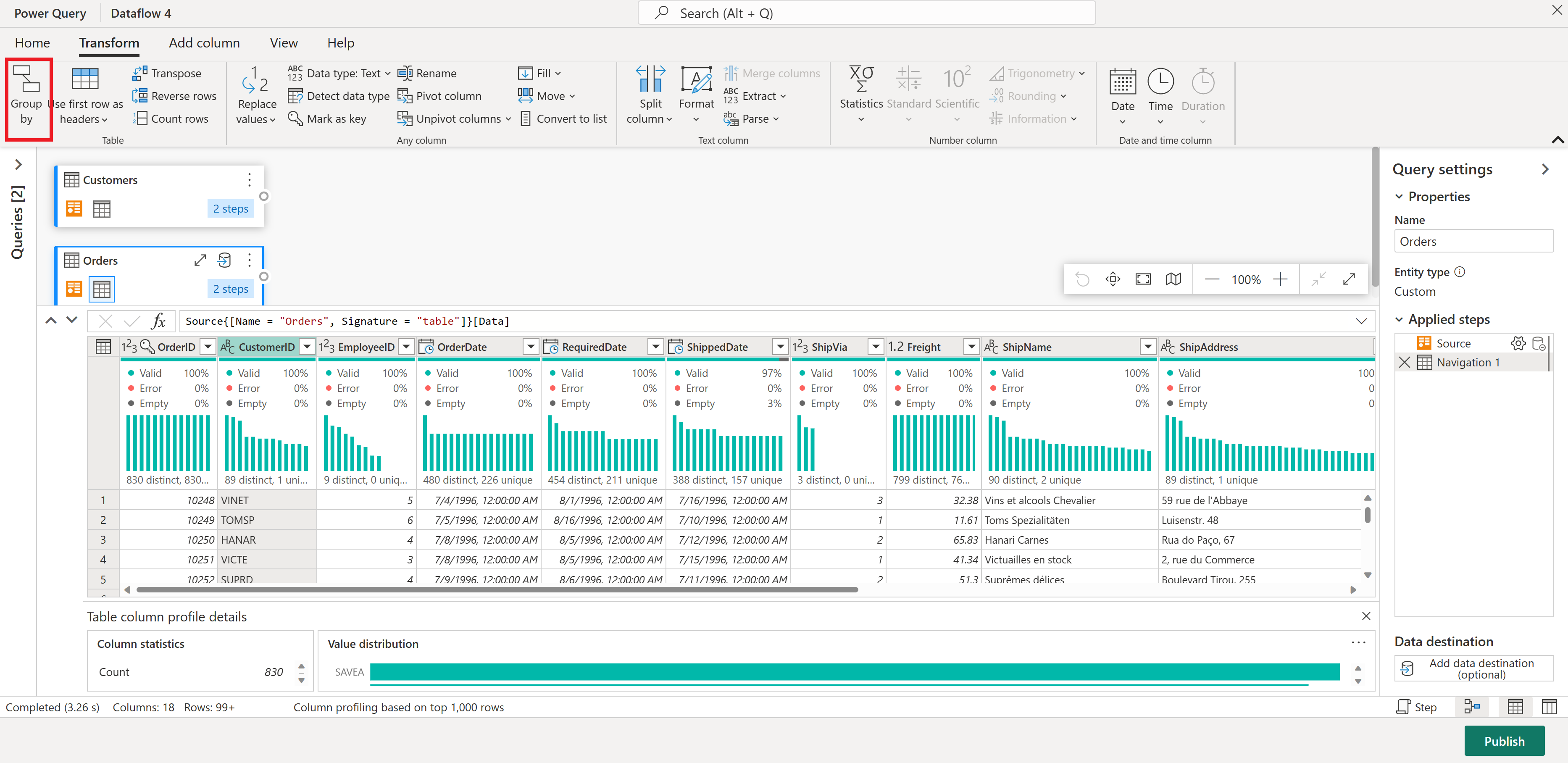
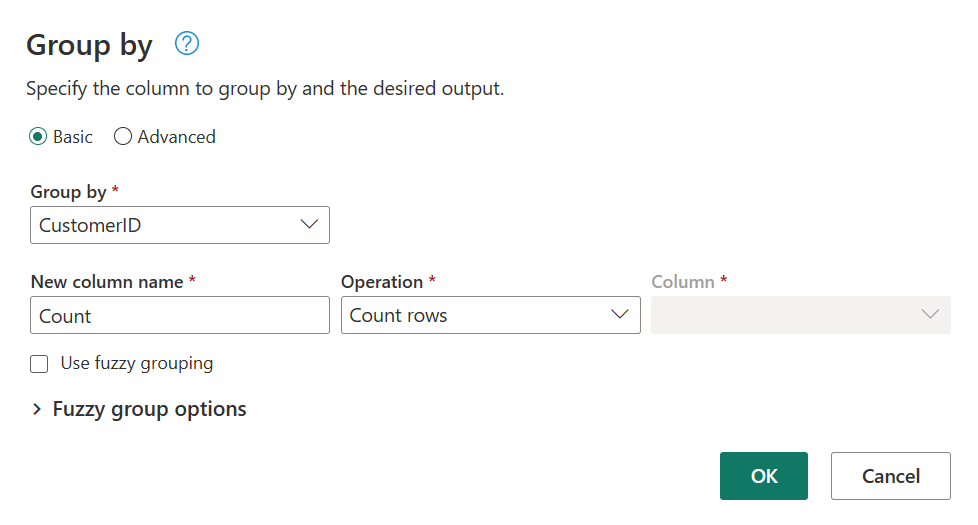
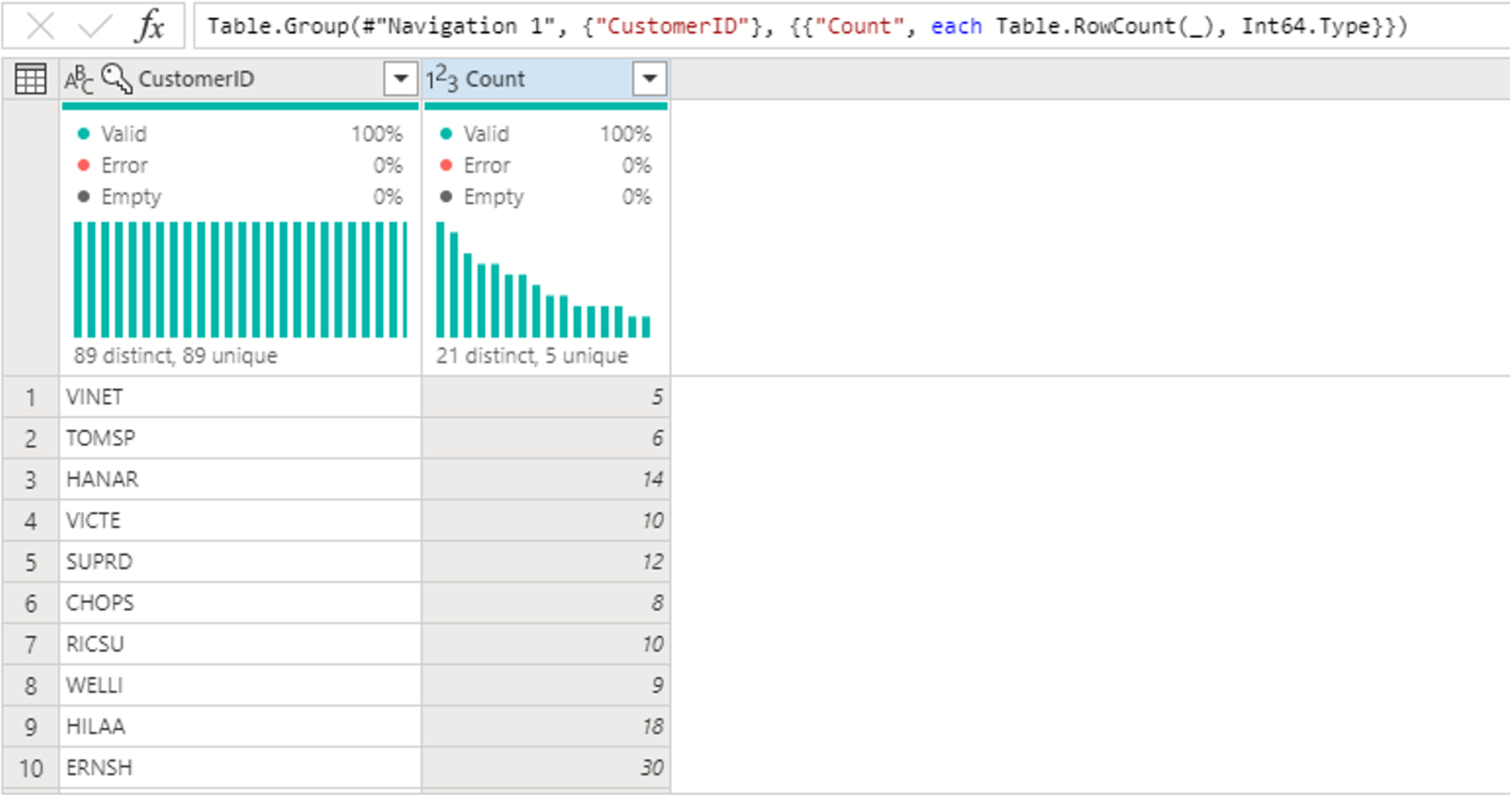
A sorok számát összesítésként hajtja végre a Csoportosítás-ban. A csoportosítási és összegzési lehetőségekről a Csoportosítási lehetőségek című témakörben olvashat bővebben.
Miután az adatokat csoportosítjuk a Rendelések táblában, egy kétoszlopos táblát kapunk, ahol a oszlopok a CustomerID és a Count.
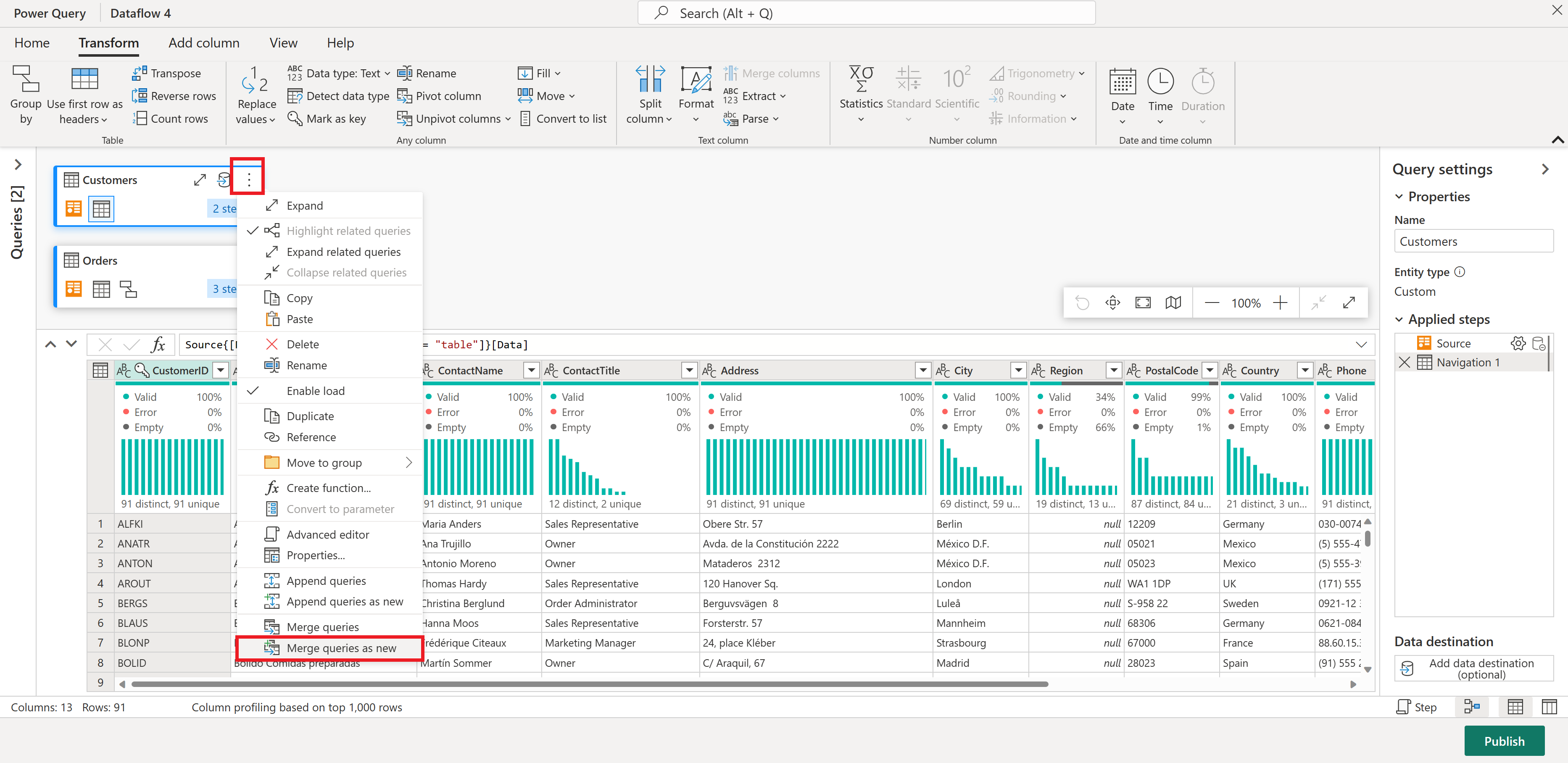
Ezután egyesíteni szeretné a Vevők táblázat adatait az ügyfelenkénti megrendelések számával: Válassza ki a Vevők lekérdezést a Diagram nézetben, és a "⋮" menü segítségével érje el az Egyesítő lekérdezéseket új átalakításként.
Konfigurálja az egyesítési műveletet úgy, hogy mindkét tábla egyező oszlopaként a CustomerID elemet választja. Ezután válassza az OK gombot.
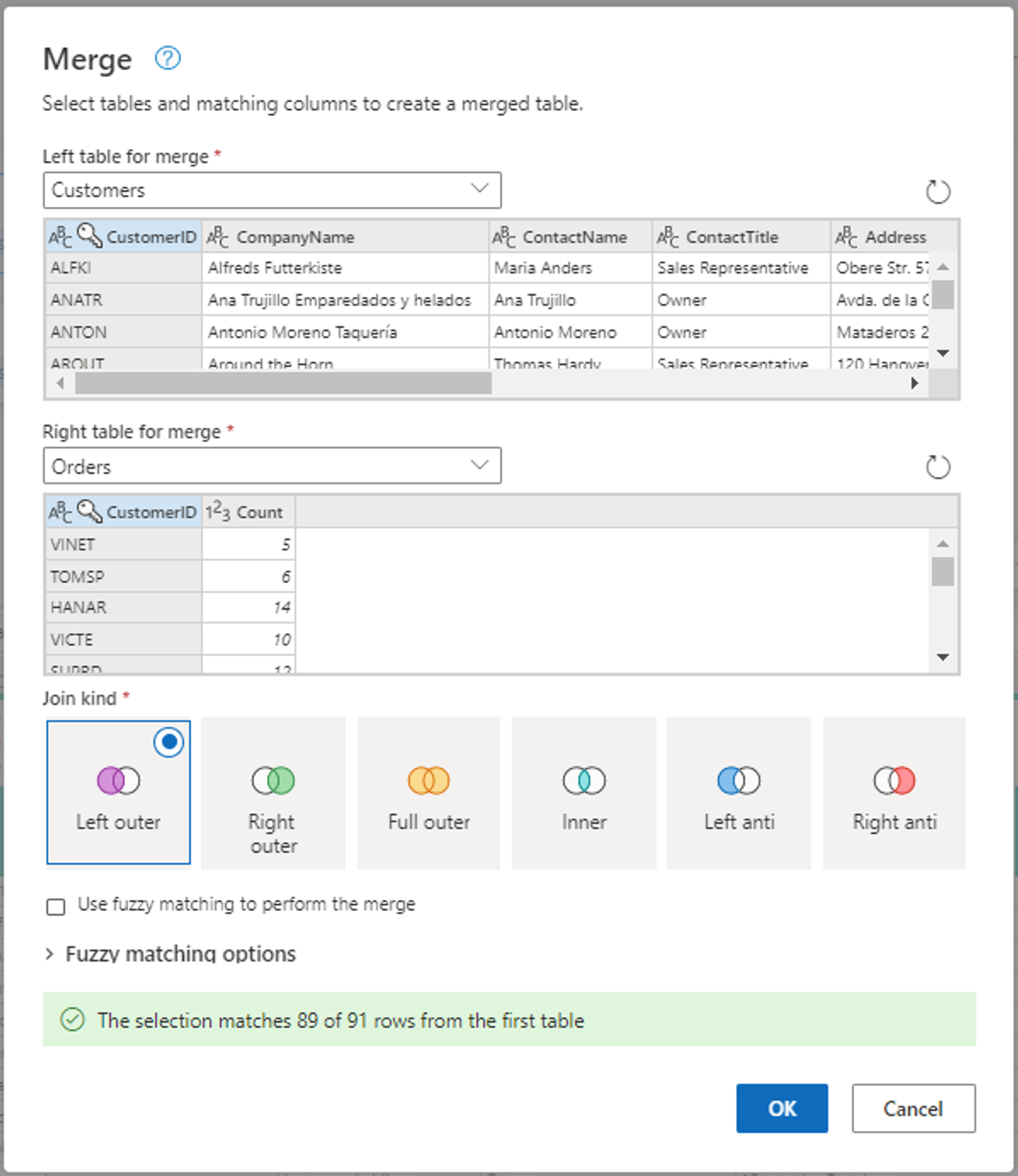
Képernyőkép az Egyesítés ablakról: a bal oldali tábla a Vevők, a jobb oldali tábla pedig a Rendelések táblához van beállítva. A CustomerID oszlop a Vevők és a Rendelések táblákhoz is ki van jelölve. Emellett az összekapcsolási típus bal oldali külső összekapcsolásra van állítva. Az összes többi kijelölés az alapértelmezett értékre van állítva.
Most egy új lekérdezés található a Vevők tábla összes oszlopával és egy oszloptal, amely beágyazott adatokat tartalmaz a Rendelések táblából.
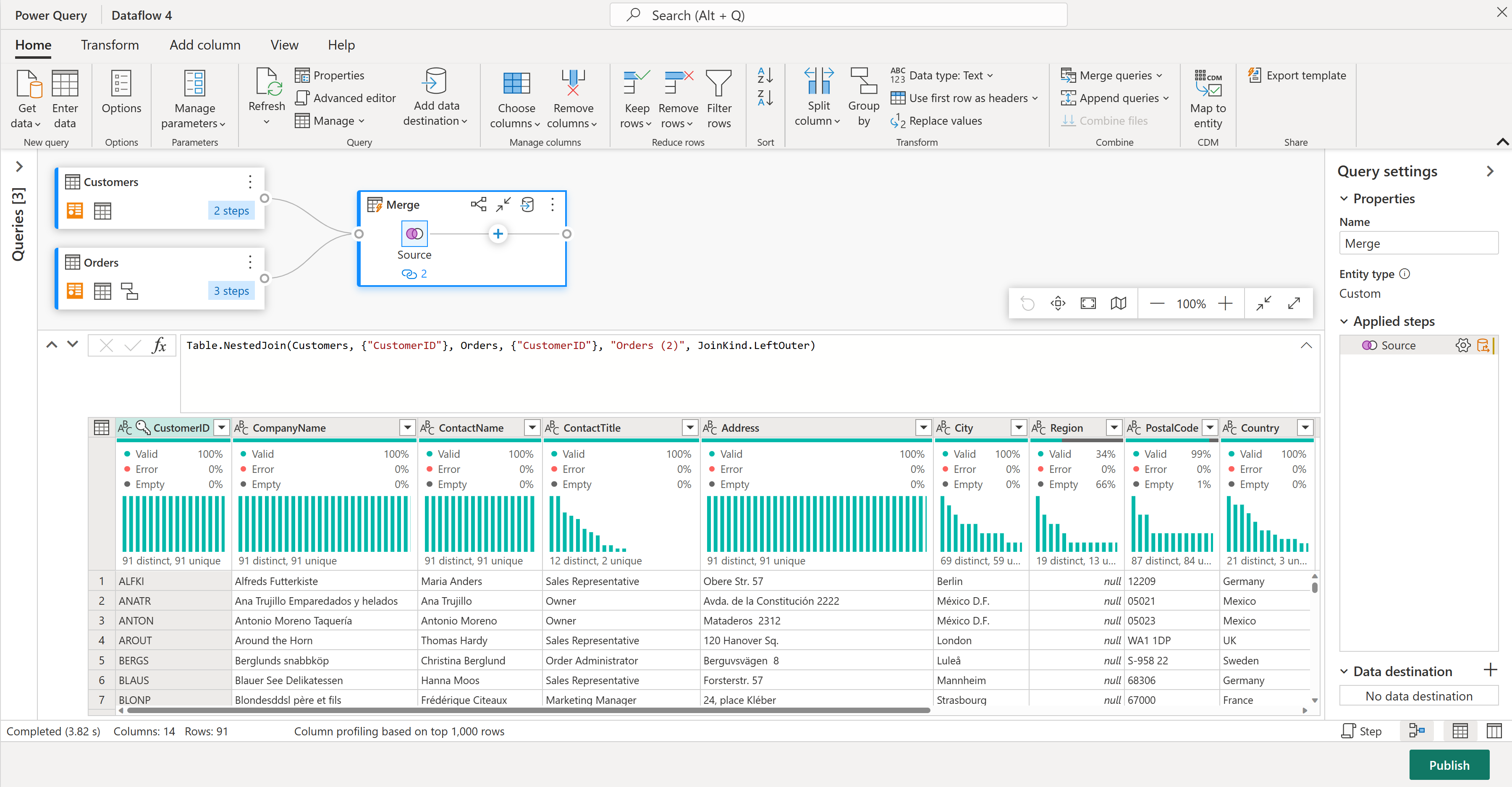
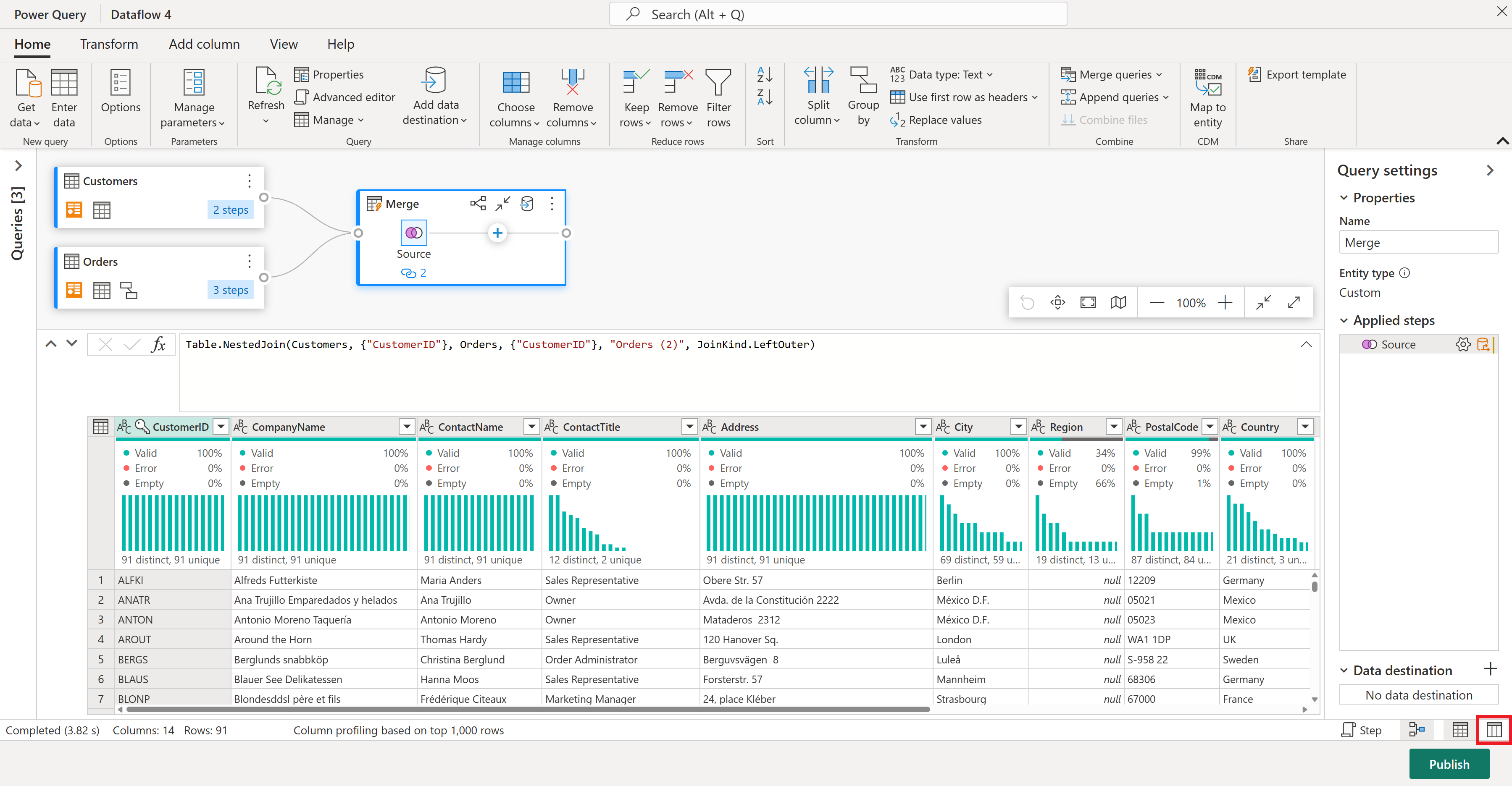
Koncentráljunk csak néhány oszlopra az Ügyfelek táblából. Ehhez kapcsolja be a sémanézetet az adatfolyam-szerkesztő jobb alsó sarkában található sémanézet gombra kattintva.
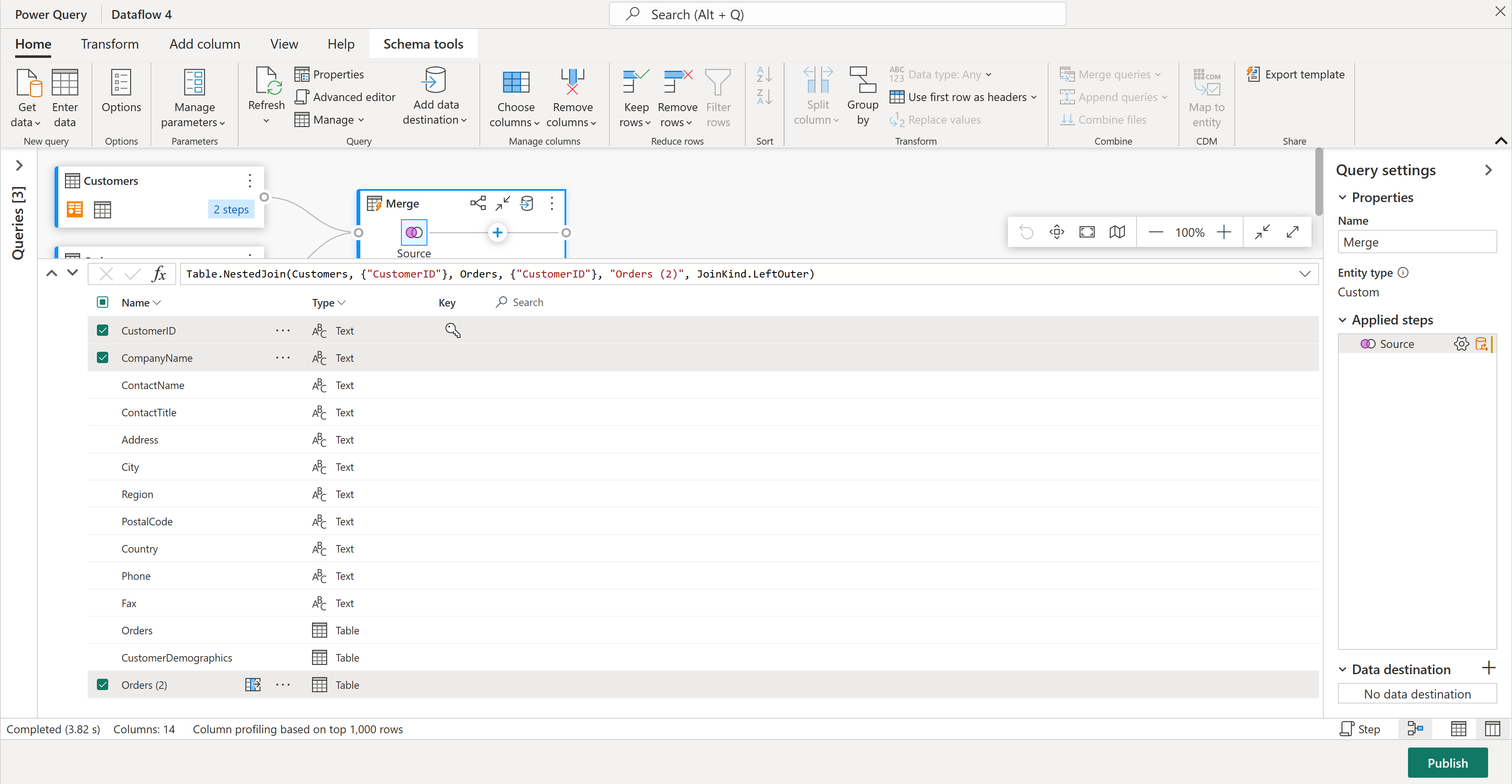
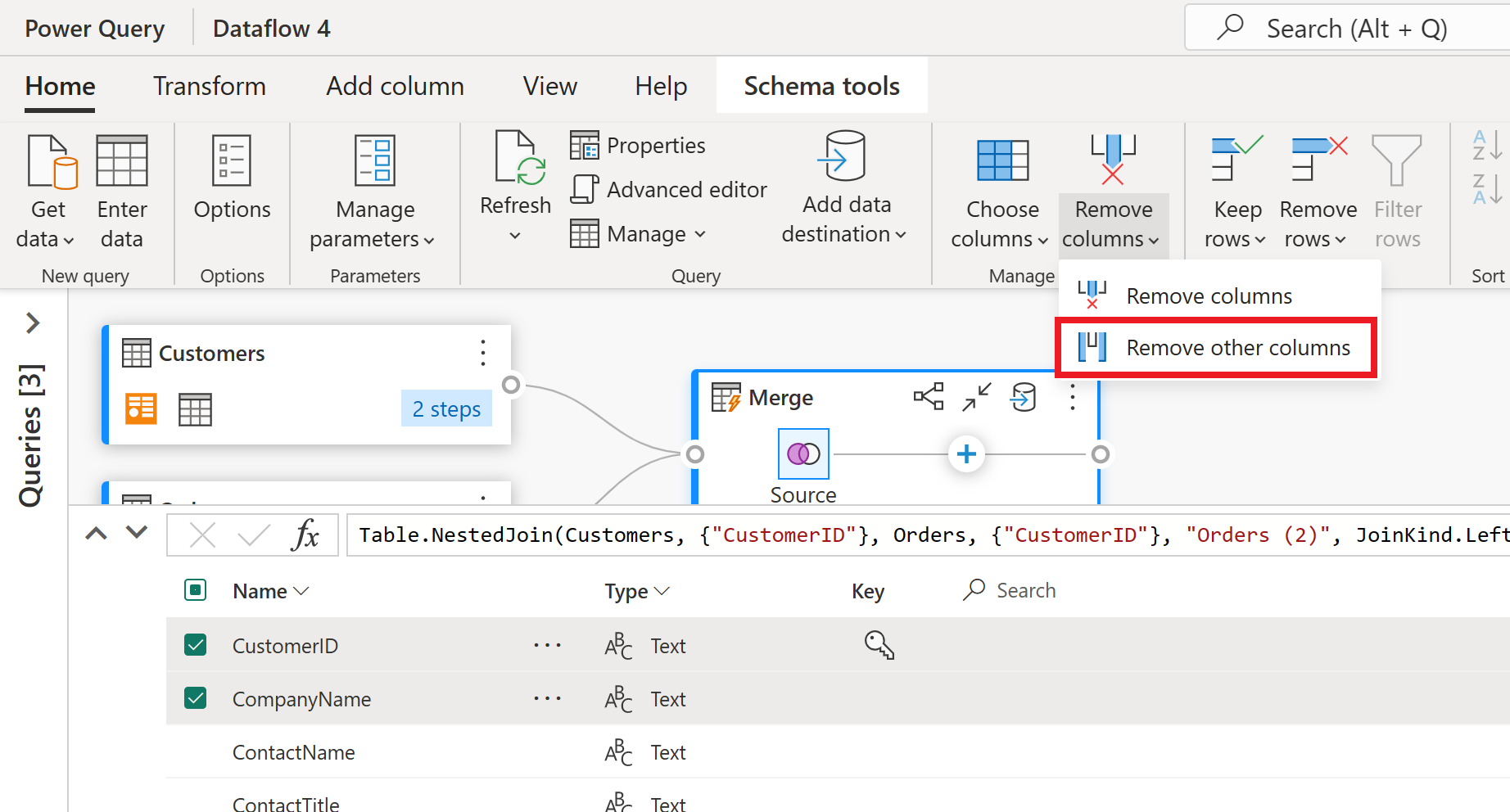
Séma nézetben a táblázat összes oszlopa megjelenik. Válassza a CustomerID, a CompanyName és a Orders (2) lehetőséget. Ezután lépjen a Sémaeszközök lapra, válassza az Oszlopok eltávolítása, majd a Többi oszlop eltávolítása lehetőséget. Így csak a kívánt oszlopok maradnak meg.
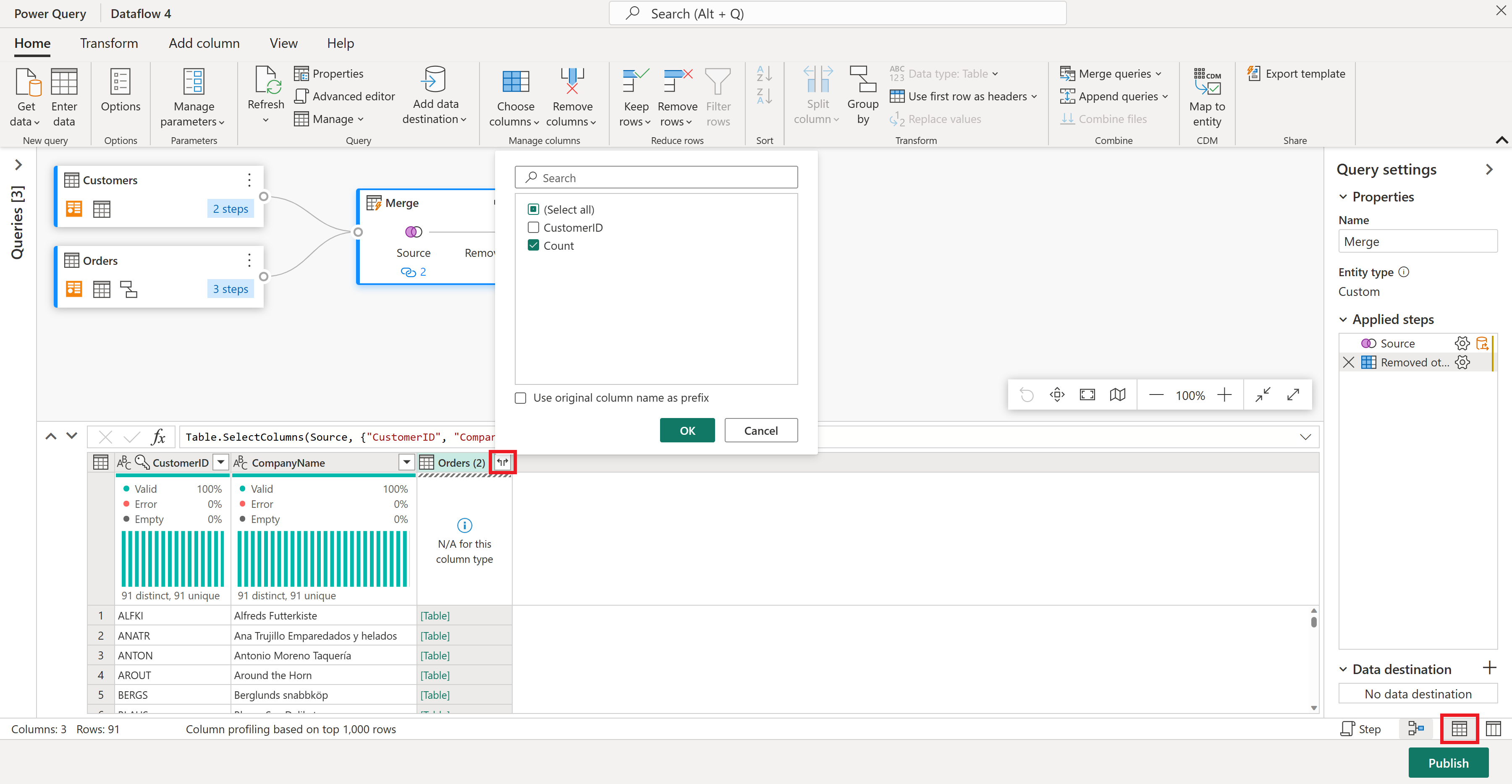
A Rendelések (2) oszlop további részleteket tartalmaz az egyesítési lépésből. Az adatok megtekintéséhez és használatához válassza az Adatnézet megjelenítése gombot a jobb alsó sarokban, a Sémanézet megjelenítése mellett. Ezután a Rendelések (2) oszlopfejlécen válassza az Oszlop kibontása ikont, és válassza a Darabszám oszlopot. Ezzel hozzáadja az egyes ügyfelek rendelésszámát a táblához.
Most rangsoroljuk az ügyfeleket az általuk végrehajtott megrendelések száma alapján. Jelölje ki a Darabszám oszlopot, majd lépjen az Oszlop hozzáadása fülre, és válassza a Rangsor oszlopot. Ez egy új oszlopot ad hozzá, amely az egyes ügyfelek rangsorát jeleníti meg a rendelések száma alapján.
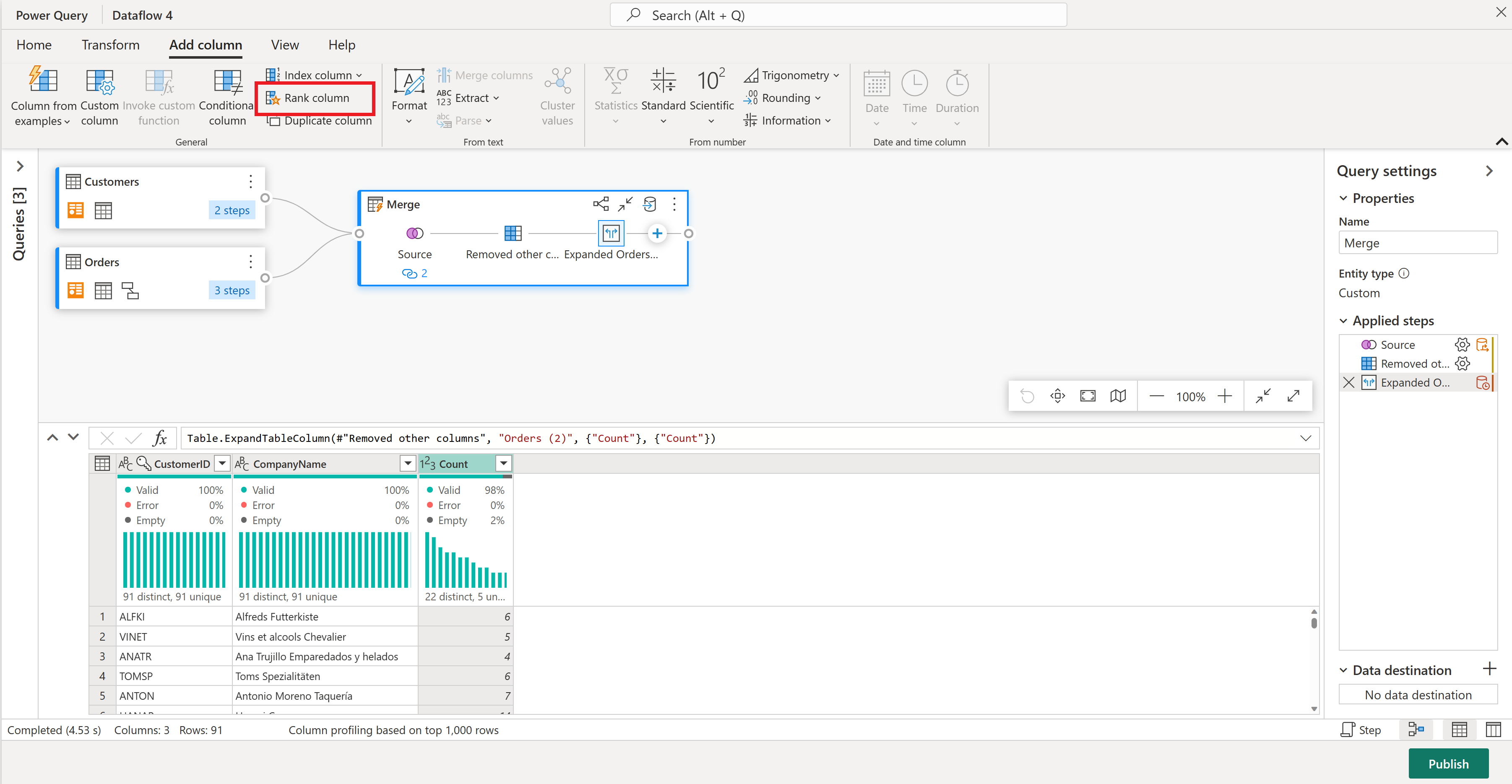
Tartsa meg az alapértelmezett beállításokat a Rangsor oszlopban. Ezután kattintson az OK gombra az átalakítás alkalmazásához.
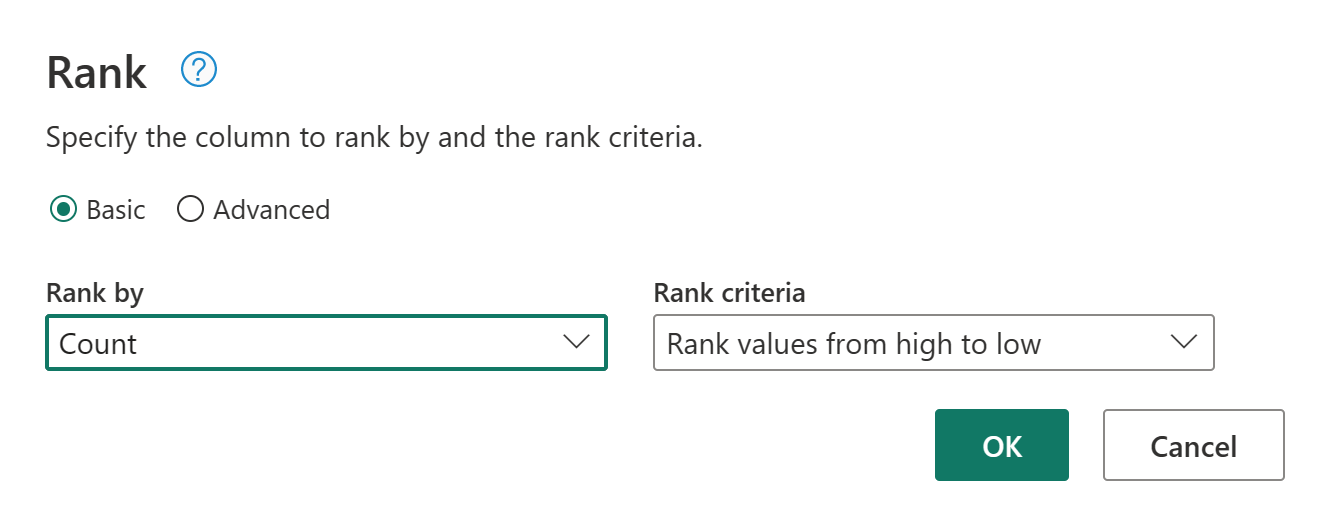
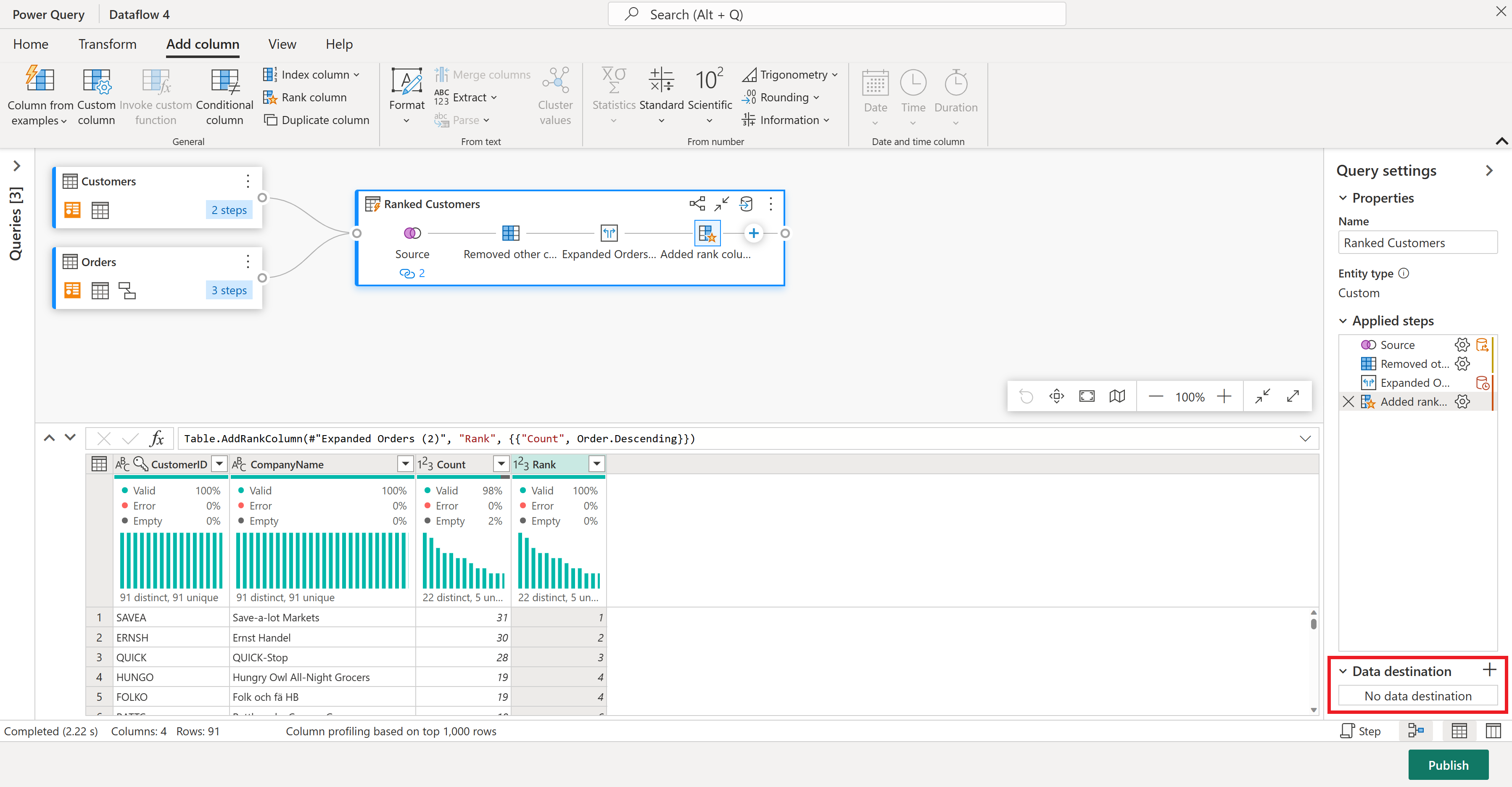
Most nevezze át az eredményként kapott lekérdezést rangsorolt ügyfeleknek a képernyő jobb oldalán található Lekérdezés beállításai panel használatával.

Készen áll arra, hogy beállítsa, hova kerüljenek az adatok. A Lekérdezés beállításai panelen görgessen lefelé, és válassza az Adatcél kiválasztása lehetőséget.
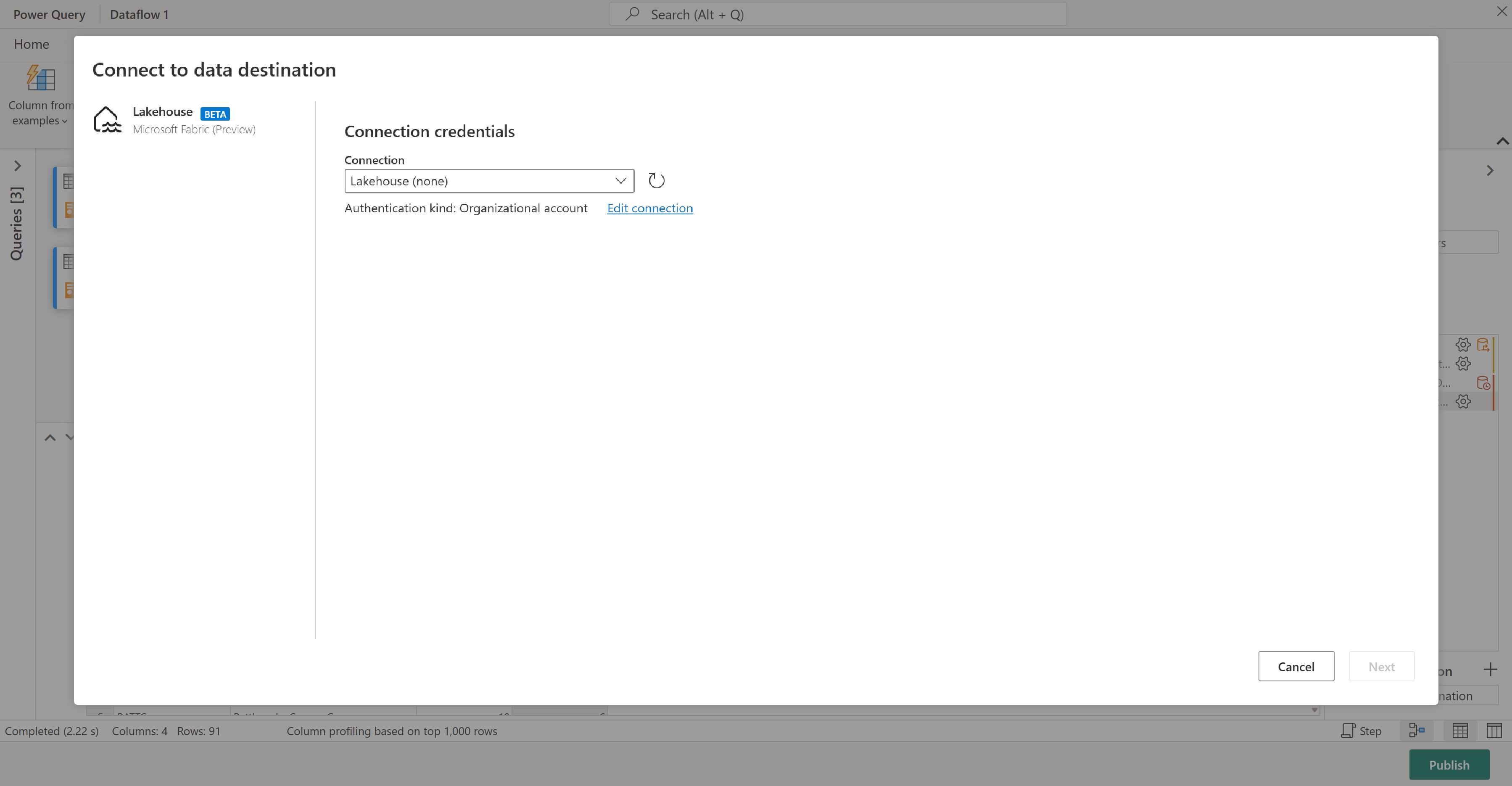
Ha van ilyen, elküldheti az eredményeket egy tóháznak, vagy kihagyhatja ezt a lépést, ha nem. Itt kiválaszthatja, hogy melyik tóházat és táblát használja az adatokhoz, és eldöntheti, hogy új adatokat szeretne-e hozzáadni (hozzáfűzni), vagy lecserélni az ott található adatokat (Csere).
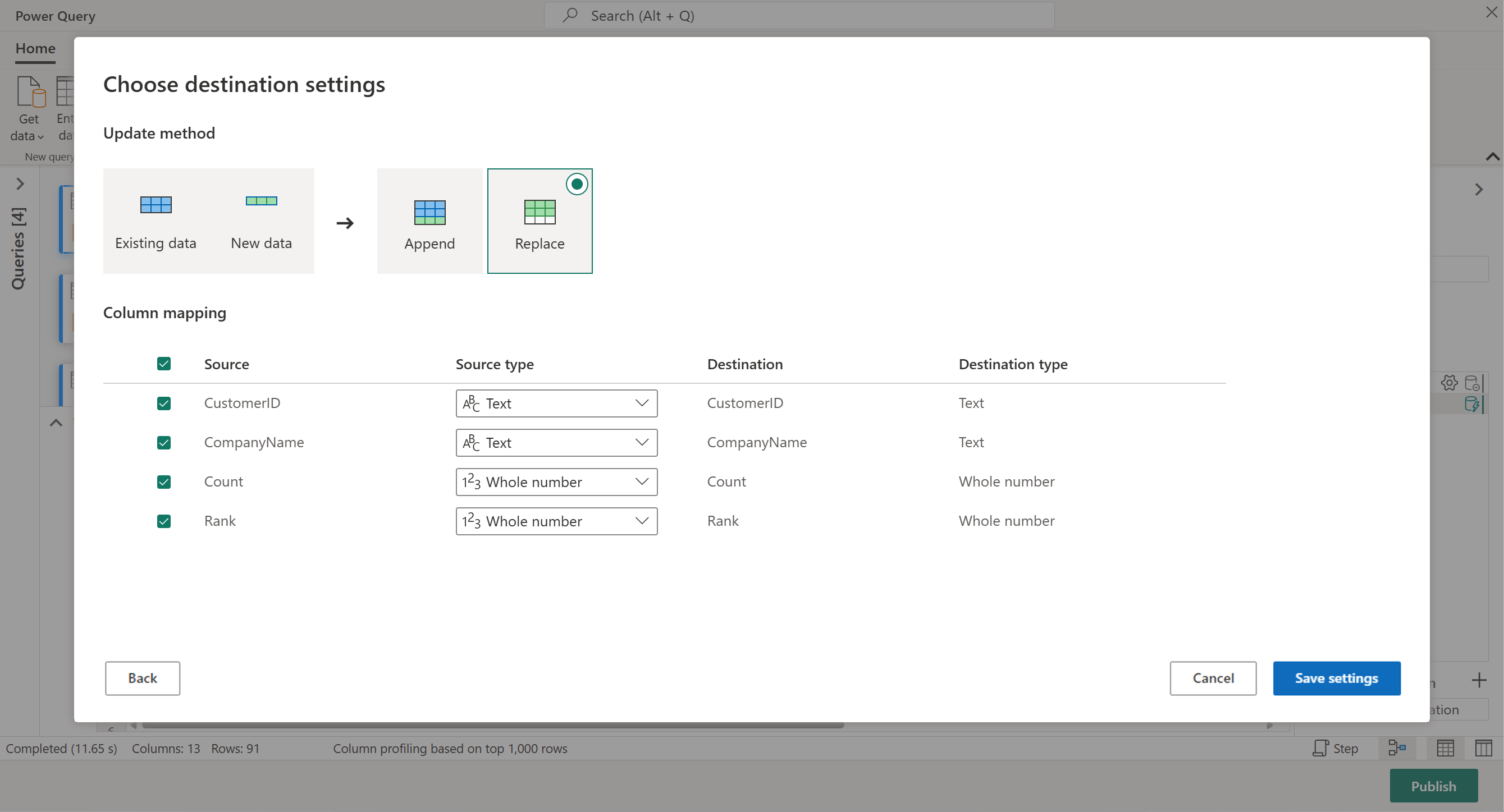
Az adatfolyam készen áll a közzétételre. Tekintse át a lekérdezéseket a diagram nézetben, majd válassza a Közzététel lehetőséget.
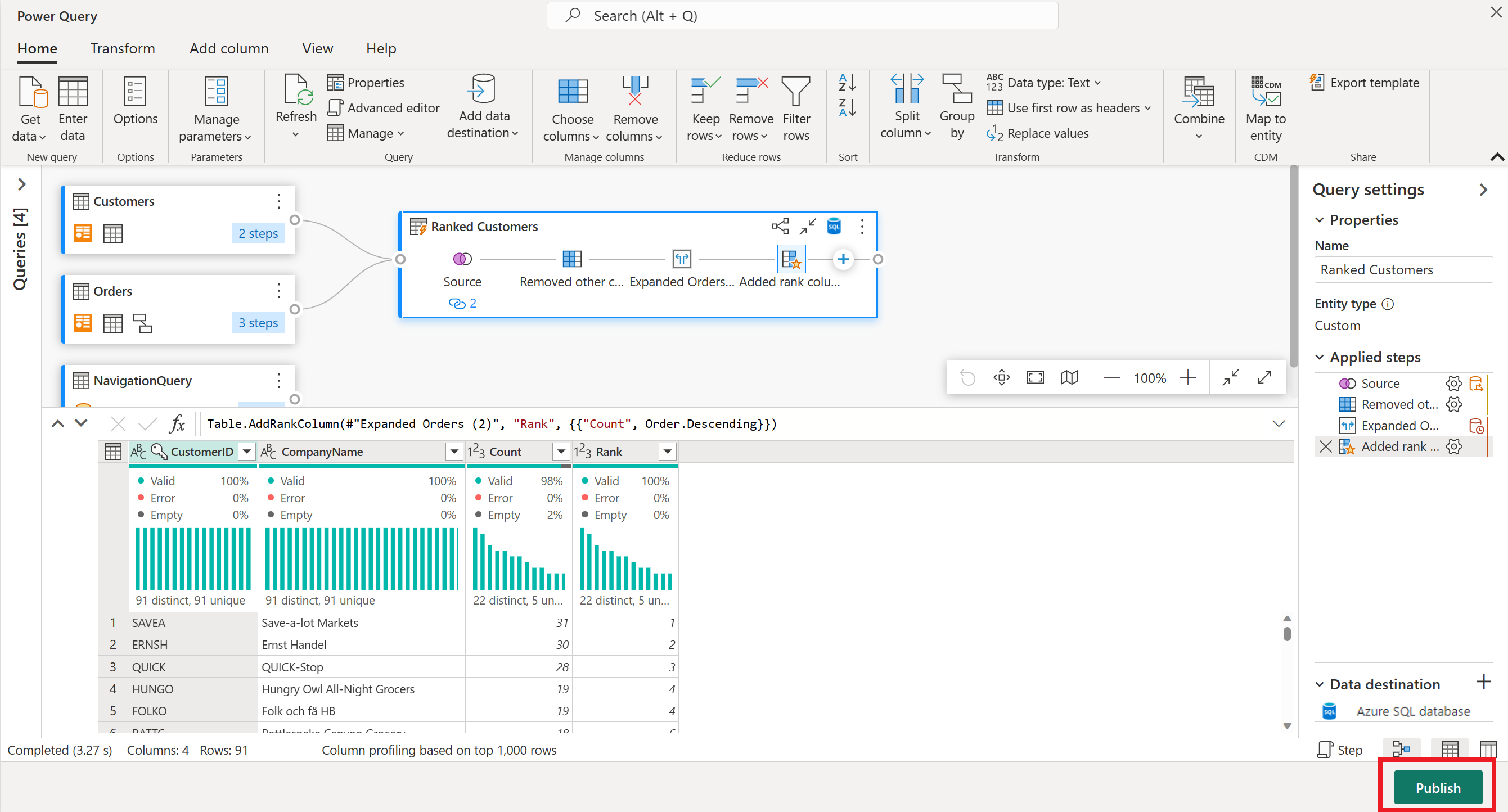
Az adatfolyam mentéséhez válassza a jobb alsó sarokban lévő Közzététel lehetőséget. Visszatér a munkaterületére, ahol az adatfolyam neve mellett egy forgó ikon jelzi a közzétételt. Amikor a tárcsa eltűnik, az adatfolyam készen áll a frissítésre!
Fontos
Amikor először hoz létre adatfolyam Gen2-t egy munkaterületen, Fabric beállít néhány olyan háttérelemet (Lakehouse és Warehouse), amelyek segítenek az adatfolyam futtatásában. Ezeket az elemeket a munkaterület összes adatfolyama megosztja, és nem szabad törölnie őket. Ezeket nem közvetlenül kell használni, és általában nem láthatók a munkaterületen, de előfordulhat, hogy más helyeken, például jegyzetfüzetekben vagy SQL Analyticsben látja őket. Keresse azokat a neveket, amelyek
DataflowStagingkezdetűek, hogy kiszúrja őket.A munkaterületen válassza az Ütemezett frissítés ikont.

Kapcsolja be az ütemezett frissítést, válassza a Másik időpont hozzáadása lehetőséget, és konfigurálja a frissítést az alábbi képernyőképen látható módon.
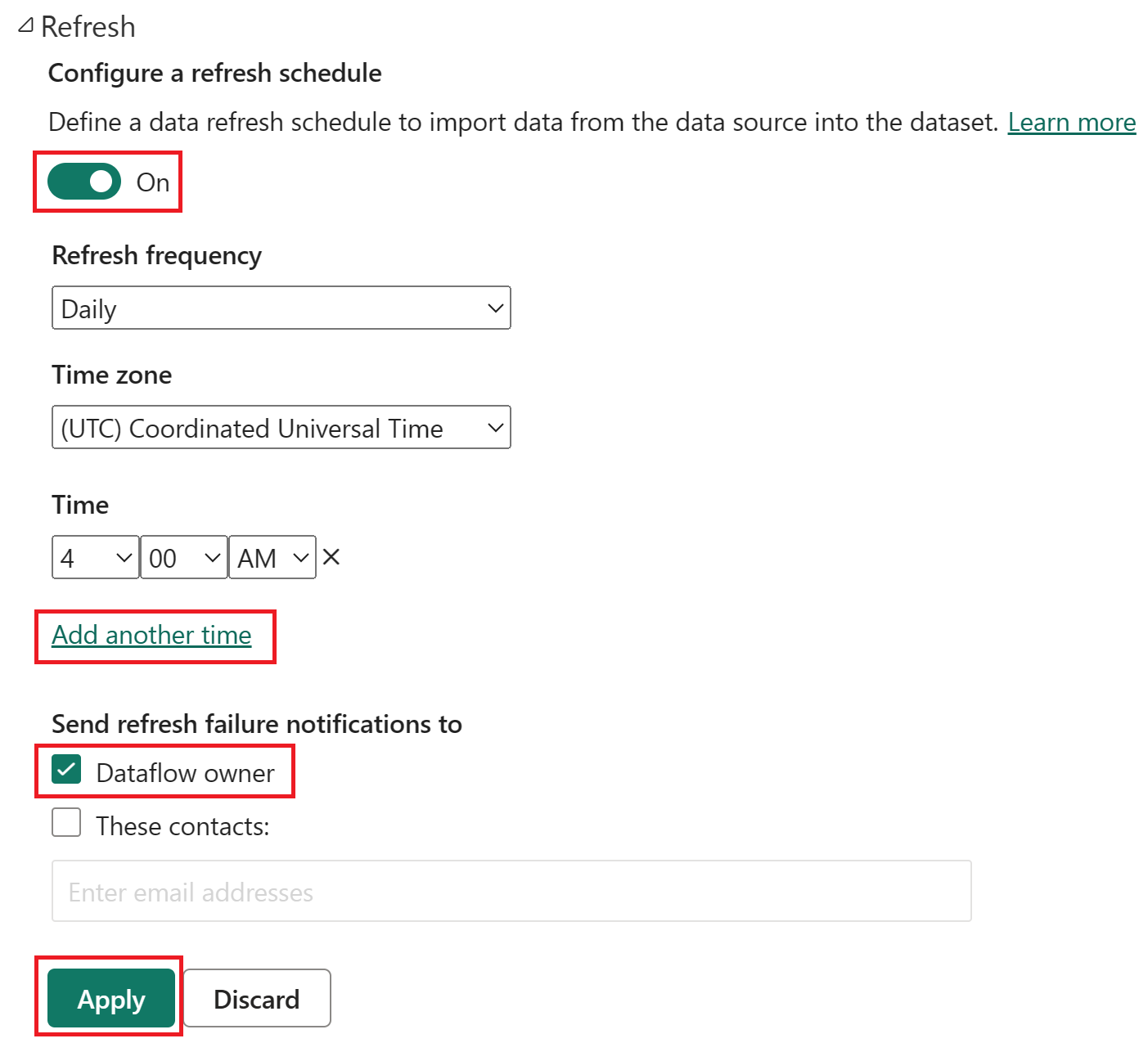
Képernyőkép az ütemezett frissítési lehetőségekről, be van kapcsolva az ütemezett frissítés, a frissítés gyakorisága Napi értékre, az időzóna a koordinált egyetemes időpontra és a 4:00-ra beállított idő. A bekapcsoló gomb, a másik időpont kiválasztása, az adatfolyam tulajdonosa és az alkalmaz gomb mind ki van emelve.

Az erőforrások megtisztítása
Ha nem fogja tovább használni ezt az adatfolyamot, törölje az adatfolyamot az alábbi lépésekkel:
Lépjen a Microsoft Fabric munkaterületre.
Válassza ki az adatfolyam neve melletti függőleges három pontot, majd válassza a Törlés lehetőséget.
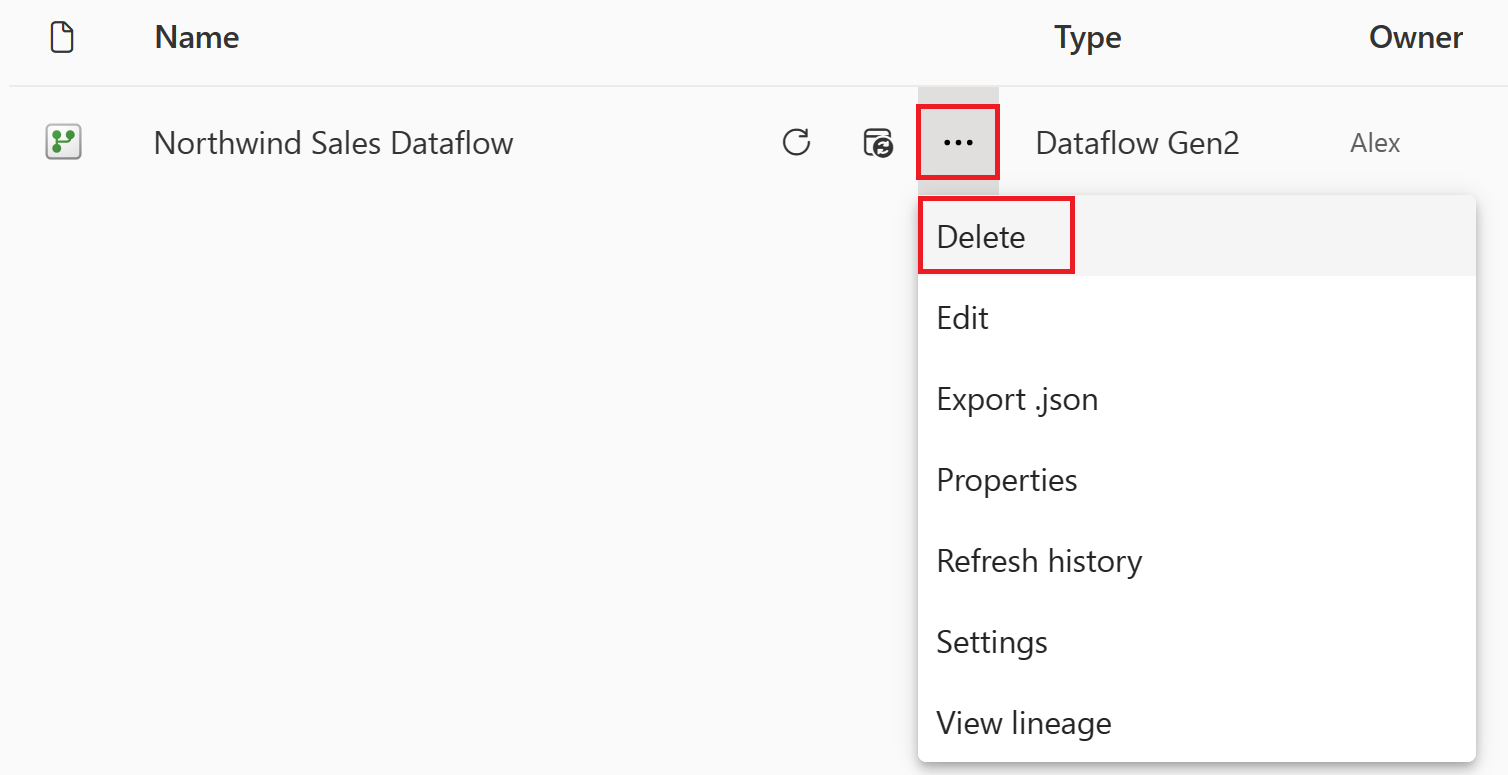
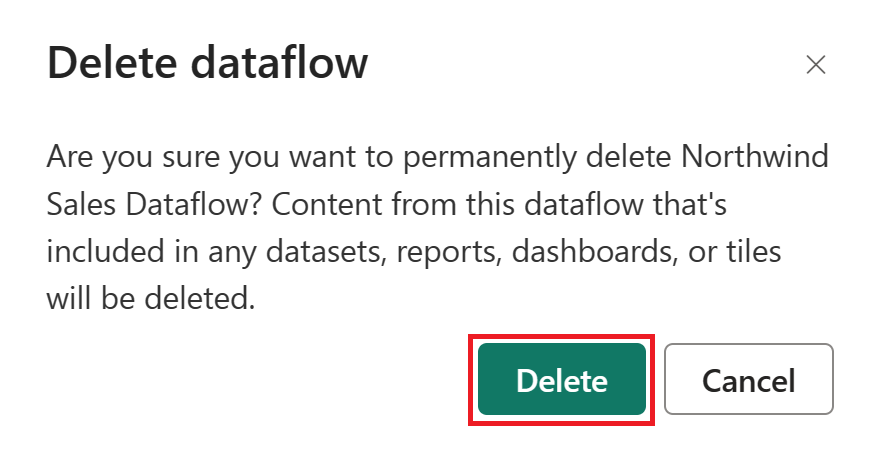
Válassza a Törlés lehetőséget az adatfolyam törlésének megerősítéséhez.
Kapcsolódó tartalom
A mintában szereplő adatfolyam bemutatja, hogyan tölthet be és alakíthat át adatokat a 2. generációs adatfolyamban. Megtanulta végrehajtani az alábbi műveleteket:
- Adatfolyam Gen2 létrehozása.
- Adatok átalakítása.
- Konfigurálja az átalakított adatok célbeállítását.
- Indítsd el és ütemezd az adatfolyamodat.
Haladjon a következő cikkhez, hogy megtanulja, hogyan hozhatja létre az első pipeline-t.