Megjegyzés
Az oldalhoz való hozzáféréshez engedély szükséges. Megpróbálhat bejelentkezni vagy módosítani a címtárat.
Az oldalhoz való hozzáféréshez engedély szükséges. Megpróbálhatja módosítani a címtárat.
Miután futtatott egy másolási feladatot a Data Factory for Microsoft Fabricben, a Másolás feladat panelen vagy a Data Factory monitorozási központján keresztül figyelheti annak előrehaladását és metrikáit. A Megfigyelési központban egy helyen ellenőrizheti az összes másolási feladat futását.
Monitorozás a Másolás feladat panelen
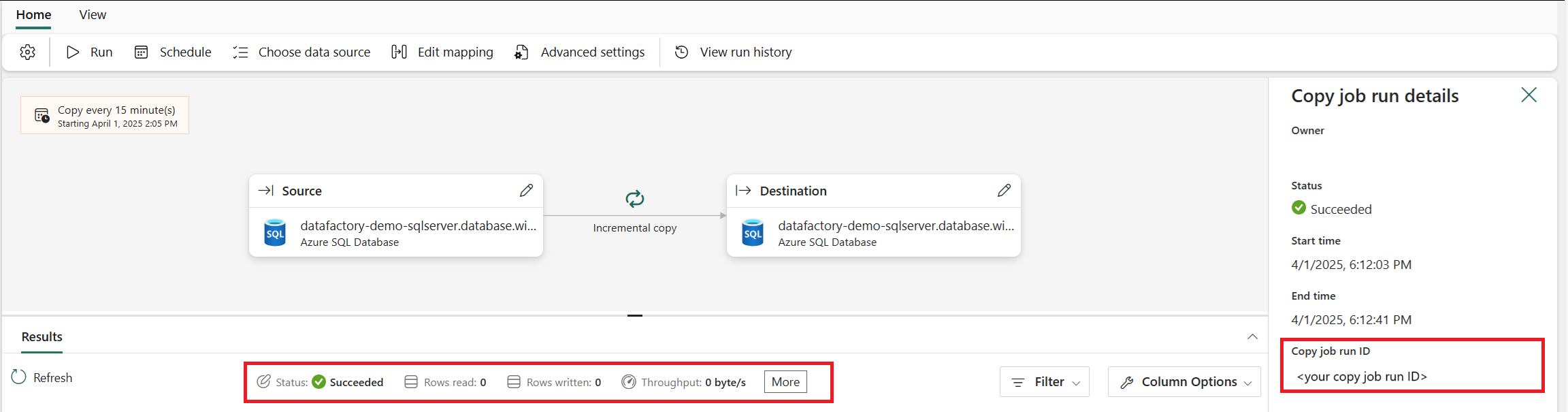
Miután elindított egy másolási feladatot, azonnal nyomon követheti annak állapotát és metrikáit a feladatpanelen. A megjelenítés a legutóbbi futtatások adatait jeleníti meg, és a következő metrikákról számol be:
- Állapot: A feladatfuttatás aktuális állapota vagy végső eredménye (például sikeres, sikertelen vagy folyamatban van).
- Beolvasott sorok: A forrásból a feladat futtatása során beolvasott sorok teljes száma.
- Megírt sorok: A célba írt sorok teljes száma a feladat futtatása során.
- Átviteli sebesség: A feladat futtatása során elért átlagos adatáthelyezési sebesség.
Jótanács
Kattintson a Továbbiak gombra a Másolási feladat futási azonosító megtekintéséhez, amely szükség esetén támogatási jegy létrehozására használható.
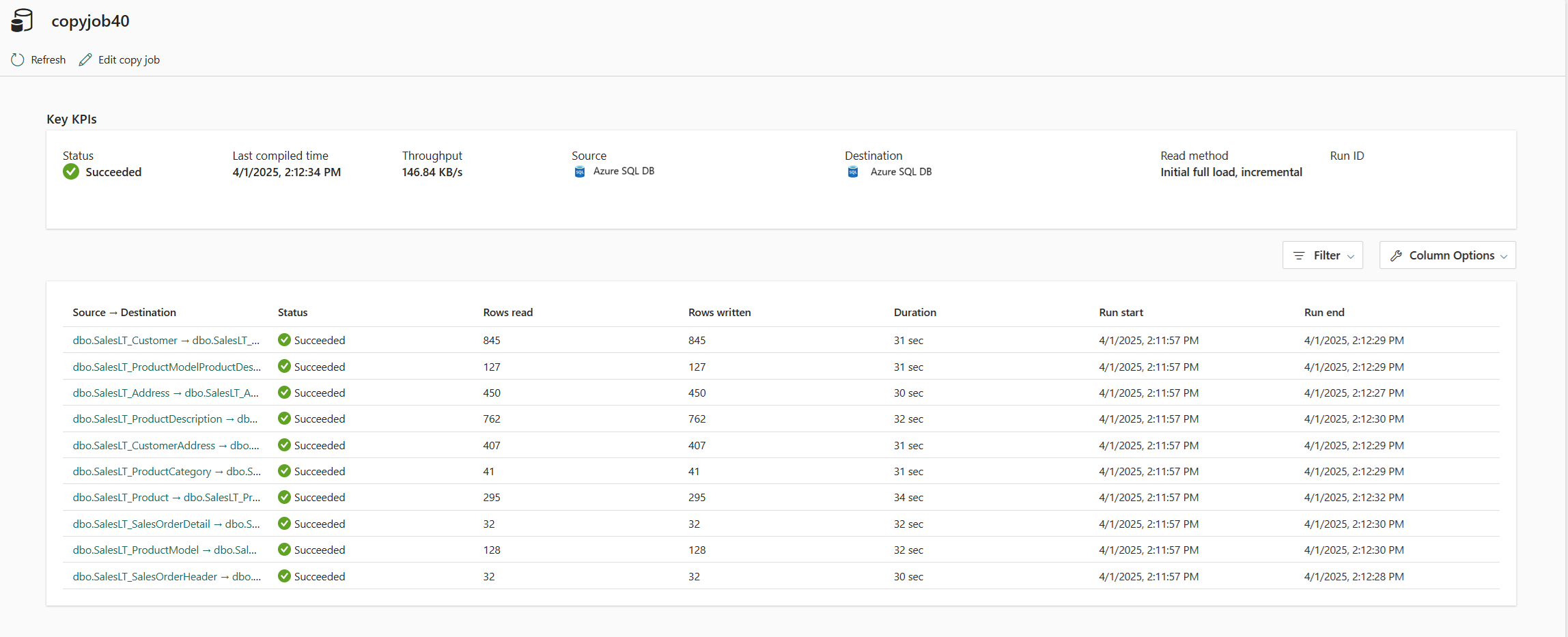
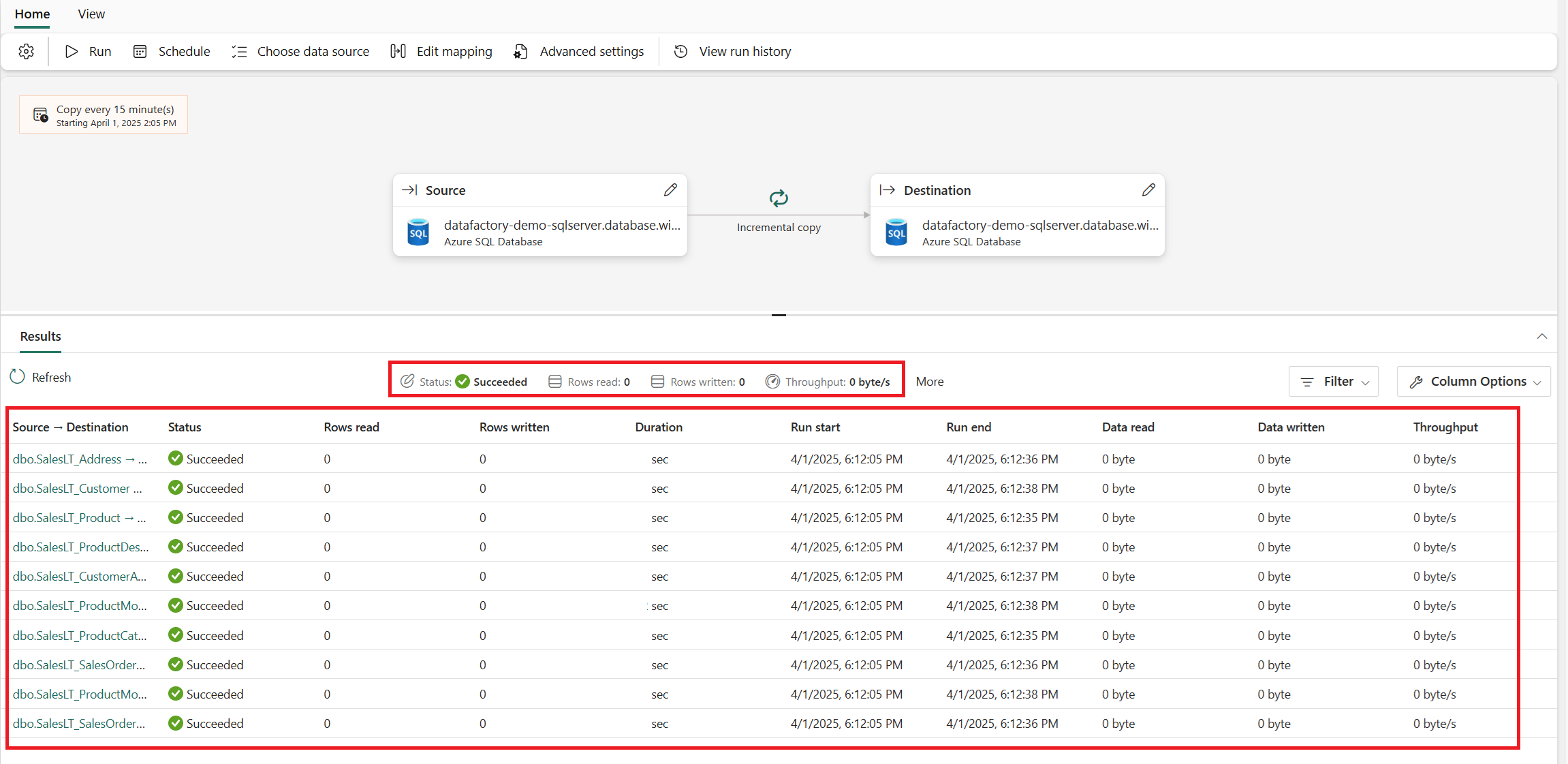
A feladatban másolt elemek listáját is megtekintheti, és az egyes elemekhez az alábbi táblázatmetrikákat kell jelentenie:
- Forrás- és célnevek: Az adatáthelyezésben részt vevő forrásrendszer és célrendszer.
- Állapot: A futtatás aktuális állapota vagy végső eredménye (például sikeres, sikertelen vagy folyamatban van).
- Beolvasott sorok: A forrásból a futtatás során beolvasott sorok teljes száma.
- Megírt sorok: A célba írt sorok teljes száma a futás során.
- Beolvasott fájlok: A forrásból a futtatás során beolvasott fájlok száma.
- Írt fájlok: A célhelyre írt fájlok száma a futtatás során.
- Adatolvasás: A forrásból a futtatás során beolvasott adatok teljes mennyisége.
- Megírt adatok: A célhelyre a futtatás során írt adatok teljes mennyisége.
- Időtartam: A futtatás befejezéséhez szükséges teljes idő.
- Futtatás kezdete: Az időbélyeg, amikor a futtatás elindult.
- Futtatás leállítása: Az időbélyeg, amikor a futtatás befejeződött vagy leállt.
- Átviteli sebesség: A futtatás során elért átlagos adatmozgatási sebesség.
- Betöltési típus: Azt jelzi, hogy a futtatás teljes vagy növekményes másolatot végzett-e.
- Alsó határ (csak növekményes másolás esetén): A növekményes változások azonosítására használt kezdő vízjel érték.
- Felső határ (csak növekményes másolás): A növekményes változások azonosításához használt záró vízjel érték.
- Beszúrt sorok (csak Fabric Lakehouse célként): A Fabric Lakehouse-ba a futtatás során újonnan beszúrt sorok száma.
- Frissített sorok (csak a célként használt Fabric Lakehouse esetén): A futtatás során a Fabric Lakehouse-ban frissített meglévő sorok száma.
- Törölt sorok (csak ha a Fabric Lakehouse a cél): A Fabric Lakehouse-ból a futtatás során törölt sorok száma.
- Futtatási azonosító: A futtatáshoz hozzárendelt egyedi azonosító az egyes elemek nyomon követéséhez és hibaelhárításához.
Megjegyzés:
A Sorok olvasása és a Sorok írása oszlop a forrásban beszúrt, törölt vagy frissített új sorok teljes számát jeleníti meg. Egy Fabric Lakehouse-forrás esetében minden frissítés két sort hoz létre– az egyik az előző értéket, a másik pedig a frissített értéket jelöli. Például az utolsó olvasás óta, ha 1 sort 5 alkalommal frissítettek, az összeg 10 sor lenne a Fabric Lakehouse-forrásból.
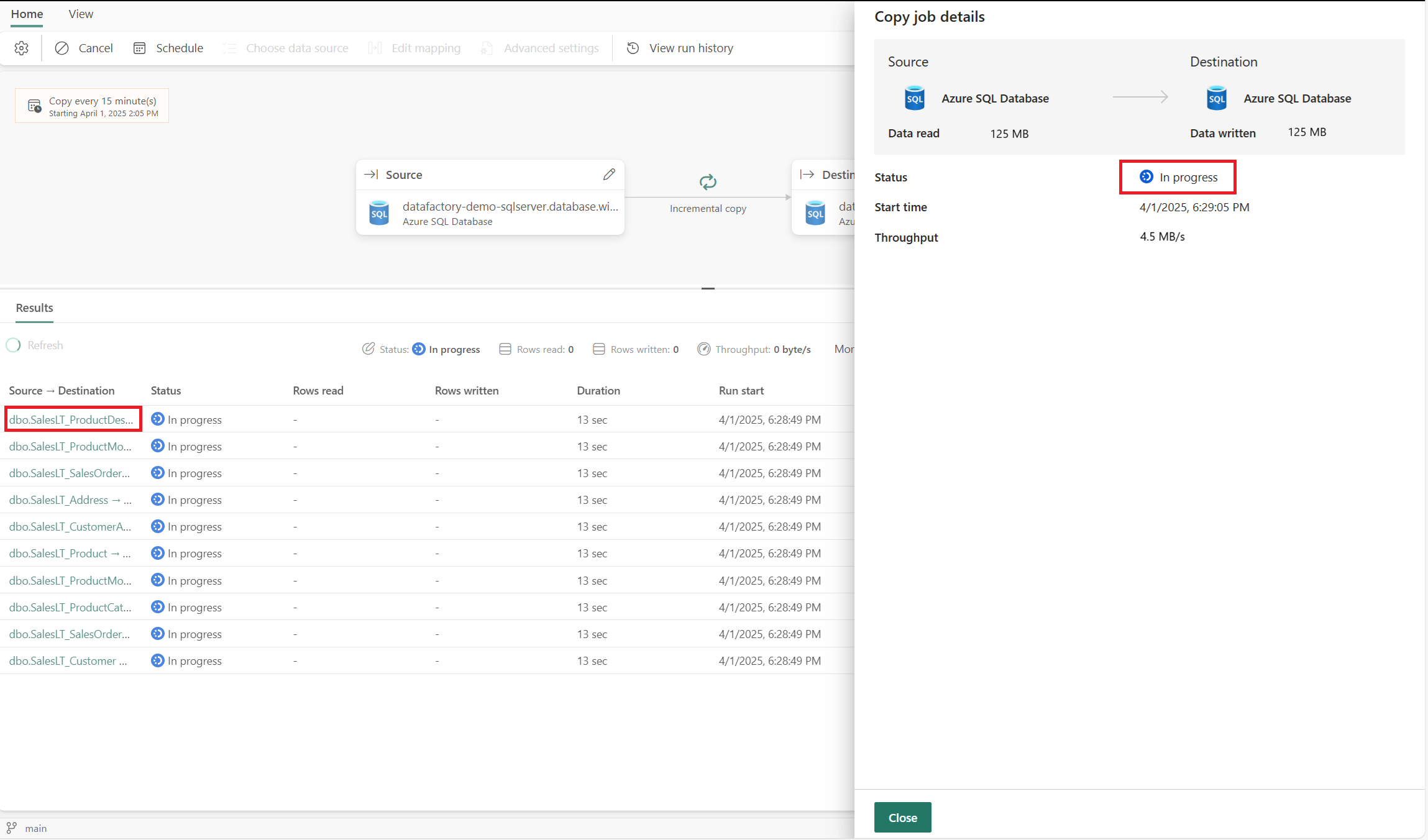
Válasszon ki egy nevet a valós idejű folyamat megtekintéséhez.
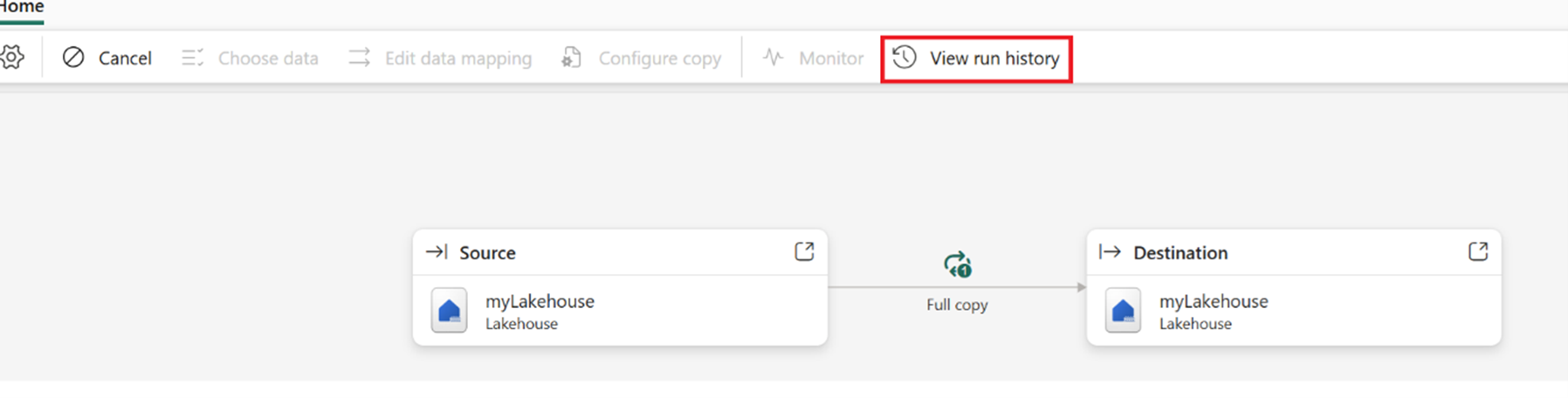
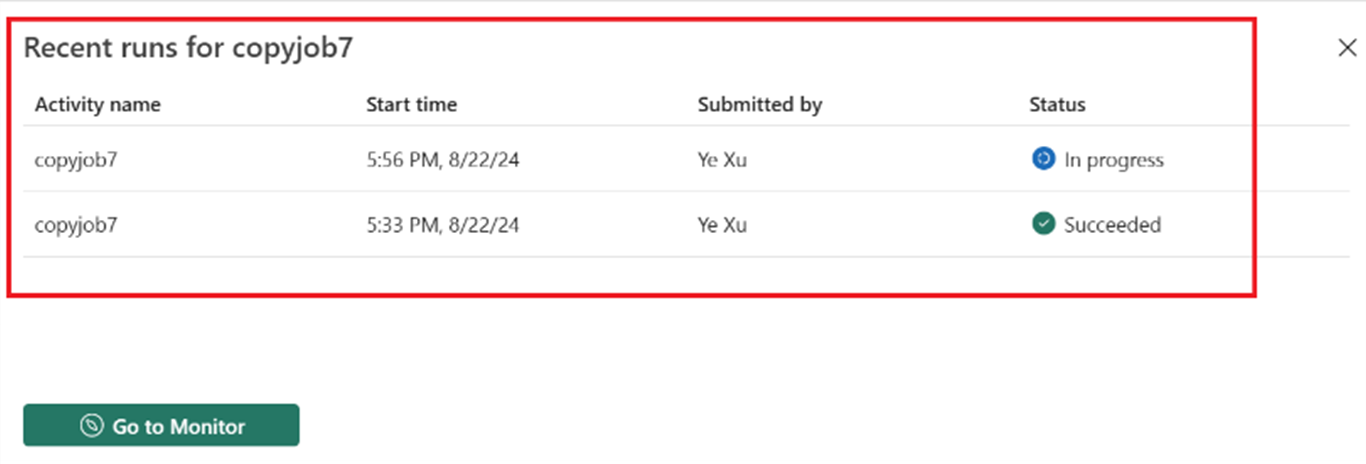
A korábbi futtatások listájának megtekintéséhez a Futtatási előzmények megtekintése lehetőséget is választhatja:
Figyelő a központban
A Monitorozási központ az ön go-to helye az összes másolási feladat futtatásának ellenőrzéséhez. Kétféleképpen érheti el:
A Fabric webhely bal oldalán található fő Fabric navigációs panelen válassza a Figyelés lehetőséget.
Válassza a Futtatási előzmények megtekintése gombot a Másolás feladat panelen, és válassza az Ugrás a monitorozásra lehetőséget:
Képernyőkép, amely megmutatja, hol lehet kiválasztani az "Ugrás a Monitorhoz" gombot a másolási feladat legutóbbi futások ablaktábláján.
Ezek közül bármelyik hivatkozás a Figyelési központhoz vezet, ahol megtekintheti az összes másolási feladat és futtatásuk listáját.
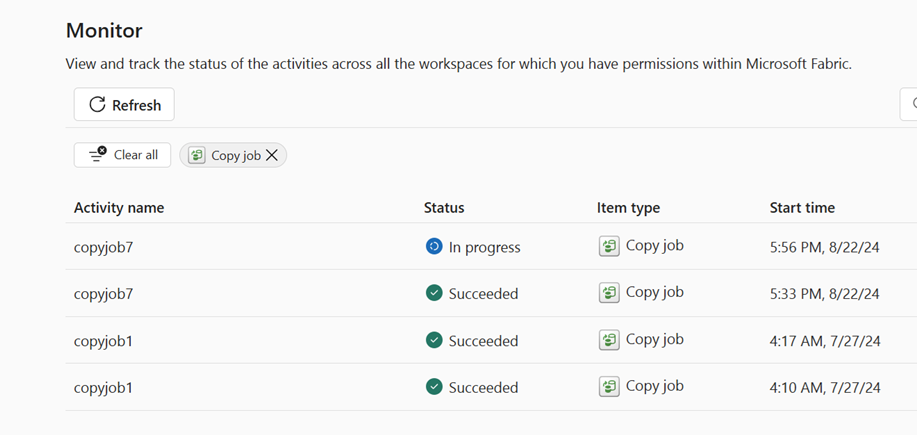
Válassza ki a kívánt feladatot a részleteinek megtekintéséhez, beleértve a forrást, a célhelyet, az időtartamot és az olvasási és írási adatokat.