Megjegyzés
Az oldalhoz való hozzáféréshez engedély szükséges. Megpróbálhat bejelentkezni vagy módosítani a címtárat.
Az oldalhoz való hozzáféréshez engedély szükséges. Megpróbálhatja módosítani a címtárat.
A Kezdőlap a személyre szabott Fabric kezdőlapja. Segítségével elemeket és munkaterületeket kereshet, többfeladatos feladatokat végezhet lapokkal, személyre szabhatja a beállításokat, és környezetfüggő segítséget kaphat a gyorsabb munkavégzéshez.
Otthon egy pillantással
Az otthon a személyre szabott kezdőlapod. A támogatott elemtípusokat (alkalmazások, jelentések, raktárak, tóházak, jegyzetfüzetek, tevékenységfolyamatok stb.) jeleníti meg. Előfordulhat, hogy néhány előzetes verziójú vagy korlátozott elemtípus nem jelenik meg.
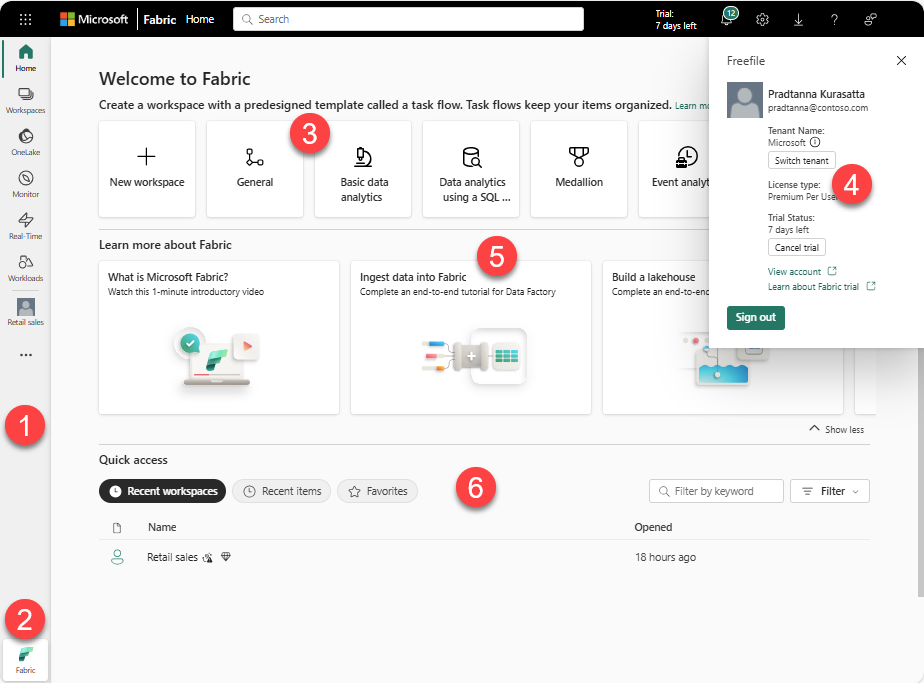
Főbb területek:
- Navigációs ablaktábla (navigációs ablaktábla): Nézetek váltása (Kezdőlap, Tallózás, Számítási feladatok, OneLake és egyebek) és munkaterületek megnyitása
- Fabric és Power BI kapcsoló
- Létrehozás: Új elem vagy tevékenységfolyamat indítása
- Felső sáv: Keresés, súgó (?), Visszajelzés, Értesítések, Beállítások és Fiókkezelő
- Tanulási és kezdési erőforrások
- Saját tartalom: Legutóbbi munkaterületek, legutóbbi elemek és kedvencek
Fontos
A kezdőlap csak a támogatott tartalmakat sorolja fel, amelyekhez hozzáférhet. Ha egy licenc vagy előfizetés módosítása eltávolítja a hozzáférést, Fabric megkéri, hogy frissítsen vagy indítsa el a próbaverziót.
Munkaterületek kezelése
A munkaterület a kapcsolódó elemek együttműködési tárolója.
Nyisson meg egy munkaterületet:
- Válassza a Munkaterületek lehetőséget a navigációs panelen, majd válasszon ki egy munkaterületet.
- Adja meg a munkaterület nevének egy részét a globális keresésben, és válassza ki a munkaterületet.
- Használja a navigációs ablaktábla alján található munkaterület-választót.
- Nyisson meg egy elemet egy munkaterületen a munkaterület aktiválásához.
Munkaterület viselkedése:
- Ha nincs megnyitva munkaterület, a saját munkaterület alapértelmezés szerint megnyílik.
- Új elem létrehozásakor a rendszer hozzáadja azt az aktív munkaterülethez, hacsak nem választ másikat. A legtöbb létrehozási párbeszédpanel alapértelmezés szerint az aktív munkaterületre van bekapcsolva.
- Ha a tevékenységfolyamat-sablonok engedélyezve vannak a bérlőben, azok a Kezdőlap első sorában jelennek meg, hogy segítsenek a strukturált megoldások elindításában. Lásd a(z) feladatfolyamatok a Microsoft Fabric-ben.
Az irányítási részletekért lásd: Munkaterületek.
Elemek létrehozása és számítási feladatok feltárása
A munkaterhelések a Fabric képességterületei, mint például a Data Factory, az Adatmérnökség és a valós idejű intelligencia.
A felfedezéshez:
- Válassza a Számítási feladatok lehetőséget a navigációs panelen a Számítási feladatok központ megnyitásához.
- Tekintse át az elérhető számítási feladatokat és azok kezdőlapjait (áttekintés, támogatott elemtípusok, minták, képzési hivatkozások).
- Nyisson meg egy számítási feladatot, hogy elemeket hozzon létre ehhez a képességhez.
Jegyzet
Szervezete vagy Microsoft idővel további számítási feladatokat adhat hozzá. A Számítási feladatközpont lapjai új számítási feladatok kiépítésekor frissülnek.
További információ a számítási feladatokról: Terhelések a Fabricben.
Többfeladatos, többlapos navigáció az erőforrások eléréséhez
A többlapos navigáció lehetővé teszi, hogy egyszerre több elemet, monitorozási lapot és munkaterületet használjon. Javítja a navigációt, és csökkenti a környezetváltás szükségességét.
Megnyitott elemek lapjai
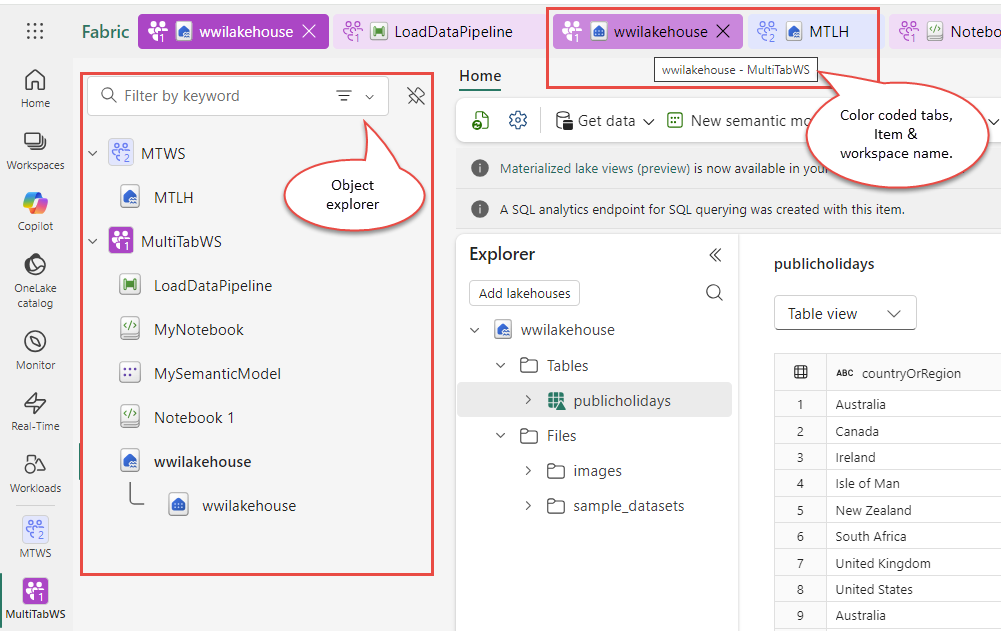
Amikor létrehoz vagy megnyit egy elemet, az a Fabric portál tetején vízszintesen megjelenő lapon jelenik meg, és megjeleníti az elem nevét, az elemtípus ikonját (például jegyzetfüzetet, folyamatot, szemantikai modellt stb.). Ha a fül fölé viszi az egeret, megtekintheti, hogy melyik munkaterületen lett létrehozva. Egy lapot a kívánt helyre húzhat. A tabulátorok megkönnyítik a megnyitott elemek azonosítását és közötti váltást anélkül, hogy elveszítené a fókuszt.
Jegyzet
A többlapos navigáció csak Fabric nézetben érhető el, Power BI nézetben nem. Ha például a bal oldali navigációs kapcsolóról vált Power BI nézetre, a lapozott felület nem érhető el.
A vízszintes tabulátorsáv bármelyik lapjára a jobb gombbal kattintva elérheti a következő beállításokat, hasonlóan a Microsoft Edge:
Open az új böngészőlapon: Megnyitja a kijelölt Fabric lapot egy új, azonos elemet és környezetet tartalmazó böngészőlapon.
Lap rögzítése: A fül rögzített marad a bal oldalon, hogy gyorsan elérhesse a fontos elemeket. A rögzített fülek akkor is láthatók maradnak, ha több elemet nyit meg. A rögzítés feloldásához kattintson a jobb gombbal a fülre, és válassza a Rögzítés feloldása vagy a rögzített ikon kiválasztása lehetőséget.
Több megnyitott munkaterület
Több munkaterületet is megnyithat és dolgozhat egymás mellett. Az elemek színkódoltak és számozottak, hogy jelezzék, melyik munkaterülethez tartoznak. Ez a funkció segít csökkenteni a félreértéseket, és javítja a kontextust, amikor több környezetben dolgozunk.
Objektumkezelő
Az objektumkezelő strukturált nézetet biztosít az összes jelenleg megnyitott munkaterületen lévő elemekről. Segítségével gyorsan megkeresheti és megnyithatja az erőforrásokat anélkül, hogy váltania kellene a lapok között. A könnyű hozzáférés érdekében rögzítheti az objektum-feltárót. A szűrési beállítással megtekintheti az adott típusú elemeket, vagy kulcsszavak alapján kereshet egy elemet. Az elemeket az a hierarchia rendezi, amelyhez tartoznak.
Vízszintes lap megjelenítésének testreszabása
Azt is beállíthatja, hogy a vízszintes lapok hogyan jelenjenek meg. Kattintson a jobb gombbal bármelyik fülre, és válassza a Vízszintes lapbeállítás menüt , és válassza ki az igényeinek megfelelő megjelenítési stílust.
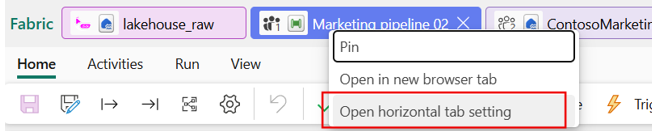
A következő két lap megjelenítési mintái közül választhat:
Teljes lapnevek
- Megjeleníti az egyes lapok teljes nevét.
- Ideális, ha az elemnevek érthetősége és olvashatósága a legfontosabb.
- A tabulátorok kibontásra kerülnek, hogy könnyen azonosíthatók legyenek a teljes szöveg alapján.
Adaptív csonkolt nevek
- Automatikusan lerövidíti a lapneveket, ha a vízszintes térköz korlátozott lesz.
- "Több lap látható marad egyszerre." Többfeladatos vagy összetett fejlesztési munkafolyamatokhoz hasznos.
- Az elrendezés intelligensen alkalmazkodik az ablak méretéhez és a megnyitott lapok számához.
A kijelölés után a módosítások azonnal érvénybe lépnek, nem szükséges frissíteni a böngészőt vagy a lapokat. Ha a megnyitott lapok száma meghaladja a képernyőn megjeleníthető korlátot, megjelenik egy túlcsordulási menü. Ez a menü a jelenleg megnyitott lapok teljes listáját tartalmazza, így gyorsan navigálhat bármelyik elemre anélkül, hogy elveszítené a munkája nyomon követését.
Az objektumkezelő és a vízszintes lapok billentyűparancsai
A vízszintes lapok és az objektumkezelő billentyűparancsai segítségével válthat az elemek között, kibonthatja vagy összecsukhatja a mappákat, és adott lapokra ugorhat. Ez a funkció hasonló az IDE-környezethez.
Előfeltételek:
- Váltson a Fabric nézetre az alsó bal sarokban található élményváltóval.
- Engedélyezze a többfeladatos (vízszintes fülek és Objektum böngésző) funkciót.
Az Objektumkezelő billentyűparancsai
Az Objektumkezelő segít a munkaterületek, mappák és elemek tallózásában. A gyors navigáláshoz használja az alábbi billentyűparancsokat:
| Tevékenység | Shortcut |
|---|---|
| Munkaterület vagy almappa kibontása | → Jobbra nyíl |
| Munkaterület vagy almappa összecsukása | ← Balra mutató nyíl |
| Navigálás az előző objektumra | ↑ Felfelé mutató nyíl (Ha az objektum egy összecsukott munkaterület vagy almappa, akkor a Balra Nyíl ugyanúgy működik, mint a Fel Nyíl) |
| Ugrás a következő objektumra | ↓ Lefelé mutató nyíl (Ha az objektum kibontott munkaterület vagy almappa, akkor a Jobbra nyíl ugyanúgy működik, mint a Le nyíl) |
Billentyűparancsok használata vízszintes lapokban
A vízszintes lapok lehetővé teszik, hogy több megnyitott elem között váltson. Az alábbi billentyűparancsokkal hatékonyan lépkedhet a lapok között:
| Tevékenység | Shortcut |
|---|---|
| Navigálj az N-edik lapra | * Windows: Alt + Szám (1–9) * macOS: Control + Number (1–9) |
További megnyitott elemek
A korábbi, 10 nyitott tárgy korlátja 20-ra nőtt. Most már egyszerre akár 20 erőforrást is aktívan tarthatsz. Ez különösen olyan összetett munkafolyamatok esetén hasznos, amelyek több folyamatot, jegyzetfüzetet vagy jelentést igényelnek.
Többfeladatos munka a böngészőlapok között
A Fabric most már segít többfeladatot végezni azzal, hogy a jelenlegi munkádat további böngészőfülekre viszi. Ha ugyanazzal a böngészőprofillal nyitod meg a Fabric-et egy másik fülön, ott elérhetők a megnyitott elemek, a fülsorrend, a kitűzött elemek és a fülcsoportok. Az új böngészőlapra átvett elemek beleszámítanak az egyidejűleg nyitva lévő elemek 20-as korlátjába. Ha több böngészőfület használsz külön feladatokhoz, javasoljuk, hogy zárd le azokat az elemeket, amelyekre már nincs szükséged, hogy elkerüld ennek a korlátnak a megközeledését. A multitasking kontextusod ugyanabban a böngészőprofilban marad meg. Nem kerül át, ha más böngészőt, böngészőprofilt vagy eszközt használsz.
Jegyzet
A kontextus átvitele jelenleg automatikusan érvényes. A funkció bevezetése óta kapott ügyfélvisszajelzések alapján dolgozunk egy olyan beállítás bevezetésén, amely lehetővé teszi, hogy a Fabric megnyitása egy másik böngészőfülön átviszi-e a meglévő kontextust, vagy tiszta kontextussal indul.
A szerkesztési terület maximalizálása fókusz módban
A fókusz mód a navigációs oldalsáv és az objektumkezelő elrejtésével segít a fejlesztőknek a zavaró tényezők nélküli munkaterület létrehozásában. Maximalizálja a szerkesztőpanelt úgy, hogy kibővíti a teljes monitorterületet, eltávolítja az oldalpaneleket és a navigációs rétegeket a zavaró tényezők csökkentése érdekében, és lehetővé teszi az írók számára, hogy a felhasználói felület zsúfoltságának nélkül összpontosítsanak és hatékonyabban dolgozzanak.
A fókusz mód engedélyezéséhez nyissa meg a szerkeszteni kívánt elemet, és válassza a Fókusz mód lehetőséget a globális fejlécből. A navigációs oldalsáv és az objektumkezelő össze van csukva, így maximalizálja a szerkesztőablakot.
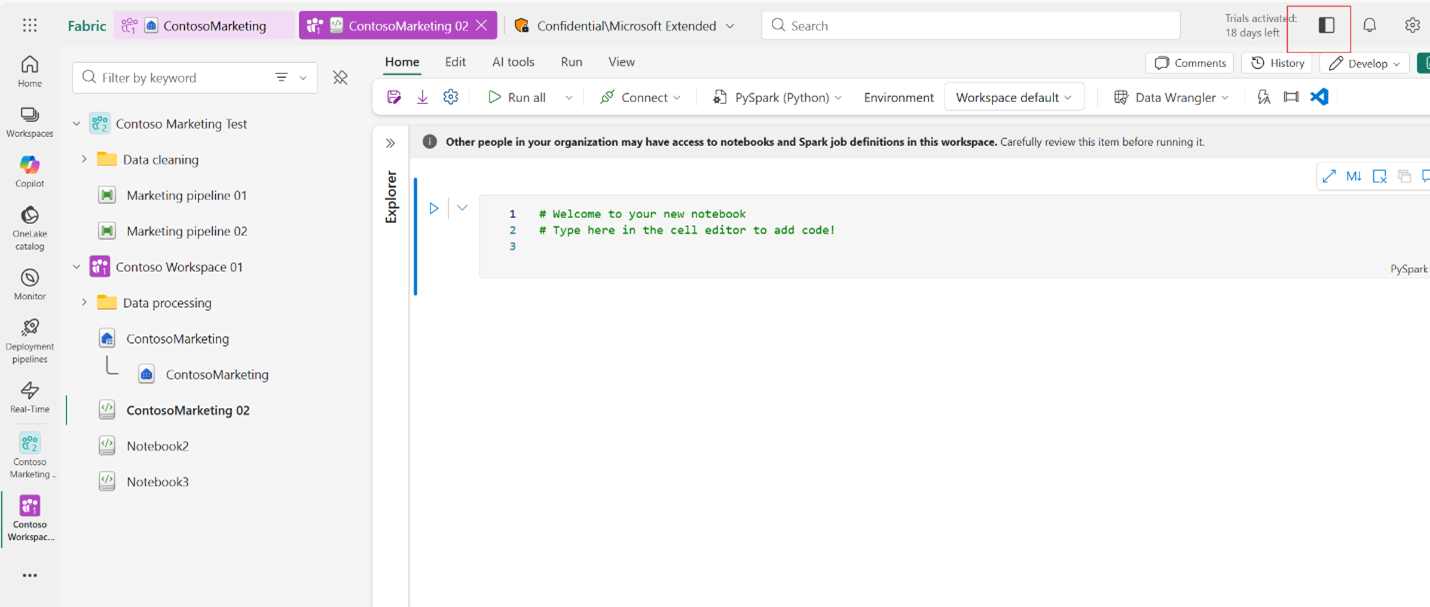
A kilépéshez válassza a Kilépés a fókusz módból lehetőséget, ugyanaz a kapcsolóvezérlő kikapcsolja.
Tartalom gyors keresése: Keresés, szűrés, rendezés
Az alábbi táblázat segítségével összehasonlíthatja Fabric keresési és szűrési eszközeit. Használjon globális keresést a széles körű, munkaterületek közötti felderítéshez (nevek, alkotók, címkék), a helyi kulcsszószűrővel szűkítheti az aktuális nézetet, rendezheti az oszlopokat, és a Szűrők panelen pontos pontosításokat végezhet típus, idő vagy tulajdonos szerint.
| Tulajdonság | A használat módja | Megjegyzések/ példák |
|---|---|---|
| Globális keresés | A felső sáv keresőmezőjében név, cím, létrehozó, címke vagy munkaterület szerint kereshet elemeket. Az eredmények csak az Ön által elérhető tartalmakat jelenítik meg. | Példák: jelentésnév része; egy munkatárs neve a megosztott elemek megtekintéséhez; címke (ha a címkézés engedélyezve van)– lásd a Címkék áttekintése című témakört. A címkeeredmények csak akkor jelennek meg, ha a szervezet engedélyezi a címkézést. |
| Helyi kulcsszószűrés | A szűrés kulcsszó szerint mezővel vásznon (például Tallózás) szűkítheti az aktuális listát anélkül, hogy elhagyná a lapot. | Csak az aktuális nézetre vonatkozik. |
| Rendezés | Válasszon ki egy oszlopfejlécet (például Név vagy Frissített) a rendezéshez; válassza újra az irány váltásához. | Nem minden oszlop rendezhető – vigye az egeret a megerősítéshez. |
| Szűrők panel | Válassza a Szűrő (a tartalomlista jobb felső sarkában) lehetőséget az eredmények típus, idő és tulajdonos szerinti finomításához. | Példák: Típus (jelentés, jegyzetfüzet), Idő (legutóbb elérve vagy módosítva), Tulajdonos (létrehozó). |
Megfontolások
Jegyzet
A globális keresés Azure AI Keresés használ. Nem érhető el szuverén felhőkben vagy olyan régiókban, ahol a Azure AI Keresés nem támogatott. A címkék és a közösségi tartalmak láthatósága a funkció engedélyezésétől függ. Lásd az Azure AI Keresés régiókat.
A súgópanel hatékony használata
A környezetfüggő súgópanel megnyitásához válassza a ? ikont:
- Funkcióérzékeny nézet: Az aktuális képernyőhöz kapcsolódó témaköröket és közösségi beszélgetéseket jeleníti meg.
- Fórumtémák: A közösségi bejegyzések a képernyős funkciókhoz kapcsolódnak (akkor jelennek meg, amikor a bérlő engedélyezi a fórumintegrációt).
- Egyéb források: Támogatási és visszajelzési hivatkozások.
- Keresőmező: Adja meg a kulcsszavakat a dokumentáció és a fórumok kereséséhez; pontosításhoz használja a legördülő menüt.
Tartsa dokkolva munka közben, vagy zárja le a hely visszanyeréséhez. A vissza nyíllal térjen vissza az alapértelmezett nézethez.
Személyre szabás a beállításokon keresztül
A beállítások megnyitásához válassza a fogaskerék ikont a felső sávon. A megjelenített hivatkozások a szerepkörétől (például a rendszergazda és a közreműködő) és az engedélyezett előzetes verziójú funkcióktól függnek.
| Szakasz | Mit lehet tenni |
|---|---|
| Preferences | A megjelenítési nyelv beállítása, a felhasználói felület viselkedésének személyre szabása, értesítések kezelése, elembeállítások konfigurálása (elemtípusonként), fejlesztői mód engedélyezése (adott esetben). |
| Erőforrások és bővítmények | Személyes és csoportos tárolás, Power BI elembeállítások, kapcsolatok és átjárók, beágyazási kódok, Azure Analysis Services migrálások kezelése. |
| Irányítás és elemzések | Nyisd meg a OneLake Catalogot, és válaszd ki a Govern elemet az adatirányítási és rendszergazdai feladatokhoz. Ha a OneLake Catalog és a Govern még nem elérhető a régiódban, használd az Admin portált. |
További információ: Irányítás a OneLake-katalógusban • Fabric-adminisztráció A nyelvi beállításokban régióspecifikus angol nyelvi változatokat is kiválaszthatsz, például az angol (Egyesült Államok), az angol (Egyesült Királyság) és az angol (Kanada) változatot. Minden változat a hozzá tartozó dátum- és időpontformátumot alkalmazza a Fabric élményben, így könnyebb megjeleníteni a dátumokat és időpontokat a régióban gyakran használt formátumban.
További információ: Admin portál • Microsoft Purview hub (előzetes verzió)
A fiók, az értesítések és a visszajelzések kezelése
- Fiókkezelő (profilkép): Munkaterület típusának, próbaverziós állapotának, szervezeti környezetének megtekintése
- Értesítések: Riasztások, rendszerüzenetek, előfizetések
- Visszajelzés: Termékvisszajelzés küldése a Microsoft
- Beállítások: A Beállítások panel megnyitása
- Súgó (?): Környezetfüggő súgó és keresés megnyitása
A licencelési útmutatót a Licencek című témakörben talál. A próbaverzióval kapcsolatban lásd: A Fabric próbaverzió indítása.
Támogatás kérése
Ha az önsegítő megoldás nem oldja meg a problémát:
- Nyissa meg a Súgó panelt, és görgessen a támogatási hivatkozásokhoz.
- Kérdezze meg a közösséget a fórumokon.
- Ha jogosult, nyisson meg egy támogatási jegyet. Lásd a támogatási beállításokat.
Tippek a hatékony működéshez
- Csak a gyakran használt navigációs panelgombokat rögzítse. Használja a jobb gombbal vagy a három pont (...) menüt >Kitűzés feloldása / Kitűzés (a felhasználói felület eltérő lehet).
- A környezetváltás csökkentéséhez használja a tabulátorokat és az Objektumkezelőt (előzetes verzió).
- A ritkán használt elemek globális keresésének használata; finomítás szűrőkkel.
- Az új számítási feladatok elsajátítása közben tartsa nyitva a súgót .
- A munkafolyamat fejlődése során rendszeresen tekintse át a beállításokat.
Kapcsolódó tartalom
- Workspaces
- Feladatfolyamatok a Microsoft Fabric
- Terméken belüli segítség
Munkaterhelések a Fabric - A Fabric próbaverzió indítása
- Licencek