Megjegyzés
Az oldalhoz való hozzáféréshez engedély szükséges. Megpróbálhat bejelentkezni vagy módosítani a címtárat.
Az oldalhoz való hozzáféréshez engedély szükséges. Megpróbálhatja módosítani a címtárat.
A Microsoft Fabric próbaverziós kapacitása 60 napig ingyenes hozzáférést biztosít ahhoz, hogy szinte mindent felfedezhessen, amit a Fabric kínál – az adatelemzés, az adatelemzés, a valós idejű elemzések, az üzleti intelligencia és egyebek között. Akár most ismerkedik a Fabric szolgáltatásával, akár a termékből szeretne többet megtudni, ez a próbaverzió az átjáró, amelyből megtudhatja, hogyan hozza össze a Fabric az összes adat- és elemzési eszközt egy helyen.
Gyors kezdet: Tanuld meg, hogyan állítsd be a Fabric próbakapacitásodat | Tanuld meg, hogyan kezdd el használni a Fabric próbakapacitásodat
Jegyzet
Visszajelzés megosztása új Fabric felhasználóként
Az őszinte véleménye arról, hogy mi működik, és mi nem, közvetlenül alakítja a termék fejlesztéseit. Iratkozzon fel a részvételhez és segítsen Fabric jövőjén.
Mi szerepel a csomagban– és mi nem
A próbaverzió F4-kapacitásként (4 kapacitásegység) vagy F64-kapacitásként (64 kapacitásegység) van konfigurálva, és egy Power BI egyéni próbaverzióval egészül ki, ha még nem rendelkezik Felhasználónkénti Power BI Premium licenccel.
Jótanács
Ha a próbaverzió jelenleg 4 kapacitásegységet biztosít, akkor 64 kapacitásegységre növelheti a kapacitást. További információ: A próbakapacitás növelése.
A próbakapacitással a következőt teheti:
- Használja az összes Fabric számítási feladatot, beleértve a Data Factoryt, az Adatelemzést, az Adatelemzést, aValós idejű elemzéset és a Power BI.
- Folyamatokat, jegyzetfüzeteket és egyebeket hozhat létre.
- Együttműködhet a munkaterületeken , és figyelheti a használatot a Microsoft Fabric Kapacitásmetrikák alkalmazással.
- Legfeljebb 1 TB adatot tárolhat a OneLake-ben.
Néhány funkció azonban nem érhető el:
- A Copilot és a Megbízható munkaterület hozzáférése nem támogatott.
- Az AI-élmények, mint az adatügynök, az AI-függvények és az AI-szolgáltatások nem támogatottak.
- A privát hivatkozás le van tiltva.
További információ arról, hogy mely Microsoft Fabric-funkciók támogatottak a próbaverziós kapacitásban.
Jegyzet
A Fabric Analyst in a Day (FAIAD) workshop egy ingyenes, gyakorlati képzés, amelyet a Power BI-ban és a Microsoft Fabricben dolgozó elemzők számára terveztek. A Fabric használatával gyakorlati tapasztalatokat szerezhet az adatok elemzéséről és jelentések készítéséről. Olyan alapvető fogalmakat tárgyal, mint a lakehouse-k használata, jelentések létrehozása és adatok elemzése a Fabric-környezetben.
Amikor a Fabric-próbaidőszak véget ér
A Microsoft Fabric próbaverziós kapacitása 60 napig tart, kivéve, ha korábban lemondta. Ahogy a próba végéhez közeledik, értesítéseket látsz a Fabric portálban ésa OneLakeGovern> Capacity katalógusában>, amelyek segítenek nyomon követni, mennyi idő maradt hátra.
A próbaidőszak lejárta után:
- A próbakapacitáshoz való hozzáférés visszavonásra kerül.
- A próbakapacitáshoz rendelt munkaterületek a Pro-hoz lesznek hozzárendelve, és a nem Power BI Fabric-elemek csak akkor lesznek elérhetők, ha a munkaterületet egy fizetős F vagy P kapacitáshoz rendelik.
- A nem Power BI Fabric-elemek (például jegyzetfüzetek és folyamatok) továbbra is a bérlőben maradnak, de inaktívak lesznek, amíg vissza nem rendelik őket egy érvényes kapacitáshoz.
- Minden tartalom 7 napig a OneLake-ben marad, és újraaktiválható, ha a munkaterületet egy fizetős Fabric F vagy Power BI Premium P kapacitáshoz rendeli.
További információkért lásd: a próbaidőszak befejezése. Ha a Copilot a próbaidőszak lejárta után elérhetetlenné válik, lásd: A Copilot elérhetetlenségének elhárítása a próbaidőszak lejárta után.
Jótanács
A próbaidőszak állapotának vagy lejárati dátumának ellenőrzéséhez lépjen a OneLake katalógus>Govern>Kapacitások>Próbaidőszak pontra.
Ha próbakiterjesztést kell kérnie, forduljon a Microsoft értékesítési képviselőjéhez, vagy forduljon az Azure értékesítési csapatához segítségért.
Ha készen állsz a Fabric használatára, látogass el az Purchase Fabric oldalra, hogy felfedezd a lehetőségeidet.
Ha többet szeretne megtudni a korlátozásokról, és választ szeretne kapni a Háló próbaverzióval kapcsolatos gyakori kérdésekre, tekintse meg a gyakori kérdéseket.
A Fabric próbaverziós kapacitásának beállítása
A próbaverziós kapacitást többféleképpen is elindíthatja. Az első két módszer után a próba kapacitásának adminisztrátora lesz.
- 1. módszer: Új próbakapacitás indítása a Fiókkezelőből.
- 2. módszer: Új próbakapacitás aktiválása hálófunkció használatával.
- 3. módszer: Csatlakozás meglévő próbakapacitáshoz.
1. módszer: Új próbakapacitás indítása az Ügyfélkezelőből
Regisztrálhat ingyenes próbakapacitásra. Kapacitásgazdaként Ön szabályozhatja, hogy a munkatársai közül ki használhatja a próbakapacitását azáltal, hogy engedélyt ad nekik munkaterületek létrehozására a próbakapacitásában. A bérlő minden felhasználója alapértelmezés szerint közreműködői engedélyekkel rendelkezik, kivéve, ha ön kifejezetten kezeli, hogy ki rendelkezik hozzáféréssel. A munkaterületek próbakapacitáshoz való hozzárendelése automatikusan hozzáadja a munkatársakat (az ezekben a munkaterületeken lévő szerepkörökkel együtt) a próbakapacitáshoz. A Fabric próbakapacitás elindításához válaszd ezt a gombot:
Ahhoz, hogy a vizsgálat kapacitás-adminisztrátorává válj, kövesse ezeket a lépéseket:
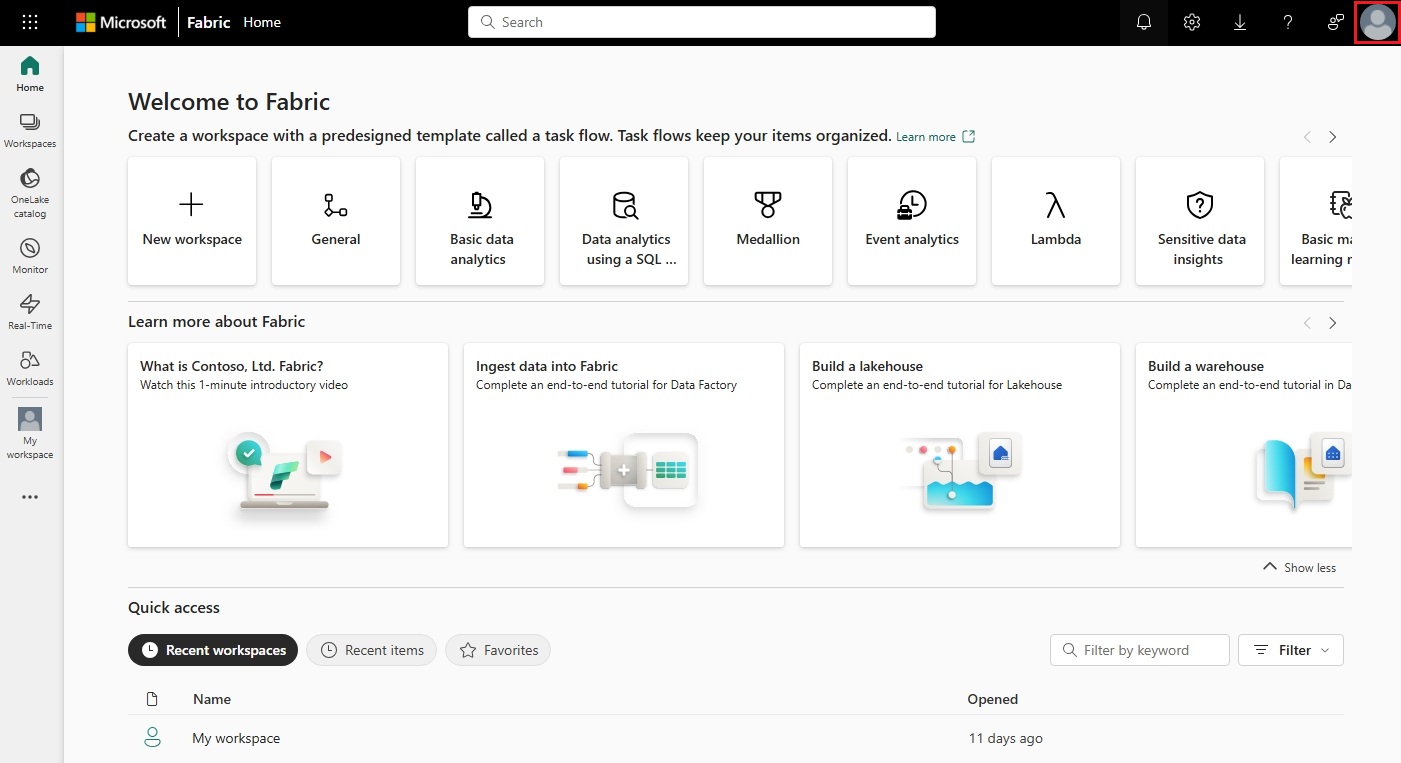
A Fiókkezelő megnyitásához válassza ki a kis fényképet a Fabric kezdőlapjának jobb felső sarkában.
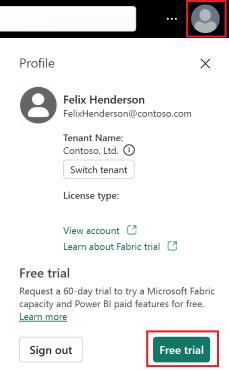
A Fiókkezelőben válassza a Próbaverzió indítása lehetőséget. Ha nem jelenik meg a próbaidőszak indítása, az ingyenes próbaverzió vagy a próbaverzió állapota, előfordulhat, hogy a bérlő próbaverziói le lesznek tiltva.
Jegyzet
Ha a Fiók kezelő már megjeleníti a Próbaverzió állapotát, lehet, hogy már folyamatban van egy Power BI-próba vagy egy Fabric (ingyenes) próbaverzió. Ennek teszteléséhez próbálja meg használni a Fabric funkciót. További információt a Fabric használatának megkezdése című témakörben talál.
Ha a rendszer kéri, fogadja el a feltételeket, majd válassza a Próbaverzió indítása lehetőséget.
A 60 napos ingyenes Fabric-próbakapacitás aktiválása kérdésben tekintse át az elérhető próbaverziós kapacitási régiók legördülő menüjét. Elfogadhatja az alapértelmezett otthoni régiót, vagy frissítheti az igényeinek leginkább megfelelő új régióhelyre. Miután kiválasztotta a feltételeket, fogadja el a feltételeket, majd válassza az Aktiválás lehetőséget.
Fontos
A Fabric-kapacitások régióbeli üzembe helyezésének tervezésekor fontos, hogy a kezdettől fogva megfelelő legyen a kiválasztás. Ha úgy dönt, hogy egy Fabric elemeket tartalmazó munkaterületet áthelyez egy másik régióba, miután a próbaidőszakot létrehozták, a folytatás előtt törölnie kell az összes meglévő Fabric elemet. Részletes útmutatásért tekintse meg az adatok áthelyezését ismertető cikket.
A legjobb teljesítmény és erőforrás-kezelés biztosítása érdekében javasoljuk, hogy helyezze üzembe a kapacitást egy olyan régióban, ahol a meglévő erőforrások már találhatók. Ez a megközelítés minimalizálja a hálózati késést, csökkenti a bejövő és kimenő díjakat, és javítja az általános megbízhatóságot.
Miután elkészült a próbakapacitás, megerősítő üzenetet kap. A Fabric Kezdőlap lehetőséget választva megkezdheti a Fabric bemutatóját. Most már Ön a próbakapacitás kapacitásadminisztrátora. A próbakapacitás munkaterületekkel való megosztásáról további információt a próbakapacitások megosztása című témakörben talál.
Gratulálok. Most már rendelkezik egy Fabric próbaverziós kapacitással és egy kiegészítő Power BI-próbaverzióval (ha még nem rendelkezik fizetős Power BI-licenccel). A kapacitás megosztásáról további információt a próbakapacitások megosztása című témakörben talál.
2. módszer: Fabric próbaverzió aktiválása Fabric funkció használatával
Ha a szervezet engedélyezte a Fabric- és Power BI-próbaverziókat, a Fabric-funkció használatának megkísérlése elindítja a Fabric próbaverziós kapacitását. Ha a Fabric rendszergazdája engedélyezte a Microsoft Fabricet a bérlő számára, de még mindig nem fér hozzá Fabric-képes kapacitáshoz, kövesse az alábbi lépéseket:
- Próbáljon meg létrehozni egy Fabric elemet egy olyan munkaterületen, amely az öné (például Saját Munkaterület), és amely jelenleg nem támogatja a Fabric elemeket (vagyis nem Fabric, Prémium vagy Próbaverzió munkaterület).
- Kövesse az utasításokat a Fabric próbaverziós kapacitásának elindításához.
Amennyiben elfogadja, elkezdődik a próbaidőszak, és a munkaterület újrakiosztásra kerül egy próbakapacitásra. Ön a kapacitásadminisztrátor, és további munkaterületeket is hozzáadhat a próbakapacitáshoz, ha a munkaterület beállításaiban módosítja a típusukat Próbaverzióra.
3. módszer: Csatlakozás meglévő próbaverzióhoz
A munkatárs által indított próbaverzióhoz úgy csatlakozhat, hogy hozzáadja munkaterületét a meglévő próba kapacitáshoz. Ez a művelet csak akkor lehetséges, ha a próbakapacitás rendszergazdája önnek vagy a teljes szervezetnek Közreműködői engedélyeket ad a próbakapacitáshoz.
További információ: Próbakapacitások megosztása.
A próbaverzió használatának megkezdése
A Fabric kapacitáspróbaverziója használatának megkezdéséhez hozzon létre egy új munkaterületet. Rendelje hozzá ezt a munkaterületet próba kapacitásához a Próba munkaterület típusa segítségével, majd minden elem mentése és végrehajtása ebben a próbakapacitásban történik. Hívjon meg munkatársakat ezekre a munkaterületekre, hogy megoszthassák Önnel a próbaidőszakot. Ha Ön kapacitásadminisztrátorként engedélyezi a közreműködői engedélyeket, akkor mások is hozzárendelhetik a munkaterületeiket a próbakapacitáshoz. A megosztásról további információt a próbakapacitások megosztása című témakörben talál.
- Meglévő Power BI-felhasználók: Ha már Power BI-felhasználó, ugorjon a Fabric próbaverzió elindítása részhez.
-
Új Power BI-felhasználók: A Fabric próbaverzióhoz felhasználónként licenc szükséges. Nyisd meg a Fabric-et, hogy regisztrálj egy Fabric (Free) licencre. Ha már rendelkezik az ingyenes licenccel, megkezdheti a részvételt a Fabric-kapacitás próbaverziójában.
- Lehet, hogy már rendelkezik licenccel, és nem veszi észre. A Microsoft 365 egyes verziói például Power BI Pro-licencet tartalmaznak. Nyisd meg a Fabric-t, és válaszd ki a fiókkezelődet, hogy megnézd, van-e már engedélyed, és melyik licenc. Olvassa el a fiókkezelő megnyitásának módját.
A próbaverzió állapotának lekérése
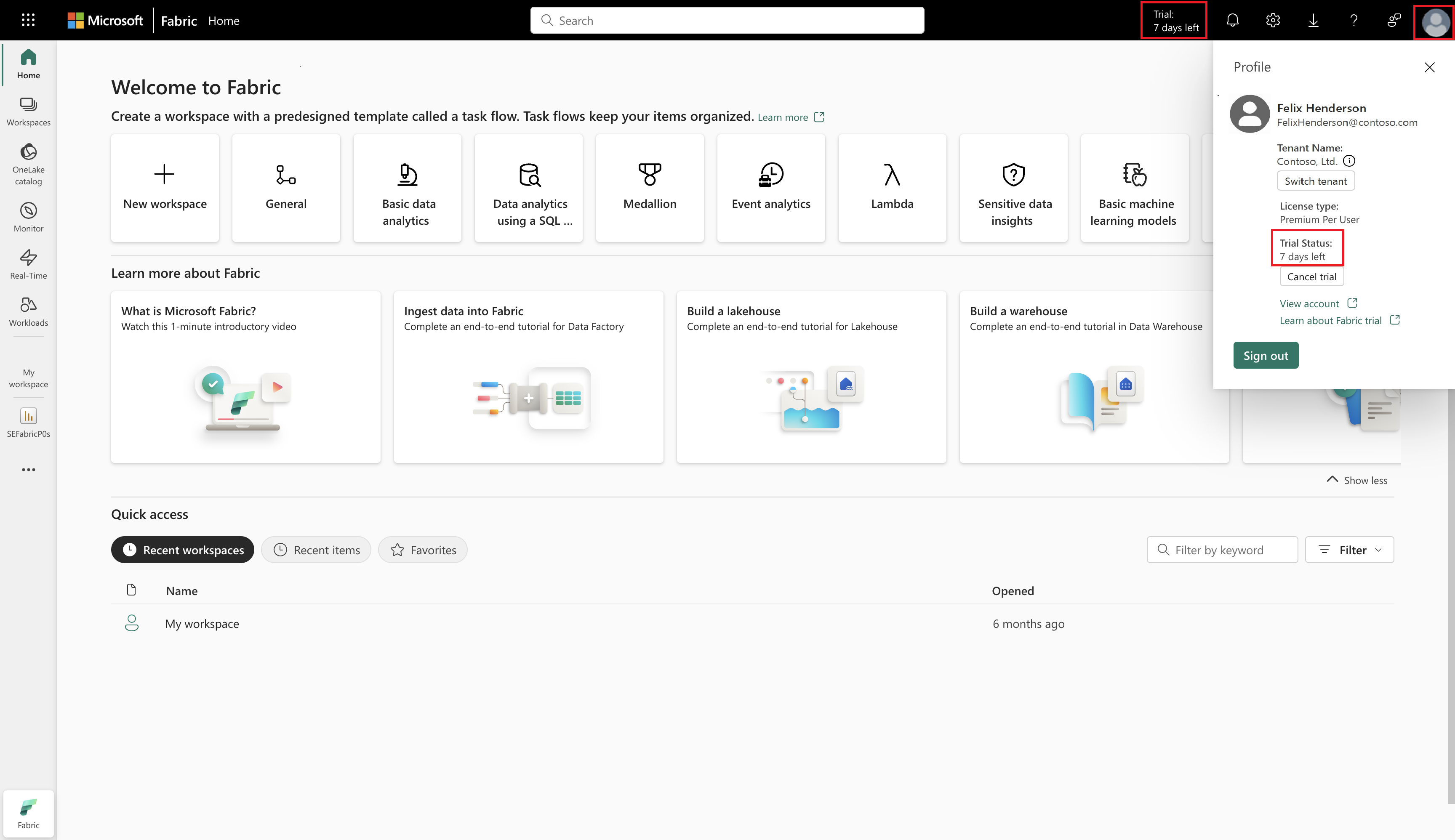
A próbaverzió állapotának megtekintéséhez nyissa meg újra a Fiókkezelőt, és keresse meg a Próbaverzió állapotát. A fiókkezelő nyomon követi a próbaidőszakban hátralévő napok számát. A visszaszámlálást a Fabric menüsávjában is láthatod, vagy elmehetsz a OneLake katalógusába>, a Govern>Capacity>Trial-ba.
Próbakapacitások megosztása
A Fabric próbaverziós kapacitását elindító személy lesz az adott próbakapacitás kapacitásadminisztrátora. Az ugyanazon bérlőn lévő többi felhasználó is elindíthat egy Fabric próbaverziós kapacitást, és saját próbaverziós kapacitásának kezelőjévé válhat. Több száz felhasználó használhatja az egyes próbakapacitásokat. A Microsoft azonban korlátozza az egyetlen bérlőn létrehozható próbakapacitások számát. Ha segíteni szeretne a szervezet más tagjainak a Fabric kipróbálásában, ossza meg a próbaverziós kapacitást. Többféleképpen is megosztható.
Megosztás közreműködői engedélyek engedélyezésével
A próbaidőszakban való megosztáshoz és együttműködéshez meg kell győződnie arról, hogy a megfelelő bérlői beállítások engedélyezve vannak. A próbaengedélyezést a bérlő beállítások , valamint a Segítség és támogatás beállításokon keresztül kezelik, opcionális kapacitás kiosztással együtt.
- Ugrás a következőre: OneLake-katalógus>Irányítás>Konfigurációk>Bérlői beállítások.
- Hozza létre a Szövet elemeket, és kapcsolja be. A beállítás hatóköre adott biztonsági csoportokra is kiterjedhet.
- A Súgó és támogatási beállítások területen engedélyezze, hogy a felhasználók kipróbálhassák a Microsoft Fabric fizetős funkcióit. Ez lehetővé teszi a felhasználók számára a próbaverzió elindítását.
- (Nem kötelező) Rendelje hozzá a próbakapacitást a Kapacitásbeállításokban , ha meg szeretné tudni, hogy hol jönnek létre a próba-munkaterületek.
Jegyzet
A Próbaverzió szakaszban a teljes szervezet számára engedélyezett előző beállítás már nem érhető el. A próbaverzió engedélyezése mostantól a bérlői beállításokon keresztül történik.
Megosztás munkaterületek hozzárendelésével
Ha Ön a kapacitás rendszergazdája, rendelje hozzá a próba kapacitást több munkaterülethez. Mostantól bárki használhatja a Fabric-kapacitás próbaverzióját, aki hozzáféréssel rendelkezik az adott munkaterületek egyikéhez.
- Nyissa meg a Munkaterületeket , és válassza ki a munkaterület nevét.
- Válassza a Munkaterület beállításai, majd a Munkaterület típusa lehetőséget.
- Válassza a Fabric próbaverzióját mint munkaterület típus, majd válassza az Alkalmaz gombot.
További információ: Munkaterület beállításainak használata.
Próbakapacitás növelése
Ha Ön a kapacitás-rendszergazda vagy a bérlői rendszergazda, az alábbi lépések végrehajtásával növelheti a próbakapacitást:
- Lépj a OneLake katalógusba>Govern> elemre, majd válaszd a Próba fület.
- Az aktuális próbaméret itt jelenik meg. A Méret módosítása gombra kattintva 4 kapacitásegységről 64 kapacitásegységre növelhető.
- Válassza az Alkalmaz lehetőséget. Ha jogosult a méret módosítására, megjelenik egy sikeres üzenet, és értesítést kap.
Ugyanezekkel a lépésekkel 64 kapacitásegységről 4 kapacitásegységre is visszaléphet.
Jegyzet
A próbakapacitás növelésére való jogosultság eltérő lehet. Ha nem látja a lehetőséget, forduljon a Microsoft értékesítési képviselőjéhez, vagy forduljon az Azure értékesítési csapatához segítségért. A próbakapacitás módosítása nem változtatja meg a próbaverzió hosszát. A hátralévő napok száma nem állítható vissza vagy nem lesz meghosszabbítva.
Fabric próbaverziós kapacitásának megszüntetése
Fejezd be a Fabric kapacitáspróbát azzal, hogy lemondod, hagyod lejárni, vagy megvásárold a teljes Fabric élményt.
További információt az A lemondásról, lejáratról és lezárásról című témakörben talál.
A Fabric próbaidőszak lemondása
A kapacitásgazdák és a Fabric adminisztrátorok lemondhatják a próbakapacitást. A próbaverziót kezdeményező felhasználó automatikusan a kapacitásadminisztrátor lesz a próbakapacitáshoz. A Háló rendszergazdája teljes hozzáféréssel rendelkezik az összes hálókezelési feladathoz. A munkaterületeken lévő összes hálóelem (nem Power BI-elem) használhatatlanná válik, és 7 nap után törölhető. A Fabric próbaverziós kapacitását csak a kapacitás vagy a Fabric rendszergazdája mondhatja le.
A próbakapacitás lemondásának egyik oka, hogy a próbakapacitás kapacitásadminisztrátora elhagyja a vállalatot. Mivel a Microsoft korlátozza a bérlőnként elérhető próbaverziós kapacitások számát, érdemes lehet eltávolítani a nem felügyelt próbakapacitást, hogy más felhasználók regisztráljanak egy új próbakapacitásra.
Ha nem helyezi át a munkaterületeket és azok tartalmát egy olyan új kapacitásba, amely támogatja a Fabricet:
- A próbakapacitáshoz rendelt munkaterületek munkaterülettípusa megváltozik a Power BI Pro-ban.
- A munkaterületek nem Power BI Fabric-elemei használhatatlanná válnak, és hét nap után törölhetők. A Power BI-elemek nem változnak, és továbbra is elérhetők, amikor a munkaterület típusa visszatér a Power BI Pro-ba.
- Nem hozhat létre olyan munkaterületeket, amelyek támogatják a Fabric funkcióit.
- Nem oszthat meg hálóelemeket, például gépi tanulási modelleket, raktárakat és jegyzetfüzeteket, és nem dolgozhat rajtuk más Fabric-felhasználókkal.
- Ezekkel a Fabric elemekkel nem hozhat létre más analitikai megoldásokat.
Jegyzet
Csak a kapacitás és a Fabric rendszergazdák mondhatják le a Fabric próbaverziós kapacitását.
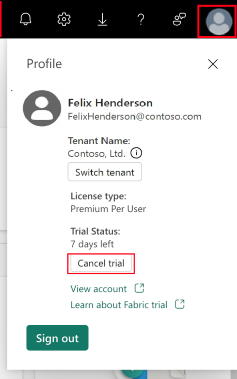
Próbaidőszak lemondása a Fiókkezelővel: Próbakapacitás-rendszergazdaként lemondhatja az ingyenes Fabric próbaverziós kapacitást a Fiókkezelőből. Ha így lemondja a próbaverziót, a próbakapacitás megszűnik saját maga és bárki más számára, akit meghívott a próbaverzióra.
- Nyissa meg a Fiókkezelőt, és válassza a Próbaverzió lemondása lehetőséget.
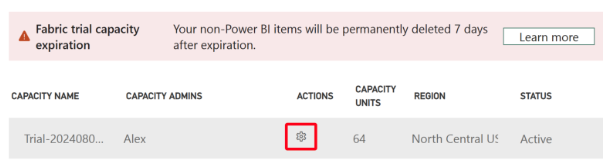
Töröld a Fabric próbakapacitást a Govern programban: Capacity vagy Fabric adminisztrátorként használhatod a OneLake katalógus>Govern>Capacities funkcióját a Fabric próbakapacitás törlésére:
- Nyissa meg a OneLake-katalógust>>Kapacitások lehetőséget.
- Ezután válassza a Próbaverziók lapot.
- Válassza ki a törölni kívánt próbakapacitás fogaskerék ikont.
Hagyja lejárni a próbaverziót
A Standard Fabric próbaverziós kapacitása 60 napig tart. Ha a próbaidőszak vége előtt nem rendel hozzá munkaterületeket egy fizetős Fabric kapacitáshoz, a nem Power BI Fabric elemek az eltávolításkor a megőrzési szabályzat szerint kerülnek eltávolításra. A lejárati dátum után hét napig mentheti a nem Power BI Fabric-elemeket úgy, hogy a munkaterületeket egy olyan F vagy P kapacitáshoz rendeli, amely támogatja a Fabricot.
A Fabric-elemek megőrzéséhez a próbaidőszak lejárta előtt vásárolja meg a Fabricet.
A teljes Fabric élmény megvásárlása
Ha meg akarod őrizni az adataidat és továbbra is használni a Microsoft Fabric-t, vásárolj egy kapacitást, és migráld át a munkaterületeidet arra a kapacitásra. A munkaterületeket olyan kapacitásba is migrálhatja, amely már rendelkezik a Fabric-elemeket támogató kapacitással.
Gyakori kérdések
Íme néhány megfontolandó dolog és válasz a Fabric próbaverzióval kapcsolatos gyakori kérdésekre.
Használhatok Fabric próbakapacitást a termelési terhelésekhez?
A Fabric próbakapacitás kizárólag értékelésre és tesztelésre szolgál. Mivel a próbakapacitások időkorlátosak, ne támaszkodj rájuk folyamatos termelési használatban, üzleti kritikus terhelésekben vagy hosszú távú működési folyamatokban. A folyamatos megbízhatóság és a gyártási szcenáriók támogatásához használj fizetős Fabric kapacitást. További információért lásd: Vásárold meg a teljes Fabric élményt.
Minden felhasználó jogosult arra, hogy elkezdjen egy Fabric próbajátékot?
A próbajogosultság olyan tényezőktől függ, mint a bérlő beállításai, az engedély állama és a bérlő által elérhető próbakapacitások száma. A Microsoft régió és bérlő szerint határozza meg a próbaelérhetőséget, és az elérhetőség idővel változhat. Hibakeresési útmutatásért lásd: Miért nem indíthatok próba? Ha még mindig nem tudsz próbajátékot indítani, felveheted a kapcsolatot a Microsoft ügyfélszolgálata-tal.
Indíthatok egy újabb Fabric próbát a jelenlegi próbaidőszak vége után?
A további próbajátékra való jogosultság nem garantált, és a Microsoft korlátozhatja az ismétlődő vagy egymást követő próbahasználatot. Ahhoz, hogy a próba vége után is folytathasd a Fabric használatát, vásárolhatsz fizetős Fabric kapacitást, vagy megkérdezheted a Fabric adminisztrátorodat, van-e meglévő kapacitás a munkaterületedhez.
Mi a teendő, ha még nem rendelkezem hozzárendelt Power BI PPU-val?
Ha még nem rendelkezik hozzárendelt Power BI Premium Per User (PPU) licenccel, a Fabric próbaverziós kapacitásának megkezdésekor Power BI egyéni próbaverziót kap. Ez az egyéni próbaverzió lehetővé teszi a műveletek végrehajtását és a PPU-licenc által lehetővé tett funkciók használatát. A fiókkezelő továbbra is megjeleníti az Önhöz rendelt nem peres licenceket. A Fabric teljes kihasználtsága érdekében azonban a Fabric próbaverziós kapacitása egy kiegészítő Power BI Egyéni próbaverzióval is rendelkezik.
Miért nem tudok próbaidőszakot indítani?
Ha nem látja a Próbaverzió indítása gombot a Fiókkezelőben:
- Előfordulhat, hogy a Fabric rendszergazdája letiltotta a hozzáférést, és nem tud indítani Fabric próbaverziós kapacitást. A hozzáférés kéréséhez forduljon a Háló rendszergazdájához.
- Ön egy meglévő Egyéni Power BI-próbafelhasználó, és nem látja a próbaidőszak indítását a Fiókkezelőben. A Fabric próbaidőszakot úgy indíthat el, hogy megpróbál létrehozni egy Fabric elemet. Amikor megkísérli létrehozni a Fabric elemet, a rendszer felkéri, hogy indítson el egy Fabric-próbaverziót. Ha nem látja ezt az üzenetet, lehetséges, hogy a Fabric rendszergazdája deaktiválta ezt a műveletet.
Ha megjelenik a Próba indítása gomb a Fiókkezelőben, de nem tudja elindítani a próbaverziót:
- Előfordulhat, hogy nem tud próbakapacitást elindítani, ha a bérlő kimerítette a próbakapacitások korlátját. Ebben az esetben a következő lehetőségek közül választhat:
- Kérje meg egy másik próbakapacitás-felhasználót, hogy ossza meg Önnel a próbakapacitás-munkaterületét. Hozzáférést adhat a felhasználóknak a munkaterületekhez.
- Vásároljon egy Fabric-kapacitást az Azure-ból a Microsoft Fabric keresésével.
Hogyan kereshetem meg a próbaverzió kapacitásadminisztrátorát?
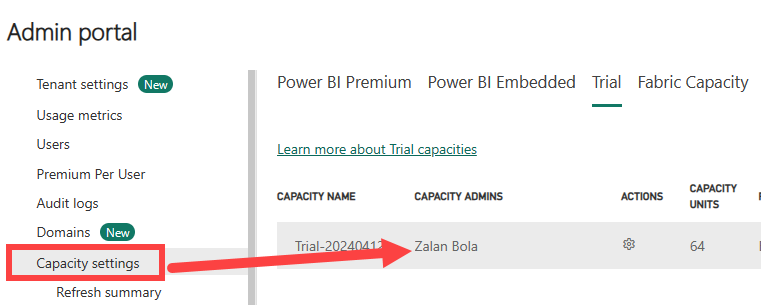
Ha hozzáférést szeretne kérni egy próbakapacitáshoz, vagy ellenőrizni szeretné, hogy a szervezetnél engedélyezve van-e a Fabric-bérlő beállítása, forduljon a kapacitás rendszergazdájához. Kérd meg a Fabric adminisztrátorodat, hogy a OneLake-katalógust>Govern>Capacities használja a kapacitás rendszergazdájának megkereséséhez. A Fabric rendszergazda szolgáltatásadminisztrátorként található meg a munkaterület beállításai között.
Ha Ön Capacity- vagy Fabric-rendszergazda, lépjen a OneLake-katalógus>Felügyelet>Kapacitások elemre, majd válassza a Trial lapot.
Honnan tudhatom, hogy a bérlőm elérte-e a próbakapacitás korlátját?
A Microsoft korlátozza a bérlőnként elérhető próbaverziós kapacitások számát. Ha a bérlő kimerítette a próbakapacitás korlátját, az alábbi forgatókönyvek egyikével találkozhat:
- Ha új próbaverziót kísérel meg elindítani a Fiókkezelőből, előfordulhat, hogy a próbaidőszak indítása lehetőség nem érhető el, vagy hibaüzenet jelenhet meg, amely jelzi, hogy elérte a próbaidőszak korlátját.
- Ha egy Fabric elem létrehozásával próbálja meg a próba aktiválását kezdeményezni, a próba aktiválási űrlap nem jelenik meg.
A probléma megoldása:
- A meglévő próbaverziós kapacitások ellenőrzéséhez vegye fel a kapcsolatot a Fabric rendszergazdájával a OneLake katalógus>Govern>Capacities>Trial részében. Ha inaktív vagy nem felügyelt próbaverziós kapacitások vannak (például a szervezetből kilépő felhasználóktól), fontolja meg az új próbaverziók kapacitásának felszabadítását.
- Kérjen hozzáférést egy meglévő próbaverziós kapacitáshoz egy kapacitás-rendszergazdatól, aki munkaterületek hozzárendelésével vagy közreműködői engedélyek engedélyezésével megoszthatja a próbaverziót.
- Fontolja meg a Fabric-kapacitás vásárlását , ha a próbaverzió korlátai megakadályozzák, hogy a szervezet tesztelje a Fabric funkcióit.
Hogyan kereshetem meg a próbaidőszakban hátralévő napok számát?
Lépj a OneLake katalógusba>Szabályozás>Kapacitások elemre, majd válaszd a Próbaidőszak lapot. A Hátralévő napok oszlop az egyes próbaidőszakokból hátralévő napokat követi nyomon.

Miért nem tudok munkaterületet hozzárendelni a próbakapacitáshoz a munkaterület beállításai között?
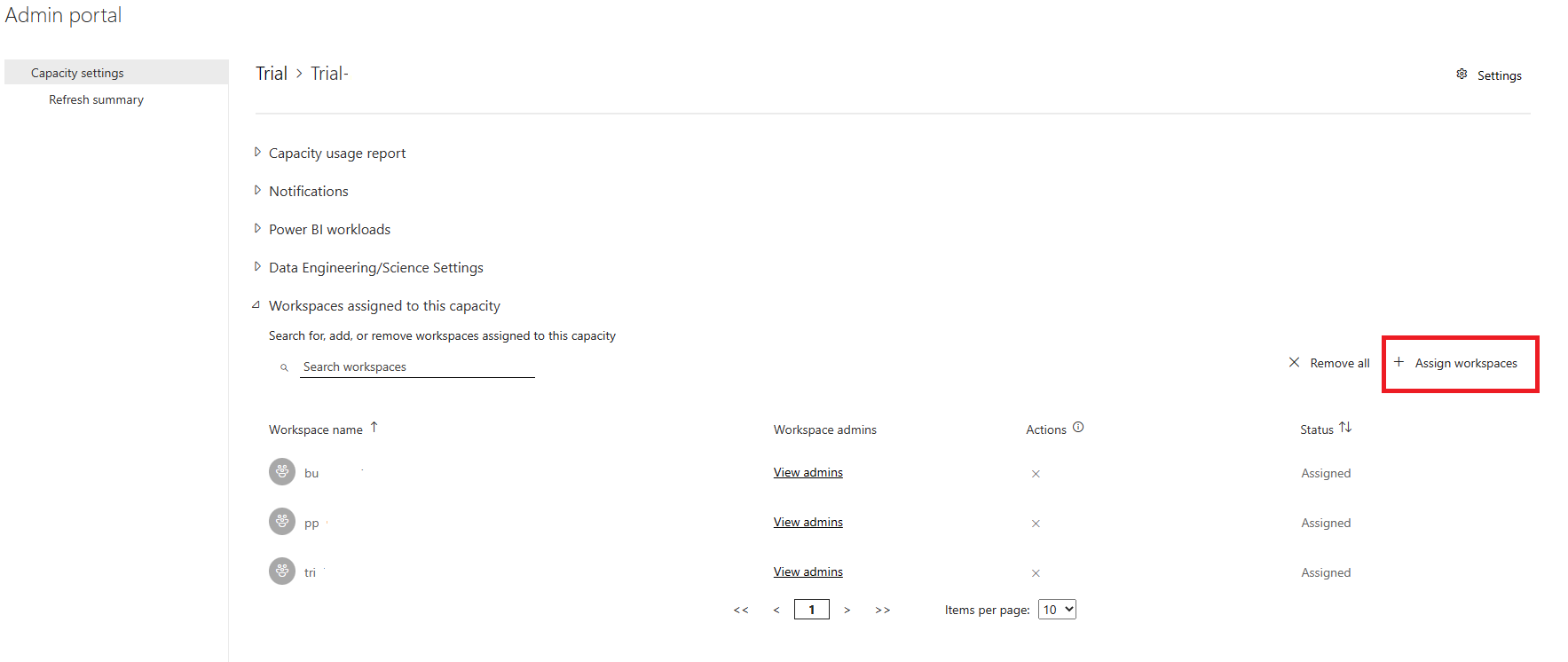
Ez akkor fordulhat elő, ha a Háló rendszergazdája kikapcsolja a próbaverziókat a próbaidőszak elindítása után. Ha a munkaterületet hozzá szeretnéd adni a próbakapacitáshoz, lépj a OneLake-katalógusba>Govern>Kapacitások>Trial menüpontra, majd válaszd ki a kapacitás nevét. Ha nem látja az Önhöz rendelt munkaterületet, adja hozzá ide.
Melyik régióba tartozik a Fabric próbaverziós kapacitásom?
Ha a próbaverziót a Fiókkezelővel indítja el, és nem módosította az alapértelmezett régióválasztást, a próbakapacitás általában a bérlő otthoni régiójában található. Az Ön adatainak tárolására szolgáló otthoni régió megkereséséről szóló információkat a Fabric otthoni régiójának megkeresése című témakörben talál.
Jegyzet
A legtöbb esetben az alapértelmezett próbaverzió kapacitási régiója megegyezik az otthoni régióval. Bizonyos esetekben azonban a hálókísérletek alapértelmezés szerint egy hasonló, de eltérő régióban jönnek létre (például az USA középső régiója helyett az USA keleti régiója).
Hogyan választhatok ki egy másik régiót a Fabric próbaverziós kapacitásához?
A Fabric próbaverziós kapacitásához a legegyszerűbben úgy választhatja ki a nem alapértelmezett régiót, hogy elindítja a próbaverziót az Account Managerből. A kijelölt régiók listája ebben a lépésben lesz elérhető.
Milyen hatással van a régió a Fabric próbaverzió kapacitására?
Nem minden régió érhető el a Fabric próbaverzió kapacitásához. Először keresse meg az otthoni régiót , majd ellenőrizze, hogy a régió támogatott-e a Fabric-próbaverzióban. Ha az otthoni régióban nincs engedélyezve a Fabric szolgáltatás, ne használja a Fiókkezelőt a próbaverzió elindításához. Ha olyan régióban szeretne próbaidőszakot indítani, amely nem az Ön saját régiója, kövesse a Fabric-próbaverzió elindításának egyéb módjai című témakörben leírt lépéseket. Ha már elindított egy próbaverziót az Account Managertől, szakítsa meg a próbaverziót, és kövesse a Fabric-próbaverzió elindításának egyéb módjai című témakörben leírt lépéseket.
Áthelyezhetem a bérlőmet egy másik régióba?
Ön nem tudja saját maga áthelyezni a szervezete bérlőjét egyes régiók között. Ha módosítania kell a szervezet alapértelmezett adathelyét az aktuális régióról egy másik régióra, a migrálás kezeléséhez kapcsolatba kell lépnie az ügyfélszolgálattal. További információ: Váltás régiók között.
Hogyan látom a Fabric próbaverziós kapacitásának rendelkezésre állását az Azure-régióban?
A Fabric-próbaverziók regionális elérhetőségéről további információért lásd a Fabric próbaverziók kapacitásai minden régióban elérhetők.
Miben különbözik a Fabric próbaverziós kapacitása a Power BI egyéni próbaverziójától?
Az egyéni Power BI-próbaverziók felhasználói licencenkénti Power BI Premium-licenccel egyenértékű használati jogokat biztosítanak. A Fabric próbaverziós kapacitása a Fabric-elemek tárolására és a Fabric számítási feladatainak futtatására használható. A Power BI-licencekre és a Power BI-számítási feladatokban elvégezhető műveletekre vonatkozó összes szabály ugyanaz marad a Fabric próbaverziós kapacitásával, ezért hasznos egy kiegészítő Power BI-próbaidőszak. A fő különbség az, hogy a nem Power BI számítási feladatok és elemek használatához hálókapacitásra van szükség.
Támogatja a Fabric próbaverziós kapacitása az automatikus skálázást?
A Fabric próbaverziós kapacitása nem támogatja az automatikus skálázást. Ha több számítási kapacitásra van szüksége, vásárolhat egy Fabric-kapacitást az Azure-ban.
Hogyan migrálhatják a próbaverziós kapacitás rendszergazdái a meglévő munkaterületeket próbakapacitásba?
A próbakapacitás rendszergazdái a munkaterület beállításaival áttelepíthetik a meglévő munkaterületeket, és munkaterülettípusként a Fabric próbaverzió lehetőséget választják. A munkaterületek migrálásáról további információt a munkaterületek létrehozása című témakörben talál.
Hány SQL-adatbázist hozhatok létre a Fabric próbaverziós kapacitásában?
Jelenleg legfeljebb három SQL-adatbázist hozhat létre a Fabric próbaverziós kapacitásában.
Következő lépések
Kapcsolódó tartalom
- Tudnivalók a licencekről
- A Fabric terminológiája áttekintése