Megjegyzés
Az oldalhoz való hozzáféréshez engedély szükséges. Megpróbálhat bejelentkezni vagy módosítani a címtárat.
Az oldalhoz való hozzáféréshez engedély szükséges. Megpróbálhatja módosítani a címtárat.
Ebből a cikkből megtudhatja, hogyan hozhat létre Azure Blob Storage parancsikont egy Fabric lakehouse-ban.
A billentyűparancsok áttekintéséhez tekintse meg a OneLake billentyűparancsait. Ha programozott módon szeretne billentyűparancsokat létrehozni, tekintse meg a OneLake-parancsikonok REST API-jait.
Prerequisites
- Egy tóház Fabricben. Ha nincs tóháza, hozzon létre egyet a következő lépések végrehajtásával: Tóház létrehozása.
- Egy Azure Storage-fiók egy tárolóban lévő adatokkal.
Hozz létre egy parancsikont
Nyisson meg egy tóházat Fabricben.
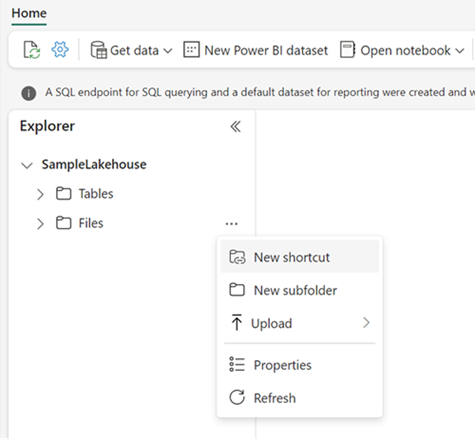
Kattintson jobb gombbal egy könyvtárra a lakehouse Explorer ablakában.
Válassza az Új parancsikont.
Forrás kiválasztása
Amikor létrehoz egy parancsikont egy tóházban, megnyílik az Új parancsikon ablak, amely végigvezeti a konfiguráció részletein.
A Új parancsikon ablakban, a Az aktuális források területen válassza a Azure Blob Storage lehetőséget.
Válassza a Meglévő kapcsolat vagy az Új kapcsolat létrehozása lehetőséget attól függően, hogy ez a Tárfiók már csatlakoztatva van-e a OneLake-ben.
Meglévő kapcsolat esetén válassza ki a kapcsolatot a legördülő menüből.
Új kapcsolat létrehozásához adja meg a következő kapcsolatbeállításokat.
Field Leírás fióknév vagy URL-cím Az Ön Blob Storage-fiókjának neve. Connection Az alapértelmezett érték: Új kapcsolat létrehozása. Kapcsolat neve Az Azure Blob Storage-kapcsolat neve. A szolgáltatás létrehoz egy javasolt kapcsolatnevet a tárfiók neve alapján, de felülírhatja az előnyben részesített névvel. Hitelesítés típusa Válassza ki a storage-fiókhoz való csatlakozáshoz használni kívánt engedélyezési modellt a legördülő menüből. A támogatott modellek a következők: fiókkulcs, szervezeti fiók, névtelen, közös hozzáférésű jogosultságkód (SAS), szolgáltatásnév és munkaterületi identitás. Miután kiválasztott egy modellt, adja meg a szükséges hitelesítő adatokat. További információkért lásd: Engedélyezés. Válassza a Tovább gombot.
Navigáljon a parancsikon célhelyére.
Ha megadta a tárfiók nevét a kapcsolat részletei között, az összes elérhető tároló megjelenik a navigációs nézetben. Ha egy tárolót a kapcsolat URL-címében adott meg, a navigációs nézetben csak a megadott tároló és annak tartalma jelenik meg.
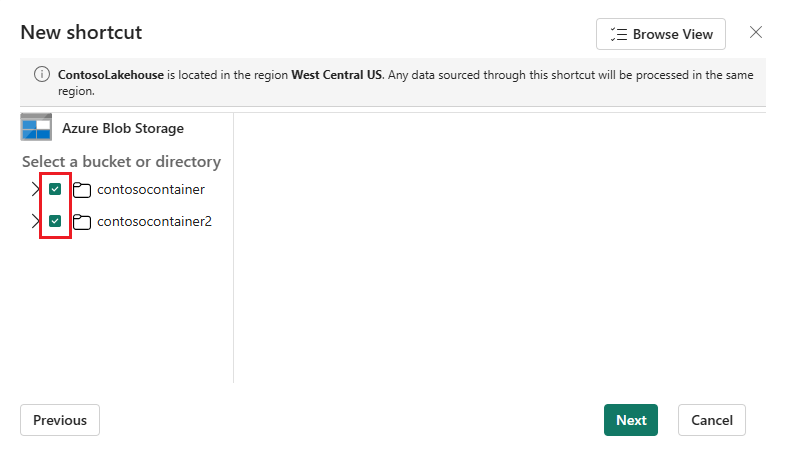
Navigáljon a tárfiókban úgy, hogy kijelöl egy mappát, vagy kibont egy mappát a gyermekelemek megtekintéséhez.
Válasszon ki egy vagy több célhelyet a navigációs nézetben a mappa melletti jelölőnégyzet bejelölésével. Ezután válassza a Tovább gombot.
A véleményezés oldalon ellenőrizze a kijelöléseket. Itt láthatja az egyes létrehozandó parancsikonokat. A Műveletek oszlopban a ceruza ikont választva szerkesztheti a parancsikon nevét. Válassza a kuka ikont a parancsikon törléséhez.
Válassza a Create gombot.
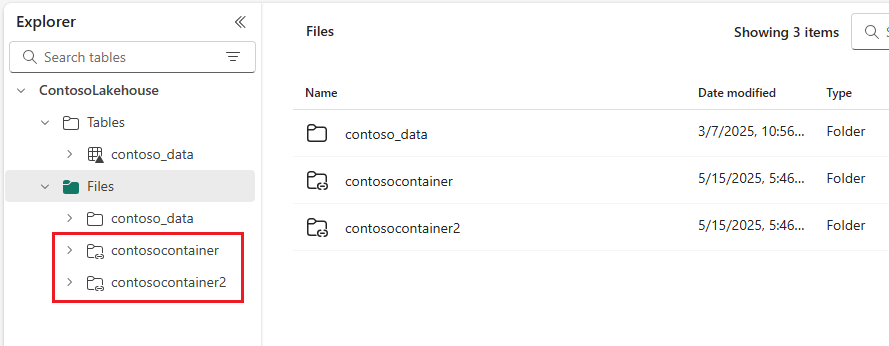
A tóház automatikusan frissül. A parancsikonok vagy billentyűparancsok az Explorer panelen jelennek meg.
Access
Az Azure Blob Storage parancsikonja a Tárfiók fióknevére vagy URL-címére mutathat.
Példa: accountname vagy https://accountname.blob.core.windows.net/
Authorization
A Blob Storage parancsikonjai delegált engedélyezési modellt használnak. Ebben a modellben a parancsikon létrehozója megadja a parancsikon hitelesítő adatait, és a parancsikonhoz való minden hozzáférés engedélyezve van a hitelesítő adatok használatával. A blobok billentyűparancsai a következő delegált engedélyezési típusokat támogatják:
- Szervezeti fiók – a tárfiókban Tároló Blob Adat-olvasói, Tároló Blob Adat-közreműködői vagy Tároló Blob Adat-tulajdonosi szerepkörrel kell rendelkezni; vagy Delegátori szerepkörrel a tárfiókon, kiegészítve fájl- vagy könyvtárhozzáféréssel, melyet a tárfiókon belül biztosítanak.
- Szolgáltatásnév-azonosító – rendelkeznie kell a Tároló Blob Adatolvasó, Tároló Blob Adatközreműködő, vagy Tároló Blob Adattulajdonos szerepkörrel a tárfiókon; vagy delegátori szerepkörrel a tárfiókon, valamint fájl- vagy könyvtárhozzáféréssel, amely engedélyezett a tárfiókon belül.
- Munkaterületi identitás – a tárfiókban tároló blob adatok olvasó, tároló blob adatok közreműködő vagy tároló blob adatok tulajdonos szerepkör szükséges; vagy delegátori szerepkör a tárfiókon, valamint a tárfiókon belül megadott fájl- vagy könyvtárhozzáférés.
- A közös hozzáférésű jogosultságkódnak (SAS) tartalmaznia kell legalább a következő engedélyeket: Olvasás, Lista és Végrehajtás.