Megjegyzés
Az oldalhoz való hozzáféréshez engedély szükséges. Megpróbálhat bejelentkezni vagy módosítani a címtárat.
Az oldalhoz való hozzáféréshez engedély szükséges. Megpróbálhatja módosítani a címtárat.
Ez a cikk azt ismerteti, hogyan hozhat létre adatbázis-parancsikont egy Azure Data Explorer-adatbázishoz.
Prerequisites
- Hozzáférés egy munkaterülethez a Fabric kapacitási licencelési módban vagy a próbaverziós licenc módban, közreműködői vagy magasabb szintű engedélyekkel.
- Az Azure Data Explorer klaszterhez szüksége van közreműködői szerepkörre vagy annál magasabb szintű szerepkörre.
Navigáljon a Real-Time hubhoz
Jelentkezzen be a Microsoft Fabric rendszerbe.
Ha az oldal bal alsó sarkában a Power BI látható, váltson a Fabric munkaterhelésre úgy, hogy kiválasztja a Power BI, majd a Fabric elemet.

Válassza a bal oldali navigációs sávban a valós idejű lehetőséget.


Az Adatbázis létrehozása parancsikon élményének elindítása
A bal oldali panelen válassza a Microsoft-források lehetőséget.
A Forrás legördülő menüben válassza az Azure Data Explorert.
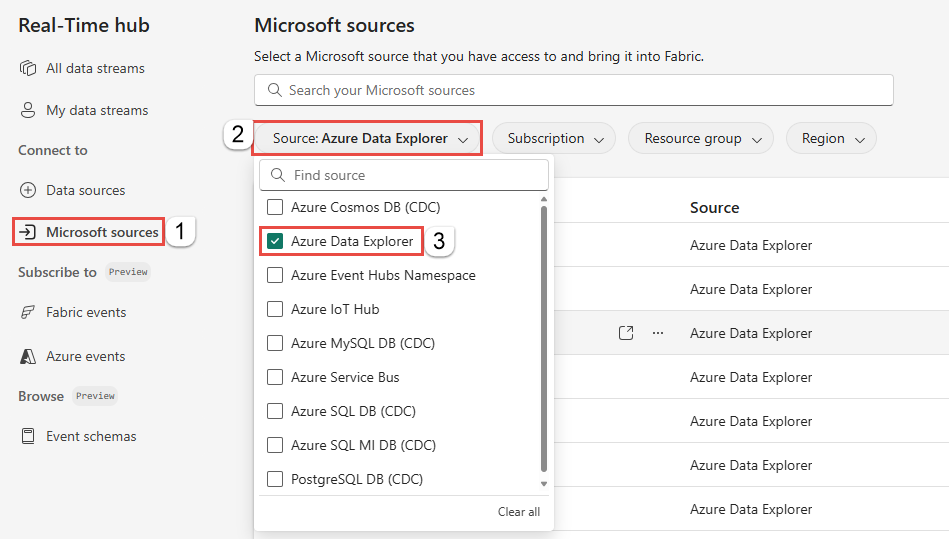
Előfizetés esetén válasszon ki egy Azure-előfizetést, amely az Azure Data Explorerrel együtt tartalmazza az erőforráscsoportot.
Erőforráscsoport esetén válassza ki azt az erőforráscsoportot, amely rendelkezik az Azure Data Explorerrel.
Régió esetén válassza ki azt a helyet, ahol az Azure Data Explorer található.
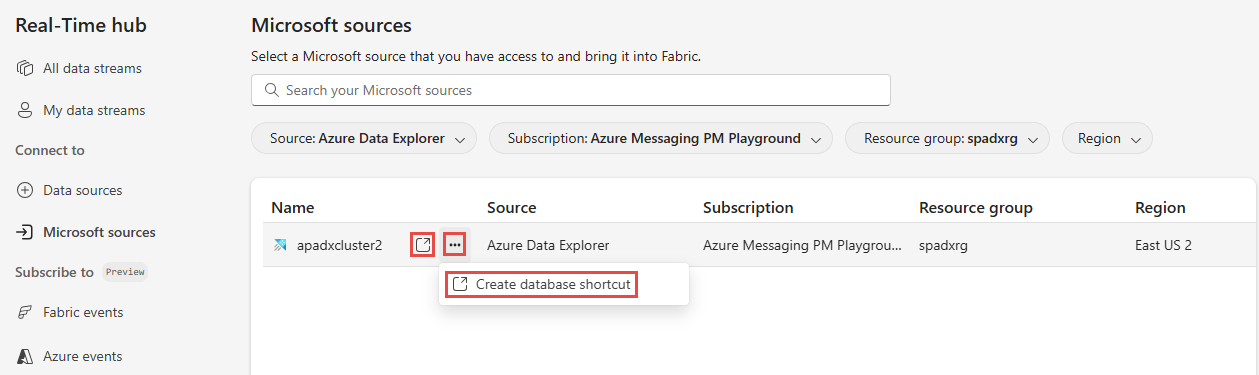
Vigye az egérmutatót annak az Azure Data Explorernek a nevére, amelyhez adatbázis-parancsikont szeretne létrehozni, majd kattintson az Adatbázis létrehozása parancsikon gombra, vagy válassza a három pontot (...), majd válassza az Adatbázis létrehozása parancsikont.
Az új adatbázis parancsikonjának konfigurálása
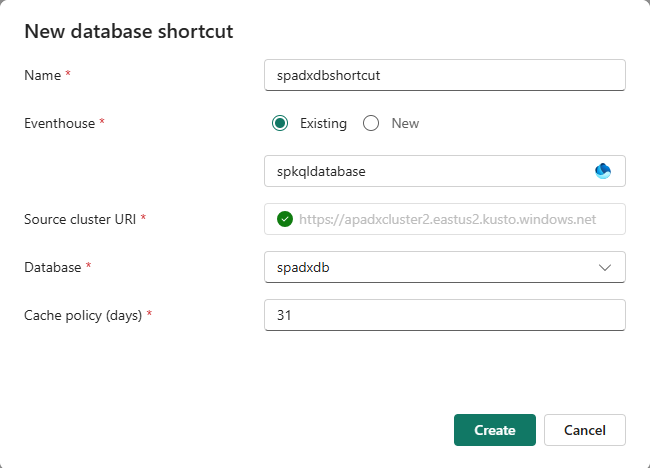
Adja meg az adatbázis-parancsikon nevét .
Válasszon ki egy meglévő eseményházat , vagy hozzon létre egy újat.
Ha új Eventhouse-t hoz létre, válassza ki azt a munkaterületet , ahová menteni szeretné az Eventhouse-t.
A kiválasztott Azure Data Explorer alapján a forrásfürt URI-ja előre kitöltve van.
Módosítsa az alapértelmezett gyorsítótárszabályzatot. Ez a lépés nem kötelező.
Válassza a Create gombot.
Megjegyzés
A kijelölt forrásfürt régiójának és a munkaterület régiójának azonosnak kell lenniük. Emellett győződjön meg arról, hogy az Azure Data Explorer-fürt aktív és működik.
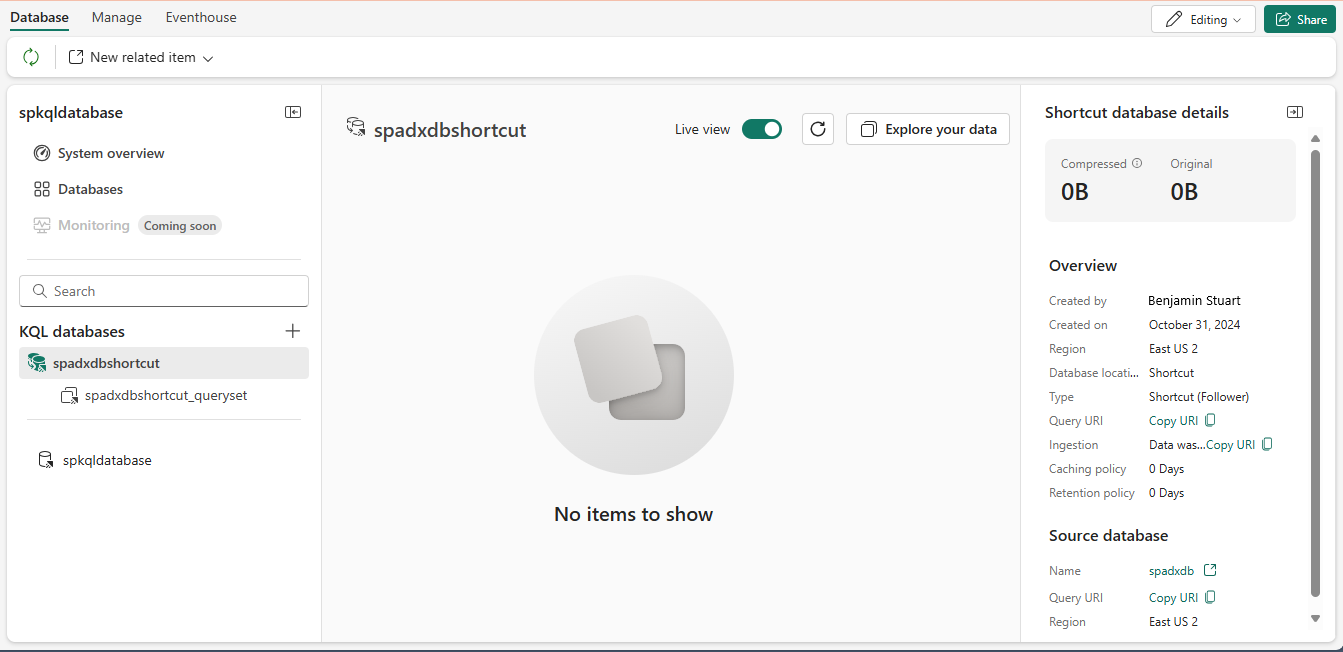
A parancsikon létrehozása után a rendszer az új adatbázis-parancsikon Adatbázis részletei nézetére viszi.