Megjegyzés
Az oldalhoz való hozzáféréshez engedély szükséges. Megpróbálhat bejelentkezni vagy módosítani a címtárat.
Az oldalhoz való hozzáféréshez engedély szükséges. Megpróbálhatja módosítani a címtárat.
Ez a cikk bemutatja, hogyan lehet eseményeket lekérni az Azure SQL Database Change Data Captureből (CDC) a Fabric Valós idejű központba.
A Microsoft Fabric-eseménystreamekhez készült Azure SQL Database CDC-forrásösszekötővel pillanatképet készíthet egy Azure SQL-adatbázisban lévő aktuális adatokról. Az összekötő ezután figyeli és rögzíti az adatok későbbi sorszintű változásait. Miután rögzítette a módosításokat az eseménystreamben, valós időben feldolgozhatja ezeket a CDC-adatokat, és elküldheti őket a Fabric különböző célhelyeire további feldolgozás vagy elemzés céljából.
Feljegyzés
Ez a forrás nem támogatott a munkaterület kapacitásának következő régióiban: USA3 nyugati régiója, Nyugat-Svájc.
Előfeltételek
- Hozzáférés egy munkaterülethez a Fabric-kapacitás licencelési módjában (vagy) a Próbaverziós licenc módban közreműködői vagy magasabb engedélyekkel.
- Futó Azure SQL szerver és egy Azure SQL-adatbázis.
- Az Azure SQL-adatbázisnak nyilvánosan elérhetőnek kell lennie, és nem lehet tűzfal mögött vagy virtuális hálózaton keresztül biztonságos.
- A tárolt eljárás
sys.sp_cdc_enable_dbfuttatásával engedélyezve van a CDC az Azure SQL-adatbázisban. További részletekért lásd : Adatrögzítés módosítása és letiltása.
Feljegyzés
- A tükrözést nem szabad engedélyezni az adatbázisban.
- Több tábla CDC nem támogatott.
Események lekérése egy Azure SQL Database CDC-ből
Az Azure SQL Database CDC-ből az eseményeket a valós idejű központba az alábbi módokon szerezheti be:
Adatforrások lap
Jelentkezzen be a Microsoft Fabric-be.
Ha Power BI jelenik meg a lap bal alsó sarkában, váltson a Fabric számítási feladatra a Power BI kiválasztásával, majd a Fabrickiválasztásával.

Válassza a valós idejű lehetőséget a bal oldali navigációs sávon.
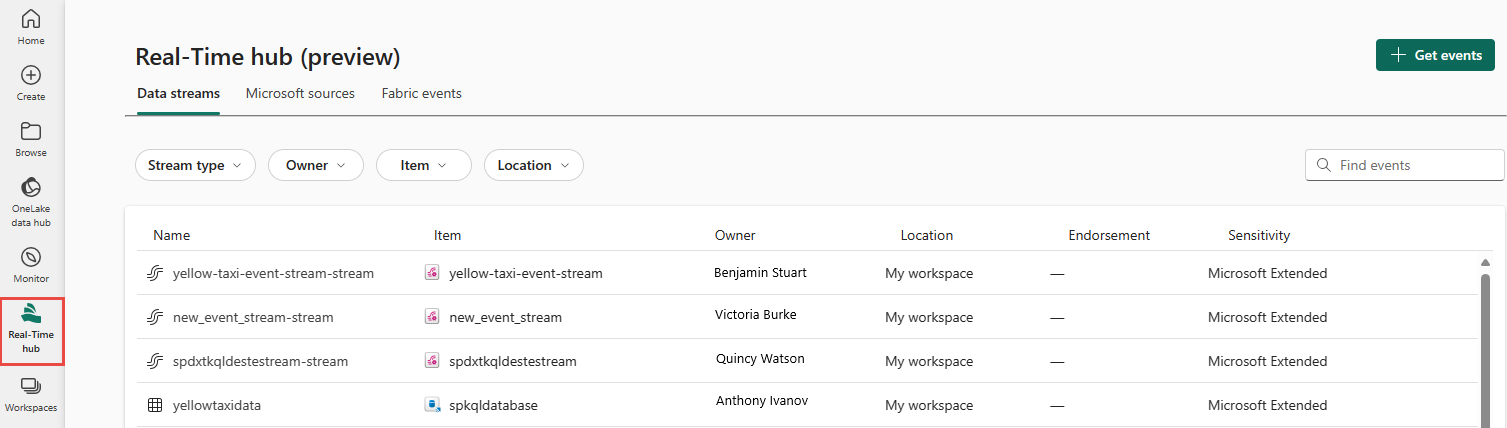
A Valós idejű központ lapon válassza a +Adatforrások lehetőséget a bal oldali navigációs menü Csatlakozás elemében.

A jobb felső sarokban található + Adatok hozzáadása gombot választva a Real-Time központ oldaláról is elérheti az Adatforrások lapot.


Az Adatforrások lapon válassza felül a Microsoft-források kategóriát, majd válassza a Csatlakozás lehetőséget az Azure SQL DB (CDC) csempén.

Az Connect to an Azure SQL Database CDC forrásszakasz utasításainak használata.

Microsoft-források lap
A valós idejű központban válassza a Microsoft-források lehetőséget a bal oldali navigációs menüben. A keresőmezővel beírhatja az erőforrás nevét, vagy szűrőkkel (Forrás, Előfizetés, Erőforráscsoport, Régió) keresheti meg az erőforrást.
A Forrás legördülő listában válassza az Azure SQL DB (CDC) lehetőséget.
Előfizetés esetén válasszon ki egy Azure-előfizetést, amely rendelkezik az SQL-adatbázis erőforráscsoportjával.
Erőforráscsoport esetén válasszon ki egy erőforráscsoportot, amely rendelkezik az SQL-adatbázissal.
Régió esetén válassza ki azt a helyet, ahol az SQL-adatbázis található.
Most vigye az egeret annak az SQL-adatbázisnak a nevére, amelyhez valós idejű központhoz szeretne csatlakozni az adatbázisok listájában, és válassza a Csatlakozás gombot, vagy válassza a ... (három pont), majd válassza a Csatlakozás gombot.

Csatlakozás Azure SQL Database CDC-forráshoz
A Csatlakozás lapon válassza az Új kapcsolat lehetőséget.

Ha már rendelkezik kapcsolattal az Azure SQL Database CDC-forráshoz, a Kapcsolat legördülő listából kiválaszthatja, és továbbléphet a portok és táblák konfigurálására.

A Kapcsolatbeállítások szakaszban adja meg az Azure SQL-adatbázis következő értékeit:
Kiszolgáló: Adja meg az Azure SQL Server nevét az Azure Portalról.
Adatbázis: Adja meg az Azure SQL-adatbázis nevét az Azure Portalról.

Görgessen le, és a Kapcsolat hitelesítő adatai szakaszban kövesse az alábbi lépéseket.
A Kapcsolat neve mezőben adja meg a kapcsolat nevét.
Hitelesítési típus esetén válassza az Alapszintű lehetőséget.
Feljegyzés
A Fabric eventstreams jelenleg csak az alapszintű hitelesítést támogatja.
Adja meg az adatbázis felhasználónevét és jelszavát .
Válassza a Kapcsolódás lehetőséget.

Most a Csatlakozás lapon hajtsa végre az alábbi lépéseket:
Jelölje ki az Összes táblát , vagy írja be a táblázatneveket vesszővel elválasztva, például:
dbo.table1, dbo.table2.Port esetén az alapértelmezett érték 1433, és nem módosítható.
A jobb oldali Stream részletei szakaszban válassza ki azt a Háló munkaterületet, ahová menteni szeretné a varázsló által létrehozni kívánt eseménystreamet.
Az eseménystream számára adjon meg egy nevet. A varázsló létrehoz egy eseménystreamet a kiválasztott Azure SQL Database CDC-vel forrásként.
A stream neve automatikusan létrejön, ha hozzáfűzi a -streamet az eseménystream nevéhez. Ez a stream a valós idejű központ Minden adatfolyam lapján látható, amikor a varázsló befejeződik.
Válassza a Tovább lehetőséget.

A Véleményezés + csatlakozás képernyőn tekintse át az összegzést, majd válassza a Csatlakozás lehetőséget.


Adatfolyam részleteinek megtekintése
A Véleményezés + csatlakozás lapon, ha az Eseményfolyam megnyitása lehetőséget választja, a varázsló megnyitja az Ön számára létrehozott eseménystreamet a kiválasztott Azure SQL Database CDC-vel forrásként. A varázsló bezárásához válassza a Lap alján található Befejezés lehetőséget.

A streamnek a Real-Time hub kezdőlapjának Legutóbbi streamelési adatok szakaszában kell megjelennie. A részletes lépésekért tekintse meg az adatfolyamok részleteit a Fabric Valós idejű központban.

Kapcsolódó tartalom
Az adatfolyamok felhasználásával kapcsolatos további információkért tekintse meg az alábbi cikkeket: