Megjegyzés
Az oldalhoz való hozzáféréshez engedély szükséges. Megpróbálhat bejelentkezni vagy módosítani a címtárat.
Az oldalhoz való hozzáféréshez engedély szükséges. Megpróbálhatja módosítani a címtárat.
Ez a cikk azt ismerteti, hogyan szerezhet be OneLake-eseményeket eseményfolyamként a Fabric Real-Time hubon.
Real-Time hub lehetővé teszi a Fájlok és mappák változásainak felderítését és feliratkozását a OneLake-ben, majd valós időben reagálhat ezekre a változásokra. Reagálhat például a Lakehouse fájljainak és mappáinak változásaira, és az Activator riasztási képességeivel riasztásokat állíthat be a feltételek alapján, és megadhatja a feltételek teljesülése esetén végrehajtandó műveleteket. Ez a cikk bemutatja, hogyan vizsgálhatja meg a OneLake-eseményeket Real-Time hubon.
A támogatott OneLake-események a következők:
| Eseménytípus neve | Leírás |
|---|---|
| Microsoft.Fabric.OneLake.Fájl létrehozva | A OneLake-ban fájl létrehozásakor vagy cseréjekor jelentkezik. |
| Microsoft. Fabric. OneLake.FileDeleted | "Amikor egy fájlt törölnek az OneLake-ben, aktiválódik." |
| Microsoft.Fabric.OneLake.FileRenamed | Felemelt esemény, amikor egy fájlt átneveznek a OneLake-ben. |
| Microsoft.Fabric.OneLake.FolderCreated | A OneLake-ben létrehozott mappa létrehozásakor aktiválódik. |
| Microsoft.Fabric.OneLake.FolderDeleted | Egy mappa törlésekor aktiválódik a OneLake-ben. |
| Microsoft.Fabric.OneLake.FolderRenamed | Egy mappa átnevezésekor aktiválódik a OneLake-ben. |
További információért lásd: Fedezze fel a OneLake eseményeket.
Megjegyzés:
Ha engedélyezed a munkatér kimenő hozzáférés védelmét azon a munkaterületen, ahol a fogyasztót hozod létre (például egy Activator szabály vagy Eventstream), akkor a cross-workspace eseményfogyasztás alapértelmezés szerint blokkolódik. Ennek engedélyezéséhez adja hozzá a Real-Time Események összekötőt a munkaterület adatkapcsolati szabályaihoz. További információkért lásd: Az Azure-, a Fabric- és az üzleti események munkaterületének kimenő hozzáférés-védelme.
Megjegyzés:
Ha a munkaterületi szintű privát linkeket úgy konfigurálod, hogy blokkolják a nyilvános hozzáférést azon a munkaterületen, ahol az események eredetileg származnak (a forrás munkaterületen), az eseményfogyasztók, mint az Activator szabályok vagy az Eventstreamek más munkaterületeken nem használhatják ezeket az eseményeket, hacsak nem hozol létre privát kapcsolatot a fogyasztó hálózatából a forrás munkaterülethez. Üzleti események esetén a forrásmunkaterület az a munkaterület, amely tartalmazza az Eseményséma Készletet. További információért lásd: Workspace privát linkek az Azure, Fabric és Business eseményekhez.
Előfeltételek
Megjegyzés:
A régiók közötti eseménykonfiguráció nem támogatott ebben az eseménycsoportban. Az esemény fogyasztói termékének (például Activatornak vagy Eventstreamnek) ugyanabban a régióban kell lennie, mint az eseményforrás.
- Hozzáférés egy munkaterülethez a Fabric kapacitási licencelési módban vagy a próbaverziós licenc módban, közreműködői vagy magasabb szintű engedélyekkel.
- SubscribeOneLakeEvent engedély az adatforrásokhoz.
Streamek létrehozása OneLake-eseményekhez
Streameket hozhat létre a OneLake-eseményekhez Real-Time hubon az alábbi módok egyikével:
Adatforrások lap
Jelentkezzen be a Microsoft Fabric rendszerbe.
Ha Power BI jelenik meg a lap bal alsó sarkában, váltson a Fabric számítási feladatra a Power BI kiválasztásával, majd a Fabrickiválasztásával.

Válassza ki a „valós idejű” opciót a bal oldali navigációs sávban.

A Streamelési adatok lap alapértelmezés szerint megnyílik. Az Adatok hozzáadása lap eléréséhez kattintson az Adatok hozzáadása gombra.
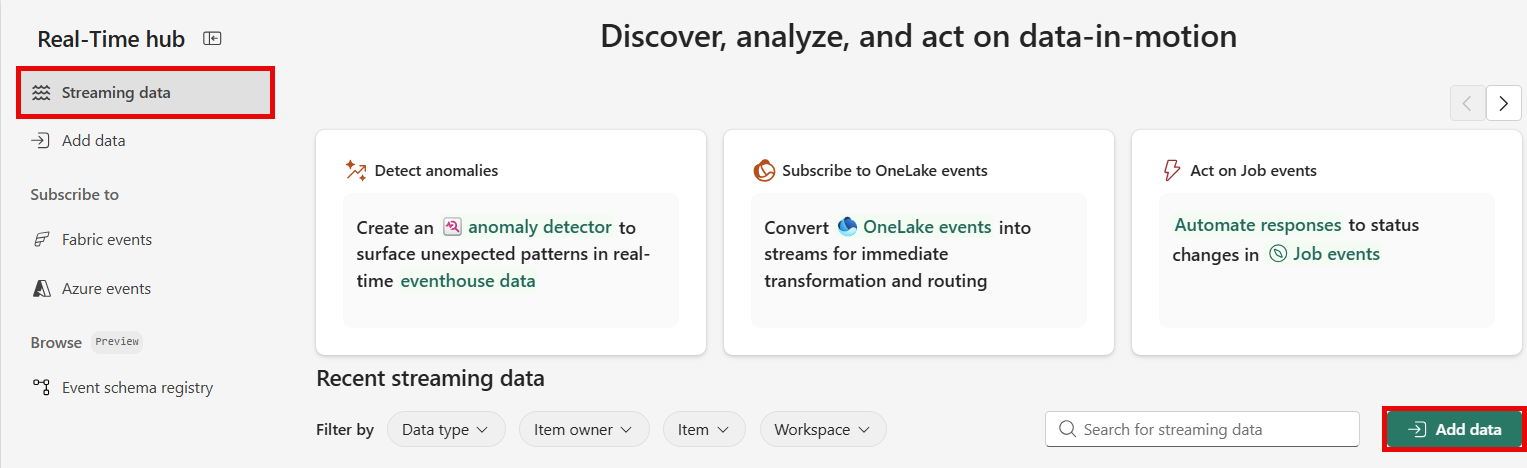
A bal oldali navigációs sávOn az Adatok hozzáadása lehetőség kiválasztásával közvetlenül is elérheti az Adatok hozzáadása lapot.
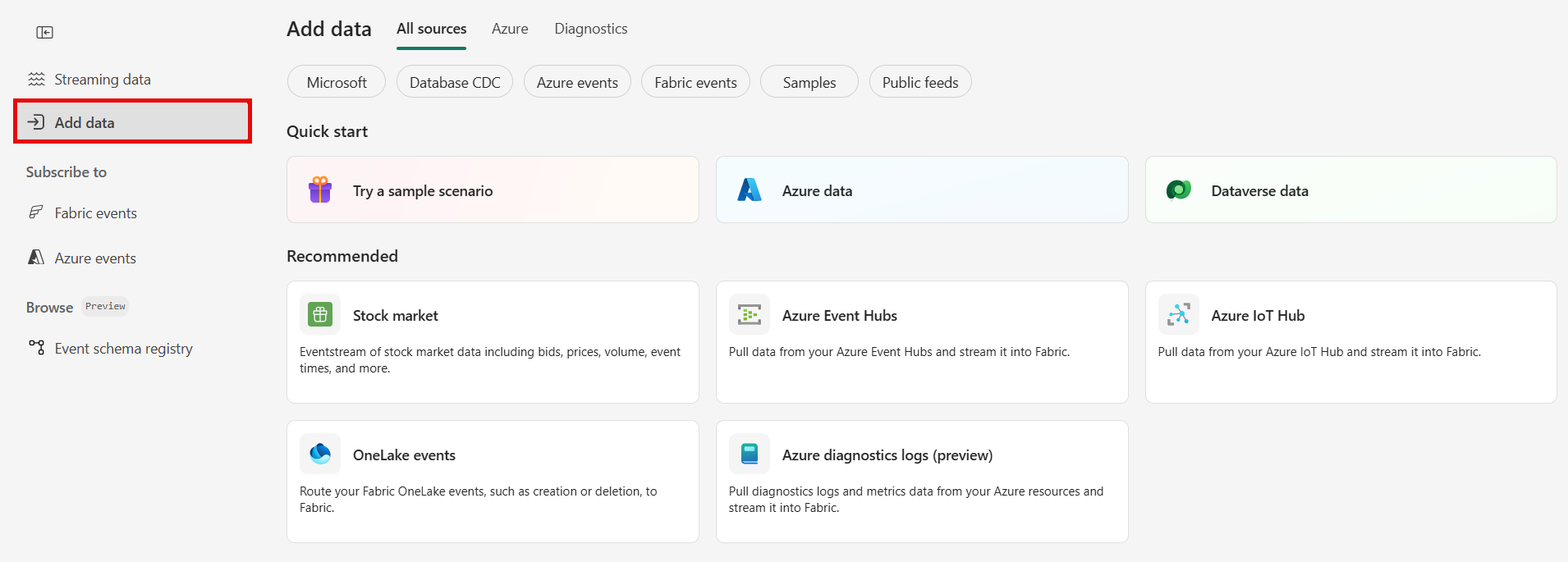

Az Adatforrások lapon válassza a OneLake eseményei kategóriát a tetején, majd válassza a Csatlakozás lehetőséget a OneLake eseményei csempén. A keresősávon oneLake-eseményeket is kereshet.
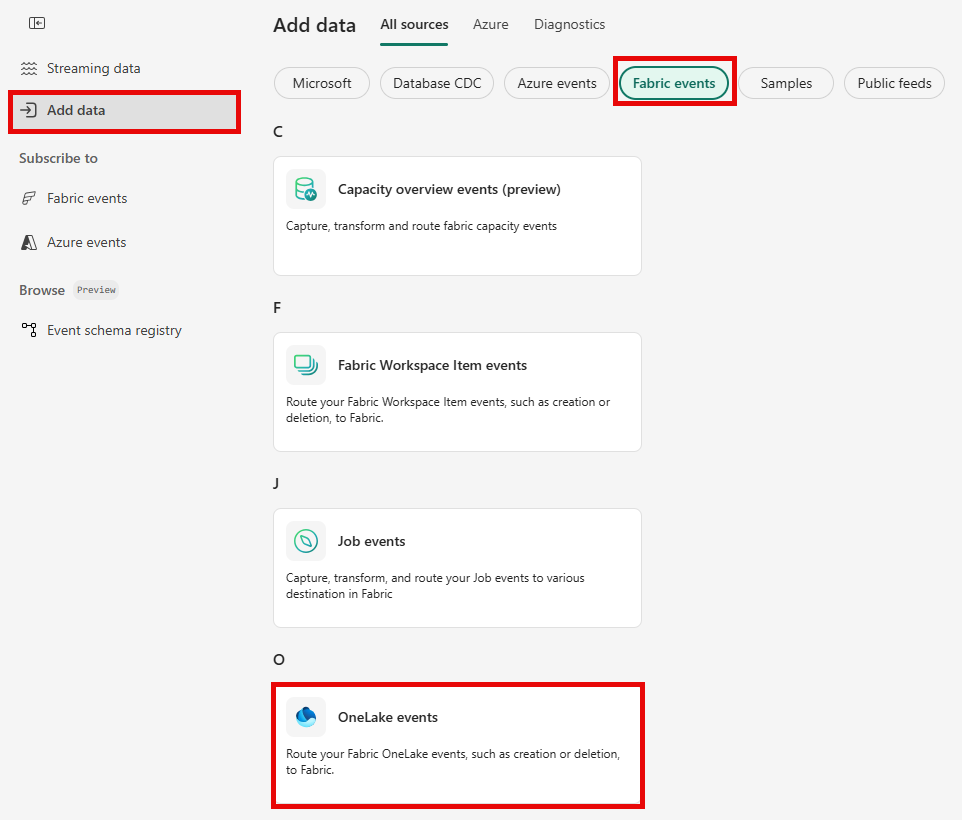
Most használja a Konfigurálás szakasz utasításait, és hozzon létre egy eseményfolyamot .
Fabric események oldal
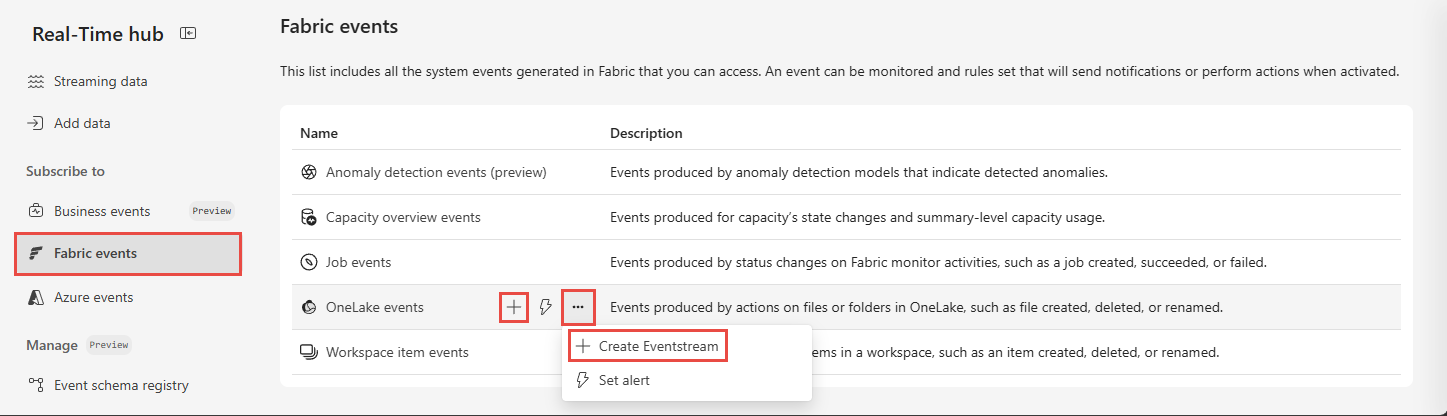
A Real-Time hubon válassza Fabric események lehetőséget a bal oldali menüben. A Fabric-események listanézetével vagy a OneLake-események részletes nézetével létrehozhat egy eseménystreamet a OneLake-eseményekhez.
A listanézet használata
Vigye az egeret a OneLake-eseményekfölé, majd válassza ki a Eseményfolyam létrehozása hivatkozást, vagy válassza ki a ... (három pont), majd válassza ki a Eseményfolyam létrehozásalehetőséget.
A részletes nézet használata
A Fabric-események lapon válassza OneLake-eseményeket a támogatott Fabric-események listájából.
A Részletes lapon válassza + Eseményfolyam létrehozása lehetőséget a menüből.
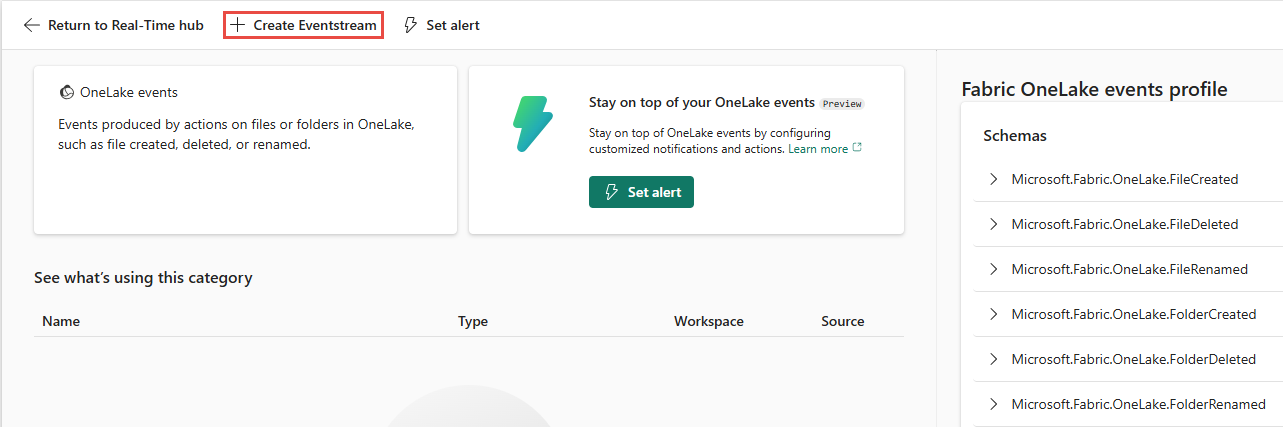
Most használja az Eseményfolyam konfigurálása és létrehozása szakasz utasításait, de hagyja ki a Forrás hozzáadása lap használatának első lépését.
Eseményfolyam konfigurálása és létrehozása
A Csatlakozás lapon, eseménytípusokesetén válassza ki a figyelni kívánt eseménytípusokat.
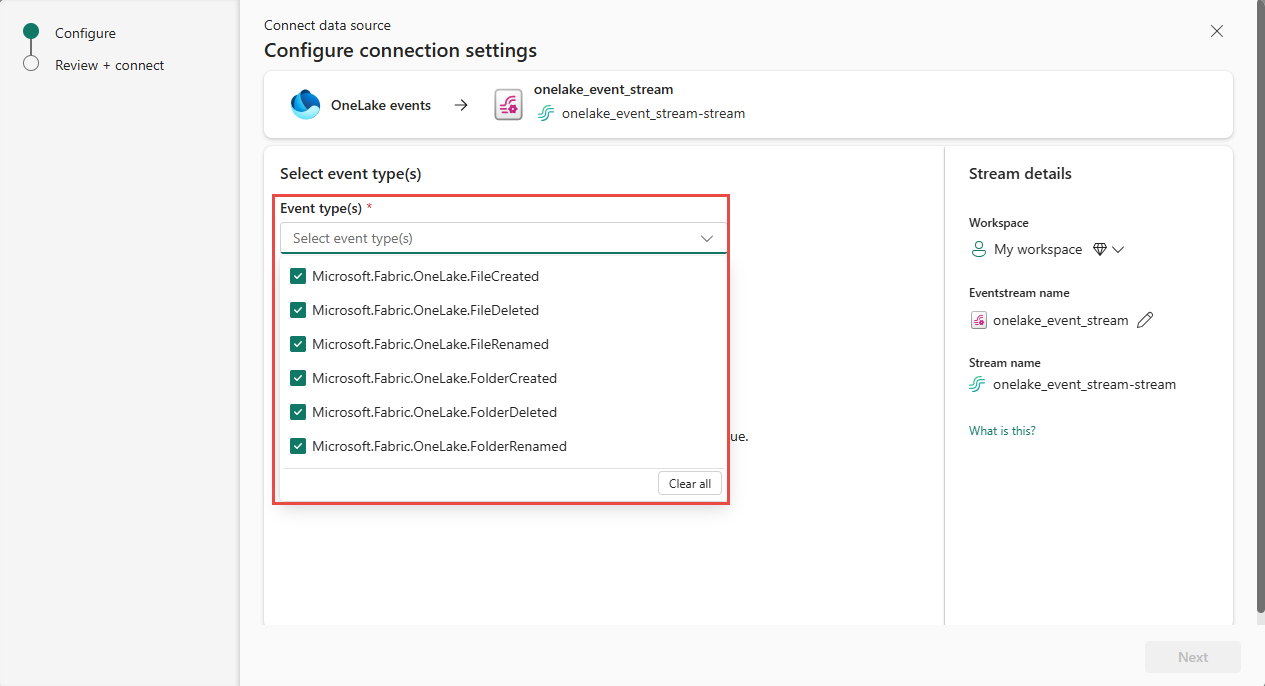
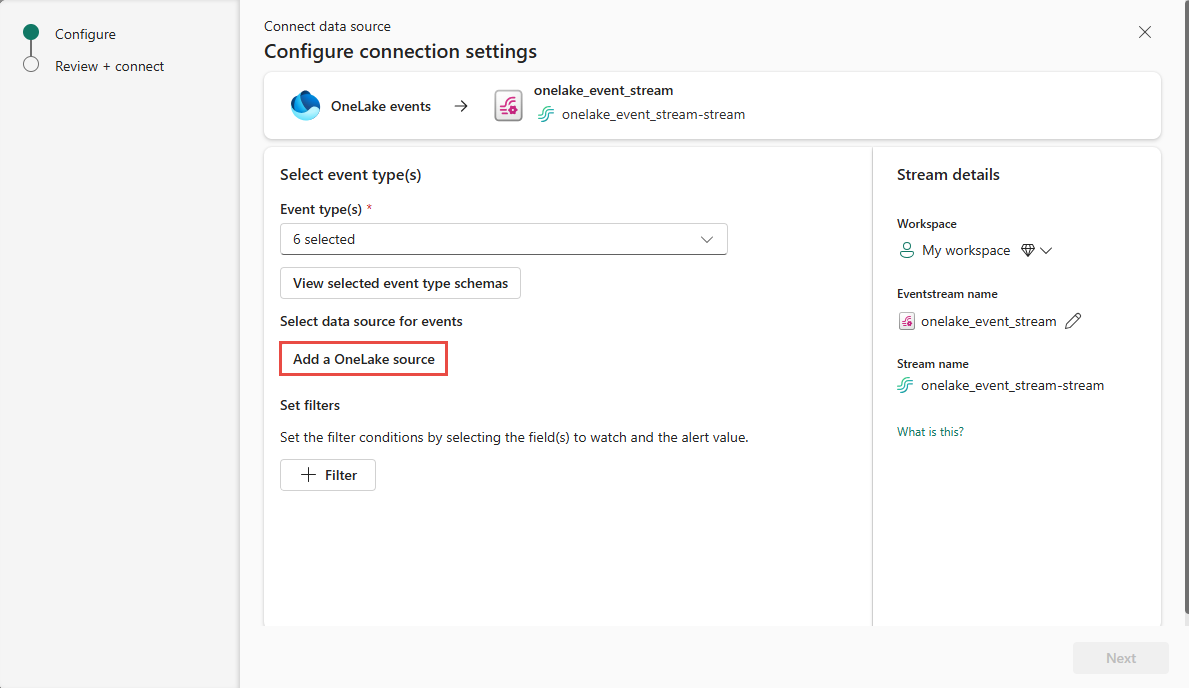
Ez a lépés nem kötelező. Az eseménytípusok sémáinak megtekintéséhez válassza a Kijelölt eseménytípus sémáinak megtekintéselehetőséget. Ha kijelöli, tallózzon az események sémái között, majd lépjen vissza az előző oldalra a felül található visszafelé mutató nyíl gombra kattintva.
Válassza a OneLake-forrás hozzáadása lehetőséget az Adatforrás kiválasztása eseményekhez területen.
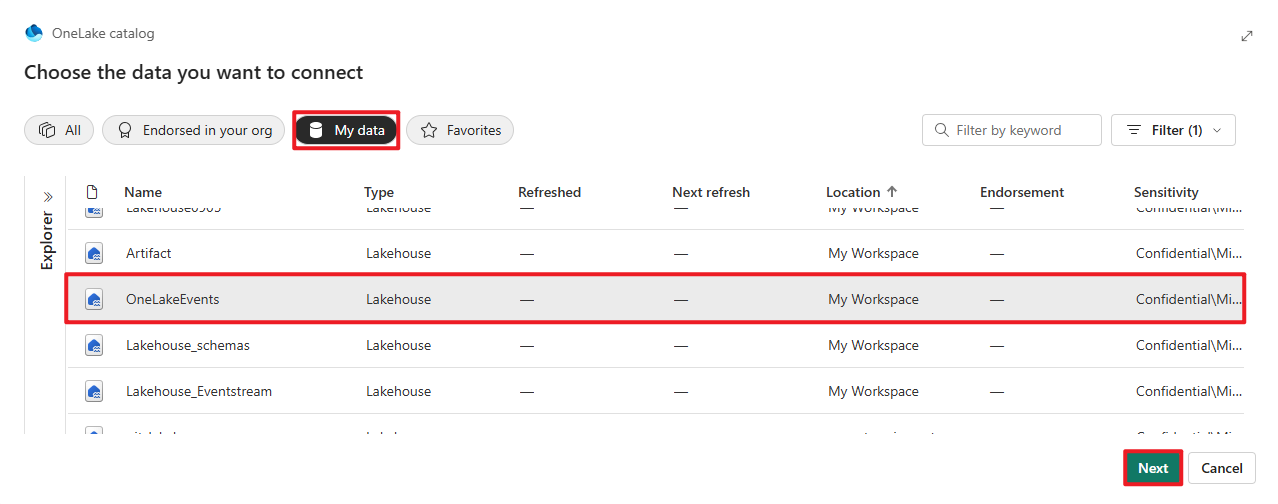
A Válassza ki a csatlakoztatni kívánt adatokat lapon:
Az összes elérhető adatforrás vagy csak az adatforrások (Saját adatok) vagy a kedvenc adatforrások megtekintése a felső kategóriagombokkal. A Szűrés kulcsszó szerint szövegmezővel kereshet egy adott forrást. A Szűrő gombbal is szűrhet az erőforrás típusa alapján (KQL Database, Lakehouse, SQL Database, Warehouse). Az alábbi példa a Saját adatok lehetőséget használja.
Válassza ki az adatforrást a listából.
Válassza a Következő gombot az oldal alján.
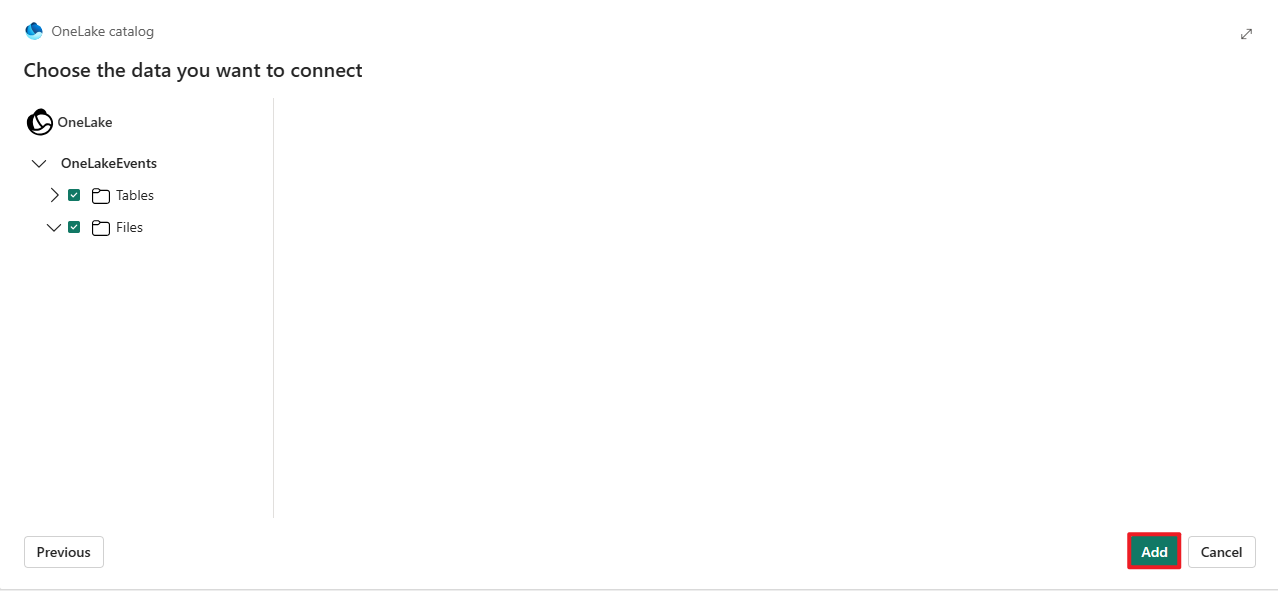
Jelölje ki az összes táblát, vagy egy adott táblát, amely érdekli Önt, majd válassza a hozzáadása lehetőséget.
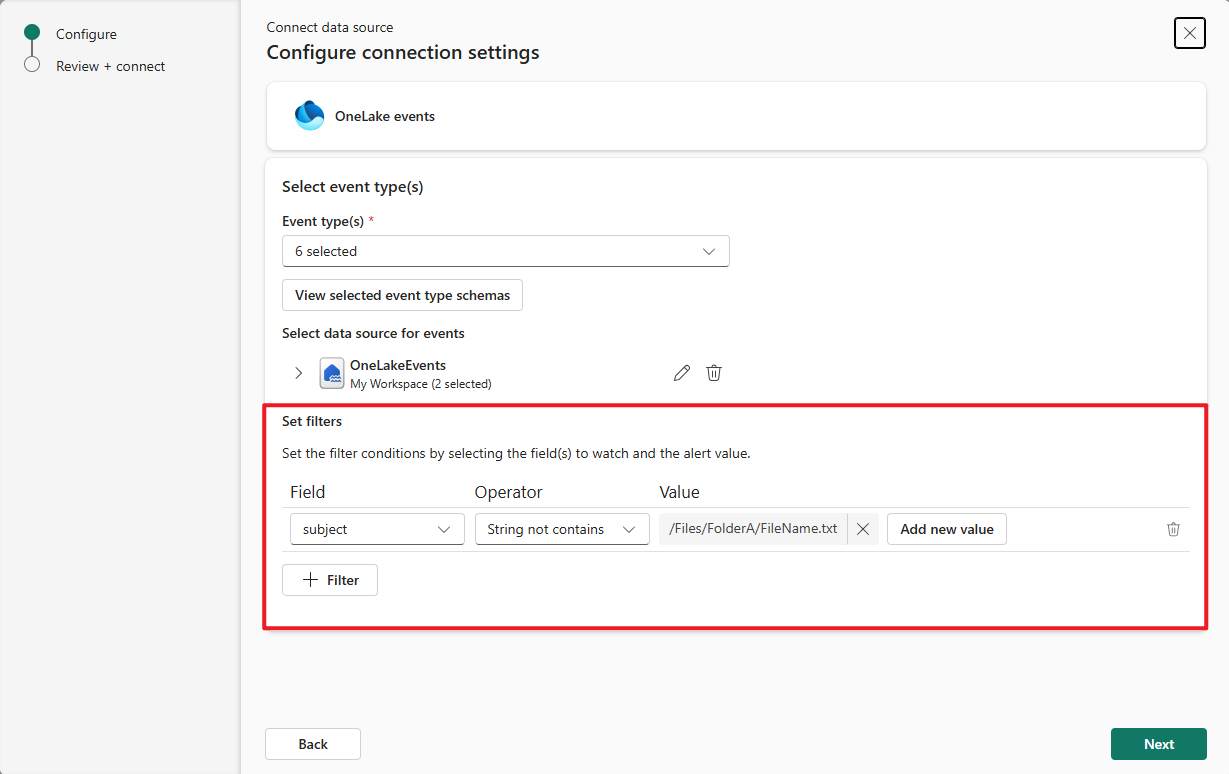
Most a Kapcsolatbeállítások konfigurálása lapon szűrőket adhat hozzá a szűrőfeltételek beállításához a figyelendő mezők és a riasztási érték kiválasztásával. Szűrő hozzáadása:
Válassza a + Szűrőlehetőséget.
Jelöljön ki egy mezőt.
Válasszon ki egy operátort.
Jelöljön ki egy vagy több egyező értéket.
Megjegyzés:
A Fabric portálon keresztüli fájlfeltöltések tárolási eseményeket hozhatnak létre a következővel
contentLength = 0: . Ne szűrje az eseményeket a használatávalcontentLength > 0, mert ez a feltétel kizárhatja az érvényes eseményeket.
Stream- vagy forrásadatok
A Csatlakozás lapon kövesse az alábbi lépések egyikét attól függően, hogy eventstreamet vagy Real-Time hubot használ.
Eseményfolyam:
A Forrás részletei panel jobb oldalán kövesse az alábbi lépéseket:
A Forrásnév beállításnál válassza a Ceruza gombot a név módosításához.
Figyelje meg, hogy az Eventstream neve és a Stream neve csak olvasható.
Valós idejű központ:
A jobb oldali Stream részletei szakaszban kövesse az alábbi lépéseket:
Válassza ki azt a Háló munkaterületet , ahol létre szeretné hozni az eseménystreamet.
Eventstream-név esetén válassza a Ceruza gombot, és adja meg az eseménystream nevét.
A Stream névértéke automatikusan létrejön önnek a -stream eseménystream nevéhez való hozzáfűzésével. Ez a stream a valós idejű központ Minden adatfolyam lapján jelenik meg, amikor a varázsló az összes folyamatot befejezi.
Válassza a Tovább gombot a Konfigurálás lap alján.
Áttekintés és csatlakozás
A Véleményezés + csatlakozás képernyőn tekintse át az összegzést, és válassza a Hozzáadás (Eventstream) vagy a Connect (Real-Time hub) lehetőséget.
Stream megtekintése a Real-Time hub oldaláról
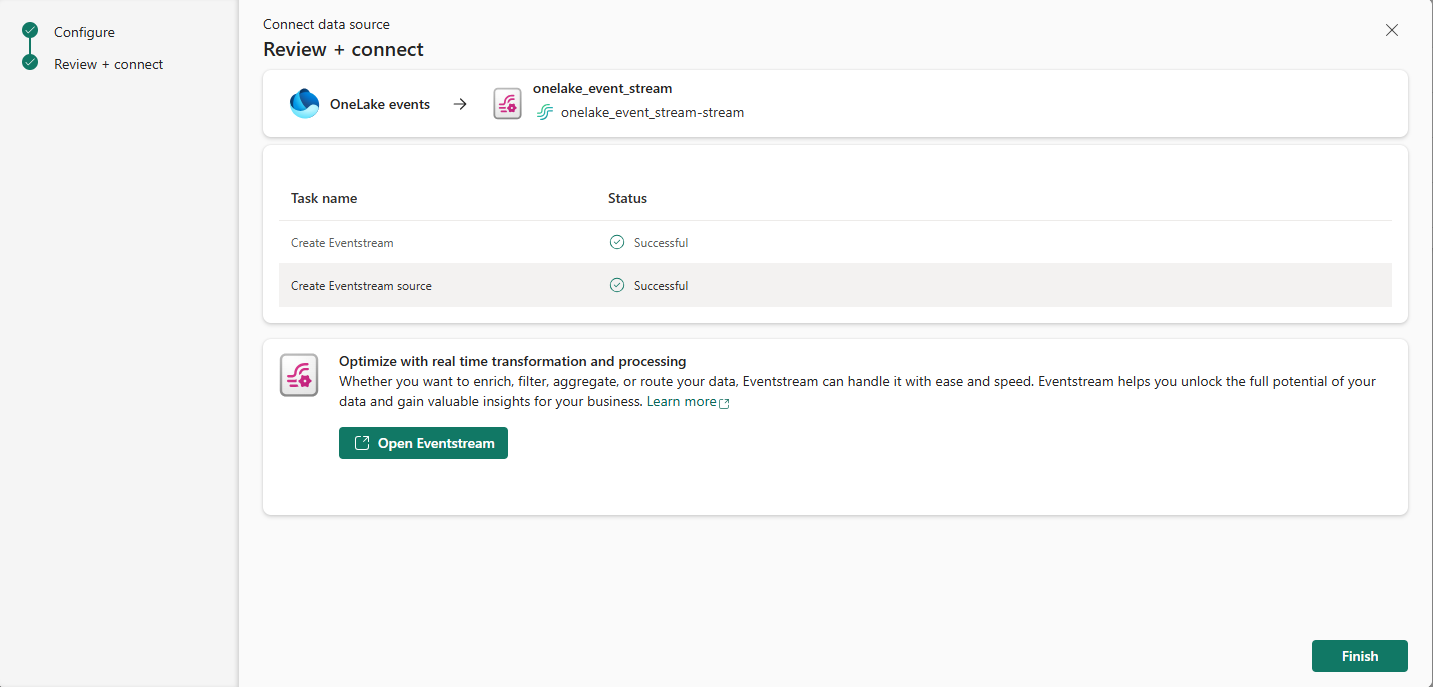
Amikor a varázsló sikeresen létrehoz egy eseményfolyamot, az Eseményfolyam megnyitása hivatkozással nyissa meg az Ön számára létrehozott eseményfolyamot. A varázsló bezárásához válassza a Befejezés lehetőséget.
Válassza Real-Time központot a bal oldali navigációs menüben, és győződjön meg arról, hogy megjelenik a létrehozott stream. Frissítsd az oldalt, ha nem látod.
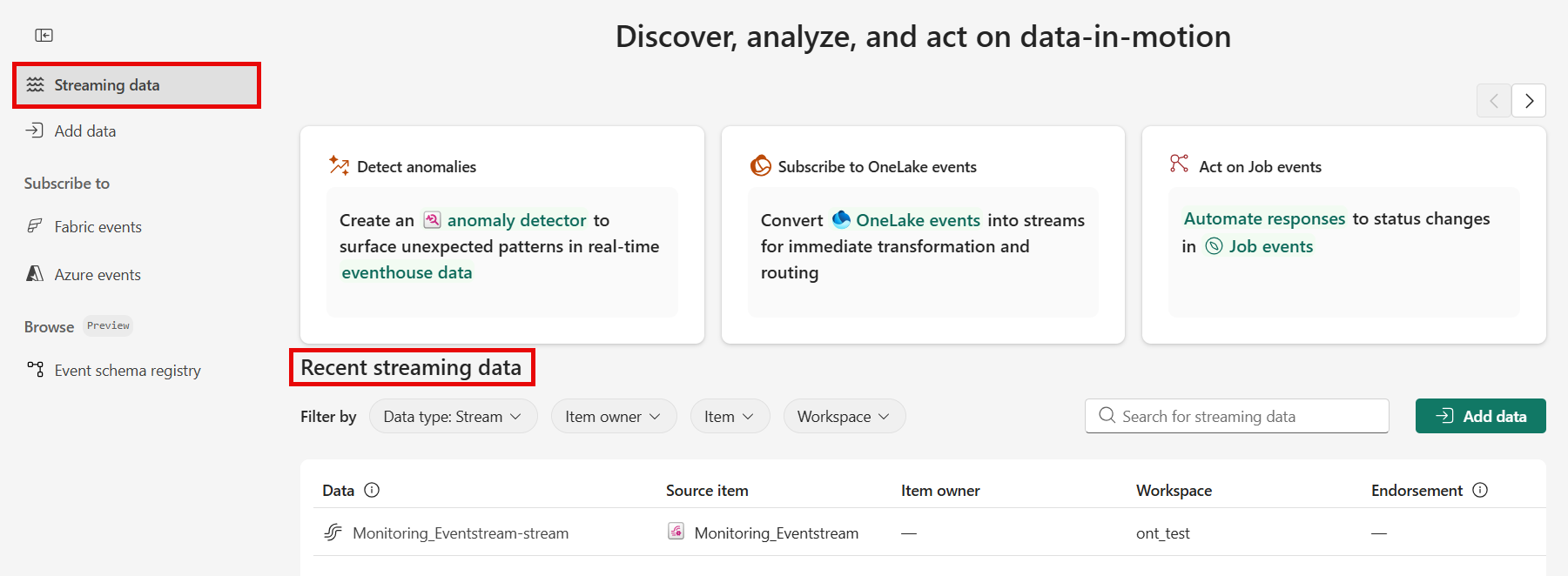
A részletes lépésekért tekintse meg az adatfolyamok részleteit a Fabric Valós idejű központban.
Kapcsolódó tartalom
Az adatfolyamok felhasználásával kapcsolatos további információkért tekintse meg az alábbi cikkeket: