Megjegyzés
Az oldalhoz való hozzáféréshez engedély szükséges. Megpróbálhat bejelentkezni vagy módosítani a címtárat.
Az oldalhoz való hozzáféréshez engedély szükséges. Megpróbálhatja módosítani a címtárat.
A következőre vonatkozik: Konfigurációkezelő (aktuális ág)
Ebből a cikkből megtudhatja, hogyan hozhat létre alkalmazást a Konfigurációkezelő segítségével. Ebben a példában a CMPivot önálló telepítőt hozzuk létre és telepítjük. Ebben a gyakorlatban úgy kell konfigurálnia, hogy csak Windows 11 rendszert futtató eszközökre települjön. A folyamat során számos olyan dolgot megismerhet, amelyekkel hatékonyan kezelheti az alkalmazásokat.
Tipp
A CMPivot önálló forrásfájl a Konfigurációkezelő telepítési adathordozóján vagy a helykiszolgáló CD.Latest mappájában található. A mappát a következő mappában találhatja meg: \SMSSETUP\TOOLS\CMPivot\CMPivot.msi
Ez az eljárás áttekintést nyújt a Konfigurációkezelő-alkalmazások létrehozásáról és telepítéséről. Nem foglalkozik azonban az összes konfigurációs lehetőséggel, illetve azzal, hogy miként hozhat létre és telepíthet alkalmazásokat más platformokra.
Az egyes platformokra vonatkozó konkrét részletekért tekintse meg az alábbi cikkek egyikét:
- Windows-alkalmazások létrehozása
- Windows Phone-telefon-alkalmazások létrehozása
- Mac számítógépes alkalmazások létrehozása
- Windows Embedded-alkalmazások létrehozása
Ha már ismeri a Konfigurációkezelő-alkalmazásokat, kihagyhatja ezt a cikket. Az alkalmazások létrehozásakor és telepítésekor elérhető összes beállítást az Alkalmazások létrehozása című témakörben találja.
Előkészületek
Ellenőrizze, hogy alaposan áttekintette-e a Bevezetés az alkalmazáskezelésbe című témakörben leírt információkat. Ez a cikk segít felkészíteni webhelyét az alkalmazások telepítésére, és megismerni az itt használt terminológiát.
Győződjön meg arról, hogy a CMPivot önálló alkalmazás telepítőfájljai akadálymentes helyen vannak a hálózaton. Ez a példa a következő elérési utat használja: \\cm01.contoso.com\SMS_XYZ\cd.latest\SMSSETUP\TOOLS\CMPivot\CMPivot.msi
Az alkalmazás létrehozása
Az Alkalmazás létrehozása varázsló elindításához és az alkalmazás létrehozásához kövesse az alábbi lépéseket:
A Konfigurációkezelő konzolon válassza a Szoftvertár-alkalmazáskezelő>>alkalmazások lehetőséget.
A Kezdőlap lap Létrehozás csoportjában válassza az Alkalmazás létrehozása lehetőséget.
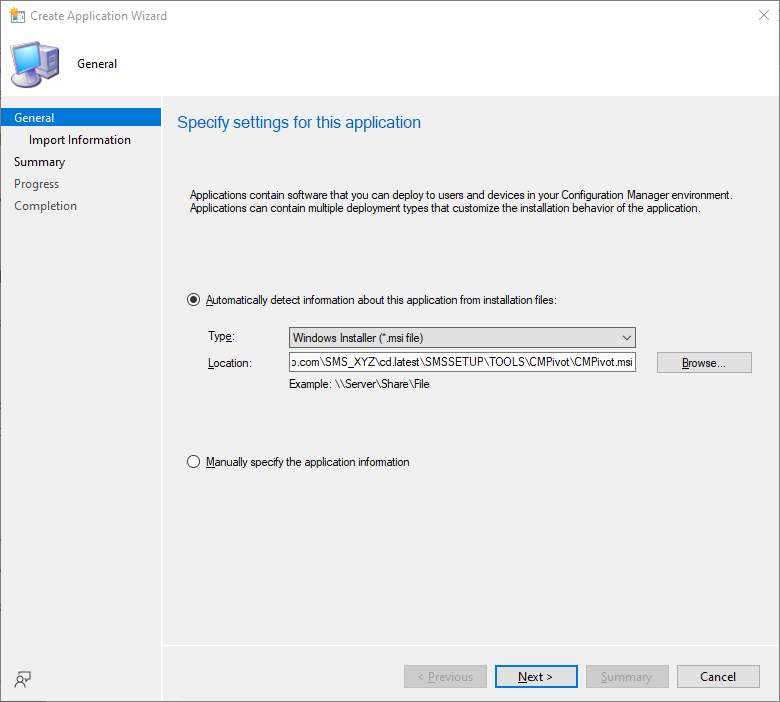
Az Alkalmazás létrehozása varázslóÁltalános lapján válassza Az alkalmazással kapcsolatos információk automatikus észlelése a telepítési fájlokból lehetőséget. Ez a művelet előre kitölti a varázsló bizonyos adatait a telepítési .msi fájlból kinyert információkkal. Ezután adja meg a következő adatokat:
Típus: Válassza a Windows Installer (*.msi fájl) lehetőséget.
Hely: Válassza a Tallózás gombot a telepítőfájl helyének kiválasztásához CMPivot.msi. Győződjön meg arról, hogy a hely meg van adva az űrlapon
\\Server\Share\File.msi, hogy a Konfigurációkezelő megtalálja a telepítőfájlokat.
A végén az alábbi képernyőképhez hasonló dolgot kap:
Válassza a Tovább gombot. Az Importálási információk lapon láthat néhány információt az alkalmazásról és a Konfigurációkezelő alkalmazásba importált kapcsolódó fájlokról. Ha végzett, válassza ismét a Tovább gombot.
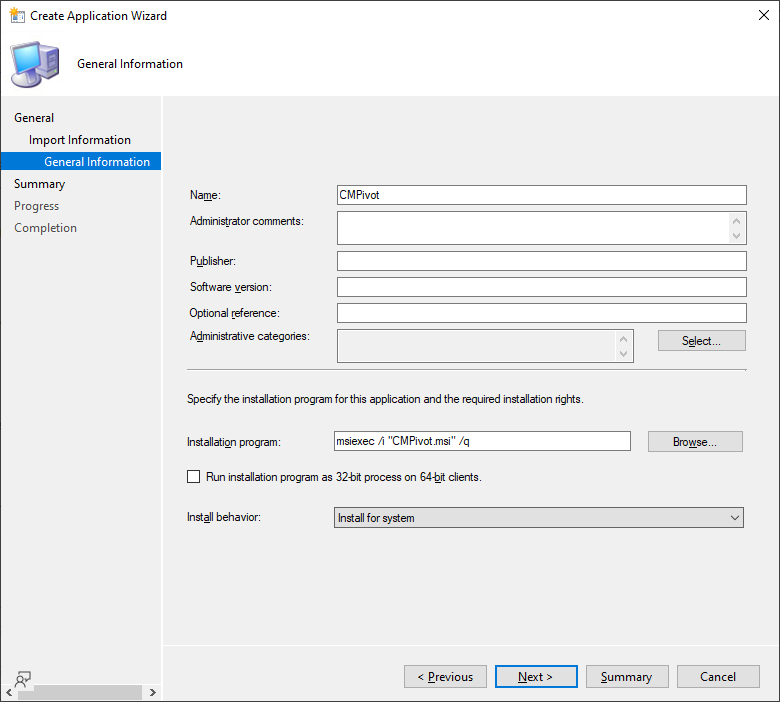
Az Általános információk lapon további információkat adhat meg az alkalmazásról, amelyek segítségével rendezheti és megkeresheti azt a Konfigurációkezelő konzolon.
A Telepítőprogram mező lehetővé teszi az alkalmazás PC-kre való telepítéséhez használandó teljes parancssor megadását. A mező szerkesztésével saját tulajdonságokat adhat hozzá. Például
/qfelügyelet nélküli telepítés esetén.Tipp
Előfordulhat, hogy a varázsló ezen lapján található mezők némelyikét a rendszer automatikusan kitöltötte az alkalmazás telepítőfájljainak importálásakor.
A képernyő végén az alábbi képernyőképhez hasonlóan néz ki:
Válassza a Tovább gombot. Az Összegzés lapon megerősítheti az alkalmazás beállításait, majd befejezheti a varázsló lépéseit.
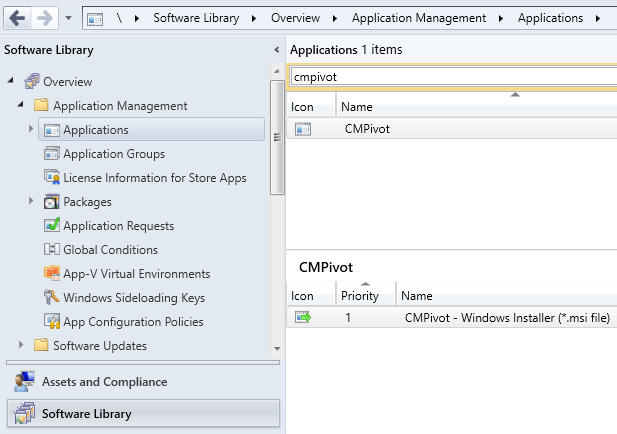
Befejezte az alkalmazás létrehozását. Megnyitásához a Szoftverkönyvtár munkaterületen bontsa ki az Alkalmazáskezelés elemet, majd válassza az Alkalmazások lehetőséget. Ebben a példában a következőt fogja látni:
A tulajdonságok vizsgálata
Most, hogy létrehozott egy alkalmazást, szükség esetén finomíthatja az alkalmazás beállításait. Az alkalmazás tulajdonságainak megtekintéséhez jelölje ki az alkalmazást, majd a Kezdőlap lap Tulajdonságok csoportjában válassza a Tulajdonságok lehetőséget.
A CMPivot tulajdonságai párbeszédpanelen számos olyan elemet láthat, amelyek konfigurálásával finomíthatja az alkalmazás viselkedését. A konfigurálható beállításokról további információt az Alkalmazások létrehozása című témakörben talál.
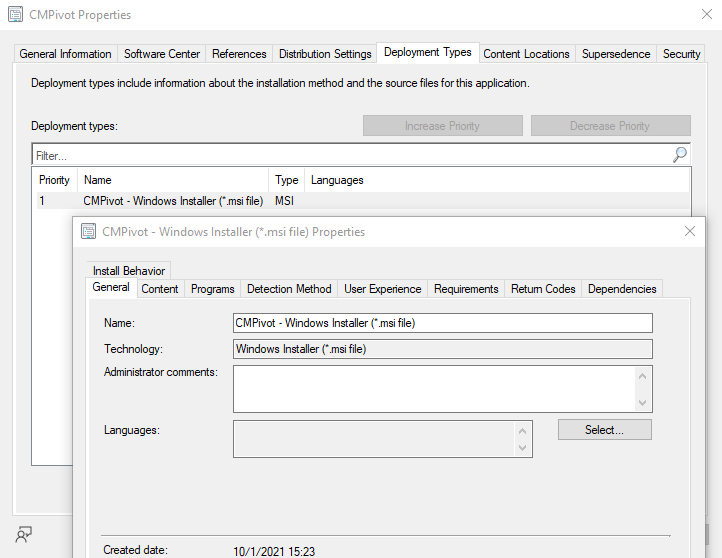
Ebben a példában csak az alkalmazás központi telepítési típusának néhány tulajdonságát módosítja. Az alkalmazás tulajdonságai ablakban váltson a Központi telepítési típusok lapra. Válassza ki a CMPivot – Windows Installer (*.msi fájl) központi telepítési típust, majd válassza a Szerkesztés lehetőséget.
Ekkor megjelenik egy, az alábbihoz hasonló párbeszédpanel:
Követelmény hozzáadása
A követelmények meghatározzák azokat a feltételeket, amelyeknek meg kell felelni, mielőtt egy alkalmazást telepítenének az eszközre. Választhat a beépített követelmények közül, vagy létrehozhatja a sajátját. Ebben a példában azt a követelményt adja hozzá, hogy az alkalmazás csak Windows 11 rendszert futtató eszközökre települjön.
A központi telepítési típus tulajdonságait tartalmazó lapon váltson a Követelmények lapra.
Válassza a Hozzáadás gombot a Követelmény létrehozása ablak megnyitásához. Adja meg a következő adatokat:
Kategória: Eszköz
Állapot: Operációs rendszer
Szabály típusa: Érték
Operátor: A következők egyike
Az operációs rendszer listájából válassza a Mind Windows 11 (64 bites) lehetőséget.
A végén egy, az alábbihoz hasonló párbeszédpanel jelenik meg:
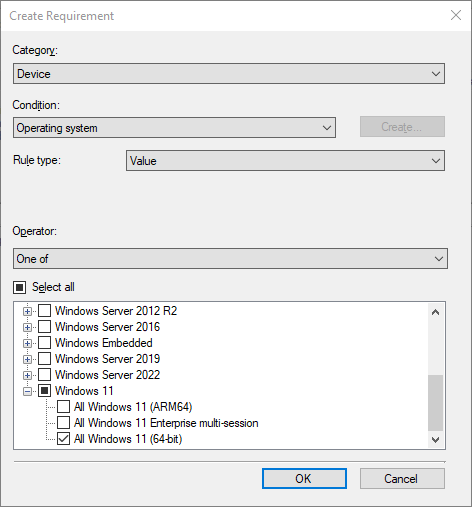
Az OK gombot választva zárja be az összes megnyitott tulajdonságlapot. Ezután térjen vissza az Alkalmazások listához a Konfigurációkezelő konzolon.
Tipp
A követelmények segíthetnek csökkenteni a szükséges Konfigurációkezelő-gyűjtemények számát. Mivel az imént azt állította be, hogy az alkalmazás csak Windows 11 rendszert futtató eszközökre telepíthető, később ezt egy olyan gyűjteménybe helyezheti, amely számos különböző operációs rendszert futtató számítógépeket tartalmaz. Az alkalmazás azonban csak Windows 11 eszközökre települ.
Az alkalmazástartalom terjesztése
Ezután telepítse az alkalmazást PC-re, és győződjön meg arról, hogy az alkalmazás tartalma terjesztési pontra került. A számítógépek hozzáférnek a terjesztési ponthoz az alkalmazás telepítéséhez.
Tipp
További információ a terjesztési pontokról és a tartalomkezelésről a Konfigurációkezelő-ben: Tartalom és tartalominfrastruktúra kezelése.
A Konfigurációkezelő konzolon válassza a Szoftverkönyvtár lehetőséget.
A Szoftverkönyvtár munkaterületen bontsa ki az Alkalmazások elemet. Ezután az alkalmazások listájában válassza ki a létrehozott CMPivotot.
A Kezdőlap lap Központi telepítés csoportjában válassza a Tartalom terjesztése lehetőséget.
A Tartalomkiosztó varázslóÁltalános lapján ellenőrizze, hogy helyes-e az alkalmazásnév, majd válassza a Tovább gombot.
A Tartalom lapon tekintse át a terjesztési pontra másolandó információkat, majd válassza a Tovább gombot.
A Tartalom célhelye lapon a Hozzáadás gombra kattintva jelöljön ki egy vagy több terjesztési pontot vagy terjesztésipont-csoportot, amelyekre telepíteni szeretné az alkalmazástartalmat.
Fejezze be a varázslót.
A Figyelés munkaterület Terjesztési>állapot tartalomállapota területén ellenőrizheti, hogy az alkalmazás tartalma sikeresen átmásolódott-e a terjesztési pontra.
Az alkalmazás telepítése
Ezután telepítse az alkalmazást a hierarchia egy eszközgyűjteményébe. Ebben a példában az alkalmazást a Minden rendszer eszközcsoportba telepítjük.
Tipp
Ne feledje, hogy a korábban megadott követelmények miatt csak Windows 11 rendszerű számítógépek telepíthetik az alkalmazást.
A Konfigurációkezelő konzolon válassza a Szoftvertár-alkalmazáskezelő>>alkalmazások lehetőséget.
Az alkalmazások listájában válassza ki a korábban létrehozott alkalmazást (CMPivot), majd a Központi telepítés csoport Kezdőlap lapján válassza a Telepítés lehetőséget.
A Szoftvertelepítő varázslóÁltalános lapján a Tallózás gombra kattintva válassza ki a Minden rendszer eszközcsoportot.
A Tartalom lapon ellenőrizze, hogy ki van-e jelölve az a terjesztési pont, ahonnan telepíteni szeretné az alkalmazást a PC-ken.
A Központi telepítési beállítások lapon győződjön meg arról, hogy a központi telepítési művelet beállítása Telepítés és a központi telepítés célja Kötelező.
Tipp
A központi telepítés céljának Kötelező értékre állításával meggyőződhet arról, hogy az alkalmazás a megadott követelményeknek megfelelő számítógépeken van telepítve. Ha ezt az értéket Elérhető értékre állítja, akkor a felhasználók igény szerint telepíthetik az alkalmazást a Szoftverközpontból.
Az Ütemezés lapon konfigurálhatja az alkalmazás telepítésének időpontját. Ehhez a példához válassza a Minél korábban a rendelkezésre álló időpont után lehetőséget.
A Felhasználói élmény lapon a Tovább gombra kattintva fogadja el az alapértelmezett értékeket.
Fejezze be a varázslót.
Az alkalmazás központi telepítésének állapotát Az alkalmazás figyelése szakaszban található információk alapján tekintheti meg.
Az alkalmazás figyelése
Ebben a szakaszban gyorsan áttekintheti az üzembe helyezett alkalmazás központi telepítésének állapotát.
A Konfigurációkezelő konzolon válassza aKözponti telepítésekfigyelése> lehetőséget.
A központi telepítések listájából válassza a CMPivot lehetőséget.
A Kezdőlap lap Központi telepítés csoportjában válassza az Állapot megtekintése lehetőséget.
Az alábbi lapok egyikét választva további állapotfrissítéseket tekinthet meg az alkalmazás telepítéséről:
Sikeres: Az alkalmazás telepítése sikeresen megtörtént a jelzett számítógépeken.
Folyamatban: Az alkalmazás telepítése még folyamatban van.
Hiba: Hiba történt az alkalmazás telepítésekor a jelzett számítógépeken. A hibával kapcsolatos további információk is megjelennek.
Nem teljesülnek a követelmények: A rendszer nem tett telepítési kísérletet a jelzett eszközökön, mert azok nem feleltek meg a konfigurált követelményeknek. Ebben a példában azért, mert nem futnak a Windows 11-en.
Ismeretlen: A Konfigurációkezelő nem tudta jelenteni a központi telepítés állapotát. Látogasson vissza később.
Tipp
Az alkalmazások telepítését többféleképpen is figyelheti. További információt az Alkalmazások figyelése című témakörben talál.
Felhasználói élmény
Azok a felhasználók, akik a Konfigurációkezelő által kezelt és a Windows 11-et futtató számítógéppel rendelkeznek, egy üzenetet látnak, amely tájékoztatja őket, hogy telepíteniük kell a CMPivot alkalmazást. Miután elfogadták a központi telepítést, megtörténik az alkalmazás telepítése.