Megjegyzés
Az oldalhoz való hozzáféréshez engedély szükséges. Megpróbálhat bejelentkezni vagy módosítani a címtárat.
Az oldalhoz való hozzáféréshez engedély szükséges. Megpróbálhatja módosítani a címtárat.
A következőre vonatkozik: Konfigurációkezelő (aktuális ág)
A Konfigurációkezelő konzol használatával figyelheti az elosztott tartalmakat, beleértve a következőket:
- A társított terjesztési pontok összes csomagtípusának állapota.
- A csomag tartalmának tartalomérvényesítési állapota.
- Egy adott terjesztésipont-csoporthoz rendelt tartalom állapota.
- Terjesztési ponthoz rendelt tartalom állapota.
- Az egyes terjesztési pontok választható szolgáltatásainak (tartalomellenőrzés, PXE és csoportos küldés) állapota.
A Konfigurációkezelő csak a tartalomtárban lévő terjesztési pontok tartalmát figyeli. Nem figyeli a terjesztési ponton csomagokban vagy egyéni megosztásokban tárolt tartalmat.
Tipp
A Konfigurációkezelő Power BI-mintajelentései között szerepel egy Tartalomállapot nevű jelentés. Ez a jelentés a tartalom figyelésében is segítséget nyújthat.
Tartalom állapotfigyelése
A Figyelés munkaterület Tartalom állapota csomópontja információt nyújt a tartalomcsomagokról. A Konfigurációkezelő konzolon az alábbiakhoz hasonló információkat tekintheti át:
- Csomag neve, típusa és azonosítója
- Hány terjesztési pontra küldtek egy csomagot?
- Megfelelési arány
- A csomag létrehozásának időpontja
- Forrásverzió
A csomagok részletes állapotadatai is megtalálhatók, beleértve az alábbiakat:
- Terjesztési állapot
- A hibák száma
- Függőben lévő terjesztések
- A telepítések száma
Kezelheti azokat a terjesztési pontokat is, amelyek folyamatban vannak, vagy ha nem sikerült a tartalom terjesztése egy terjesztési pontra:
A tartalom megszakításának vagy újraelosztásának lehetősége akkor érhető el, amikor az Eszköz részletei ablaktáblában megtekinti a terjesztési feladat központi telepítési állapotüzenetét egy terjesztési pontra. Ez az ablaktábla a Tartalom állapota csomópontFolyamatban vagy Hiba lapján található.
Emellett a feladat részletei a feladat készültségi fokát is megjelenítik, amikor megtekinti egy feladat részleteit a Folyamatban lapon. A feladat részletei megjelenítik a feladathoz hátralévő újrapróbálkozások számát is. Ha megtekinti egy feladat részleteit a Hiba lapon, láthatja, mennyi idő múlva kerül sor a következő újrapróbálkozásra.
Ha megszakít egy még be nem fejeződött központi telepítést, a tartalom átvitelére irányuló terjesztési feladat leáll:
- A frissítéskor a központi telepítés állapota frissül, jelezve, hogy a terjesztés sikertelen volt, és hogy egy felhasználói művelet miatt megszakadt.
- Ez az új állapot a Hiba lapon jelenik meg.
Megjegyzés:
Amikor egy központi telepítés a befejezéshez közeledik, lehetséges, hogy a terjesztés megszakítására irányuló művelet nem kerül feldolgozásra a terjesztési pontra történő terjesztés befejezése előtt. Amikor ez történik, a rendszer figyelmen kívül hagyja a központi telepítés megszakítására vonatkozó műveletet, és sikeresként jelzi a telepítés állapotát.
Habár választhatja a helykiszolgálón található terjesztési pontra történő terjesztés megszakítására vonatkozó beállítást, ennek nincs hatása. Ennek az az oka, hogy a helykiszolgáló és a terjesztési pont ugyanazon a tartalomtárolón osztozik. Nincs megszakítható tényleges terjesztési feladat.
Amikor olyan tartalmat terjeszt újra, amelyet korábban nem sikerült átvinni egy terjesztési pontra, a Konfigurációkezelő azonnal megkezdi a tartalom újbóli telepítését a terjesztési pontra. A Konfigurációkezelő frissíti a központi telepítés állapotát, hogy tükrözze az újratelepítés folyamatban lévő állapotát.
A tartalom figyeléséhez szükséges feladatok
A Konfigurációkezelő konzolon lépjen a Figyelés munkaterületre, bontsa ki a Terjesztés állapota csomópontot, majd válassza a Tartalom állapota csomópontot. Ez a csomópont megjeleníti a csomagokat.
Válassza ki a kezelni kívánt csomagot.
A menüszalag Kezdőlap lapjának Tartalom csoportjában válassza az Állapot megtekintése gombot. A konzol részletes állapotinformációkat jelenít meg a csomagról.
Tipp
A 2203-as verziótól kezdve válassza a Tartalomterjesztés megtekintése lehetőséget a tartalomterjesztés útvonalának és állapotának grafikus formátumban történő nyomon követéséhez. A grafikonon a terjesztési pont típusa, az eloszlás állapota és a kapcsolódó állapotüzenetek láthatók. Ezzel a megjelenítéssel könnyebben átláthatja a tartalomcsomag terjesztésének állapotát. További információ: A tartalomterjesztési állapot ábrázolása.
További műveletekért lépjen az alábbi szakaszok egyikére:
Folyamatban lévő terjesztés megszakítása
Váltás a Folyamatban lapra
Az Eszköz részletei ablaktáblában kattintson a jobb gombbal a törölni kívánt elosztás bejegyzésére, és válassza a Mégse parancsot.
Az Igen gombra kattintva erősítse meg a műveletet, és szakítsa meg a terjesztési feladatot az adott terjesztési pontra.
Sikertelen tartalom újraterjesztése
Váltás a Hiba lapra
Az Eszköz részletei ablaktáblában kattintson a jobb gombbal a terjeszteni kívánt terjesztés bejegyzésére, és válassza az Újraelosztás parancsot.
Válassza az Igen gombot a művelet megerősítéséhez és az adott terjesztési pontra történő újraterjesztési folyamat elindításához.
Terjesztési pont csoportjának állapota
A Figyelés munkaterület Terjesztésipont-csoport állapota csomópontja információt nyújt a terjesztésipont-csoportokról. Az alábbiakhoz hasonló információkat tekinthet át:
- A terjesztési pont csoportjának neve, leírása és állapota
- Hány terjesztési pont tagja a terjesztésipont-csoportnak?
- A csoporthoz rendelt csomagok száma
- A megfelelési arány
Ezenkívül az alábbi részletes állapotadatokat is megtekintheti:
- A terjesztésipont-csoport hibái
- Hány terjesztés van folyamatban
- Hány sikerült kiosztani
Terjesztési pont csoportjának állapotának figyelése
A Konfigurációkezelő konzolon lépjen a Figyelés munkaterületre, bontsa ki a Terjesztési állapot csomópontot, majd válassza a Terjesztésipont-csoport állapota csomópontot. Megjeleníti a terjesztési pontok csoportjait.
Válassza ki azt a terjesztésipont-csoportot, amelyről részletes állapotadatokat szeretne kapni.
A menüszalag Kezdőlap lapján válassza az Állapot megtekintése lehetőséget. Részletes állapotinformációkat jelenít meg a terjesztésipont-csoportról.
Terjesztési pont konfigurációs állapota
A Figyelés munkaterület Terjesztési pont konfigurációs állapota csomópontja információt nyújt a terjesztési pontról. Áttekintheti, hogy milyen attribútumok vannak engedélyezve a terjesztési ponthoz, ilyen például a PXE, a csoportos küldés, a tartalomérvényesítés. Ezenkívül tekintse át a terjesztési pont eloszlási állapotát is.
Figyelmeztetés
A terjesztési pont konfigurációs állapota az utolsó 24 órához viszonyítva van Ha a terjesztési pont hibát észlel, és a program helyreáll, a hiba állapota a terjesztési pont helyreállása után akár 24 óráig is látható lehet.
Terjesztési pont konfigurációs állapotának figyelése
A Konfigurációkezelő konzolon lépjen a Figyelés munkaterületre, bontsa ki a Terjesztési állapot csomópontot, majd válassza a Terjesztési pont konfigurációs állapota csomópontot.
Jelöljön ki egy terjesztési pontot.
Az eredményeket tartalmazó ablaktáblán váltson a Részletek lapra. Megjeleníti a terjesztési pont állapotadatait.
Ügyféladatforrások irányítópultja
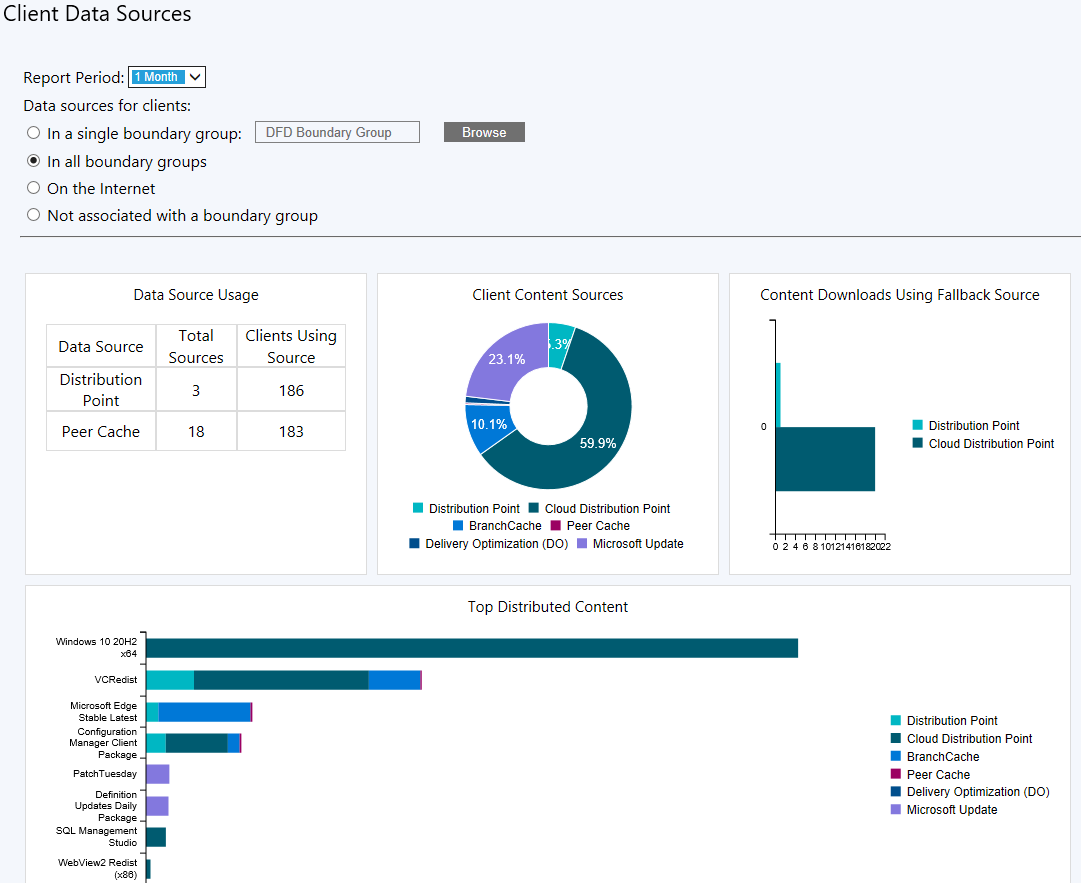
Az Ügyféladatforrások irányítópult segítségével jobban megértheti, hogy az ügyfelek honnan szerzik be a tartalmakat a környezetében. Az irányítópult azután kezdi meg az adatok megjelenítését, hogy az ügyfelek letöltötték a tartalmat, és ezt az információt jelentették a webhelynek. Ez a folyamat akár 24 órát is igénybe vehet.
Az ügyféladatforrások irányítópultján szűrők széles választéka látható, hogy az ügyfelek hol szerezhetik be a tartalmat:
Megjegyzés:
A Konfigurációkezelő alapértelmezés szerint nem engedélyezi ezt a választható funkciót. Használat előtt engedélyezze az ügyféltárs-gyorsítótárazási funkciót . További információ: Opcionális szolgáltatások engedélyezése a frissítésekből.
A Konfigurációkezelő konzolon lépjen a Figyelés munkaterületre, bontsa ki a Terjesztés állapota csomópontot, és válassza az Ügyfél adatforrásai csomópontot.
Jelentés időszaka: Válassza ki az irányítópultra alkalmazandó időszakot.
Ezután válassza ki azt az egyetlen határcsoportot , amelynek az információit meg szeretné tekinteni.
További szűrőket is kiválaszthat az irányítópulthoz:
- Minden határcsoport
- Internetes ügyfelek
- Határcsoporthoz nem társított ügyfelek
Megjegyzés:
Ha nincsenek elérhető adatok a kijelölt ügyfélcsoportról, a következő szöveg jelenik meg a diagramon: "Ez az adat még nem érhető el".
Ha az egérmutatót a csempék fölé viszi, további részleteket láthat a különböző tartalom- vagy házirendforrásokról.
Az Ügyféladatforrások – Összegzés jelentésben megtekintheti továbbá az egyes határcsoportok ügyféloldali adatforrásainak összesítését.
Irányítópult csempéi
Az irányítópult a következő csempéket tartalmazza:
Adatforrás használata
Ez a csempe összefoglalja a környezetében lévő források típusait, valamint azt, hogy hány ügyfél használja őket.
Ez az összegző csempe a következő négy csempét váltotta fel a korábbi verziókban:
- Terjesztési pontok
- Terjesztési pontot használó ügyfelek
- Társköz-gyorsítótárazási források
- Társat használó ügyfelek
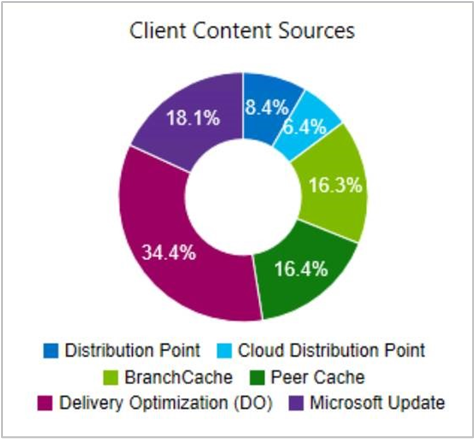
Ügyfél-tartalomforrások
Megjeleníti azokat a forrásokat, ahonnan az ügyfelek tartalmat szereztek:
- Terjesztési pont
- Felhőbeli terjesztési pont, tartalomvezérelt felhőkezelési átjárókkal
- BranchCache
- Társ-gyorsítótárazás
- A kézbesítésoptimalizálás1. megjegyzése
- Microsoft Update: Az eszközök jelentik ezt a forrást, amikor a Konfigurációkezelő-ügyfél szoftverfrissítéseket tölt le a Microsoft felhőszolgáltatásaiból. Ezek a szolgáltatások közé tartozik a Microsoft Update és a Nagyvállalati Microsoft 365-alkalmazások.
Megjegyzés:
Ha meg szeretné jeleníteni a kézbesítésoptimalizálást ezen az irányítópulton, hajtsa végre az alábbi műveleteket:
Konfigurálja az ügyfélbeállítást. Az expressz Frissítések telepítésének engedélyezése a Szoftver Frissítések csoport ügyfeleire
Windows expressz frissítések üzembe helyezése
További információ: A Windows-frissítések expressz telepítési fájljainak kezelése.
Tartalomletöltések tartalékforrás használatával
Ez az információ segít megérteni, hogy az ügyfelek milyen gyakran töltenek le tartalmat más forrásokból.
Legnépszerűbb terjesztett tartalom
A leggyakrabban elosztott csomagok forrástípus szerint