Megjegyzés
Az oldalhoz való hozzáféréshez engedély szükséges. Megpróbálhat bejelentkezni vagy módosítani a címtárat.
Az oldalhoz való hozzáféréshez engedély szükséges. Megpróbálhatja módosítani a címtárat.
A következőre vonatkozik: Konfigurációkezelő (aktuális ág)
A rendszergazdák a Konfigurációkezelő-környezetet a Konfigurációkezelő-konzol használatával kezelik. Ez a cikk a konzolon való navigálás alapjait ismerteti.
Nyisd meg a konzolt
A Konfigurációkezelő konzol mindig telepítve van minden helykiszolgálón. Más számítógépekre is telepítheti. További információ: A Konfigurációkezelő konzol telepítése.
A konzol Windows rendszerű számítógépen való megnyitásának legegyszerűbb módja, ha a Start menübe lép, és elkezd gépelni Konfigurációkezelő console.
A Start menüben tallózva keresse meg a Konfigurációkezelő konzol ikonját a Microsoft Endpoint Manager csoportban.
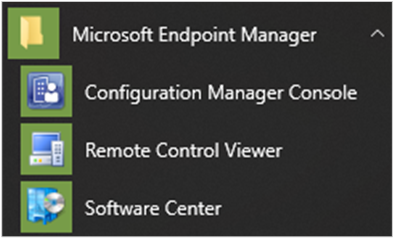
Csatlakozás helykiszolgálóhoz
A konzol csatlakozik a központi adminisztrációs hely kiszolgálójához vagy az elsődleges hely kiszolgálóihoz. Nem lehet csatlakoztatni a Konfigurációkezelő konzolt egy másodlagos helyhez. A telepítés során meg kell adnia annak a helykiszolgálónak a teljes tartománynevét (FQDN), amelyhez a konzol csatlakozik.
Másik helykiszolgálóhoz való csatlakozáshoz kövesse az alábbi lépéseket:
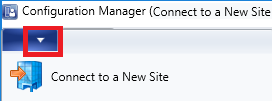
Kattintson a menüszalag tetején lévő nyílra, és válassza a Csatlakozás új webhelyhez parancsot.
Adja meg a helykiszolgáló teljes tartománynevét. Ha korábban munkamenete volt a helykiszolgálóval, válassza ki a kiszolgálót a legördülő listából.
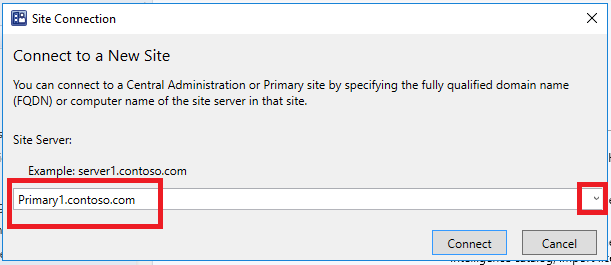
Válassza a Csatlakozás lehetőséget.
Tipp
Megadhatja a rendszergazdák minimális hitelesítési szintjét a Konfigurációkezelő-helyek eléréséhez. Ehhez a funkcióhoz a rendszergazdáknak a szükséges szinten kell bejelentkezniük a Windowsba. További információ: Az SMS-szolgáltató előfizetése.
Navigáció
A hozzárendelt biztonsági szerepkörtől függően előfordulhat, hogy a konzol egyes területei nem láthatók. További információt A szerepkör-alapú felügyelet alapjai című témakörben talál.
Munkaterületek
A Konfigurációkezelő konzol négy munkaterülettel rendelkezik:
- Eszközök és megfelelőség
- Szoftverkönyvtár
- Nyomon követés
- Felügyelet
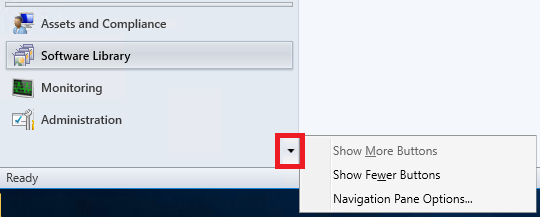
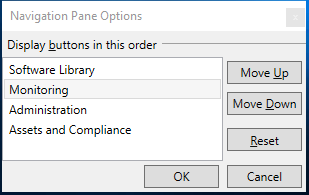
A lefelé mutató nyilat, majd a navigációs ablak beállításai elemet választva átrendezheti a munkaterület gombjait. Jelöljön ki egy feljebb vagy lejjebb helyezni kívánt elemet. Az alapértelmezett gombsorrend visszaállításához válassza az Alaphelyzet lehetőséget.
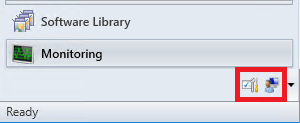
Munkaterületet kis méretűvé tehet a Kevesebb gomb megjelenítése gomb kiválasztásával. A lista utolsó munkaterülete lesz először kis méretű. Jelöljön ki egy kis méretűre állított gombot, és válassza a További gombok megjelenítése lehetőséget a gomb eredeti méretének visszaállításához.
Csomópontok
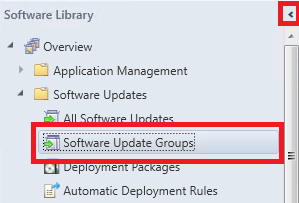
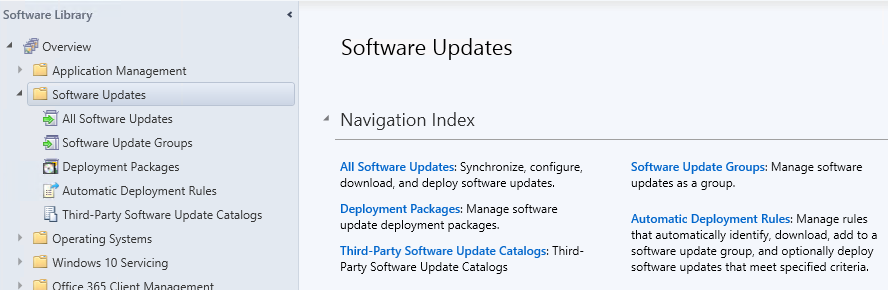
A munkaterületek csomópontok gyűjteményei. Csomópont például a Szoftverfrissítési csoportok csomópont a Szoftverkönyvtár munkaterületen.
Amikor a csomópontban van, a nyilat választva kis méretűvé teheti a navigációs ablakot.
A navigációs sáv segítségével mozoghat a konzolon, ha kis méretűre állítja a navigációs ablakot.
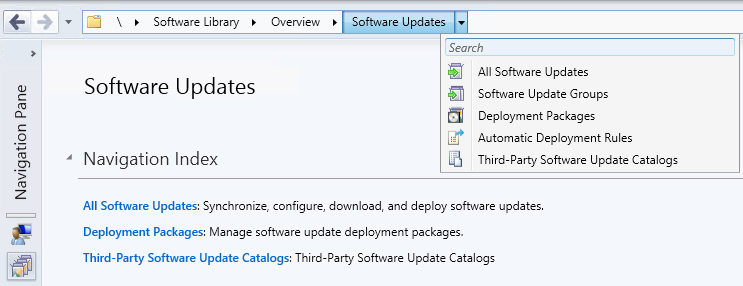
A konzolban a csomópontok néha mappákba vannak rendezve. A mappa kijelölésekor általában megjelenik egy navigációs index vagy egy irányítópult.
Megjegyzés:
A PowerShell használatával a következő parancsmagokkal kezelheti a konzol mappáit:
Menüszalag
A menüszalag a Konfigurációkezelő konzol tetején található. A menüszalagon több fül is lehet, és a jobb oldali nyíl használatával kis méretűvé alakíthatja őket. A menüszalagon lévő gombok csomópontonként változnak. A legtöbb gomb megtalálható a menüszalag helyi menüiben is.

Részletek ablaktábla
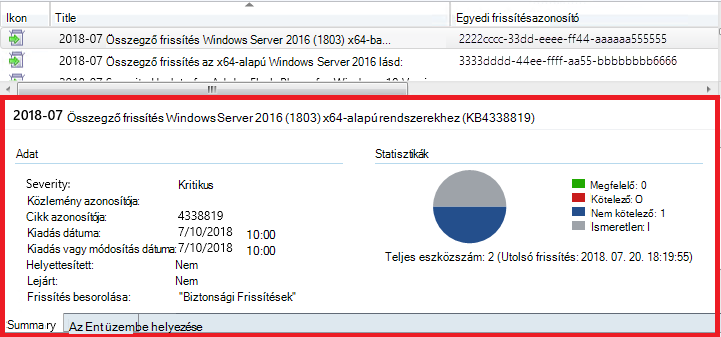
Az elemekről a részleteket tartalmazó ablaktábla nyújt bővebb tájékoztatást. A részletek ablaktáblának több lapja is lehet. A lapfülek csomópontonként változnak.
Hasábok
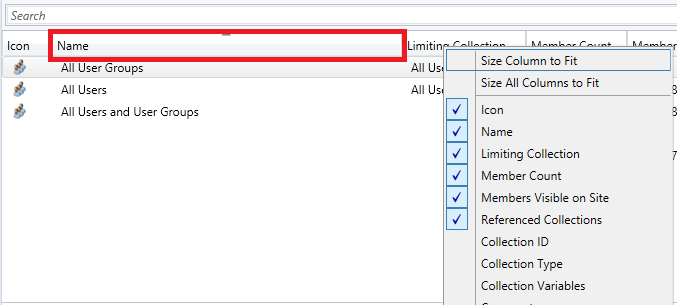
Oszlopokat vehet fel, távolíthat el, rendezhet át és méretezhet át. Ezek a műveletek segítenek a kívánt adatok megjelenítésében. Az elérhető oszlopok a csomóponttól függően változnak. Ha fel szeretne venni vagy el szeretne távolítani egy oszlopot a nézetből, kattintson a jobb gombbal egy meglévő oszlopfejlécre, és jelöljön ki egy elemet. Az oszlopfejlécek áthúzásával átrendezheti az oszlopfejléceket a kívánt helyre.
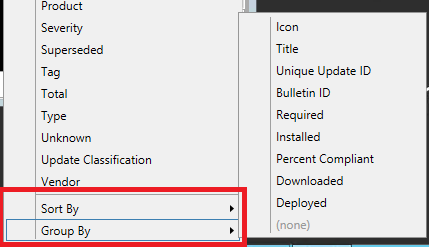
Az oszlop helyi menüjének alján oszlop szerint rendezheti vagy csoportosíthatja az adatokat. Oszlop szerint is rendezhet a fejlécüket kijelölve.
Objektumok szerkesztése zárolásának visszavétele
Ha a Konfigurációkezelő konzol nem válaszol, akkor előfordulhat, hogy a zárolás 30 perc elteltével le nem jár a további módosítások végrehajtásában. Ez a zárolás a Konfigurációkezelő Elosztott objektumok szerializált szerkesztése (SEDO) rendszer része. További információ: Konfigurációkezelő SEDO.
A Konfigurációkezelő konzolon bármely objektum zárolását feloldhatja. Ez a művelet csak a zárolt felhasználói fiókjára vonatkozik, és ugyanazon az eszközön, amelyen a webhely a zárolást engedélyezte. Amikor megpróbál elérni egy zárolt objektumot, mostantól elvetheti a módosításokat, és folytathatja az objektum szerkesztését. Ezek a módosítások a zárolás lejártakor elvesznek.
A legutóbb csatlakoztatott konzolok megtekintése
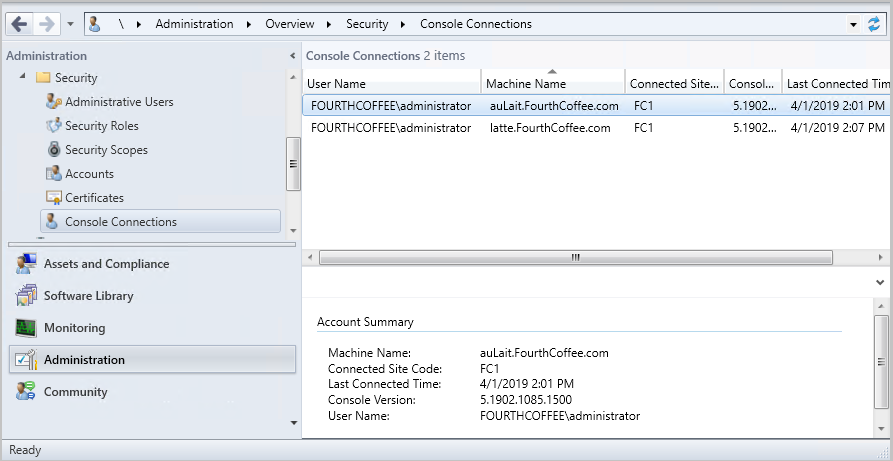
Megtekintheti a Konfigurációkezelő konzol legutóbbi kapcsolatait. A nézet tartalmazza az aktív kapcsolatokat, valamint azokat a kapcsolatokat, amelyek nemrég csatlakoztak. Mindig megjelenik az aktuális konzolkapcsolat a listában. Csak a Konfigurációkezelő konzolról származó kapcsolatok láthatók. Nem látható PowerShell- vagy más SDK-alapú kapcsolat az SMS-szolgáltatóval. A webhely eltávolítja a listáról a 30 napnál régebbi példányokat.
A csatlakoztatott konzolok megtekintésének előfeltételei
A fióknak olvasási engedéllyel kell rendelkeznie az SMS_Site objektumon.
Konfigurálja a felügyeleti szolgáltatás REST API-ját. További információt a Mi az a felügyeleti szolgáltatás? című témakörben talál.
Csatlakoztatott konzolok megtekintése
A Konfigurációkezelő konzolon nyissa meg az Adminisztráció munkaterületet.
Bontsa ki a Biztonság elemet, és válassza a Konzolkapcsolatok csomópontot.
Megtekintheti a legutóbbi kapcsolatokat a következő tulajdonságokkal:
- Felhasználónév
- Gépnév
- Csatlakoztatott hely kódja
- Konzolverzió
- Legutóbbi csatlakozás ideje: Amikor a felhasználó utoljára megnyitotta a konzolt.
- Az előtérben lévő nyitott konzol 10 percenként küld egy szívverést, amely az Utolsó konzol szívverés oszlopban jelenik meg.
Microsoft Teams-csevegés indítása a Konzolkapcsolatok menüpontból
A Microsoft Teams használatával üzenetet küldhet más Konfigurációkezelő-rendszergazdáknak a Konzolkapcsolatok csomópontról. Amikor a Microsoft Teams Chat indítása egy rendszergazdával lehetőséget választja, elindul a Microsoft Teams, és megnyit egy csevegést a felhasználóval.
Előfeltételek
- Ha csevegést szeretne indítani egy rendszergazdával, a Microsoft Entra ID vagy az AD User Discovery használatával fel kell derítenie azt a fiókot, amellyel csevegni szeretne.
- A Microsoft Teams telepítve van arra az eszközre, amelyről a konzolt futtatja.
- A csatlakoztatott konzolok megtekintésének minden előfeltétele.
A Microsoft Teams Chat elindítása
Nyissa meg a Felügyelet>biztonsági>konzol kapcsolatai lapot.
Kattintson a jobb gombbal egy felhasználói konzolkapcsolatra, és válassza a Start Microsoft Teams Chat lehetőséget.
- Ha a kijelölt rendszergazda egyszerű felhasználóneve nem található, a Start Microsoft Teams Chat gomb szürkén jelenik meg.
- Ha a Microsoft Teams nincs telepítve az eszközön, amelyről a konzolt futtatja, megjelenik egy letöltési hivatkozást tartalmazó hibaüzenet.
- Ha a Microsoft Teams telepítve van arra az eszközre, amelyről a konzolt futtatja, akkor csevegést nyit meg a felhasználóval.
Ismert problémák
A Microsoft Teams nincs telepítve lévő hibaüzenet nem jelenik meg, ha a következő beállításkulcs nem létezik: Computer\HKEY_CURRENT_USER\SOFTWARE\Microsoft\Windows\CurrentVersion\Uninstall.
A probléma kerülő megoldásához manuálisan hozza létre a beállításkulcsot.
Konzolon belüli dokumentációs irányítópult
A Közösség munkaterület Dokumentáció csomópontja a Konfigurációkezelő dokumentációjával és támogatási cikkeivel kapcsolatos információkat tartalmaz. Az alábbi szakaszokat tartalmazza:
- Ajánlott: a fontos cikkek manuálisan összeválogatott listája.
- Hibaelhárítási cikkek: interaktív útmutatók a Konfigurációkezelő összetevőinek és funkcióinak hibaelhárításához.
- Új és frissített támogatási cikkek: a közelmúltban új vagy frissített cikkek.
Kapcsolódási hibák elhárítása
A Dokumentáció csomópont nem rendelkezik explicit proxykonfigurációval. Bármely, az internetbeállítások vezérlőpult-kisalkalmazásában található, operációs rendszer által definiált proxyt használ. Ha újra szeretné próbálni a csatlakozási hibát követően, frissítse a Dokumentáció csomópontot.
Sötét téma a konzolhoz
(A 2203-as verzióban vezethető be)
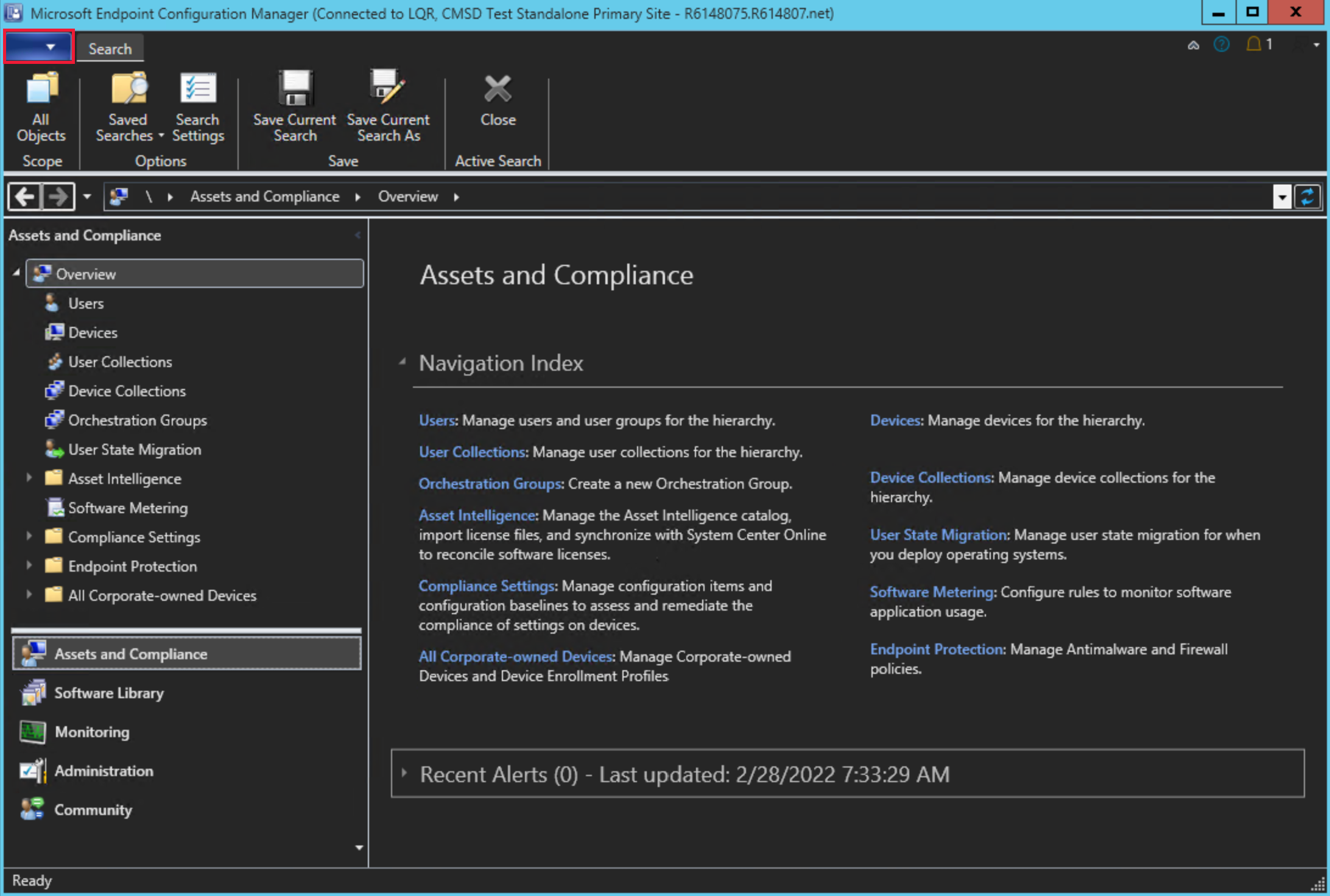
A 2203-as verziótól kezdve a Konfigurációkezelő konzol sötét témát kínál. A téma használatához válassza a menüszalag bal felső sarkában lévő nyilat, majd a Konzoltéma váltása lehetőséget. Válaszd ismét a Konzoltéma váltása lehetőséget, hogy visszatérj a világos témához. A 2303-as verziótól kezdődően a konzol főképernyőjén és a másodlagos webhely törlését végző varázsló sötét témát követ.
Ismert probléma
- Témaváltáskor indítsd újra a konzolt. Előfordulhat, hogy a csomópont navigációs ablaka nem jelenik meg megfelelően, amikor új munkaterületre lép.
- Jelenleg vannak olyan helyek a konzolon, ahol a sötét téma nem megfelelően jelenik meg. A termékcsapat folyamatosan dolgozik a sötét téma továbbfejlesztésén.
Csatlakozás a Windows PowerShell-lel
A Konfigurációkezelő konzol tartalmaz egy PowerShell-modult, amely több mint ezer parancsmaggal rendelkezik, hogy programozott módon, a parancssorból kommunikálhasson egymással. Válassza a menüszalag tetején lévő nyilat, majd a Csatlakozás via Windows PowerShell parancsot.
További információ: Ismerkedés a Konfigurációkezelő parancsmagokkal.
Parancssori lehetőségek
A Konfigurációkezelő konzol a következő parancssori beállításokkal rendelkezik:
| Választási lehetőség | Leírás |
|---|---|
/sms:debugview=1 |
A DebugView minden olyan nézetben megjelenik, amely megad egy nézetet. A DebugView a nyers tulajdonságokat (neveket és értékeket) jeleníti meg. |
/sms:NamespaceView=1 |
A Névtér nézetet jeleníti meg a konzolon. |
/sms:ResetSettings |
A konzol figyelmen kívül hagyja a felhasználó által megőrzött kapcsolatokat és megtekintési állapotokat. Az ablak mérete nem áll alaphelyzetbe. |
/sms:IgnoreExtensions |
Letiltja a Konfigurációkezelő bővítményeit. |
/sms:NoRestore |
A konzol figyelmen kívül hagyja a korábbi megőrzött csomópont-navigációt. |
/server=[ServerName] |
Csatlakozás egy CAS-kiszolgálóhoz vagy elsődleges helykiszolgálóhoz a hely teljes tartománynevének (FQDN) vagy kiszolgálónevének megadásával. |