Megjegyzés
Az oldalhoz való hozzáféréshez engedély szükséges. Megpróbálhat bejelentkezni vagy módosítani a címtárat.
Az oldalhoz való hozzáféréshez engedély szükséges. Megpróbálhatja módosítani a címtárat.
A következőre vonatkozik: Configuration Manager (aktuális ág)
Összetett informatikai környezetben előfordulhat, hogy olyan automatizálási rendszerrel rendelkezik, mint az Azure Logic Apps. Ügyfeleink ezekkel a rendszerekkel definiálhatják és vezérelhetik az automatizált munkafolyamatokat és integrálhatnak több rendszert. A Configuration Manager a termék SDK API-jain keresztül egy különálló automatizálási rendszerbe is integrálható. Ez a folyamat azonban összetett és kihívást jelenthet a szoftverfejlesztői háttérrel nem rendelkező informatikai szakemberek számára.
A 2107-es verziótól kezdve engedélyezheti a webhely értesítésküldését egy külső rendszernek vagy alkalmazásnak. Ez a szolgáltatás egy webszolgáltatás-alapú metódus használatával leegyszerűsíti a folyamatot. Az előfizetéseket úgy konfigurálhatja, hogy ezeket az értesítéseket elküldje. Ezek az értesítések adott időpontban meghatározott eseményekre adnak választ. Ilyenek például az állapotüzenetek szűrési szabályai.
Megjegyzés:
A külső rendszer vagy alkalmazás határozza meg és biztosítja a szolgáltatás által meghívott metódusokat.
A funkció beállításakor a webhely kommunikációs csatornát nyit meg a külső rendszerrel. Ez a rendszer ezután olyan összetett munkafolyamatot vagy műveletet indíthat el, amely nem létezik a Configuration Manager alkalmazásban.
A 2111-es verziótól kezdődően a Configuration Manager konzollal létrehozhat vagy szerkeszthet előfizetéseket külső értesítésekhez. Ez a cikk most ezzel a tapasztalattal foglalkozik. Ha a 2107-es verziót használja, lásd: Configuration Manager 2107-es verzió.
Előfeltételek
Hozza létre az előfizetést a hierarchia legfelső szintű webhelyén. Ez a hely vagy önálló elsődleges hely, vagy központi felügyeleti hely (CAS). A hierarchiában lévő bármely webhelyen megtekintheti és módosíthatja a meglévő előfizetéseket.
A webhely szolgáltatás csatlakozási pontjának online módban kell lennie. További információ: A szolgáltatáscsatlakozási pont ismertetése.
Ez a funkció jelenleg csak Azure Logic Apps támogatja külső rendszerként. Aktív Azure-előfizetésre van szükség, amely jogosult egy logikai alkalmazás létrehozásához.
A szolgáltatáskapcsolati pontnak kommunikálnia kell az értesítési szolgáltatással, például Azure Logic Apps. További információt az internet-hozzáférési követelmények című témakörben talál.
Ha eseménytípust szeretne létrehozni egy alkalmazás-jóváhagyási kérelemhez, a webhelynek szüksége van egy jóváhagyást igénylő alkalmazásra, amely egy felhasználói gyűjteményben van üzembe helyezve. További információ: Alkalmazások központi telepítése és jóváhagyása.
Engedélyek
A következő engedélyeket konfigurálhatja a NotificationSubscription objektumhoz: Olvasás, Törlés, Módosítás, Létrehozás.
- A teljes rendszergazdai alapértelmezett biztonsági szerepkör rendelkezik ezekkel az engedélyekkel.
- Az Írásvédett elemző alapértelmezett biztonsági szerepköre Olvasás engedéllyel rendelkezik.
A 2107-es verzióban a felhasználóknak szükségük van a Minden biztonsági hatókörre is. A 2111-es és újabb verziókban nem lehet hatókört beállítani az előfizetéses objektumokra. Szükség esetén hatóköröket is használhat a Webhely objektumon, amelyhez a felhasználóknak legalább olvasási engedéllyel kell rendelkezniük.
Az egyéni szerepkörökhöz más engedélyekre is szükség lehet. A következő táblázat segítségével megértheti, mire van szükség:
| Művelet | Értesítések: Olvasás |
Webhely: Olvasás |
Értesítés: Olvasás |
Értesítés: Módosítás |
Értesítés: Létrehozás |
Értesítés: Törlés |
Webhely: SFR kezelése |
|---|---|---|---|---|---|---|---|
| Előfizetés megtekintése | X | X | |||||
| Előfizetés módosítása | X | X | X | X | |||
| Előfizetés létrehozása 1. megjegyzés | X | X | X | X | |||
| Előfizetés törlése | X | X | X | ||||
| Új SFR létrehozása | X | X | X | 2. megjegyzés | 2. megjegyzés | X | |
| Meglévő SFR hozzáadása | X | X | X | 2. megjegyzés | 2. megjegyzés | ||
| Alkalmazás-jóváhagyás hozzáadása | X | X | X | 2. megjegyzés | 2. megjegyzés |
A fenti táblázat a következő rövidítést használja:
- Értesítés:Értesítési előfizetési objektumok
- SFR: Állapotszűrő szabály
1. megjegyzés: Legfelső szintű webhely a hierarchiában
Hozza létre az előfizetést a hierarchia legfelső szintű webhelyén. Ez a webhely vagy önálló elsődleges webhely, vagy egy CAS. A hierarchiában lévő bármely webhelyen megtekintheti és módosíthatja a meglévő előfizetéseket.
2. megjegyzés: Eseményműveletek engedélyeinek módosítása és létrehozása
Az előfizetés eseményeinek kezelésekor az értesítési előfizetési objektum módosítására vagy létrehozására vonatkozó engedélyek attól függenek, hogy módosítania vagy létrehoznia kell-e az eseményt. Ha például rendelkezik a Létrehozás engedéllyel, akkor hozzáadhat egy állapotszűrő szabályt az előfizetéshez. Ha nem rendelkezik módosítási engedéllyel, akkor nem módosíthatja az előfizetési eseményeket.
Azure logikai alkalmazás és munkafolyamat létrehozása
Az alábbi eljárással hozzon létre egy mintaalkalmazást a Azure Logic Apps a Configuration Manager értesítésének fogadásához.
Megjegyzés:
Ez a folyamat csak példaként szolgál az első lépések megkezdéséhez. Nem gyártási célú felhasználásra készült.
Jelentkezzen be az Azure portálra.
Az Azure keresőmezőjébe írja be a kifejezést
logic apps, és válassza a Logic Apps lehetőséget.Válassza a Hozzáadás, majd a Felhasználás lehetőséget. Ez a művelet létrehoz egy új logikai alkalmazást.
Az Alapvető beállítások lapon adja meg a környezethez szükséges projekt részleteit: előfizetés nevét, erőforráscsoportját, logikai alkalmazás nevét és régióját.
Válassza az Áttekintés + létrehozás lehetőséget. Az érvényesítési lapon erősítse meg a megadott adatokat, és válassza a Létrehozás lehetőséget.
A Következő lépések területen válassza az Erőforrás ugrása lehetőséget.
A Kezdés gyakori eseményindítóval szakaszban válassza a HTTP-kérelem érkezésekor lehetőséget.
Az eseményindító-szerkesztő alján válassza a Mintahasznos adat használata a séma létrehozásához lehetőséget.
Illessze be a következő minta hasznos adatot:
{
    "EventID":0,
    "EventName":"",
    "SiteCode":"",
    "ServerName":"",
    "MessageID":0,
    "Source":"",
    "EventPayload":""
}
Válassza a Kész, majd a Mentés lehetőséget.
Másolja ki a logikai alkalmazás létrehozott URL-címét. Ezt az URL-címet később fogja használni, amikor létrehozza az előfizetést a Configuration Manager.
Megjegyzés:
A logikai alkalmazás Azure-beli URL-címe tartalmazza a titkos kulcsot. A Configuration Manager ugyanúgy védett, mint bármely más jelszó vagy titkos kulcs. Ha a környezet proxykiszolgálót vagy más hálózatvizsgáló eszközt használ, fennáll annak a veszélye, hogy naplózza ezt az URL-címet, és elérhetővé teszi a titkos kulcsot. Szabályozhatja az ilyen rendszerekhez való hozzáférést, és készülhet fel a logikai alkalmazás titkos kulcsának megújítására a Azure Portal. A titkos kulcs lejárati dátumát is beállíthatja a Azure Portal. További információ: A logikai alkalmazások biztonságossá tétele.
Ha új lépést szeretne hozzáadni a tervezőhöz, válassza az + Új lépés lehetőséget. Válassza ki a megfelelő műveletet, amikor értesítést kap a Configuration Manager. Például:
- E-mailek küldéséhez használja az Office 365 Outlook-összekötőt.
- Ha üzenetet szeretne közzétenni a Teamsben, használja a Microsoft Teams-összekötőt.
Ha szükséges, jelentkezzen be, és adja meg a művelethez szükséges adatokat. További információ: Logikai alkalmazások létrehozása rövid útmutató az Azure Logic Apps dokumentációjában.
Értesítési séma
Ezek az értesítések az alábbi szabványosított sémát használják:
{
    "properties": {
        "EventID": {
            "type": "integer"
        },
        "EventName": {
            "type": "string"
        },
        "EventPayload": {
            "type": "string"
        },
        "MessageID": {
            "type": "string"
        },
        "ServerName": {
            "type": "string"
        },
        "SiteCode": {
            "type": "string"
        },
        "Source": {
            "type": "string"
        }
    },
    "type": "object"
}
Esemény létrehozása
Jelenleg két eseménytípus támogatott:
A webhely a külső értesítés állapotszűrő szabályában megadott feltételeknek megfelelő állapotüzenetet küld. Létrehozhat egy új szabályt, vagy használhat egy meglévőt.
Egy felhasználó jóváhagyást kér egy alkalmazásra a Szoftverközpontban.
Megjegyzés:
Hierarchiában az események hatóköre az esemény típusától függ:
- Az alkalmazás-jóváhagyási események csak az elsődleges helyeken történnek.
- Az állapotszűrő szabályok arra a webhelyre vonatkoznak, ahol létrehozta a szabályt a " Külső szolgáltatásértesítő esemény létrehozása varázslóval".
- Ha futtatja a varázslót az esemény létrehozásához, miközben a CAS-hoz csatlakozik, az csak a CAS-ból származó egyező események esetén indul el.
- Ha fel szeretne iratkozni az elsődleges gyermekwebhely által kiváltott eseményekre, csatlakozzon az elsődleges webhelyhez. Az értesítési előfizetés módosításával hozzon létre egy új állapotszűrő szabályt az elsődleges gyermekwebhelyhez.
Esemény létrehozásához kövesse az alábbi eljárást:
A Configuration Manager konzolon csatlakozzon a hierarchia legfelső szintű helyéhez. Ez a webhely vagy önálló elsődleges webhely, vagy egy CAS.
Lépjen a Figyelés munkaterületre, bontsa ki a Riasztások csomópontot, és válassza a Külső szolgáltatási értesítések csomópontot.
A menüszalagon válassza az Előfizetés létrehozása lehetőséget.
Az Új előfizetés ablakban adja meg az előfizetés nevét, hogy azonosíthassa azt a Configuration Manager konzolon. A maximális hossz 254 karakter lehet. Ha szükséges, adjon hozzá leírást is.
A Külső szolgáltatás URL-címe mezőbe illessze be a korábban másolt Azure Logic App URL-címét.
Az arany színű csillagot
 választva új eseményt adhat hozzá az előfizetéshez.
A Külső szolgáltatásértesítés létrehozása varázsló Esemény típusa lapján válasszon az alábbi eseménytípusok közül:
Új állapotszűrő szabály: Hozzon létre egy új állapotszűrő szabályt az eseményhez. Adja meg az állapotszűrő szabály nevét, majd konfigurálja a szűrési feltételeket. Az állapotüzenetre vonatkozó szabályok feltételeiről további információt Az állapotrendszer használata című témakörben talál.
Fontos
Legyen körültekintő a létrehozott állapotszűrő szabály típusával kapcsolatban. A külső értesítések esetében a webhely öt percenként 300 állapotüzenetet tud feldolgozni. Ha a szabály ennél a korlátnál több üzenetet engedélyez, az lemaradást okoz a webhelyen. Szűk szűrőkkel szabályokat hozhat létre adott forgatókönyvekhez. Kerülje a sok üzenetet engedélyező általános szabályokat.
Meglévő állapotszűrő szabály: Meglévő állapotszűrő szabály újbóli használata a már meglévő külső értesítésekhez. Nem jeleníti meg az összes állapotszűrő szabályt, csak azokat a szabályokat, amelyeket ezzel a varázslóval hozott létre.
A felhasználó alkalmazáskérést küld be: Külső értesítés küldése alkalmazás-jóváhagyási kérelmekről.
Események kezelése
Előfizetés létrehozása után a Külső szolgáltatási értesítések csomóponton hajtsa végre a következő műveleteket:
Tulajdonságok: Szerkesztheti az előfizetés nevét, leírását vagy eseményeit. A külső szolgáltatás URL-címét nem szerkesztheti.
Törlés: Előfizetés eltávolítása.
Megjegyzés:
A hierarchiában lévő bármely webhelyen megtekintheti és módosíthatja a meglévő előfizetéseket.
Amikor kiválaszt egy előfizetést, a részletek ablaktáblán a megtörtént események adatai láthatók.
Esemény indítása
Az események kiváltásának folyamata az előfizetés típusától függ:
Állapotszűrő szabály esetén eseményt indítson el a webhelyösszetevőre vonatkozóan. A Configuration Manager Service Manager használatával például újraindíthatja az összetevőt.
Alkalmazás-jóváhagyási kérelem esetén a Szoftverközpontban kérhet jóváhagyást igénylő alkalmazásokat. További információkért tekintse meg a Szoftverközpont felhasználói útmutatóját.
A munkafolyamat figyelése
Configuration Manager konzol
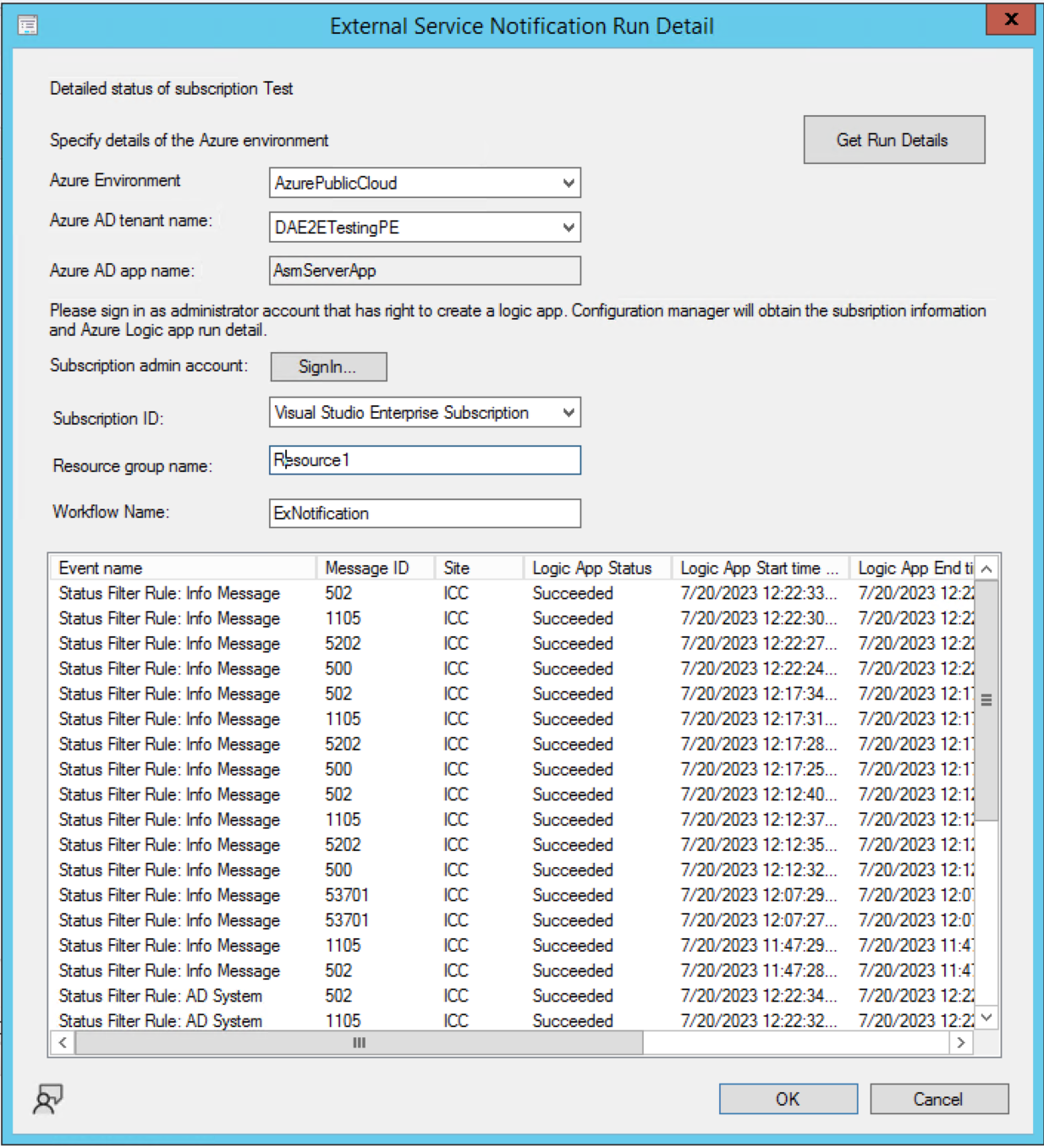
A 2309-es verziótól kezdve, amikor Azure Logic Apps értesítéseket vagy riasztásokat hoz létre adott eseményekkel vagy feltételekkel kapcsolatban, a Configuration Manager mostantól rögzítheti és megjelenítheti ezeket az értesítéseket. Ez az integráció lehetővé teszi az Azure Logic App értesítések monitorozását közvetlenül a Configuration Manager konzolon, így egy központi helyet biztosít a kritikus események nyomon követéséhez, a megfelelő műveletek megtételéhez és a magas szintű működési hatékonyság fenntartásához.
A funkció használatához érvényes Microsoft Entra-webalkalmazás szükséges. Helyezze üzembe az Azure Services for Administration Service Management szolgáltatást az Administration\Overview\Cloud Services\Azure Services területen. Ha a szolgáltatás már üzembe lett helyezve, a rendszergazda a meglévő webalkalmazással megtekintheti a futtatás részleteit az Azure logikai alkalmazásból.
További információ: Az Azure-szolgáltatások konfigurálása a Configuration Manager-rel való használatra.
Az előfizetés futtatási adatainak megtekintéséhez kövesse az alábbi lépéseket:
- A Configuration Manager konzolon kattintson a Figyelés elemre.
- A Figyelés munkaterületen kattintson a Külső szolgáltatási értesítések elemre, és válassza ki a kívánt előfizetést.
- Kattintson a Részletek megjelenítése lehetőségre.
- A párbeszédpanelen válassza ki a Azure környezetet, Microsoft Entra bérlő nevét a legördülő listából, majd jelentkezzen be a Azure Rendszergazda-fiókjával.
- Válassza ki az előfizetés azonosítóját, majd adja meg az erőforráscsoport és a munkafolyamat nevét.
- Kattintson a Futtatás részleteinek lekérése gombra a futtatás részleteinek megtekintéséhez.
Azure Portal
Öt percen belül az esemény elindítja a logikai alkalmazás munkafolyamatát. Ellenőrizze a munkafolyamat állapotát a Azure Portal. Lépjen a logikai alkalmazás Futtatási előzmények lapjára.
További információ: Futtatási állapot figyelése, eseményindítók előzményeinek áttekintése és riasztások beállítása Azure Logic Apps.
Hibaelhárítás
A folyamat hibaelhárításához használja a következő Configuration Manager naplófájlokat a helykiszolgálón:
- ExternalNotificationsWorker.log: Ellenőrizze, hogy megtörtént-e a várakozási sor feldolgozása, és hogy a rendszer értesítéseket küld-e a külső rendszernek.
- statmgr.log: Az állapotszűrő szabályok hiba nélküli feldolgozásának ellenőrzése
Ismert problémák
Ha létrehoz egy állapotszűrő szabályt, az megjelenik a webhely állapotszűrő szabályait tartalmazó listájában a Configuration Manager konzolon. Ha módosítja a szabály tulajdonságainak Műveletek lapját, a külső értesítés nem fog működni.
Miután helyreállított egy központi felügyeleti webhelyet (CAS), törölje és hozza létre újra az előfizetést.
Tipp
A CAS eltávolítása előtt hozza létre újra az előfizetéseket az elsődleges gyermekwebhelyen.
Configuration Manager, 2107-es verzió
Fontos
Ez a szakasz és a PowerShell-parancsprogram csak a 2107-es verzióra vonatkozik. A 2111-es és újabb verziókban a Configuration Manager konzol használatával hozhat létre és kezelhet eseményeket.
A 2107-es verzió egyéb előfeltételei
Az objektumok 2107-es verziójú Configuration Manager létrehozásához a PowerShell-parancsprogramot kell használnia SetupExternalServiceNotifications.ps1. Az alábbi szkriptmintát használva megfelelően beolvashatja a PowerShell-parancsprogramot ehhez a funkcióhoz:
$FileName = ".\SetupExternalServiceNotifications.ps1"
Invoke-WebRequest https://aka.ms/cmextnotificationscript -OutFile $FileName
(Get-Content $FileName -Raw).Replace("`n","`r`n") | Set-Content $FileName -Force
(Get-Content $FileName -Raw).TrimEnd("`r`n") | Set-Content $FileName -Force
Megjegyzés:
SetupExternalServiceNotifications.ps1 a Microsoft digitálisan aláírta. Ez a példaparancsprogram letölti a fájlt, és kijavítja a sortöréseket, hogy megőrizze a digitális aláírást.
Esemény létrehozása a 2107-es verzióban
A 2107-es verzió kétféle eseményt támogat:
A webhely állapotüzenetet küld, amely megfelel egy állapotszűrő szabályban megadott feltételeknek.
Egy felhasználó jóváhagyást kér egy alkalmazásra a Szoftverközpontban.
Állapotüzenet-esemény létrehozása a 2107-es verzióban
Futtassa a helykiszolgálón aSetupExternalServiceNotifications.ps1parancsot. Mivel a helykiszolgálón futtatja, írja be a következőt
ya folytatáshoz.Válassza az új állapotszűrő szabály létrehozására szolgáló lehetőséget
2.Adja meg az új állapotszűrő szabály nevét.
Válassza ki a szabály üzenetegyeztetési feltételeit, és adja meg az egyező értékeket. Adja meg
0, hogy nem használ feltételt.A következő feltételek állnak rendelkezésre:
- Forrás: ügyfél, SMS-szolgáltató, helykiszolgáló
- Webhelykód
- Rendszer
- Összetevő
- Üzenet típusa: Mérföldkő, Részlet, Naplózás
- Súlyosság: tájékoztató, figyelmeztetés, hiba
- Üzenet azonosítója
- Tulajdonság
- Tulajdonság értéke
Az állapotüzenetre vonatkozó szabályok feltételeiről további információt Az állapotrendszer használata című témakörben talál.
Fontos
Legyen körültekintő a létrehozott állapotszűrő szabály típusával kapcsolatban. A külső értesítések esetében a webhely öt percenként 300 állapotüzenetet tud feldolgozni. Ha a szabály ennél a korlátnál több üzenetet engedélyez, az lemaradást okoz a webhelyen. Szűk szűrőkkel szabályokat hozhat létre adott forgatókönyvekhez. Kerülje a sok üzenetet engedélyező általános szabályokat.
Futtassa újra a PowerShell-parancsfájlt. Válassza az új előfizetés létrehozásának lehetőségét
3.Adja meg az előfizetés nevét és leírását. Ezután adja meg a logikai alkalmazás URL-címét, amelyet korábban a Azure Portal.
Jelölje ki az új állapotszűrő szabályt.
Válassza ezt a lehetőséget
0a szkriptből való kilépéshez.
Alkalmazás-jóváhagyási esemény létrehozása a 2107-es verzióban
Megjegyzés:
Ehhez az eseménytípushoz jóváhagyást igénylő alkalmazásra van szükség, és a rendszer egy felhasználói gyűjteménybe van telepítve. További információ: Alkalmazások központi telepítése és jóváhagyása.
Futtassa a helykiszolgálón aSetupExternalServiceNotifications.ps1parancsot. Mivel a helykiszolgálón futtatja, írja be a következőt
ya folytatáshoz.Válassza az új előfizetés létrehozásának lehetőségét
3.Adja meg az előfizetés nevét és leírását. Ezután adja meg a logikai alkalmazás URL-címét, amelyet korábban a Azure Portal.
Válassza ki a megfelelő eseményt az alkalmazáskéréshez.
Válassza ezt a lehetőséget
0a szkriptből való kilépéshez.
Előfizetés eltávolítása a 2107-es verzióban
Ha törölnie kell egy előfizetést, kövesse az alábbi eljárást:
Futtassa a SetupExternalServiceNotifications.ps1 parancsfájlt
1az elérhető előfizetések listájával. Jegyezze fel az előfizetés azonosítóját, amely egy egész szám.Használja a felügyeleti szolgáltatás NotificationSubscription API-ját. Indítson DELETE hívást az URI
https://<SMSProviderFQDN>/AdminService/v1.0/NotificationSubscription/<Subscription_ID>webhelyre.További információ: A felügyeleti szolgáltatás használata a Configuration Manager alkalmazásban.
Az előfizetés eltávolítása után a webhely nem küld értesítést a külső rendszernek.
Szkripthasználat a 2107-es verzióban
A SetupExternalServiceNotifications.ps1futtatásakor észleli, hogy helykiszolgálón fut-e:
-
Y: Folytatás az aktuális kiszolgálón -
N: Megadhatja a használni kívánt helykiszolgáló teljes tartománynevét
Ha a parancsfájl nem észleli a helykiszolgálót, kéri a teljes tartománynevet.
Ezután a következő műveletek érhetők el:
-
0: Kihagyás/folytatás -
1: Elérhető előfizetések listázása -
2: Állapotszűrő szabály létrehozása az állapotüzenetek megjelenítéséhez -
3: Előfizetés létrehozása. Ez a beállítás csak a legfelső szintű webhelyen érhető el.
Megjegyzés:
Ez a parancsfájl csak a 2107-es vagy újabb verziójú webhelyeken támogatott.