Megjegyzés
Az oldalhoz való hozzáféréshez engedély szükséges. Megpróbálhat bejelentkezni vagy módosítani a címtárat.
Az oldalhoz való hozzáféréshez engedély szükséges. Megpróbálhatja módosítani a címtárat.
A következőre vonatkozik: Konfigurációkezelő (aktuális ág)
Kártevőirtó házirendeket telepíthet a Konfigurációkezelő-ügyfélszámítógépek gyűjteményeire, és megadhatja, hogy az Endpoint Protection hogyan védje meg őket a kártevőkkel és más fenyegetésekkel szemben. Ezek a házirendek információkat tartalmaznak az ellenőrzés ütemezéséről, az ellenőrizendő fájlok és mappák típusairól, valamint a kártevő észlelése esetén végrehajtandó műveletekről. Az Endpoint Protection engedélyezésekor egy alapértelmezett kártevőirtó házirend lép érvénybe az ügyfélszámítógépeken. Használhatja a rendelkezésre álló házirendsablonok egyikét is, vagy létrehozhat egyéni házirendet is, hogy megfeleljen a környezete sajátos igényeinek.
A Konfigurációkezelő előre definiált sablonok széles választékát biztosítja. Ezek különböző forgatókönyvekhez vannak optimalizálva, és importálhatók a Konfigurációkezelő. Ezek a sablonok a következő mappában <érhetők el: ConfigMgr Install Folder>\AdminConsole\XMLStorage\EPTemplates.
Fontos
Ha új kártevőirtó házirendet hoz létre, és egy gyűjteményben telepíti, ez a kártevőirtó házirend felülbírálja az alapértelmezett kártevőirtó házirendet.
A jelen témakörben ismertetett eljárásokkal kártevőirtó házirendeket hozhat létre vagy importálhat, és hozzárendelheti őket a hierarchiában lévő Konfigurációkezelő-ügyfélszámítógépekhez.
Megjegyzés:
Az eljárások elvégzése előtt győződjön meg arról, hogy a Konfigurációkezelő be van állítva az Endpoint Protectionhez Az Endpoint Protection konfigurálása című témakörben leírtak szerint.
Az alapértelmezett kártevőirtó házirend módosítása
A Konfigurációkezelő konzolon kattintson az Eszközök és megfelelőség elemre.
Az Eszközök és megfelelőség munkaterületen bontsa ki az Endpoint Protection csomópontot, majd kattintson a Kártevőirtó házirendek elemre.
Jelölje ki az Alapértelmezett ügyfél-kártevőirtó házirend beállítást, majd a Kezdőlap lap Tulajdonságok csoportjában kattintson a Tulajdonságok gombra.
Az Alapértelmezett kártevőirtó házirend párbeszédpanelen adja meg a kártevőirtó házirend kívánt beállításait, majd kattintson az OK gombra.
Megjegyzés:
A konfigurálható beállítások listáját a jelen témakör Kártevőirtó program házirend-beállításainak listája című részében találja.
Új kártevőirtó házirend létrehozása
A Konfigurációkezelő konzolon kattintson az Eszközök és megfelelőség elemre.
Az Eszközök és megfelelőség munkaterületen bontsa ki az Endpoint Protection csomópontot, majd kattintson a Kártevőirtó házirendek elemre.
A Kezdőlap lap Létrehozás csoportjában kattintson a Kártevőirtó házirend létrehozása gombra.
A Kártevőirtó házirend létrehozása párbeszédpanel Általános részében adja meg a házirend nevét és leírását.
A Kártevőirtó házirend létrehozása párbeszédpanelen adja meg a kártevőirtó házirendhez szükséges beállításokat, majd kattintson az OK gombra. A konfigurálható beállítások listáját a Kártevőirtó házirend-beállítások listája című témakörben találja.
Ellenőrizze, hogy az új kártevőirtó házirend megjelenik-e a Kártevőirtó házirendek listában.
Kártevőirtó házirend importálása
A Konfigurációkezelő konzolon kattintson az Eszközök és megfelelőség elemre.
Az Eszközök és megfelelőség munkaterületen bontsa ki az Endpoint Protection csomópontot, majd kattintson a Kártevőirtó házirendek elemre.
A Kezdőlap lap Létrehozás csoportjában kattintson az Importálás gombra.
A Megnyitás párbeszédpanelen keresse meg az importálni kívánt házirendfájlt, majd kattintson a Megnyitás gombra.
A Kártevőirtó házirend létrehozása párbeszédpanelen tekintse át a használandó beállításokat, majd kattintson az OK gombra.
Ellenőrizze, hogy az új kártevőirtó házirend megjelenik-e a Kártevőirtó házirendek listában.
Kártevőirtó házirend telepítése az ügyfélszámítógépeken
A Konfigurációkezelő konzolon kattintson az Eszközök és megfelelőség elemre.
Az Eszközök és megfelelőség munkaterületen bontsa ki az Endpoint Protection csomópontot, majd kattintson a Kártevőirtó házirendek elemre.
A Kártevőirtó házirendek listában válassza ki a telepíteni kívánt kártevőirtó házirendet. Ezután kattintson a Kezdőlap lap Központi telepítés csoportjában a Telepítés gombra.
Megjegyzés:
A Telepítés beállítás nem használható az alapértelmezett ügyfélkártevő-házirenddel.
A Gyűjtemény kiválasztása párbeszédpanelen válassza ki azt az eszközgyűjteményt, amelyen telepíteni szeretné a kártevőirtó házirendet, majd kattintson az OK gombra.
Kártevőirtó házirend beállításainak listája
Számos kártevőirtó beállítás magától értetődő. Az alábbi szakaszokban további információt talál azokról a beállításokról, amelyekhez további információ megadása szükséges a konfigurálás előtt.
- Ütemezett vizsgálatok beállításai
- Vizsgálati beállítások
- Alapértelmezett műveletek beállításai
- Valós idejű védelmi beállítások
- Kizárási beállítások
- Speciális beállítások
- Fenyegetés-felülbírálási beállítások
- Felhővédelmi szolgáltatás
- Definíciós Frissítések beállításai
Ütemezett vizsgálatok beállításai
Vizsgálat típusa – Az ügyfélszámítógépeken futtatni kívánt két vizsgálati típus közül választhat:
Gyors vizsgálat – Ez a típusú vizsgálat ellenőrzi a memóriában lévő folyamatokat és mappákat, ahol általában kártevők találhatók. Kevesebb erőforrást igényel, mint a teljes vizsgálat.
Teljes vizsgálat – Az ilyen típusú vizsgálat az összes helyi fájl és mappa teljes ellenőrzését biztosítja a gyors vizsgálat során megvizsgált elemekhez. Ez az ellenőrzés tovább tart, mint a gyors vizsgálat, és több processzorfeldolgozást és memória-erőforrást igényel az ügyfélszámítógépeken.
A legtöbb esetben a Gyors vizsgálat használatával minimalizálhatja a rendszererőforrások használatát az ügyfélszámítógépeken. Ha a kártevők eltávolítása teljes vizsgálatot igényel, az Endpoint Protection létrehoz egy riasztást, amely megjelenik a Konfigurációkezelő konzolon. Az alapértelmezett érték a Gyors vizsgálat.
Megjegyzés:
Amikor olyan időpontokra ütemezi a vizsgálatokat, amikor a végpontok nincsenek használatban, fontos megjegyezni, hogy a CPU-szabályozási konfigurációt nem veszi figyelembe a rendszer. A vizsgálatok teljes mértékben kihasználják a rendelkezésre álló erőforrásokat a lehető leggyorsabb befejezéshez.
Vizsgálati beállítások
E-mailek és e-mail-mellékletek vizsgálata : Állítsa Igen értékre az e-mailek vizsgálatának bekapcsolásához.
Cserélhető tárolóeszközök, például USB-meghajtók vizsgálata – állítsa Igen értékre, ha a cserélhető meghajtókat a teljes vizsgálat során szeretné megvizsgálni.
Hálózati fájlok vizsgálata – Állítsa Igen értékre a hálózati fájlok vizsgálatához.
Csatlakoztatott hálózati meghajtók vizsgálata teljes vizsgálat futtatásakor : Állítsa Igen értékre az ügyfélszámítógépek összes csatlakoztatott hálózati meghajtójának vizsgálatához. A beállítás engedélyezése jelentősen megnövelheti az ügyfélszámítógépek vizsgálati idejét.
A Hálózati fájlok vizsgálata beállítást Igen értékre kell állítani ahhoz, hogy ez a beállítás elérhető legyen a konfiguráláshoz.
Alapértelmezés szerint ez a beállítás Nemre van állítva, ami azt jelenti, hogy a teljes vizsgálat nem fér hozzá a csatlakoztatott hálózati meghajtókhoz.
Archivált fájlok vizsgálata – Az archivált fájlok, például a .zip vagy .rar fájlok vizsgálatához állítsa Igen értékre.
A felhasználók konfigurálhatják a CPU-használatot a vizsgálatok során – Állítsa Igen értékre, hogy a felhasználók megadhassák a CPU-használat maximális százalékos arányát a vizsgálat során. A vizsgálatok nem mindig használják a felhasználók által meghatározott maximális terhelést, de nem haladhatják meg azt.
Ütemezett vizsgálatok felhasználói vezérlése – Adja meg a felhasználói vezérlési szintet. A felhasználók beállíthatják csak a vizsgálati időt vagy az eszközeiken végzett víruskereső vizsgálatok teljes körű vezérlését .
Alapértelmezett műveletek beállításai
Megadhatja az ügyfélszámítógépeken kártevő észlelésekor végrehajtandó műveletet. A következő műveletek alkalmazhatók az észlelt kártevő riasztási fenyegetési szintjétől függően.
Ajánlott – Használja a kártevő-definíciós fájlban javasolt műveletet.
Karantén – Helyezze karanténba a kártevőt, de ne távolítsa el.
Eltávolítás – Távolítsa el a kártevőket a számítógépről.
Engedélyezés – Ne távolítsa el és ne helyezze karanténba a kártevőt.
Valós idejű védelmi beállítások
| Név beállítása | Leírás |
|---|---|
| Valós idejű védelem engedélyezése | Az Igen értékre állítva konfigurálhatja az ügyfélszámítógépek valós idejű védelmi beállításait. Azt javasoljuk, hogy engedélyezze ezt a beállítást. |
| Fájl- és programtevékenységek figyelése a számítógépen | Állítsa Igen értékre, ha azt szeretné, hogy az Endpoint Protection figyelje, mikor indulnak el fájlok és programok az ügyfélszámítógépeken, és riasztást küldjön az általuk végrehajtott vagy rajtuk végrehajtott műveletekről. |
| A rendszerfájlok vizsgálata | Ezzel a beállítással konfigurálhatja, hogy a bejövő, a kimenő és a bejövő és kimenő rendszerfájlokat figyelje a rendszer kártevők szempontjából. Teljesítménybeli okokból előfordulhat, hogy módosítani kell a Bejövő és kimenő fájlok vizsgálata beállítás alapértelmezett értékét, ha egy kiszolgálón magas a bejövő vagy kimenő fájlok aktivitása. |
| Viselkedésfigyelés engedélyezése | A beállítás engedélyezésével a számítógép tevékenységei és a fájladatok használatával észlelhetők az ismeretlen veszélyforrások. Ha ez a beállítás be van kapcsolva, előfordulhat, hogy megnő a számítógépek kártevők keresésének ideje. |
| Hálózatalapú biztonsági rések elleni védelem engedélyezése | A beállítás engedélyezésével a hálózati forgalom vizsgálatával és a gyanús tevékenységek blokkolásával megvédheti a számítógépeket az ismert hálózati biztonsági résekkel szemben. |
| Parancsfájlok vizsgálatának engedélyezése | Csak szervizcsomag nélküli Konfigurációkezelő esetén. Akkor engedélyezze ezt a beállítást, ha gyanús tevékenységeket keresve szeretné ellenőrizni a számítógépeken futó parancsfájlokat. |
| Vélhetően nemkívánatos alkalmazások blokkolása letöltéskor és telepítés előtt |
A potenciálisan nemkívánatos alkalmazások (PUA) a hírnéven és a kutatáson alapuló azonosításon alapuló fenyegetésbesorolás. Ezek leggyakrabban nemkívánatos alkalmazáscsomagok vagy azok csomagban lévő alkalmazásai. A Microsoft Edge emellett biztosít beállításokat a vélhetően nemkívánatos alkalmazások letiltására. Fedezze fel ezeket a lehetőségeket a nemkívánatos alkalmazások elleni teljes védelem érdekében. Ez a védelmi házirend-beállítás alapértelmezés szerint elérhető, és Engedélyezve értékre van állítva. Ha engedélyezve van ez a beállítás, akkor letiltja a vélhetően nemkívánatos alkalmazásokat letöltéskor és telepítéskor. Vállalata vagy szervezete konkrét igényeinek kielégítése érdekében azonban kizárhat bizonyos fájlokat vagy mappákat. A Konfigurációkezelő 2107-es verziójától kezdve választhatja a beállítás naplózását is. A vélhetően nemkívánatos alkalmazások vizsgálati üzemmódban történő védelmével anélkül észlelheti a vélhetően nemkívánatos alkalmazásokat, hogy letiltaná azokat. A vélhetően nemkívánatos appok naplózási módban történő védelme akkor lehet hasznos, ha vállalata szeretné felmérni a vélhetően nemkívánatos appok védelmének alkalmazását a környezetére. Ha naplózási módban engedélyezi a védelmet, meghatározhatja a végpontokra gyakorolt hatást, mielőtt letiltja a védelmet letiltó módban. |
Kizárási beállítások
A Konfigurációkezelő 2012-ben és az aktuális ágban kizárásra javasolt mappákról, fájlokról és folyamatokról további információt az Ajánlott kizárások víruskeresőből a Konfigurációkezelő 2012-höz és az aktuális ági fiókhelyek kiszolgálóihoz, helyrendszereihez és ügyfeleihez című témakörben talál.
Kizárt fájlok és mappák:
Kattintson a Beállítás gombra a Fájl- és mappakivételek konfigurálása párbeszédpanel megnyitásához, és adja meg az Endpoint Protection vizsgálatából kizárni kívánt fájlok és mappák nevét.
A 2609-es verziótól kezdődően a Microsoft Defender víruskereső környezetfüggő fájl- és mappakivételeit ebben a beállításban vagy a Set-CMAntimalwarePolicy parancsmag használatával adhatja meg. További információ: Környezetfüggő kizárások.
Ha ki szeretné zárni a csatlakoztatott hálózati meghajtón található fájlokat és mappákat, adja meg külön-külön a hálózati meghajtó egyes mappáinak a nevét. Ha például egy hálózati meghajtó az F:\MyFolder mappa, és tartalmazza a Mappa1, a Mappa2 és a 3. mappa nevű almappákat, adja meg az alábbi kivételeket:
F:\Sajátmappa\Mappa1
F:\Sajátmappa\Mappa2
F:\Sajátmappa\Mappa3
Az 1602-es verziótól kezdődően a kártevőirtó házirend Kivételi beállítások szakaszában meglévő Fájlok és mappák kizárása beállítás frissült, hogy engedélyezze az eszközkivételeket. Most megadhatja például a következő kivételt: \device\mvfs (többverziós fájlrendszerhez). A házirend nem ellenőrzi az eszköz elérési útját; az Endpoint Protection házirendet az ügyfél kártevőirtó motorja kapja meg, amelynek képesnek kell lennie az eszköz karakterláncának értelmezésére.
Kizárt fájltípusok:
Kattintson a Beállítás gombra a Fájltípuskivételek konfigurálása párbeszédpanel megnyitásához, és adja meg az Endpoint Protection vizsgálatából kizárni kívánt fájlkiterjesztéseket. A kivétellistában szereplő elemek meghatározásakor használhat helyettesítő karaktereket. További információt a Helyettesítő karakterek használata a fájlnév és a mappa elérési útjának vagy kiterjesztésének kizárási listáiban című témakörben talál.
Kizárt folyamatok:
Kattintson a Beállítás gombra a Folyamatkivételek konfigurálása párbeszédpanel megnyitásához, és adja meg az Endpoint Protection vizsgálataiból kizárni kívánt folyamatokat. A kizárási lista elemeinek meghatározásakor használhat helyettesítő karaktereket, akadnak azonban bizonyos korlátozások. További információ: Helyettesítő karakterek használata a folyamatkizárási listában
Megjegyzés:
Ha egy eszközt két vagy több kártevőirtó házirend céloz meg, a rendszer egyesíti a víruskizárások beállításait, mielőtt azokat alkalmazná az ügyfélre.
Speciális beállítások
Újraelemzési pont vizsgálatának engedélyezése – Állítsa Igen értékre, ha azt szeretné, hogy az Endpoint Protection átvizsgálja az NTFS újraelemzési pontokat.
Az újraelemzési pontokról a Windows fejlesztői központ újraelemzési pontjai című témakörben olvashat bővebben.
Véletlenszerűsítse a vizsgálat ütemezett kezdési idejét (30 percen belül) – Állítsa Igen értékre, hogy elkerülje a hálózat elárasztását, ami akkor fordulhat elő, ha minden számítógép egyszerre küldi el a kártevőirtó szoftver ellenőrzési eredményeit a Konfigurációkezelő adatbázisába. A Windows Defender víruskereső esetében a vizsgálat kezdési időpontját véletlenszerűen 0 és 4 óra közöttire, illetve FEP és SCEP esetén tetszőleges plusz-mínusz 30 perces intervallumra osztja át. Ez virtuális gépek vagy VDI telepítésekben lehet hasznos. Ez a beállítás akkor is hasznos, ha több virtuális gépet futtat egyetlen gazdagépen. Akkor válassza ezt a lehetőséget, ha csökkenteni szeretné az egyidejű lemezhozzáférés mennyiségét a kártevőirtó szoftver vizsgálatához.
A Konfigurációkezelő 1602-es verziójától kezdve a kártevőirtó motor kérheti a fájlminták küldését a Microsoftnak további elemzés céljából. Alapértelmezés szerint mindig rákérdez, mielőtt ilyen mintákat küldene. A rendszergazdák mostantól a következő beállításokat kezelhetik a viselkedés konfigurálásához:
Engedélyezze a mintafájlok automatikus beküldését, hogy a Microsoft megállapíthassa, hogy bizonyos észlelt elemek rosszindulatúak-e : Állítsa Igen értékre az automatikus mintafájlküldés engedélyezéséhez. Alapértelmezés szerint ez a beállítás Nem, ami azt jelenti, hogy a mintafájlok automatikus elküldése le van tiltva, és a rendszer felszólítja a felhasználókat a minták küldése előtt.
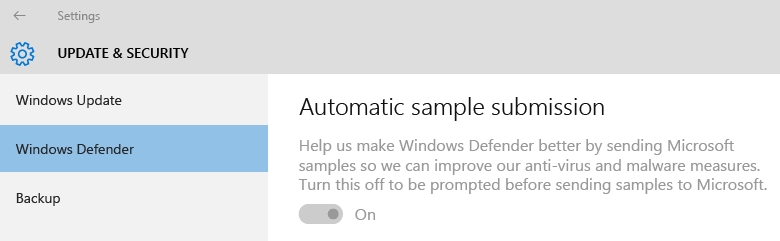
Az automatikus mintafájlküldési beállítások módosításának engedélyezése a felhasználók számára – Ez azt határozza meg, hogy egy eszközön helyi rendszergazdai jogosultsággal rendelkező felhasználó módosíthatja-e az automatikus mintafájlküldési beállítást az ügyfélfelületen. Ez a beállítás alapértelmezés szerint "Nem", ami azt jelenti, hogy csak a Konfigurációkezelő konzolról módosítható, és az eszköz helyi rendszergazdái nem módosíthatják ezt a konfigurációt. Az alábbi képen például látható, hogy a rendszergazda ezt a beállítást engedélyezettként állította be, és szürkén jelenik meg, hogy megakadályozza a módosítások módosítását a felhasználó által.
Fenyegetés-felülbírálási beállítások
Veszélyforrás neve és felülbírálási művelet – a Beállítás gombra kattintva testre szabhatja az egyes fenyegetésazonosítók szervizelési műveletét, amikor a rendszer észleli azokat a vizsgálat során.
Megjegyzés:
Előfordulhat, hogy a veszélyforrások nevei nem lesznek elérhetők azonnal az Endpoint Protection konfigurálása után. Várja meg, amíg az Endpoint Protection-pont szinkronizálja a fenyegetésekre vonatkozó információkat, majd próbálkozzon újra.
Felhővédelmi szolgáltatás
A Cloud Protection szolgáltatás lehetővé teszi a felügyelt rendszereken észlelt kártevőkkel és a végrehajtott műveletekkel kapcsolatos információk gyűjtését. Ezt az információt elküldi a Microsoftnak.
Cloud Protection Service tagság
- Ne csatlakozzon a Cloud Protection szolgáltatáshoz – Nincs elküldve információ.
- Alap – Az észlelt kártevők listájának összegyűjtése és elküldése
- Speciális - Alapszintű információk, valamint átfogóbb információk, amelyek személyes adatokat tartalmazhatnak. Ilyenek például a fájlelérési utak és a részleges memóriaképek.
A Cloud Protection szolgáltatás beállításai módosításának engedélyezése a felhasználók számára – A Cloud Protection szolgáltatás beállításainak felhasználói vezérlése váltható.
A gyanús fájlok letiltásának szintje – Adja meg, hogy az Endpoint Protection Cloud Protection szolgáltatás milyen szinten blokkolja a gyanús fájlokat.
- Normál – A Windows Defender alapértelmezett blokkolási szintje
- Magas – Agresszíven blokkolja az ismeretlen fájlokat, miközben optimalizálja a teljesítményt (nagyobb eséllyel blokkolja a nem káros fájlokat)
- Magas extra védelemmel – Agresszíven blokkolja az ismeretlen fájlokat és további védelmi intézkedéseket alkalmaz (befolyásolhatja az ügyféleszköz teljesítményét)
- Ismeretlen programok blokkolása - Az összes ismeretlen program blokkolása
A kiterjesztett felhőalapú ellenőrzés legfeljebb (másodpercig) blokkolhat és vizsgálatot végezhet – Megadja, hogy a Cloud Protection Service hány másodpercig blokkolhat egy fájlt, amíg a szolgáltatás ellenőrzi, hogy a fájl nem rosszindulatú-e.
Megjegyzés:
A beállításhoz megadott másodpercek száma az alapértelmezett 10 másodperces időkorláton felül szükséges. Ha például 0 másodpercet ad meg, a Cloud Protection szolgáltatás 10 másodpercre blokkolja a fájlt.
A felhővédelmi szolgáltatás jelentéseinek részletei
| Gyakoriság | Összegyűjtött vagy elküldött adatok | Az adatok felhasználása |
|---|---|---|
| Amikor a Windows Defender vírus- és kémprogram-védelmi vagy -definíciós fájlokat frissít | - Vírus- és kémprogram-definíciók verziója - Vírus- és kémprogram-védelmi verzió |
A Microsoft ezen információk alapján biztosítja, hogy a számítógépeken megtalálhatók legyenek a legfrissebb vírus- és kémprogram-frissítések. Ha nincs telepítve, a Windows Defender automatikusan frissül, hogy a számítógépvédelem naprakész maradjon. |
| Ha a Windows Defender potenciálisan káros vagy nemkívánatos szoftvert talál a számítógépeken | - A potenciálisan káros vagy nemkívánatos szoftverek neve - A szoftver megtalálásának módja - A Windows Defender által a szoftverrel kapcsolatos műveletek - A szoftver által érintett fájlok - A számítógéppel kapcsolatos információk a gyártótól (Sysconfig, SysModel, SysMarker) |
A Windows Defender ezeket az információkat arra használja, hogy meghatározza a vélhetően nemkívánatos szoftverek típusát és súlyosságát, valamint hogy mi a legjobb teendő. A Microsoft a vírusok és kémprogramok elleni védelem pontosságának javítására is felhasználja ezeket az információkat. |
| Havonta egyszer | - Vírus- és kémprogram-definíció frissítési állapota - A valós idejű vírus- és kémprogram-figyelés állapota (be- vagy ki) |
A Windows Defender ezeket az információkat arra használja, hogy a számítógépek a vírusok és kémprogramok elleni védelem legújabb verziójával és definícióival rendelkezzenek. A Microsoft emellett biztosítani szeretné, hogy be legyen kapcsolva a vírusok és kémprogramok valós idejű figyelése. Ez kritikus szerepet játszik a számítógépek vélhetően káros vagy nemkívánatos szoftverekkel szembeni védelmében. |
| A telepítés során, illetve amikor a felhasználók manuálisan vírus- vagy kémprogram-keresést végeznek a számítógépen | A számítógép memóriájában futó folyamatok listája | A potenciálisan káros szoftverek által esetlegesen veszélyeztetett folyamatok azonosítása. |
A Microsoft csak az érintett fájlok nevét gyűjti össze, magukat a fájlok tartalmát nem. Ezek az információk segítenek meghatározni, hogy mely rendszerek különösen sebezhetőek a konkrét fenyegetésekkel szemben.
Definíciós Frissítések beállításai
Az Endpoint Protection-ügyfélfrissítések forrásainak és sorrendjének megadása – Kattintson a Forrás megadása elemre a definíciós és vizsgálati motor frissítéseinek forrásainak megadásához. A források használatának sorrendjét is megadhatja. Ha a Konfigurációkezelő van megadva forrásként, akkor a többi forrás csak akkor lesz használatban, ha a szoftverfrissítésekkel sikertelen volt az ügyfélfrissítések letöltése.
Ha az alábbi módszerek bármelyikével frissíti a definíciókat az ügyfélszámítógépeken, az ügyfélszámítógépeknek képesnek kell lenniük az internet-hozzáférésre.
A Microsoft Update által terjesztett Frissítések
A Microsoft kártevőkezelési központból terjesztett Frissítések
Fontos
Az ügyfelek a beépített rendszerfiókkal töltik le a definíciófrissítéseket. A fiókhoz konfigurálnia kell egy proxykiszolgálót, hogy ezek az ügyfelek csatlakozni tudjanak az internethez.
Ha a szoftverfrissítések automatikus központi telepítési szabályát úgy állította be, hogy a definíciófrissítéseket ügyfélszámítógépekre kézbesítse, akkor a frissítések a definíciófrissítési beállításoktól függetlenül megmaradnak.