Megjegyzés
Az oldalhoz való hozzáféréshez engedély szükséges. Megpróbálhat bejelentkezni vagy módosítani a címtárat.
Az oldalhoz való hozzáféréshez engedély szükséges. Megpróbálhatja módosítani a címtárat.
A Microsoft globális műszaki, értékesítés előtti, számlázási és előfizetési támogatást nyújt a felhőalapú eszközkezeléshez. Ezek a felhőalapú szolgáltatások közé tartozik az Intune, a Konfigurációkezelő, a Windows 365 és a Microsoft Felügyelt asztal. Mindezekhez a lehetőségekhez a Microsoft Intune Felügyeleti központ Súgó és támogatás lapján férhet hozzá. Ebben a cikkben ismertetjük, hogy hogyan érheti el a Súgó és támogatás szolgáltatást, és hogyan tekintheti át a különböző támogatási lehetőségeket a felügyeleti központban.
Minden hitelesített felhasználó hozzáférhet a Támogatási segédhez a Microsoft Intune Felügyeleti központban, ahol megoldásokat és hibaelhárítási útmutatókat találhat. A támogatási jegyek létrehozásához és kezeléséhez a microsoft.office365.supportTickets műveletet tartalmazó Microsoft Entra-szerepkör szükséges. A vendégfelhasználók nem nyújthatnak be támogatási jegyet, még akkor sem, ha a művelet hozzá van rendelve. További információ a szükséges szerepkörökről és engedélyekről: Rendszergazdai szerepkörök a Microsoft Entra ID-ban.
A fizetős és próba-előfizetések esetében a támogatás online és telefonon is elérhető. Az online technikai támogatás angol és japán nyelven érhető el. A telefonos támogatás és az online számlázás más nyelveken is elérhető.
Access – Súgó és támogatás
Az alábbi hivatkozások egyikéről nyissa meg a Microsoft Intune Felügyeleti központot. A használt hivatkozás attól függ, hogy milyen üzemeltetésű a bérlője:
- Nyilvános felhő: Használja a https://intune.microsoft.com
- Privát felhő kormányzati szerveknek, amely más néven szuverén felhő, mint például az Azure Government: Usehttps://intune.microsoft.us
A felügyeleti központban a súgó és támogatás eléréséhez az alábbi lehetőségek közül választhat:
Nyissa meg a Hibaelhárítás + támogatás lapot vagy egy másik csomópontot a felügyeleti központban, és válassza a Súgó és támogatás lehetőséget a teljes képernyős súgó és támogatás megnyitásához.
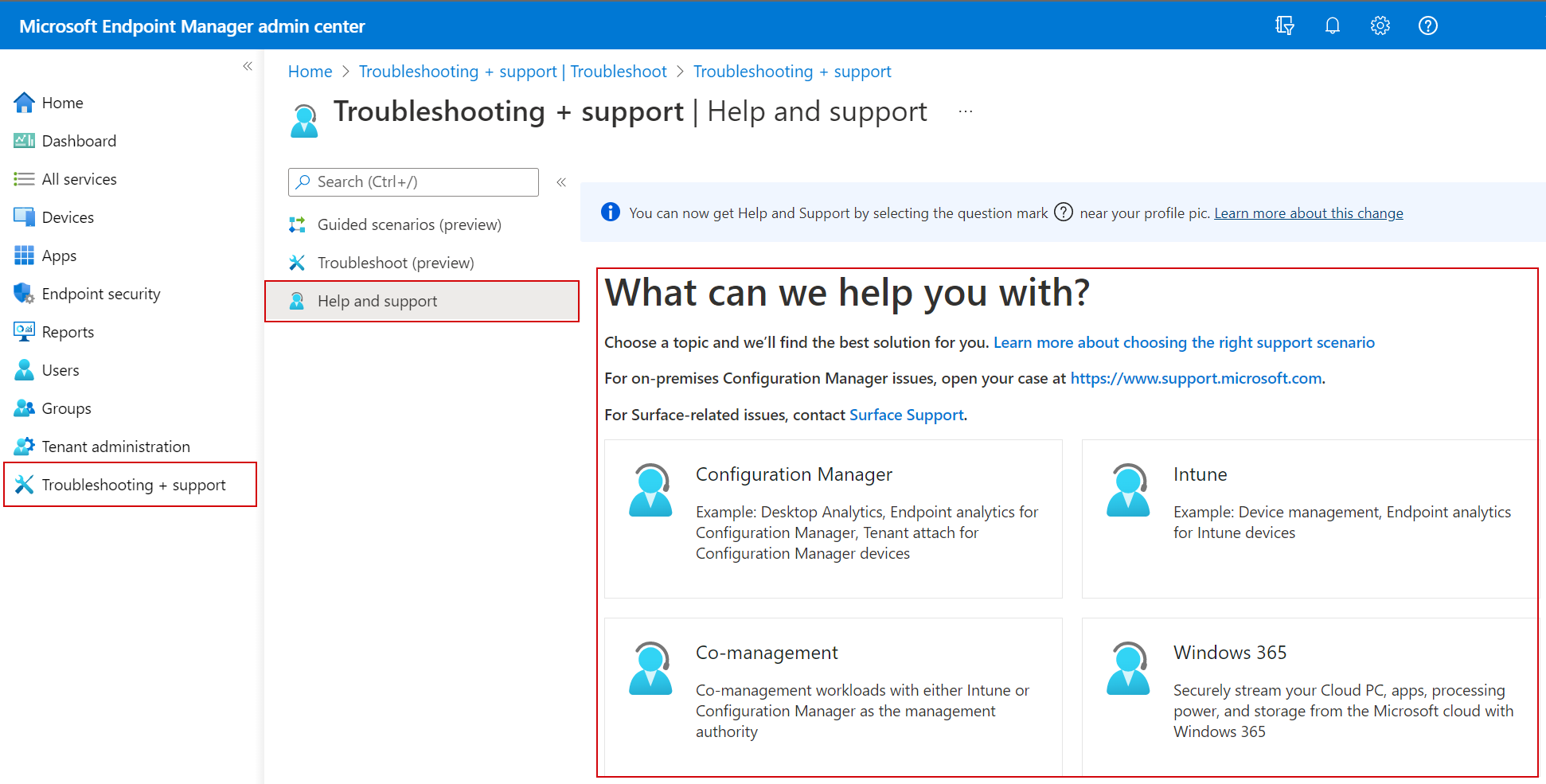
A felügyeleti központ bármelyik csomópontján vagy az aktuális fókuszterületen válassza a kérdőjelet (
?) a profilképe mellett a Súgó és támogatás panel megnyitásához.Az alábbi példában válassza a Minden szolgáltatás lehetőséget, majd a kérdőjelet ().
?Megnyílik a súgó és támogatás szolgáltatás: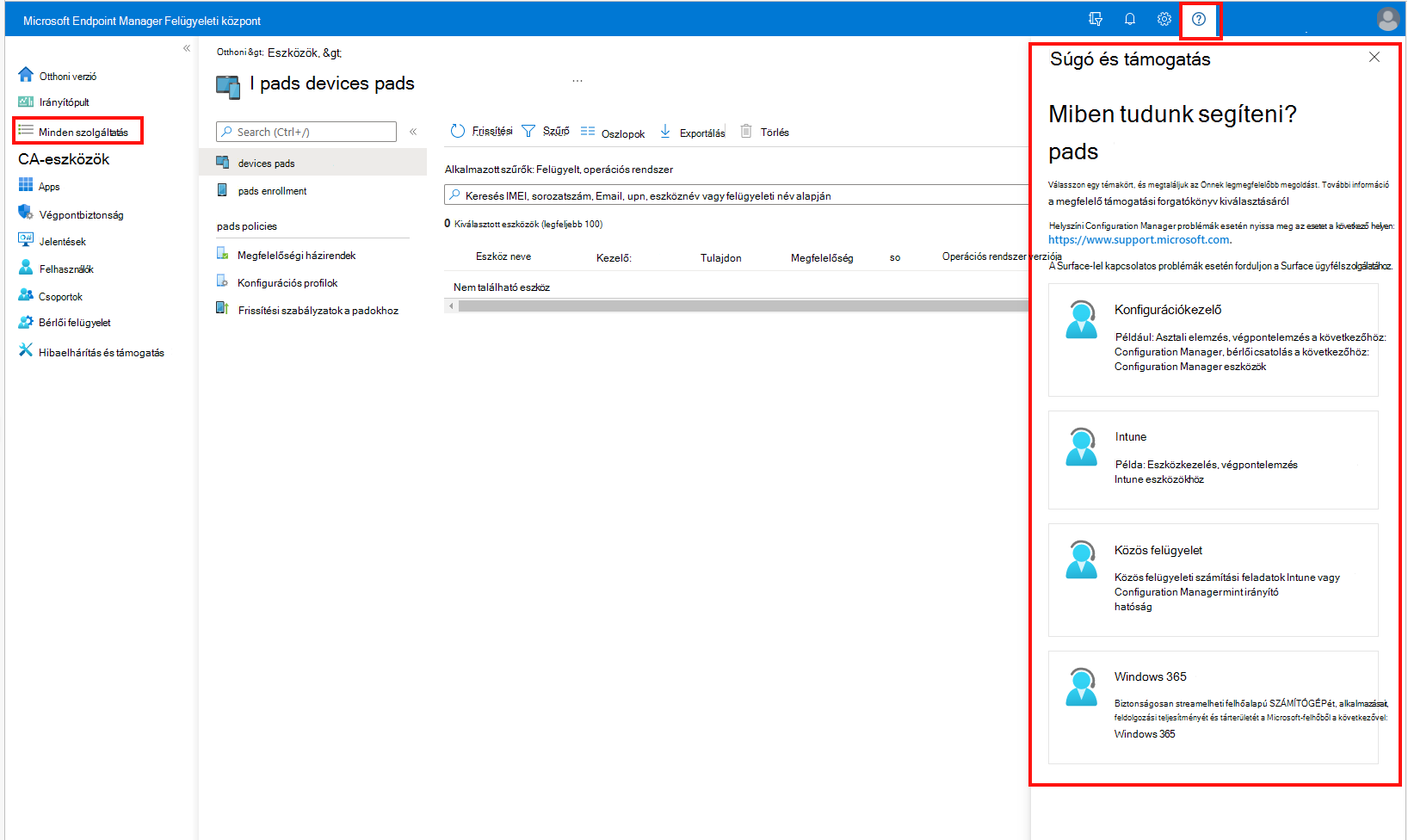
A Súgó és támogatás ily módon történő megnyitásakor a program oldalt rögzíti. Bármelyik más beállítást választhatja, és az rögzítve marad.
Problémák megoldása a Támogatási segéddel
A Támogatási segéd mesterséges intelligenciát használ a segítség és támogatás élményének javítására, így biztosítva a hatékonyabb problémamegoldást. A Támogatási segéd a Microsoft Intune Felügyeleti központban érhető el a Hibaelhárítás + támogatás>Súgó és támogatás lehetőség kiválasztásával, vagy a profilkép melletti kérdőjelre kattintva.
Megjegyzés:
A Támogatási segédet bármikor engedélyezheti és letilthatja úgy, hogy engedélyezi vagy letiltja azt.
A megfelelő támogatási forgatókönyv kiválasztása
A Súgó és támogatás területen válasszon ki egy elérhető lehetőséget, hogy a támogatást az Ön helyzetére összpontosítsa. Csak azoknak a szolgáltatásoknak a csempéi láthatók, amelyeket előfizetéssel használ.
Az alábbi példában az előfizetésben elérhető különféle szolgáltatásokat láthatja:
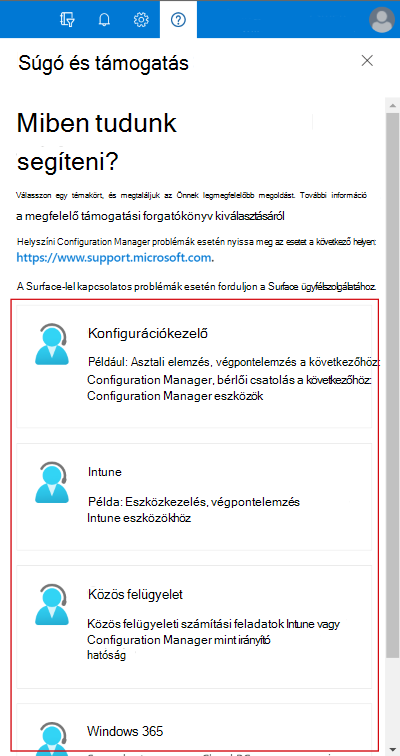
A következő információk segíthetnek a fókusz kiválasztásában:
Intune:
- Eszközök kezelése az Intune-nal
- Végpontelemzés Intune-eszközökhöz
Konfigurációkezelő:
- Végpontelemzés Konfigurációkezelő-eszközökhöz
- Bérlő csatolása Konfigurációkezelő-eszközökhöz
A helyszíni Konfigurációkezelő esetén nyissa meg az esetet a www.support.microsoft.com címen.
Közös felügyelet:
- Közös felügyeleti feladatok kezelése az Intune vagy a Konfigurációkezelő felügyeleti hatóság segítségével
Microsoft Felügyelt asztal:
Ez a csempe csak a Microsoft Felügyelt asztal ügyfelei számára érhető el.
- A Microsoft Felügyelt asztal bérlőjére vagy konfigurációjára vonatkozó információkérések
- A Microsoft Felügyelt asztal eszközök konfigurációjára vonatkozó kérelmek módosítása
- Incidens vagy üzemkimaradás jelentése
Ha Ön a Microsoft Felügyelt asztal ügyfele, válassza a Microsoft Felügyelt asztallal kapcsolatos problémák csempéjét, és megjelenik a Szolgáltatáskérések lap. A szolgáltatáskérésekkel kapcsolatos további információkért lásd: Rendszergazdai támogatás a Microsoft Felügyelt asztalhoz.
Windows 365:
- Ha van Windows 365-előfizetése, ez a csempe megnyitja a Windows 365 Súgó és támogatás szolgáltatását.
Tipp
Előfordulhat, hogy a Súgó és támogatás nem nyílik meg az újonnan létrehozott bérlői fiókok esetében, és a következő üzenet jelenik meg:
- Egy ismeretlen problémába ütköztünk. Frissítse a lapot, de ha a probléma továbbra is fennáll, hozzon létre egy esetet az M365 Rendszergazda központon keresztül, és hivatkozzon a megadott munkamenet-azonosítóra.
A hiba részletei között szerepel a munkamenet azonosítója, a bővítmény részletei és egyebek.
Ez a probléma akkor fordul elő, ha még nem hitelesítette magát, és nem nyitotta meg a Hogyan segíthetünk? lapot az új bérlői fiókjában a Microsoft 365 Felügyeleti központ (vagy https://admin.microsoft.comaz Office 365 portálonhttps://portal.office.com) keresztül. A probléma megoldásához válassza a Microsoft 365 Felügyeleti központ hivatkozását az üzenetben, vagy látogasson el a címrehttps://portal.office.com, és jelentkezzen be. Miután hitelesítést végzett valamelyik helyen, lépjen a Rendszergazda területre, és válassza a jobb alsó sarokban lévő Segítségre van szükségem ikont. A lépések végrehajtása után elérhetővé válik az Intune Súgó és támogatás oldala.
Tekintse át a támogatási lehetőségeket
Amikor kiválaszt egy támogatási esetet, a felügyeleti központban megjelenik a Súgó és támogatás lap, amelynek tetején az adott támogatási forgatókönyv látható (1). Ha nem a megfelelő támogatási forgatókönyvet választotta ki, vissza kell lépnie, és másik lehetőséget kell választania.
Megjegyzés:
A támogatási forgatókönyvek Intune Felügyeleti központban való eléréséhez a fiókjának olyan Azure Active Directory (Azure AD) szerepkörrel kell rendelkeznie, amely tartalmazza aműveletet microsoft.office365.supportTickets .
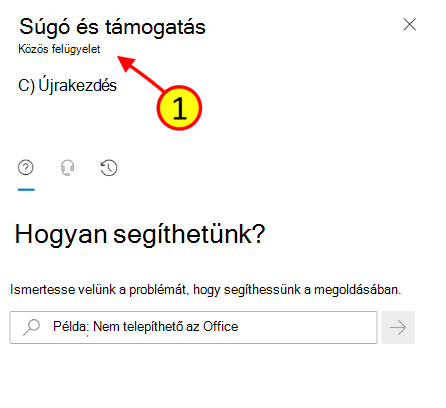
A Hogyan segíthetünk? cím felett három ikon közül választhat a különböző ablaktáblák megnyitásához: Megoldások keresése, Kapcsolatfelvétel az ügyfélszolgálattal, és Szolgáltatáskérések. Az éppen megtekintett aktív ablaktáblát aláhúzott ikon jelzi. Alapértelmezés szerint a Súgó és támogatás lap a Megoldások keresése ablaktáblával nyílik meg.
Tipp
A Premier szintű vagy Unified támogatási szerződéssel rendelkező ügyfeleknek más lehetőségük is van a támogatásra. Ha Premier szintű vagy Egyesített támogatási szerződéssel rendelkezik, az alábbi képhez hasonló szalagcím jelenik meg:
Megoldások keresése

A Megoldások keresése panelen adjon meg néhány részletet a problémáról a megadott szövegmezőben. A konzol javaslatokat jeleníthet meg a megadott adatok alapján. Adott kulcsszavak jelenlététől függően a konzol a kiválasztott termékhez elérhető termékektől függően két támogatási élmény egyikét kínálja: a hagyományos támogatási élményt és a frissített támogatási élményt.
Hagyományos felület
A hagyományos támogatást használó termékek esetében kulcsszavak beírásakor a Megoldások keresése ablaktábla az alábbi lehetőségek közül egyet vagy többet jelenít meg. Ezek a lehetőségek az Ön által megadott adatoktól függenek:
- Diagnosztika futtatása: A konzolról elindíthatja a bérlő automatikus tesztjeit és vizsgálatait, amelyek feltárhatják az ismert problémákat. Amikor lefuttat egy diagnosztikát, olyan kockázatcsökkentő intézkedéseket kaphat, amelyek segíthetnek a probléma megoldásában.
- Elemzések megtekintése: Az Ön által leírt termékterületre vagy műveletekre vonatkozó kontextust és hátteret biztosító dokumentációkra mutató hivatkozásokat talál.
- Ajánlott cikkek: Tallózzon a javasolt hibaelhárítási cikkek és az Ön által leírt problémához kapcsolódó egyéb tartalmak között.
A Microsoft Intune esetében például megadhatja az eszközregisztráció sikertelenségét. Ezekkel a feltételekkel a találatok között szerepel a felhasználói fiókra vonatkozó diagnosztika futtatásának lehetősége:
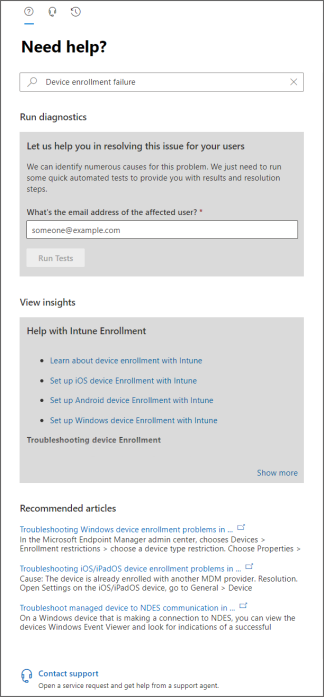
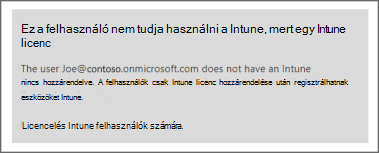
A diagnosztika futtatása azonosíthatja az adott fiókkal kapcsolatos problémákat az Azure AD. Ebben a példában a felhasználó nem kapott licencet az Intune-hoz, ami megakadályozta az eszköz regisztrálását, és egy releváns tartalomra mutató hivatkozás látható:
Frissített támogatási élmény
Ez a támogatási felület jelenleg az Intune és a közös felügyelet számára érhető el.
Egyes kulcsszavak olyan továbbfejlesztett élményhez vezetnek, amely segít részletesebb forgatókönyv-specifikus támogatáshoz vezetni. Tegyük fel például, hogy a Microsoft Intune-t használja, és beír egy általános keresést a Segítségre van szüksége az Intune-hoz. Számos további célzott esetet is láthat, és kiválaszthatja a probléma tisztázásához és a fókuszáltabb eredmények kereséséhez.
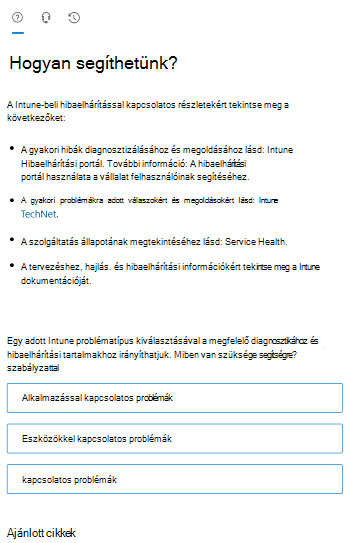
Amikor kiválaszt egy esetet, új lehetőségek jelennek meg a probléma szűkítéséhez.
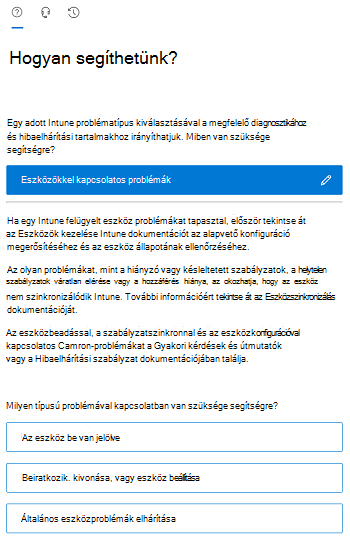
Ha ezek megjelennek, adott esetben automatizált teszteket vagy diagnosztikákat futtathat, és részletes információkat tekinthet meg a probléma megoldása érdekében. Olyan szervizelési lépéseket is láthat, amelyek segíthetnek a probléma megoldásában.
Ügyfélszolgálat
A Kapcsolatfelvétel az ügyfélszolgálattal lehetőség azután válik elérhetővé, hogy megadott néhány alapvető kulcsszót a Megoldások keresése panelen. Ezen az ablaktáblán online támogatási jegyet küldhet be a támogatott szolgáltatásokhoz.
Fontos
Ha az Intune-nal együttműködő, külső gyártó termékeivel (például a Cisco vagy a Lookout) kapcsolatos technikai támogatásra van szüksége, először vegye fel a kapcsolatot az adott termék szállítójával. Mielőtt megnyitna egy kérelmet az Intune ügyfélszolgálatánál, győződjön meg arról, hogy megfelelően konfigurálta a másik terméket.

Amikor segítséget kér, adja meg a probléma leírását a szükséges részletességgel. Miután megerősítette telefonjának és e-mail-címének elérhetőségét, válassza ki a kívánt kapcsolatfelvételi módot. Az ablak minden kapcsolatfelvételi módhoz megjeleníti a válaszidőt, amely alapján előre tudja megtudni, hogy mikor lépnek kapcsolatba Önnel. A kérelem elküldése előtt csatoljon fájlokat, például naplókat vagy képernyőképeket, amelyek segíthetnek a probléma részleteinek kitöltésében.
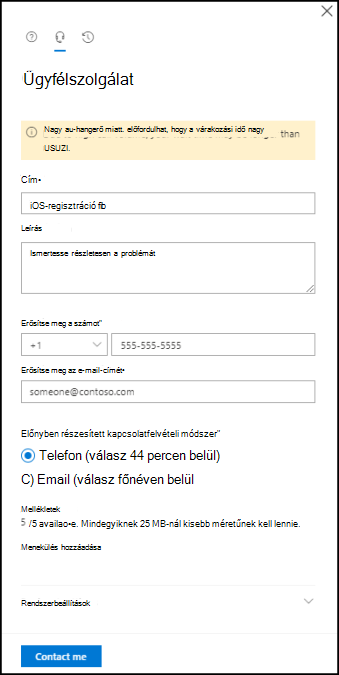
Miután kitöltötte a szükséges adatokat, a kérés elküldéséhez válassza a Kapcsolatfelvétel lehetőséget.
Szolgáltatáskérések
A Szolgáltatáskérések panelen megtekintheti az esetelőzményeket. Az aktív esetek a lista élén állnak, és a lezárt ügyek is áttekinthetők.

Ha van aktív támogatási esetszáma, itt megadva megnyithatja az adott problémát. Vagy további információk megtekintéséhez kiválaszthatja az aktív és lezárt incidensek listájából bármelyik incidenst.
Ha végzett egy incidens részleteinek megtekintésével, válassza a szolgáltatáskérés ablak tetején megjelenő balra mutató nyilat a Hogyan segíthetünk? ablaktábla ikonjai felett. A vissza nyíllal visszahelyezheti a megnyitott támogatási incidensek listáját.
Premier és Egyesített támogatási lehetőségek
Premier szintű vagy Egyesített támogatási szerződéssel rendelkező ügyfélként megadhatja a probléma súlyosságát, és ütemezhet egy támogatási visszahívást egy adott időpontra és napra. Ezek a lehetőségek akkor érhetők el, amikor megnyit vagy beküld egy új problémát, illetve amikor egy aktív támogatási esetet szerkeszt.
Súlyosság – A probléma súlyosságának megadására szolgáló lehetőségek a támogatási szerződéstől függenek:
- Premier: A, B vagy C súlyosság
- Egységes: kritikus vagy nem kritikus
Az A súlyossági szint vagy a Kritikus probléma kiválasztásával telefonos támogatási esetre korlátozódik, amely a leggyorsabb lehetőséget kínálja a támogatás kérésére.
Visszahívási ütemezés – Adott napon és időpontban kérhet visszahívást.