Megjegyzés
Az oldalhoz való hozzáféréshez engedély szükséges. Megpróbálhat bejelentkezni vagy módosítani a címtárat.
Az oldalhoz való hozzáféréshez engedély szükséges. Megpróbálhatja módosítani a címtárat.
A Power Automate felhőfolyamat lehetővé teszi, hogy a felhasználók automatizált munkafolyamatokat hozzanak létre a különböző alkalmazások és szolgáltatások között. A Power Automate felhőfolyamat segítségével olyan logikákat hozhat létre, melyek egy esemény bekövetkezésekor végrehajtanak egy vagy több feladatot. Egy gombot például úgy konfigurálhat, hogy amikor a felhasználó kiválasztja, küldjön egy e-mailt vagy találkozókérést, frissítsen egy rekordot, adatokat gyűjtsön, fájlokat szinkronizáljon és egyéb feladatokat végezzen el.
Mostantól biztonságos módon meghívhatja a Power Automate-felhőfolyamatokat a Power Pages-szolgáltatásból, hogy 1000+ külső adatforrással kommunikáljon, és integrálja őket az üzleti webhelybe.
Megjegyzés:
- A Power Pages webhely verziójának 9.5.4.xx vagy újabb verziónak kell lennie ahhoz, hogy ez a funkció működjön.
- A kezdő webhelycsomagnak 9.3.2304.x vagy újabb verziójúnak kell lennie.
Prerequisites
Az integrációhoz egy Power Automate licenc szükséges a Power Pages-hez. Javasoljuk, hogy Power Automate folyamatlicencet használjon a gyártási környezetben.
A felhőalapú folyamat integrálásának lépései
Felhőfolyamat létrehozása.
Adja hozzá a folyamatot a weboldalához.
Hívja meg a folyamatot a webhelyéről.
Folyamat létrehozása
Jelentkezzen be a Power Pages rendszerbe.
Válassza ki a webhelyet és a szerkesztést.
Lépjen a Beállítás munkaterületre, majd válassza a Felhőfolyamatok lehetőséget az Integrációk alatt.
Válassza a + Új folyamat létrehozása.
Keressen rá a Power Pages kifejezésre, válassza az Amikor a Power Pages meghívja egy folyamat indító mechanizmusát triggert.
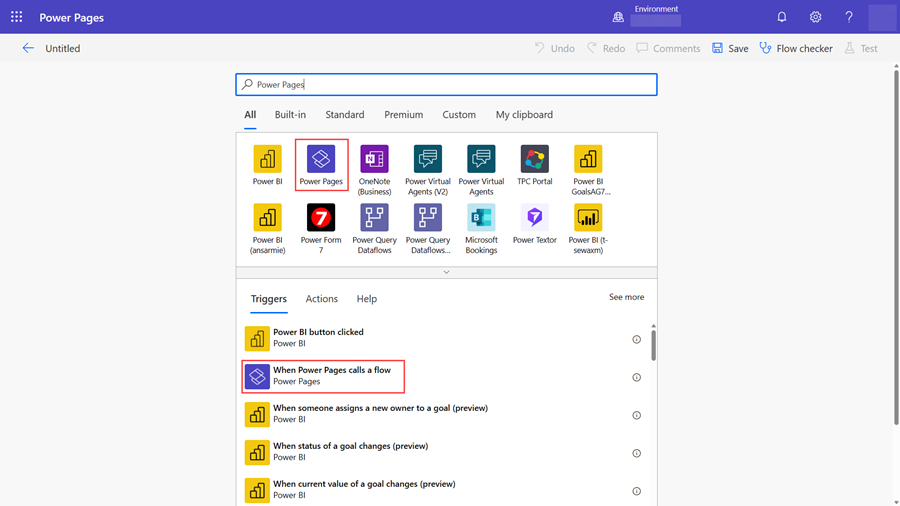
Definiálja a folyamat lépéseit és a visszaküldési értékeket, majd válassza a Mentés lehetőséget.
Megjegyzés:
A Power Pages webhelyhez csak megoldásérzékeny folyamatok csatolhatóak.
Munkafolyamat hozzáadása a webhelyéhez
Az azonnali felhőfolyamat létrehozása után azt társítani kell a Power Pages webhelyhez, és egy webes szerepkörrel kell biztosítani.
Jelentkezzen be a Power Pages rendszerbe.
Válassza ki a webhelyet és a szerkesztést.
Lépjen a Beállítás munkaterületre, majd válassza a Felhőfolyamatok lehetőséget az Integrációk alatt.
Válassza a + Felhőfolyamat hozzáadása lehetőséget.
Keresse meg a nemrég létrehozott folyamatot.
A Szerepkörök területen válassza a + Szerepkörök hozzáadása lehetőséget.
Válassza ki az adatfolyamhoz hozzáféréssel rendelkező szerepköröket.
Válassza az Mentésgombot.
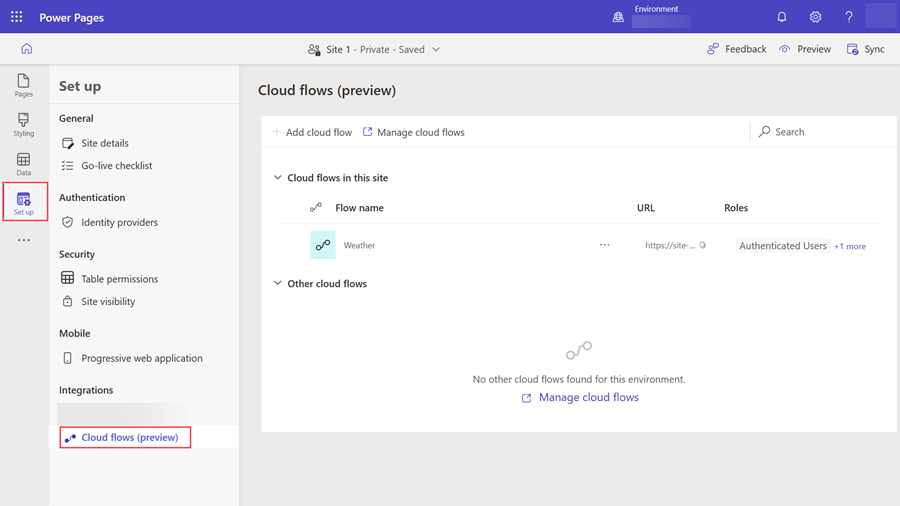
Megjegyzés:
Amikor folyamatot ad a webhelyhez, egy egyedi URL-cím jön létre, amely lehetővé teszi a felhő meghívását a webhelyről.
Folyamat meghívása a weblapról
A Power Pages felhőalapú folyamat API használható a Power Automate-tel való interakcióhoz, hogy külső szolgáltatásokat integráljunk. A felhőfolyamat API műveletek HTTP-kérelmekből és-válaszokból állnak.
| Operation | Metódus | URI |
|---|---|---|
| Felhőfolyamat meghívása | POST | [Site URI]_/api/cloudflow/v1.0/trigger/<guid> |
Példa:
kérelem
POST https://contoso.powerappsportals.com/_api/cloudflow/v1.0/trigger/4d22a1a2-8a67-e681-9985-3f36acfb8ed4
{
    "Location":"Seattle"
}
Válasz
Felhőfolyamat válaszművelet nélkül
HTTP/1.1 Accepted
Content-Type: application/json
Felhőfolyamat válaszművelettel
HTTP/1.1 200 OK
Content-Type: application/json
Body
{
    "conditions":"Rain",
    "humidity":"93",
    "latitude":"47.60620880126953",
    "longitude":"-122.33206939697266"
}
Felhőfolyamat API-kérések hitelesítése
A hitelesítési kódot nem kell felvenni, mert a hitelesítést és az engedélyezést az alkalmazás munkamenete kezeli. Az API összes hívásának tartalmaznia kell a webhelyközi kérések hamisításának (CSRF) kódját.
Paraméter átadása a felhőfolyamatnak
Felhőfolyamatban megadhat bemeneti paramétereket, amelyek a következő típusúak lehetnek: Szöveg
Important
- Át kell adnia a kérelemparaméterek nevét a felhőfolyamatban meghatározottak szerint.
- A paraméterek biztonságos bemenetekkel konfigurált folyamatoknak való átadásának támogatása nem érhető el.
JavaScript-minta a folyamat meghívásához
Ez a minta bemutatja, hogyan hívhat meg folyamatokat aszinkron JavaScript és XML (AJAX) használatával.
    shell.ajaxSafePost({
        type: "POST",
        url: "/_api/cloudflow/v1.0/trigger/44a4b2f2-0d1a-4820-bf93-9376278d49c4",
        data: {"eventData":JSON.stringify({"Email": "abc@contoso.com", "File":{"name":"Report.pdf", "contentBytes":"base 64 encoded string"} })}
    })
    .done(function (response) {

    })
    .fail(function(){

    });
Megjegyzés:
- Ha az eseményindítóban nincs megadva bemeneti paraméter, adjon át a kérelemben egy üres hasznosadat-értéket.
- További információ a felhőfolyamatok korlátozásairól: Automatizált, ütemezett és azonnali folyamatok korlátai.
Alkalmazáséletciklus-kezelés (ALM) felhőfolyamatokhoz
Amikor felhőfolyamatokat tartalmazó webhelyösszetevőket helyez át Power Pages egyik környezetből a másikba, a felhőfolyamatokat regisztrálni kell a célkörnyezetben. Ha nem regisztrálja a felhőfolyamatokat, a webhelyről való meghívása tiltott hibát eredményez.
A folyamat célkörnyezetben való regisztrálásához kövesse az alábbi lépéseket:
Jelentkezzen be, Power Pages és válassza ki a célkörnyezetet.
Keresse meg a webhelyet, és válassza a Szerkesztés lehetőséget.
Nyissa meg a Beállítás munkaterületet, majd válassza a Felhőfolyamatok lehetőséget az Integrációk alatt.
A webhelylistában található felhőfolyamatok között keresse meg a regisztráció gombot.

A folyamat regisztrálásához válassza az ikont.