Megjegyzés
Az oldalhoz való hozzáféréshez engedély szükséges. Megpróbálhat bejelentkezni vagy módosítani a címtárat.
Az oldalhoz való hozzáféréshez engedély szükséges. Megpróbálhatja módosítani a címtárat.
A virtuális gépek indítása/leállítása v2 szolgáltatás telepítéséhez végezze el egymás után a cikkben szereplő lépéseket. A beállítási folyamat befejezése után konfigurálja az ütemezéseket úgy, hogy az megfeleljen a követelményeknek.
Engedélyekkel és szabályzatokkal kapcsolatos szempontok
Az üzembe helyezés előtt és közben tartsa szem előtt az alábbi szempontokat:
A megoldás lehetővé teszi a megfelelő szerepköralapú hozzáférés-vezérlési (RBAC) engedélyekkel rendelkező felhasználók számára a Start/Stop v2 üzemelő példányon a virtuális gépek ütemezésének hozzáadását, eltávolítását és kezelését a Start/Stop v2 példány hatókörében. Ez a viselkedés terv szerint történik. A gyakorlatban ez azt jelenti, hogy egy olyan felhasználó, aki nem rendelkezik explicit engedélyekkel egy virtuális gépen, továbbra is létrehozhat indítási, leállítási és automatikus indítási műveleteket az adott virtuális gépen, ha jogosult a virtuális gépet kezelő Start/Stop v2 megoldás módosítására.
A Start/Stop v2 megoldáshoz hozzáféréssel rendelkező felhasználók feltárhatják a Start/Stop v2 alkalmazás által használt Application Insights-példányban tárolt költségeket, megtakarításokat, műveletelőzményeket és egyéb adatokat.
A Start/Stop v2 megoldás kezelésekor figyelembe kell vennie a felhasználók engedélyeit a Start/Stop v2 megoldáshoz, különösen akkor, amikor ők nem rendelkeznek engedéllyel a cél virtuális gépek közvetlen módosítására.
Amikor a Start/Stop v2 megoldást egy új vagy meglévő erőforráscsoportra telepíti, a rendszer hozzáad egy SolutionName nevű, StartStopV2 értékű címkét az erőforráscsoporthoz és a Start/Stop v2 által üzembe helyezett erőforrásokhoz. A program eltávolítja a többi címkét ezeken az erőforrásokon. Ha olyan Azure-szabályzattal rendelkezik, amely tagadja az erőforráscímkéken alapuló felügyeleti műveleteket, engedélyeznie kell a csak ezt a címkét tartalmazó erőforrások felügyeleti műveleteit.
Üzembe helyezési funkció
Az üzembe helyezést a Virtuális gépek indítása/leállítása v2 GitHub-szervezet kezdeményezi. Bár ez a funkció az előfizetésben lévő összes virtuális gép kezelését szolgálja az előfizetés egyetlen központi telepítéséből származó összes erőforráscsoporton belül, a szervezet üzemeltetési modellje vagy követelményei alapján telepítheti annak egy másik példányát. Emellett úgy is konfigurálható, hogy központilag kezelje a virtuális gépeket több előfizetésben.
A felügyelet és az eltávolítás egyszerűsítése érdekében javasoljuk, hogy telepítse a Start/Stop V2 virtuális gépeket egy dedikált erőforráscsoportban.
Megjegyzés:
Ez a megoldás jelenleg nem támogatja meglévő Storage-fiók vagy Application Insights-erőforrás megadását.
Megjegyzés:
A függvényalkalmazás és a tárfiók elnevezési formátuma megváltozott. A globális egyediség garantálása érdekében a program mostantól egy véletlenszerű és egyedi sztringet fűz ezeknek az erőforrásnak a nevéhez.
Nyissa meg a böngészőt, és lépjen a Virtuális gépek indítása/leállítása v2 GitHub-szervezethez.
Válassza ki az üzembe helyezési lehetőséget az Azure-beli felhőkörnyezet alapján, amelyben az Azure-beli virtuális gépek létre lettek hozva.
Ha a rendszer kéri, jelentkezzen be az Azure Portalra.
Válassza ki a megfelelő tervet a legördülő listában. Zónaredundáns csomag (Start/StopV2-AZ) kiválasztásakor az üzembe helyezést a következő régiókban kell létrehoznia:
- Ausztrália keleti régiója
- Dél-Brazília
- Közép-Kanada
- USA középső régiója
- USA keleti régiója
- USA 2. keleti régiója
- Közép-Franciaország
- Középnyugat-Németország
- Kelet-Japán
- Észak-Európa
- Délkelet-Ázsia
- Egyesült Királyság déli régiója
- Nyugat-Európa
- USA 2. nyugati régiója
- USA 3. nyugati régiója
Válassza a Létrehozás lehetőséget, amely megnyitja az egyéni Azure Resource Manager üzembehelyezési lapot az Azure Portalon.
Adja meg a következő értékeket:
Név Érték Régió Válasszon ki egy Önhöz közeli régiót az új erőforrásokhoz. Erőforráscsoport neve Adja meg azt az erőforráscsoportnevet, amely a virtuális gépek indításához/leállításához szükséges egyes erőforrásokat tartalmazza. Erőforráscsoport régiója Adja meg az erőforráscsoport régióját. Például: USA középső régiója. Azure-függvényalkalmazás neve Írjon be egy URL-elérési úton érvényes nevet. Az Azure Functionsben beírt név ellenőrzésre kerül annak biztosítása érdekében, hogy egyedi legyen. Application Insights név Adja meg annak az Application Insights-példánynak a nevét, amely a start/stop virtuális gépek elemzéseit fogja tárolni. Application Insights-régió Adja meg az Application Insights-példány régióját. Tárfiók neve Adja meg az az Azure Storage-fiók nevét, amely a Start/Stop virtuális gépek végrehajtási telemetriájának tárolására szolgál. E-mail cím Adjon meg egy vagy több e-mail-címet az állapotértesítések fogadásához, vesszővel (,) elválasztva. 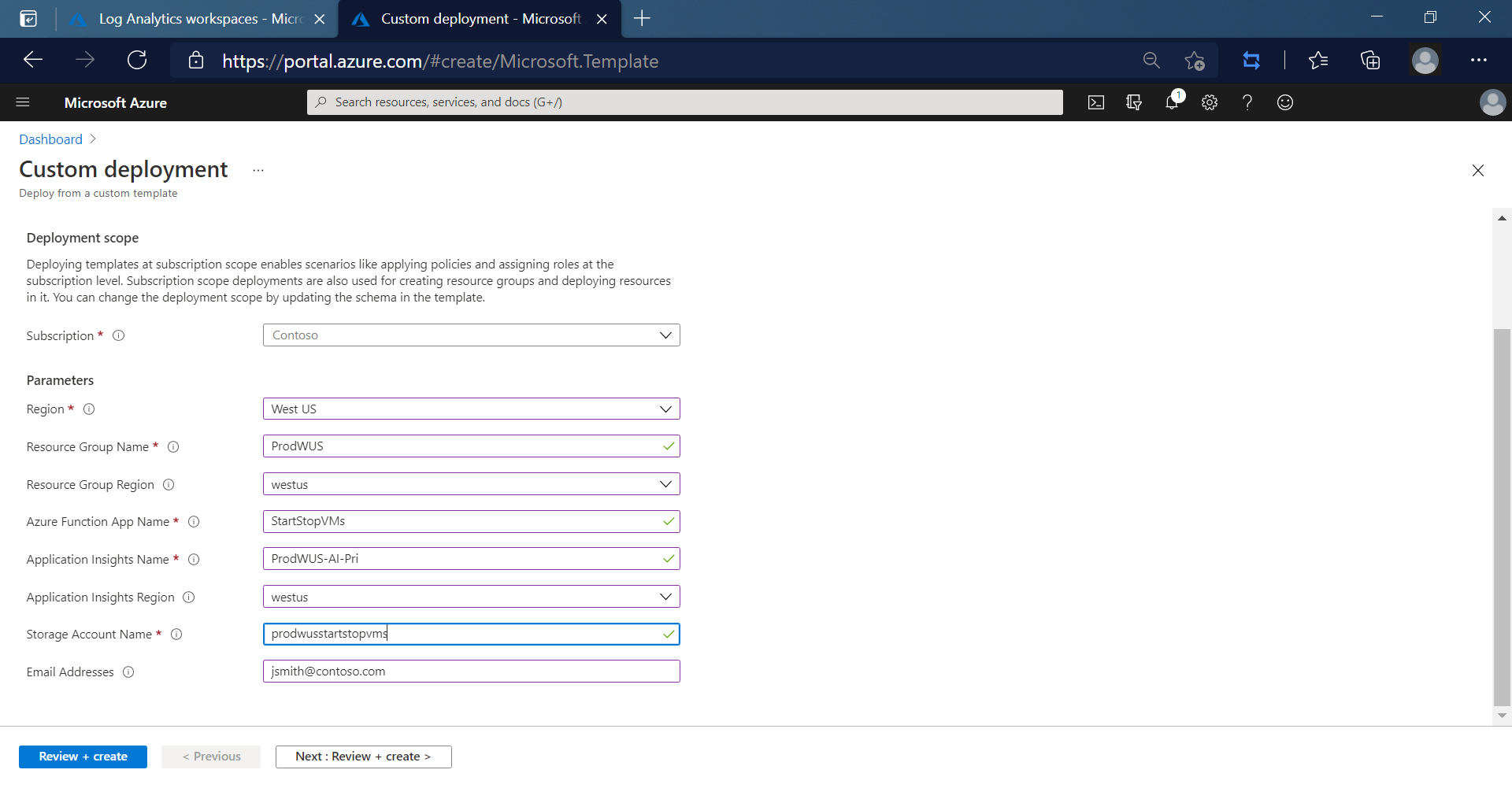
Válassza a Véleményezés + létrehozás lehetőséget a lap alján.
Válassza a Létrehozás gombot az üzembe helyezés elindításához.
Az üzembe helyezés állapotát úgy nézheti meg, ha a képernyő felső részén kiválasztja a harang (értesítések) ikont. Az üzembe helyezés folyamatban van. Várjon, amíg az üzembe helyezés befejeződik.
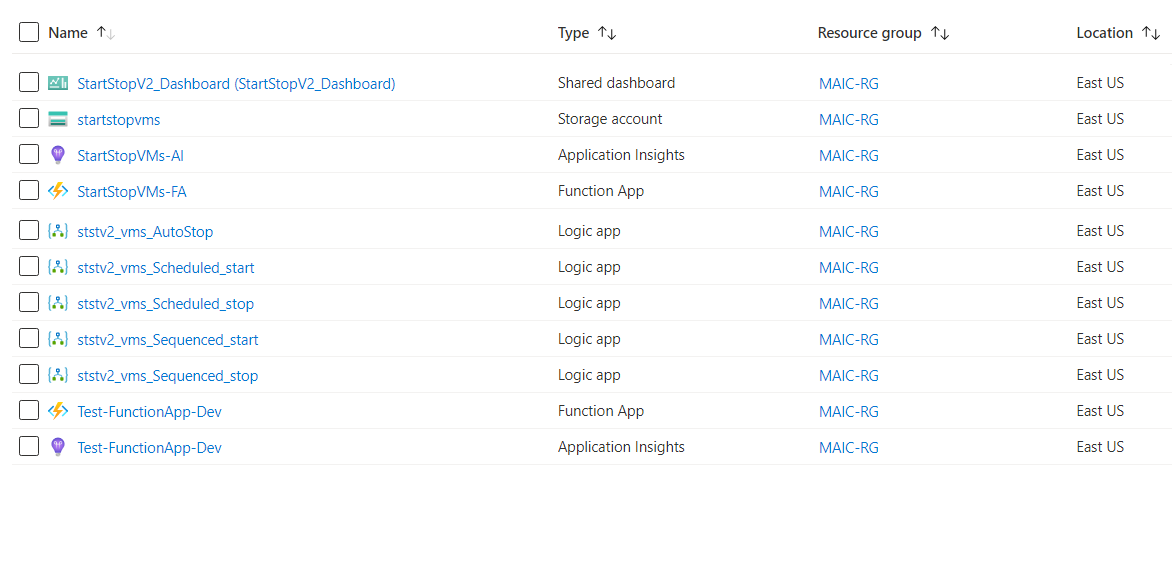
Válassza az Ugrás az erőforráscsoportra lehetőséget az értesítési panelen. A következőhöz hasonló képernyő jelenik meg:
Megjegyzés:
Gyűjtjük az operációs és heartbeat telemetriát, hogy jobban segítsünk Önnek, ha bármilyen hibaelhárításhoz a támogatási csapat segítségére lenne szüksége. A virtuális gépek eseményelőzményeit is gyűjtjük annak érdekében, hogy ellenőrizzük, mikor járt el a szolgáltatás egy virtuális gépen, és hogy mennyi ideig volt egy virtuális gép szüneteltetve, hogy meghatározzuk a szolgáltatás hatékonyságát.
Több előfizetés engedélyezése
Az üzembe helyezés megkezdése/leállítása után hajtsa végre az alábbi lépéseket, hogy a virtuális gépek indítása/leállítása v2 több előfizetésben is végrehajthassa a műveletet.
Másolja ki az üzembe helyezés során megadott Azure-függvényalkalmazás nevét.
Az Azure Portalon keresse meg másodlagos előfizetését.
Válassza a Hozzáférés-vezérlés (IAM) lehetőséget.
Válassza a Hozzáadás>Szerepkör-hozzárendelés hozzáadása lehetőséget a Szerepkör-hozzárendelés hozzáadása oldal megnyitásához.
Ossza ki a következő szerepkört. A részletes lépésekért lásd: Azure-szerepkörök hozzárendelése az Azure Portal használatával.
Beállítás Érték That is not necessary since there are no changes to apply. Közreműködő Hozzáférés megadása Felhasználó, csoport vagy szolgáltatásnév Tagok <Az Azure-függvényalkalmazás neve> 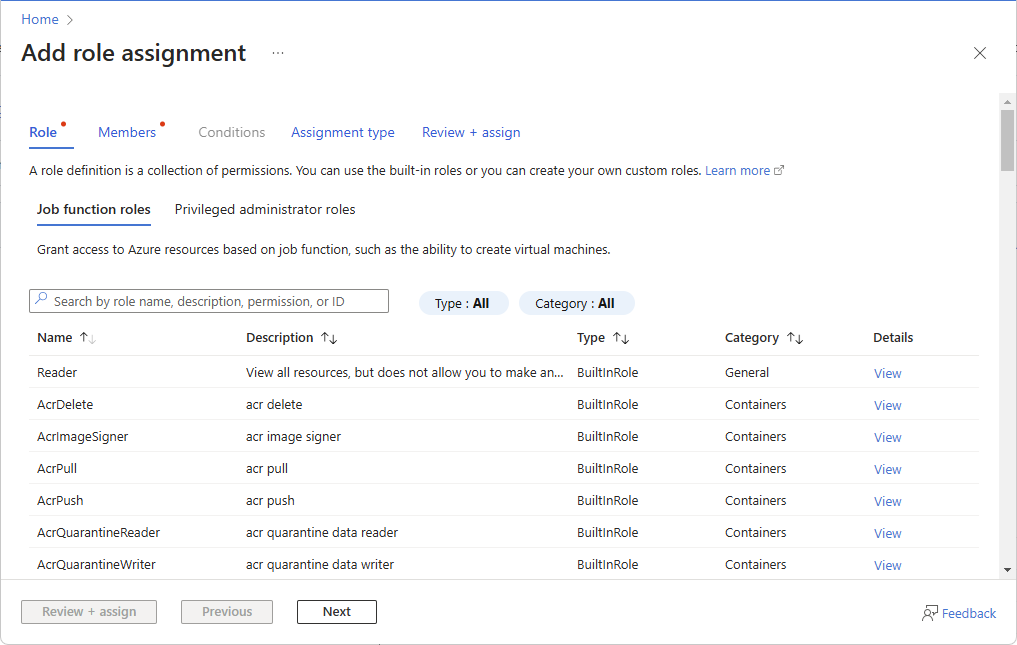
Az ütemezések konfigurálásának áttekintése
A virtuális gépek indításának és leállításának vezérlésére szolgáló automatizálási módszer kezeléséhez konfiguráljon egy vagy több beépített logikai alkalmazást a követelmények alapján.
Ütemezett – Az indítási és leállítási műveletek az Azure Resource Manager és a klasszikus virtuális gépek által megadott ütemezésen alapulnak. ststv2_vms_Scheduled_start és ststv2_vms_Scheduled_stop konfigurálja az ütemezett indítást és leállítást.
Sorrendben – Az indítási és leállítási műveletek olyan ütemezésen alapulnak, amely előre definiált szekvenálási címkékkel rendelkező virtuális gépeket céloz meg. Csak két elnevezett címke támogatott – szekvenciakezdés és szekvenciavég. ststv2_vms_Sequenced_start és ststv2_vms_Sequenced_stop konfigurálja a sorrendbe állított indítást és leállítást.
Megjegyzés:
Ez a forgatókönyv csak az Azure Resource Manager rendszerű virtuális gépeket támogatja.
AutoStop – Ez a funkció csak az Azure Resource Manager és a klasszikus virtuális gépek leállási műveletének végrehajtására használható a processzorhasználata alapján. Ütemezett művelet is lehet, amely riasztásokat hoz létre a virtuális gépeken, és a feltétel alapján a rendszer aktiválja a riasztást a stop művelet végrehajtásához.ststv2_vms_AutoStop konfigurálja az automatikus leállítási funkciót.
Ha további ütemezésekre van szüksége, az Azure Portal Klónozás lehetőségével duplikálhatja az egyik logikai alkalmazást.
Ütemezett indítási és leállítási forgatókönyv
Hajtsa végre az alábbi lépéseket az Azure Resource Manager és a klasszikus virtuális gépek ütemezett indítási és leállítási műveletének konfigurálásához. Beállíthatja például a ststv2_vms_Scheduled_start ütemezést úgy, hogy reggel elkezdi őket, amikor az irodában van, és állítsa le az előfizetés összes virtuális gépét (VM-eket) az ststv2_vms_Scheduled_stop ütemezés alapján este, amikor elhagyja a munkát.
A logikai alkalmazás konfigurálása a virtuális gépek indításához támogatott.
Minden forgatókönyv esetében egy vagy több előfizetésre, egy vagy több erőforráscsoportra célozhatja a műveletet, és megadhat egy vagy több virtuális gépet egy felvételi vagy kizárási listában. Nem adhatja meg őket együtt ugyanabban a logikai alkalmazásban.
Jelentkezzen be az Azure Portalra , majd navigáljon a Logic Appshez.
A Logikai alkalmazások listájában az ütemezett kezdés konfigurálásához válassza a ststv2_vms_Scheduled_start. Az ütemezett leállítás konfigurálásához válassza a ststv2_vms_Scheduled_stop.
Válassza a Logikai alkalmazás tervezője lehetőséget a bal oldali panelen.
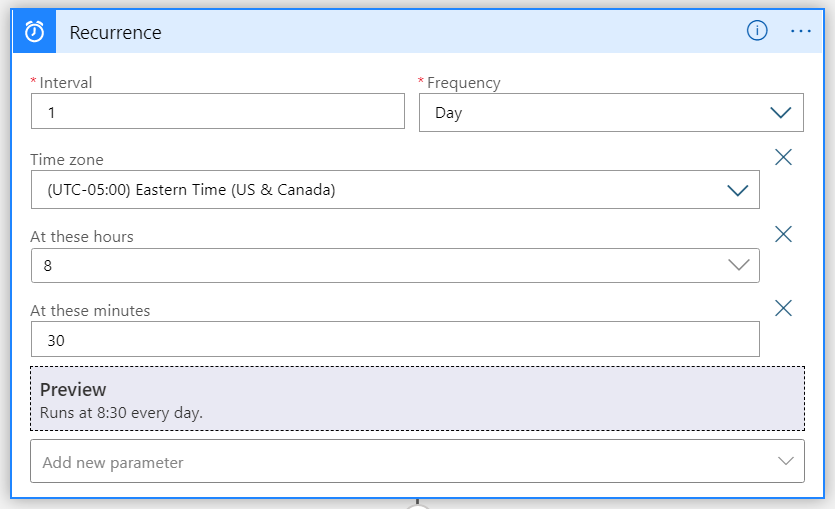
A Logic App Designer megjelenése után a tervező panelen válassza az Ismétlődés lehetőséget a logikai alkalmazás ütemezésének konfigurálásához. Az egyes ismétlődési lehetőségekről az ismétlődő tevékenység ütemezése című témakörben olvashat.
Megjegyzés:
Ha nem ad meg kezdési dátumot és időpontot az első ismétlődéshez, az ismétlődés azonnal lefut a logikai alkalmazás mentésekor, ami azt okozhatja, hogy a virtuális gépek az ütemezett futtatás előtt elindulnak vagy leállnak.
A tervező panelen válassza a Függvény-Próba lehetőséget a célbeállítások konfigurálásához. A kérelem törzsében, ha az előfizetés összes erőforráscsoportjában szeretné kezelni a virtuális gépeket, módosítsa a kérelem törzsét az alábbi példában látható módon.
{
  "Action": "start",
  "EnableClassic": false,
  "RequestScopes": {
    "ExcludedVMLists": [],
    "Subscriptions": [
      "/subscriptions/aaaa0a0a-bb1b-cc2c-dd3d-eeeeee4e4e4e/"
    ]
 }
}
Adjon meg több előfizetést a
subscriptionstömbben vesszővel elválasztott értékekkel, ahogyan az alábbi példában is látható."Subscriptions": [ "/subscriptions/aaaa0a0a-bb1b-cc2c-dd3d-eeeeee4e4e4e/", "/subscriptions/bbbb1b1b-cc2c-dd3d-ee4e-ffffff5f5f5f/" ]A kérelem törzsében, ha adott erőforráscsoportok virtuális gépeit szeretné kezelni, módosítsa a kérelem törzsét az alábbi példában látható módon. Minden megadott erőforrás-elérési utat vesszővel kell elválasztani. Szükség esetén megadhat egy vagy több erőforráscsoportot.
Ez a példa egy virtuális gép kizárását is szemlélteti. A virtuális gépet kizárhatja a virtuális gépek erőforrás-elérési útjának megadásával vagy helyettesítő karakterekkel.
{
  "Action": "start",
  "EnableClassic": false,
  "RequestScopes": {
    "Subscriptions": [
      "/subscriptions/aaaa0a0a-bb1b-cc2c-dd3d-eeeeee4e4e4e/",
      "/subscriptions/bbbb1b1b-cc2c-dd3d-ee4e-ffffff5f5f5f/"
     ],
    "ResourceGroups": [
      "/subscriptions/aaaa0a0a-bb1b-cc2c-dd3d-eeeeee4e4e4e/resourceGroups/rg1/",
      "/subscriptions/bbbb1b1b-cc2c-dd3d-ee4e-ffffff5f5f5f/resourceGroups/rg2/"
    ],
    "ExcludedVMLists": [
     "/subscriptions/aaaa0a0a-bb1b-cc2c-dd3d-eeeeee4e4e4e/resourceGroups/vmrg1/providers/Microsoft.Compute/virtualMachines/vm1"
    ]
  }
}
Itt a művelet az összes virtuális gépen végrehajtásra kerül, kivéve azokat, amelyek neve Az vagy Bz betűkkel kezdődik mindkét előfizetésben.
{
  "Action": "start",
  "EnableClassic": false,
  "RequestScopes": {
    "ExcludedVMLists": [“Az*”,“Bz*”],
   "Subscriptions": [
      "/subscriptions/aaaa0a0a-bb1b-cc2c-dd3d-eeeeee4e4e4e/",
      "/subscriptions/bbbb1b1b-cc2c-dd3d-ee4e-ffffff5f5f5f/"

    ]
  }
}
A kérelem törzsében, ha egy adott virtuális gépcsoportot szeretne kezelni az előfizetésen belül, módosítsa a kérelem törzsét az alábbi példában látható módon. Minden megadott erőforrás-elérési utat vesszővel kell elválasztani. Szükség esetén megadhat egy virtuális gépet.
{
  "Action": "start",
  "EnableClassic": false,
  "RequestScopes": {
    "ExcludedVMLists": [],
    "VMLists": [
      "/subscriptions/aaaa0a0a-bb1b-cc2c-dd3d-eeeeee4e4e4e/resourceGroups/rg1/providers/Microsoft.Compute/virtualMachines/vm1",
      "/subscriptions/aaaa0a0a-bb1b-cc2c-dd3d-eeeeee4e4e4e/resourceGroups/rg3/providers/Microsoft.Compute/virtualMachines/vm2",
      "/subscriptions/bbbb1b1b-cc2c-dd3d-ee4e-ffffff5f5f5f/resourceGroups/rg2/providers/Microsoft.ClassicCompute/virtualMachines/vm30"

    ]
  }
}
A logikai alkalmazás áttekintő ablaktábláján válassza az Engedélyezés lehetőséget.
Szekvenciált indítási és leállítási forgatókönyv
Olyan környezetben, amely két vagy több összetevőt tartalmaz több Azure Resource Manager virtuális gépen elosztott alkalmazásarchitektúrában, fontos támogatni az összetevők indításának és leállításának sorrendjét. Mielőtt konfigurálja ezt a forgatókönyvet, győződjön meg arról, hogy alkalmazta a sorozatindítási és sorozatleállítási címkéket a cél VM-ekre az Áttekintés oldalon leírtak szerint.
A logikai alkalmazások listájában a sorrendbe állított indítás konfigurálásához válassza a ststv2_vms_Sequenced_start. A sorozatos leállítás konfigurálásához válassza a ststv2_vms_Sequenced_stop.
Válassza a Logikai alkalmazás tervezője lehetőséget a bal oldali panelen.
A Logic App Designer megjelenése után a tervező panelen válassza az Ismétlődés lehetőséget a logikai alkalmazás ütemezésének konfigurálásához. Az egyes ismétlődési lehetőségekről az ismétlődő tevékenység ütemezése című témakörben olvashat.
Megjegyzés:
Ha nem ad meg kezdési dátumot és időpontot az első ismétlődéshez, az ismétlődés azonnal lefut a logikai alkalmazás mentésekor, ami azt okozhatja, hogy a virtuális gépek az ütemezett futtatás előtt elindulnak vagy leállnak.
A tervező panelen válassza a Function-Try lehetőséget a célbeállítások konfigurálásához, majd a <felső menü /> Kód nézet gombját választva szerkessze a Függvény-Kipróbálás elem kódját. A kérelem törzsében, ha az előfizetés összes erőforráscsoportjában szeretné kezelni a virtuális gépeket, módosítsa a kérelem törzsét az alábbi példában látható módon.
{
  "Action": "start",
  "EnableClassic": false,
  "RequestScopes": {
    "ExcludedVMLists": [],
    "Subscriptions": [
      "/subscriptions/aaaa0a0a-bb1b-cc2c-dd3d-eeeeee4e4e4e/"
    ]
 },
   "Sequenced": true
}
Adjon meg több előfizetést a
subscriptionstömbben vesszővel elválasztott értékekkel, ahogyan az alábbi példában is látható."Subscriptions": [ "/subscriptions/aaaa0a0a-bb1b-cc2c-dd3d-eeeeee4e4e4e/", "/subscriptions/bbbb1b1b-cc2c-dd3d-ee4e-ffffff5f5f5f/" ]A kérelem törzsében, ha adott erőforráscsoportok virtuális gépeit szeretné kezelni, módosítsa a kérelem törzsét az alábbi példában látható módon. Minden megadott erőforrás-elérési utat vesszővel kell elválasztani. Szükség esetén megadhat egy erőforráscsoportot.
Ez a példa azt is szemlélteti, hogyan zárható ki egy virtuális gép az erőforrás elérési útja alapján, a helyettesítő karaktereket használó ütemezett indítási/leállítási példához képest.
{
  "Action": "start",
  "EnableClassic": false,
  "RequestScopes": {
    "Subscriptions":[
      "/subscriptions/aaaa0a0a-bb1b-cc2c-dd3d-eeeeee4e4e4e/",
      "/subscriptions/bbbb1b1b-cc2c-dd3d-ee4e-ffffff5f5f5f/"
    ],
    "ResourceGroups": [
      "/subscriptions/aaaa0a0a-bb1b-cc2c-dd3d-eeeeee4e4e4e/resourceGroups/rg1/",
      "/subscriptions/bbbb1b1b-cc2c-dd3d-ee4e-ffffff5f5f5f/resourceGroups/rg2/"
    ],
    "ExcludedVMLists": [
     "/subscriptions/aaaa0a0a-bb1b-cc2c-dd3d-eeeeee4e4e4e/resourceGroups/vmrg1/providers/Microsoft.Compute/virtualMachines/vm1"
    ]
  },
   "Sequenced": true
}
A kérelem törzsében, ha egy előfizetésen belül egy adott virtuális gépcsoportot szeretne kezelni, módosítsa a kérelem törzsét az alábbi példában látható módon. Minden megadott erőforrás-elérési utat vesszővel kell elválasztani. Szükség esetén megadhat egy virtuális gépet.
{
  "Action": "start",
  "EnableClassic": false,
  "RequestScopes": {
    "ExcludedVMLists": [],
    "VMLists": [
      "/subscriptions/aaaa0a0a-bb1b-cc2c-dd3d-eeeeee4e4e4e/resourceGroups/rg1/providers/Microsoft.Compute/virtualMachines/vm1",
      "/subscriptions/aaaa0a0a-bb1b-cc2c-dd3d-eeeeee4e4e4e/resourceGroups/rg2/providers/Microsoft.ClassicCompute/virtualMachines/vm2",
      "/subscriptions/bbbb1b1b-cc2c-dd3d-ee4e-ffffff5f5f5f/resourceGroups/rg2/providers/Microsoft.ClassicCompute/virtualMachines/vm30"
    ]
  },
   "Sequenced": true
}
Automatikus leállítási forgatókönyv
A v2-es virtuális gépek indítása/leállítása segíthet az Azure Resource Manager és a klasszikus virtuális gépek előfizetésben való futtatásának költségeinek kezelésében, ha kiértékeli a nem csúcsidőszakokban nem használt gépeket, például órák után, és automatikusan leállítja őket, ha a processzor kihasználtsága kisebb a megadott százaléknál.
A kérés törzs következő metrikariasztási tulajdonságai támogatják a testreszabást:
- AutoStop_MetricName
- Automatikus Leállítás_Állapot
- Automatikus_leállítás_küszöbérték
- AutoStop_Leírás
- AutoStop_Gyakoriság
- AutoStop_Severity
- Automatikus leállítás küszöbérték
- AutoStop_IdőaggregációsOperátor
- AutomatikusLeállítás_Időablak
Az Azure Monitor-metrikariasztások működéséről és konfigurálásáról további információt az Azure Monitor metrikariasztásai című témakörben talál.
A Logikai alkalmazások listájában az automatikus leállítás konfigurálásához válassza a ststv2_vms_AutoStop.
Válassza a Logikai alkalmazás tervezője lehetőséget a bal oldali panelen.
A Logic App Designer megjelenése után a tervező panelen válassza az Ismétlődés lehetőséget a logikai alkalmazás ütemezésének konfigurálásához. Az egyes ismétlődési lehetőségekről az ismétlődő tevékenység ütemezése című témakörben olvashat.
A tervező panelen válassza a Függvény-Próba lehetőséget a célbeállítások konfigurálásához. A kérelem törzsében, ha az előfizetés összes erőforráscsoportjában szeretné kezelni a virtuális gépeket, módosítsa a kérelem törzsét az alábbi példában látható módon.
{
  "Action": "stop",
  "EnableClassic": false,
  "AutoStop_MetricName": "Percentage CPU",
  "AutoStop_Condition": "LessThan",
  "AutoStop_Description": "Alert to stop the VM if the CPU % falls below the threshold",
  "AutoStop_Frequency": "00:05:00",
  "AutoStop_Severity": "2",
  "AutoStop_Threshold": "5",
  "AutoStop_TimeAggregationOperator": "Average",
  "AutoStop_TimeWindow": "06:00:00",
  "RequestScopes":{
    "Subscriptions":[
        "/subscriptions/12345678-1111-2222-3333-1234567891234/",
        "/subscriptions/12345678-2222-4444-5555-1234567891234/"
    ],
    "ExcludedVMLists":[]
  }
}
A kérelem törzsében, ha adott erőforráscsoportok virtuális gépeit szeretné kezelni, módosítsa a kérelem törzsét az alábbi példában látható módon. Minden megadott erőforrás-elérési utat vesszővel kell elválasztani. Szükség esetén megadhat egy erőforráscsoportot.
{
  "Action": "stop",
  "AutoStop_Condition": "LessThan",
  "AutoStop_Description": "Alert to stop the VM if the CPU % falls below the threshold",
  "AutoStop_Frequency": "00:05:00",
  "AutoStop_MetricName": "Percentage CPU",
  "AutoStop_Severity": "2",
  "AutoStop_Threshold": "5",
  "AutoStop_TimeAggregationOperator": "Average",
  "AutoStop_TimeWindow": "06:00:00",
  "EnableClassic": false,
  "RequestScopes": {
    "ExcludedVMLists": [],
    "ResourceGroups": [
      "/subscriptions/12345678-1111-2222-3333-1234567891234/resourceGroups/vmrg1/",
      "/subscriptions/12345678-1111-2222-3333-1234567891234/resourceGroupsvmrg2/",
      "/subscriptions/12345678-2222-4444-5555-1234567891234/resourceGroups/VMHostingRG/"
      ]
  }
}
A kérelem törzsében, ha egy adott virtuális gépcsoportot szeretne kezelni az előfizetésen belül, módosítsa a kérelem törzsét az alábbi példában látható módon. Minden megadott erőforrás-elérési utat vesszővel kell elválasztani. Szükség esetén megadhat egy virtuális gépet.
{
  "Action": "stop",
  "AutoStop_Condition": "LessThan",
  "AutoStop_Description": "Alert to stop the VM if the CPU % falls below the threshold",
  "AutoStop_Frequency": "00:05:00",
  "AutoStop_MetricName": "Percentage CPU",
  "AutoStop_Severity": "2",
  "AutoStop_Threshold": "5",
  "AutoStop_TimeAggregationOperator": "Average",
  "AutoStop_TimeWindow": "06:00:00",
  "EnableClassic": false,
  "RequestScopes": {
    "ExcludedVMLists": [],
    "VMLists": [
      "/subscriptions/12345678-1111-2222-3333-1234567891234/resourceGroups/rg3/providers/Microsoft.ClassicCompute/virtualMachines/Clasyvm11",
      "/subscriptions/12345678-1111-2222-3333-1234567891234/resourceGroups/vmrg1/providers/Microsoft.Compute/virtualMachines/vm1"
    ]
  }
}
Virtuálisgép-címkék
Bizonyos virtuális gépeket is felvehet vagy kizárhat a műveletek elindításából és leállításából a virtuális gépeken lévő beállítások címkéi alapján. Címke hozzáadásához lépjen az adott virtuális gépre, válassza a címkéket a bal oldali menüben, és adjon hozzá egy elnevezett ssv2excludevmcímkét. Ha ki szeretné zárni ezt a virtuális gépet az indítási vagy leállítási műveletből, állítsa az új címke értékét a következőre true: . A virtuális gép műveletbe való belefoglalásához állítsa az értéket a következőre false: . Így kizárhat bizonyos virtuális gépeket anélkül, hogy a terheléskonfigurációban frissítenie kellene ExcludedVMLists.
Következő lépések
A virtuális gépek indítása/leállítása v2 szolgáltatással felügyelt Azure-beli virtuális gépek állapotának monitorozásáról és egyéb felügyeleti feladatok elvégzéséről a Virtuális gépek indítása/leállítása című cikk nyújt tájékoztatást.