Megjegyzés
Az oldalhoz való hozzáféréshez engedély szükséges. Megpróbálhat bejelentkezni vagy módosítani a címtárat.
Az oldalhoz való hozzáféréshez engedély szükséges. Megpróbálhatja módosítani a címtárat.
 SQL Server 2016 (13.x) Reporting Services és újabb verziók
Az SQL Server Reporting Services (SSRS) szerepköralapú biztonsággal biztosít hozzáférést a felhasználóknak egy jelentéskészítő kiszolgálóhoz. Új jelentéskészítő kiszolgáló telepítésekor csak a helyi Rendszergazdák csoport tagjai férhetnek hozzá a jelentéskészítő kiszolgáló tartalmához és műveleteihez. Ha elérhetővé szeretné tenni a jelentéskészítő kiszolgálót más felhasználók számára, olyan szerepkör-hozzárendeléseket kell létrehoznia, amelyek a felhasználói vagy csoportfiókokat egy előre definiált szerepkörhöz rendelik, amely feladatgyűjteményt határoz meg.
Ez a cikk a webportál használatával a felhasználók szerepkörhöz való hozzárendelésére összpontosít. Ezek az információk egy natív módú jelentéskészítő kiszolgálóra vonatkoznak.
Ha a jelentéskészítő kiszolgáló a SharePoint integrált módjára van konfigurálva, SharePoint-webhelyről való hozzáférést SharePoint-engedélyekkel konfigurálhatja. A SharePoint-webhely engedélyszintjei határozzák meg a jelentéskészítő kiszolgáló tartalmához és műveleteihez való hozzáférést. SharePoint-webhely engedélyeinek megadásához webhelyadminisztrátornak kell lennie. További információ: Engedélyek megadása a jelentéskészítő kiszolgáló elemeihez egy SharePoint-webhelyen.
Előfeltételek
- Konfigurált natív módú jelentéskészítő kiszolgáló. További információ: Natív módú jelentéskészítő kiszolgáló konfigurálása helyi felügyelethez.
- Tagság a jelentéskészítő kiszolgáló helyi Rendszergazdák csoportjában.
- Igény szerint a tevékenységekhez testre szabott vagy definiált szerepkörök. Ha például egyéni biztonsági beállításokat szeretne használni az egyes elemekhez, létrehozhat egy új szerepkördefiníciót, amely nézet-hozzáférést biztosít a mappákhoz. További információ: Előre definiált szerepkörök a Reporting Servicesben, szerepkör létrehozása, törlése vagy módosítása (Management Studio).
Szereptípusok
Két általános szerepkörtípust rendelhet hozzá a felhasználókhoz és csoportokhoz:
Az elemszintű szerepkörök a jelentéskészítő kiszolgáló tartalmának, előfizetéseinek, jelentésfeldolgozási és jelentéselőzményeinek megtekintésére, hozzáadására és kezelésére szolgálnak. Elemszintű szerepkör-hozzárendeléseket definiálhat a gyökércsomóponton (a Kezdőlap mappában) vagy a hierarchia távolabb eső adott mappáiban vagy elemeiben.
A rendszerszintű szerepkörök olyan helyszintű műveletekhez biztosítanak hozzáférést, amelyek nem kötődnek egyetlen elemhez sem. Ilyenek például a Jelentéskészítő és a megosztott ütemezések használata.
A két szerepkörtípus kiegészíti egymást, és együtt kell használni. Ezért a felhasználó jelentéskészítő kiszolgálóhoz való hozzáadása kétrészes művelet. Ha egy felhasználót egy elemszintű szerepkörhöz rendel, akkor rendszerszintű szerepkörhöz is hozzá kell rendelnie őket.
Amikor felhasználót rendel egy szerepkörhöz, ki kell választania egy már definiált szerepkört. Szerepkörök létrehozásához, módosításához vagy törléséhez használja az SQL Server Management Studiót. További információ: Szerepkör létrehozása, törlése vagy módosítása (Management Studio).
A hozzárendelési feladat delegálása
A szerepkörök más felhasználókhoz való hozzárendelésének feladatának delegálásához hozzon létre olyan szerepkör-hozzárendeléseket, amelyek a felhasználói fiókokat a Content Manager- és a rendszergazdai szerepkörökhöz rendelik. A Tartalomkezelő és a Rendszergazda engedélyekkel rendelkező felhasználók felhasználókat adhatnak hozzá a jelentéskészítő kiszolgálóhoz. További információ: Előre definiált szerepkörök a Reporting Servicesben.
Felhasználó vagy csoport hozzáadása rendszerszerepkörhöz
Nyissa meg a jelentéskészítő kiszolgáló webportálját.
A jobb felső sarokban válassza a fogaskerék ikont, majd válassza a Webhely beállításai lehetőséget.
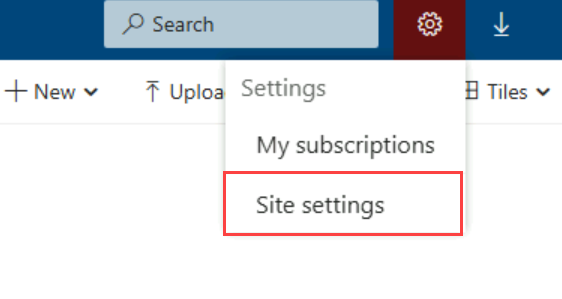
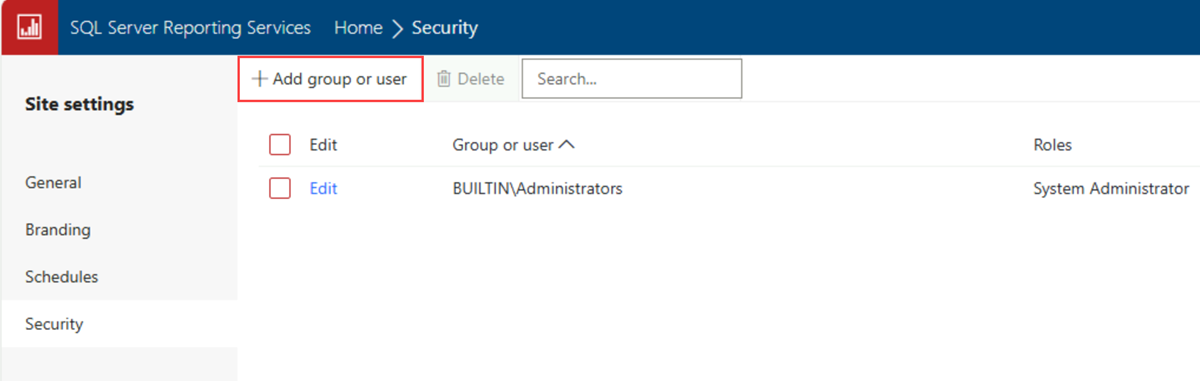
A Webhely beállításai csoportban válassza a Biztonság lehetőséget.
Válassza a Csoport vagy felhasználó hozzáadása lehetőséget.
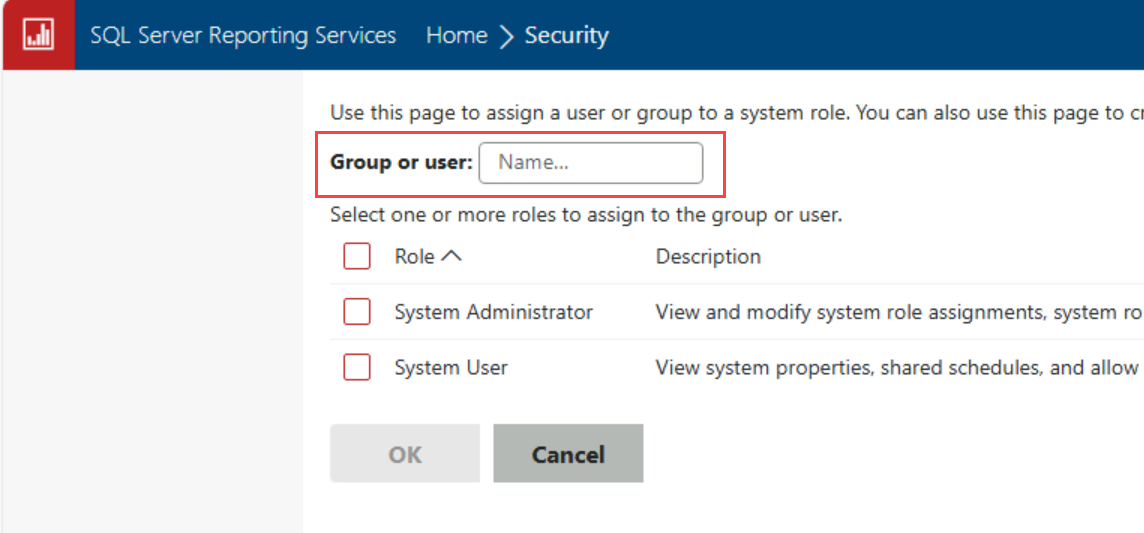
Csoport vagy felhasználó esetén adjon meg egy Windows-tartományi felhasználót vagy csoportfiókot a következő formátumban: <tartomány>\<fiók>.
Megjegyzés:
Ha űrlaphitelesítést vagy egyéni biztonságot használ, az üzembe helyezéshez megfelelő formátumban adja meg a felhasználói vagy csoportfiókot.
Válasszon ki egy rendszerszerepkört, majd kattintson az OK gombra.
A szerepkörök összegzőek, ezért ha a Rendszergazda és a Rendszerfelhasználó lehetőséget választja, a felhasználó vagy a csoport mindkét szerepkörben el tudja végezni a feladatokat.
Ismételje meg ezeket a lépéseket, ha több felhasználóhoz vagy csoporthoz szeretne hozzárendeléseket létrehozni.
Felhasználó vagy csoport hozzáadása elemszerepkörhöz
Nyissa meg a jelentéskészítő kiszolgáló webes portálját, és keresse meg azt a jelentéselemet, amelyhez felhasználót vagy csoportot szeretne hozzáadni.
A jelentéselemen válassza a három pontot a További információ menü megnyitásához, majd válassza a Kezelés lehetőséget.

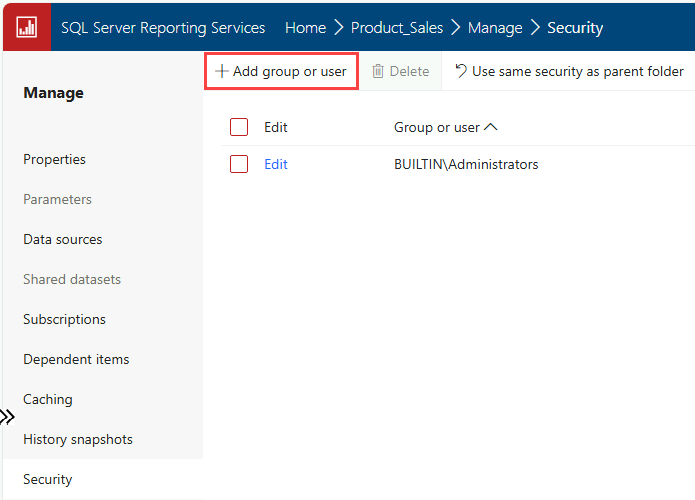
A Kezelés csoportban válassza a Biztonság lehetőséget.
Ha a jelentéselem jelenleg egy szülőelemtől örökli a biztonsági beállításokat, hajtsa végre az alábbi műveleteket. Ellenkező esetben folytassa a következő lépéssel.
- Az eszköztáron válassza a Biztonság testreszabása lehetőséget.
- Győződjön meg arról, hogy módosítani szeretné a biztonsági beállításokat.
Válassza a Csoport vagy felhasználó hozzáadása lehetőséget.
Csoport vagy felhasználó esetén adjon meg egy Windows-tartományi felhasználót vagy csoportfiókot a következő formátumban: <tartomány>\<fiók>. Ha űrlaphitelesítést vagy egyéni biztonságot használ, az üzembe helyezéshez megfelelő formátumban adja meg a felhasználói vagy csoportfiókot.
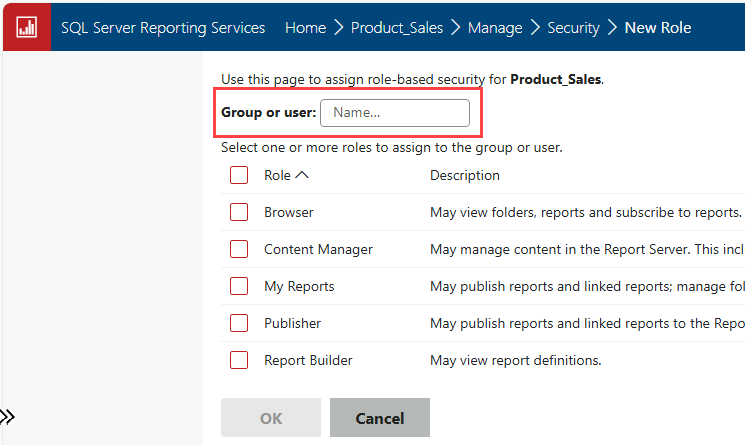
Jelöljön ki egy vagy több szerepkördefiníciót, amely leírja, hogy a felhasználónak vagy csoportnak hogyan kell hozzáférnie az elemhez, majd kattintson az OK gombra.
Ismételje meg ezeket a lépéseket, ha több felhasználóhoz vagy csoporthoz szeretne hozzárendeléseket létrehozni.