Megjegyzés
Az oldalhoz való hozzáféréshez engedély szükséges. Megpróbálhat bejelentkezni vagy módosítani a címtárat.
Az oldalhoz való hozzáféréshez engedély szükséges. Megpróbálhatja módosítani a címtárat.
A következőkre vonatkozik: SQL Server 2016 (13.x) Reporting Services és újabb verziók Power BI jelentéskészítő kiszolgáló
A fő teljesítménymutató (KPI) egy vizuális jelzés, amely közli a cél felé tett előrehaladás mértékét. A fő teljesítménymutatók értékesek a csapatok, a vezetők és a vállalkozások számára, hogy gyorsan értékeljék a mérhető célok elérésének előrehaladását.
Ha KPI-ket használ a Power BI jelentéskészítő kiszolgálón vagy az SQL Server Reporting Servicesben, egyszerűen megjelenítheti a következő kérdésekre adott válaszokat:
- Mivel állok előrébb vagy lemaradásban?
- Milyen messze vagy hátra vagyok?
- Milyen minimális összegeket teljesítettem?
Megjegyzés:
A KPI-k csak a Power BI jelentéskészítő kiszolgálón és a Reporting Services portál Nagyvállalati (Fejlesztői) kiadásaiban érhetők el.
Adathalmaz létrehozása
A KPI csak a megosztott adathalmaz első adatsorát használja. Győződjön meg arról, hogy a használni kívánt adatok az első sorban találhatók. Megosztott adatkészlet létrehozásához használhatja a Jelentéskészítőt vagy az SQL Server Data Toolst.
Megjegyzés: Az adatkészletnek nem kell ugyanabban a mappában lennie, mint a KPI.
KPI-k elhelyezése
A KPI-k a jelentéskészítő kiszolgáló bármely mappájában létrehozhatóak. A KPI létrehozása előtt érdemes átgondolni, hogy hol lehet a megfelelő helyen elhelyezni. Elhelyezheti egy olyan mappába, amely látható a felhasználók számára, ugyanakkor releváns más jelentések és kpi-k számára is.
KPI hozzáadása
Miután meghatározta a KPI helyét, lépjen arra a mappára, és válassza az Új>KPI lehetőséget a felső menüben.
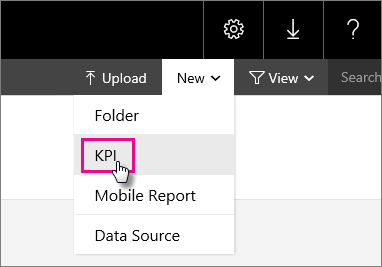
Megnyílik az Új KPI képernyő.
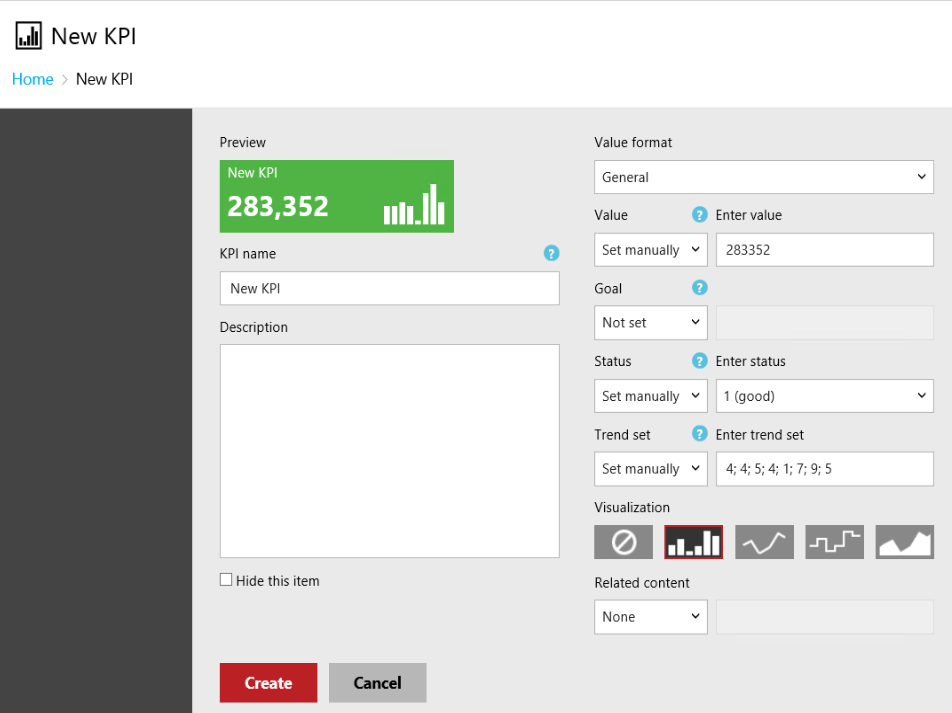
Hozzárendelhet statikus értékeket, vagy használhat megosztott adatkészletből származó adatokat. Amikor új KPI-t hoz létre, az véletlenszerű manuális adatokkal lesz feltöltve.
| szakterület | Description |
|---|---|
| Értékformátum | A megjelenített érték formátumának módosítására szolgál. |
| Érték | A KPI-hez megjelenítendő érték. |
| Cél | Numerikus érték összehasonlítására szolgál, és százalékkülönbségként jelenik meg. |
| Státusz | A KPI-csempe színének meghatározásához használt numerikus érték. Az érvényes értékek: 1 (zöld), 0 (borostyán) és -1 (piros). |
| Trendkészlet | Diagramvizualizációhoz használt vesszővel tagolt numerikus értékek. Egy adathalmaz olyan oszlopára is beállítható, amely a trendet jelképező értékekkel rendelkezik. |
| Kapcsolódó tartalom | A drill-through hivatkozás beállításának képessége. Ez a hivatkozás lehet a portálon közzétett mobiljelentés vagy egy egyéni URL-cím. |
Figyelmeztetés: Bár a tervezéskor használhatja az Állapot mező szóértékét, az adathalmaz frissítésekor a számértéket kell használnia. Ha egy adathalmazt szám helyett szöveges értékkel frissít, az sérülést okozhat a kiszolgálón található KPI-kben.
Megjegyzés: Az Érték, a Cél és az Állapot mezők csak az adathalmaz eredményének első sorából választhatnak értéket. A Trendkészlet mező azonban kiválaszthatja, hogy melyik oszlop tükrözze a trendet.
Megosztott adatkészletből származó adatok használatához hajtsa végre az alábbi lépéseket.
A mezők legördülő listájában módosítsa az értéket Kézi beállítás vagy Nincs beállítva értékről Adatkészletmező értékre.
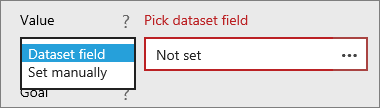
Az adatmezőBen válassza a További beállítások (...) lehetőséget az Adathalmaz kiválasztása képernyő megnyitásához.
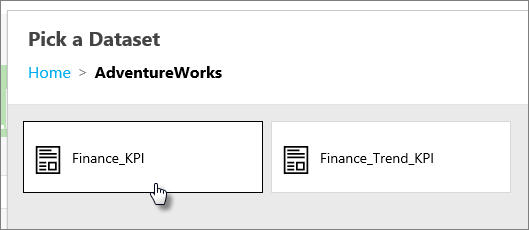
Válassza ki a megjeleníteni kívánt adatokat tartalmazó adatkészletet.
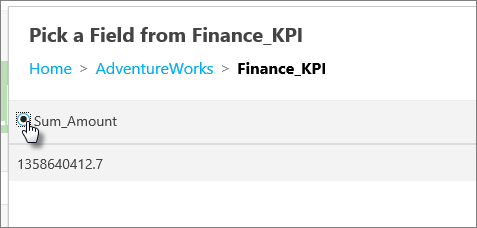
Válassza ki a használni kívánt mezőt. Kattintson az OK gombra.
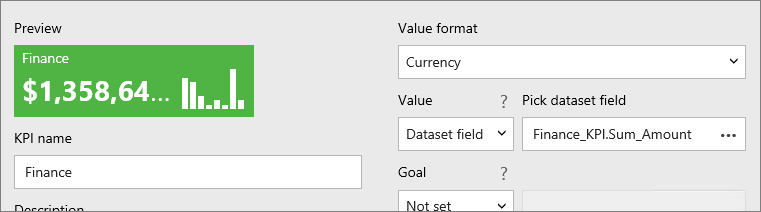
Módosítsa az Érték formátumot az érték formátumának megfelelően. Ebben a példában az érték pénznem.
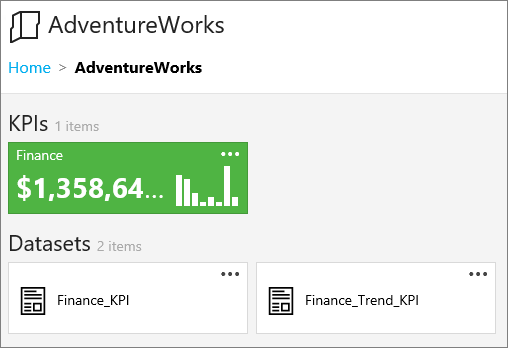
Válassza az Alkalmaz lehetőséget.
Kapcsolódó tartalom konfigurálása
Ha a Mobiljelentés lehetőséget választja, egy párbeszédpanelen kiválaszthatja a célhelyet.
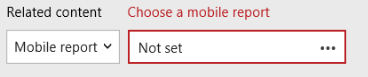
Amikor most kiválasztod a KPI-t a portálon, a kapcsolódó tartalom legördülő listáján megjelenik a mobil jelentés egy miniképe. A bélyegkép kiválasztásával közvetlenül a jelentéshez navigálhat.
Egyéni URL-címet is megadhat. Ez a feladat bármi lehet: egy webhely, egy SharePoint-webhely, egy SSRS-jelentés URL-címe (amely lehetővé tenné a rögzített paraméterek mentén történő átadását).
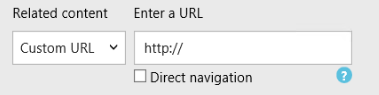
Amikor most kiválasztja a KPI-t, az URL-cím a kapcsolódó tartalom alatt jelenik meg.
Csak egy mobiljelentést vagy egy egyéni URL-címet lehet hozzáadni.
Gyorsítótár-frissítési terv beállítása KPI-hez
Be kell állítania egy gyorsítótár-frissítési tervet ahhoz a megosztott adatkészlethez, amelyen a KPI alapul. Ellenkező esetben a KPI-adatok nem frissülnek. A Megosztott adathalmazok használata című cikk Gyorsítótárazási szakasza ismerteti a gyorsítótár-frissítési tervek beállítását.
KPI eltávolítása
A KPI eltávolításához hajtsa végre az alábbi lépéseket.
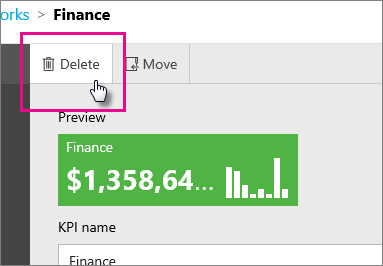
Válassza ki az eltávolítani kívánt KPI három pontját (... ). Válassza a Kezelés lehetőséget.
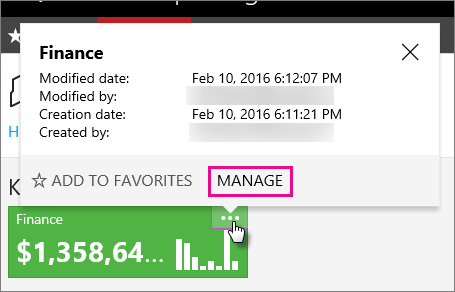
Válassza a Törlés lehetőséget. Válassza ismét a Törlés lehetőséget a megerősítést kérő párbeszédpanelen.