Gyakorlat – Az Azure DevOps-környezet beállítása
Ebben az egységben biztosítsa, hogy az Azure DevOps szervezet be van állítva a modul többi részének befejezéséhez. Emellett létrehozza azokat az Azure App Service-környezeteket is, amelyekbe üzembe helyez.
A célok eléréséhez hajtsa végre az alábbi feladatokat:
- Adjon hozzá egy felhasználót, hogy az Azure DevOps csatlakozzon az Azure-előfizetéséhez.
- Állítson be egy Azure DevOps-projektet ehhez a modulhoz.
- Az Azure Boardsban helyezze át a modul munkaelemét a Feladat oszlopba.
- Győződjön meg arról, hogy a projekt helyileg van beállítva, hogy a módosításokat le tudja küldeni a pipeline-ba.
- Az Azure App Service és az Azure Functions alkalmazás létrehozása az Azure CLI használatával az Azure Cloud Shellben.
- Hozzon létre olyan folyamatváltozókat, amelyek meghatározzák az App Service és az Azure Functions-példány nevét.
- Hozzon létre egy szolgáltatáskapcsolatot, amely lehetővé teszi az Azure Pipelines számára az Azure-előfizetés biztonságos elérését.
Felhasználó hozzáadása az Azure DevOpshoz
A modul elvégzéséhez saját Azure-előfizetésre van szüksége. Ingyenesen használhatja az Azure-t.
Bár nincs szüksége Azure-előfizetésre az Azure DevOps használatához, ez a gyakorlat az Azure DevOps használatával helyezi üzembe az Azure-előfizetésben lévő Azure-erőforrásokat. A folyamat egyszerűsítése érdekében ugyanazzal a Microsoft-fiókkal jelentkezzen be az Azure-előfizetésbe és az Azure DevOps-szervezetbe is.
Fontos
Ha más fiókkal jelentkezik be, adjon hozzá egy felhasználót a DevOps-szervezethez az Azure-ba való bejelentkezéshez használt Microsoft-fiók alatt. További információ: Felhasználók hozzáadása a szervezethez vagy projekthez. A felhasználó hozzáadásakor válassza az Alapszintű hozzáférési szintet.
Ezután jelentkezzen ki az Azure DevOpsból, és jelentkezzen be az új felhasználói fiókkal. Használja azt a Microsoft-fiókot, amellyel bejelentkezik az Azure-előfizetésbe.
Az Azure DevOps-projekt lekérése
Győződjön meg arról, hogy az Azure DevOps-szervezet be van állítva a modul többi részének befejezéséhez. Ehhez futtasson egy sablont, amely létrehoz egy projektet az Azure DevOpsban.
Az ebben a képzési tervben szereplő modulok előrehaladást alkotnak, miközben a Tailspin webcsapatot követik a DevOps-folyamatuk során. Tanulási célokra minden modulnak saját Azure DevOps-projektje van.
A sablon futtatása
Futtass egy sablont, amely beállítja az Azure DevOps-szervezetet.
Fontos
Az Azure DevOps Demo Generator már nem támogatott, de továbbra is használhatja bemutatókörnyezetek létrehozásához. Jelenleg nincs csere, és a funkciók vagy a rendelkezésre állás megváltozhat az úton.
Szerezze be és futtassa az ADOGenerator projektet a Visual Studióban vagy a választott IDE-ben.
Amikor a rendszer kéri , hogy írja be a sablonszámot a sablonok listájából, adja meg a 38-as értéket az Azure-függvények Azure Pipelines-beli üzembe helyezésének automatizálásához, majd nyomja le az Enter billentyűt.
Válassza ki a hitelesítési módszert. Beállíthat és használhat személyes hozzáférési jogkivonatot (PAT), vagy használhatja az eszköz bejelentkezését.
Jegyzet
Ha PAT-t állít be, győződjön meg arról, hogy engedélyezi a szükséges hatóköröket. Ebben a modulban használhatja a Teljes hozzáférést, de valós helyzetben csak a szükséges hatóköröket kell megadnia.
Adja meg az Azure DevOps-szervezet nevét, majd nyomja le az Enter billentyűt.
Ha a rendszer kéri, adja meg az Azure DevOps PAT-t, majd nyomja le az Enter billentyűt.
Adjon meg egy projektnevet, például : Space Game – web – Azure Functions, majd nyomja le az Enter billentyűt.
A projekt létrehozása után lépjen az Azure DevOps-szervezethez a böngészőben (at
https://dev.azure.com/<your-organization-name>/) és válassza ki a projektet.
Az adattár megforkolása
Ha még nem tette meg, hozzon létre egy elágazást az mslearn-tailspin-spacegame-web-azure-functions adattárból.
A GitHubon nyissa meg az mslearn-tailspin-spacegame-web-azure-functions adattárat.
Válassza ki a Elágazás menüt a képernyő jobb felső sarkában.
Válassza ki a GitHub-fiókját tulajdonosként, majd válassza az Elágazás létrehozása lehetőséget.
Fontos
Az Azure DevOps-környezet megtisztítása lap ebben a modulban olyan fontos lépéseket tartalmaz, amelyeket el kell végeznie, még akkor is, ha nem végzi el ezt a modult. A tisztítás segít biztosítani, hogy ne fogyjon el az ingyenes buildelési percek száma.
A projekt láthatóságának beállítása
Kezdetben a GitHubon a Space Game-adattár elágazása nyilvánosra van állítva, míg az Azure DevOps-sablon által létrehozott projekt privátra van állítva. A GitHub nyilvános adattárát bárki elérheti, míg egy privát adattár csak Ön és az Ön által megosztott személyek számára érhető el. Hasonlóképpen, az Azure DevOpsban a nyilvános projektek írásvédett hozzáférést biztosítanak a nem hitelesített felhasználók számára, míg a privát projektekhez hozzáférést és hitelesítést kell biztosítani a felhasználóknak a szolgáltatások eléréséhez.
Jelenleg nem szükséges ezen beállítások egyikét sem módosítani a modul céljaira. Személyes projektjei esetében azonban meg kell határoznia, hogy milyen láthatóságot és hozzáférést kíván biztosítani másoknak. Ha például a projekt nyílt forráskódú, dönthet úgy, hogy a GitHub-adattárat és az Azure DevOps-projektet is nyilvánossá teszi. Ha a projekt védett, általában a GitHub-adattárat és az Azure DevOps-projektet is magánjellegűvé tenné.
Később a következő erőforrásokat hasznosnak találhatja annak meghatározásához, hogy melyik lehetőség a legjobb a projekt számára:
- Magán- és nyilvános projektek használata
- A projekt láthatóságának módosítása nyilvánosra vagy privátra
- Adattár láthatóságának beállítása
Munkaelem hozzárendelése és áthelyezése a Feladat állapotba
Itt hozzárendelhet egy munkaelemet saját magához az Azure Boardsban, és beállíthatja a munkaelem állapotát a "Csinál" értékre. A gyakorlatban Ön és csapata az egyes futamok elején vagy a munka iterációjában hozna létre munkaelemeket.
Ez a gyakorlat létrehoz egy ellenőrzőlistát, amelyből dolgoznia kell. A többi csapattagnak betekintést nyújt abba, hogy min dolgozik, és mennyi munka marad. A munkaelem a folyamatban lévő munka (WIP) korlátainak érvényesítésében is segít, hogy a csapat egyszerre ne vállaljon túl sok munkát.
Az Azure DevOpsban lépjen a Táblák kategóriára, majd válassza a Táblák lehetőséget a menüből.
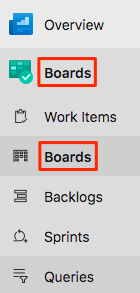
Nyissa meg a Refactor ranglista API-t Azure-függvény munkaelemként a cím kiválasztásával. Rendelje hozzá saját magához ezt a munkaelemet, majd válassza a Mentés és bezárás lehetőséget.
Kattintson a kártya alján található lefelé mutató nyílra, és válassza a Folyamatbanvagy válassza ki a kártyát, és húzza a Folyamatban oszlopba.

A munkaelem a Teendő oszlopból a Feladat oszlopba kerül.

A modul végén helyezze át a kártyát a Kész oszlopba a feladat elvégzése után.
Az Azure App Service és az Azure Functions-környezetek létrehozása
Itt hozza létre a webhely és az API új verziójának üzembe helyezéséhez szükséges App Service- és Azure Functions-alkalmazást.
Ebben a modulban az Azure CLI használatával hozza létre az App Service-példányt. Az Azure CLI-t egy terminálon vagy a Visual Studio Code-on keresztül érheti el. Azure CLI-t használt az Azure Cloud Shellből. Ez a böngészőalapú rendszerhéj-felület a felhőben üzemel. A Cloud Shellben az Azure CLI az Azure-előfizetéshez való használatra van konfigurálva.
Fontos
A modul gyakorlatainak elvégzéséhez saját Azure-előfizetésre van szüksége.
A Cloud Shell megnyitása az Azure Portalon
Jelentkezzen be az Azure Portalra.
Az oldalfejléc globális vezérlői közül válassza a Cloud Shellt.

Megnyílik egy terminál, és csatlakozik az Azure Cloud Shellhez.
Ha szükséges, válassza a Bash lehetőséget a terminál menüjében.
Jegyzet
A Cloud Shellhez egy Azure Storage-erőforrás szükséges a Cloud Shellben létrehozott fájlok megőrzéséhez. A Cloud Shell első megnyitásakor a rendszer kérni fogja, hogy hozzon létre egy erőforráscsoportot, tárfiókot és Azure Files-megosztást. Ezt a beállítást a rendszer automatikusan használja az összes jövőbeli Cloud Shell-munkamenethez.
Azure-régió kiválasztása
A régió egy vagy több Azure-adatközpont egy földrajzi helyen belül. Az USA keleti régiója, az USA nyugati régiója és Észak-Európa példák a régiókra. Minden Azure-erőforrás, beleértve az App Service-példányt is, régióhoz van rendelve.
A parancsok egyszerűbb futtatásához először állítsunk be egy alapértelmezett régiót. Az alapértelmezett régió megadása után a megadott parancsok az adott régiót használják, amíg meg nem ad egy másik régiót.
A Cloud Shellben futtassa a következő
az account list-locationsparancsot az Azure-előfizetésből elérhető régiók listázásához:az account list-locations \ --query "[].{Name: name, DisplayName: displayName}" \ --output tableA kimenet
Nameoszlopában válasszon egy Önhöz közeli régiót. Válassza például aeastasiavagy awestus2lehetőséget.Futtassa a
az configureaz alapértelmezett régió beállításához. Cserélje le a<REGION>a választott régió nevére.az configure --defaults location=<REGION>Ez a példa a
westus2állítja be alapértelmezett régióként:az configure --defaults location=westus2
Bash-változók létrehozása
Itt hozzon létre Bash-változókat, hogy a beállítási folyamat kényelmesebb és kevésbé hibalehetőséget biztosíthasson. A változók használata megosztott szöveges sztringekhez segít elkerülni a véletlen elírásokat.
A Cloud Shellből hozzon létre egy véletlenszerű számot, amellyel globálisan egyedi neveket hozhat létre bizonyos szolgáltatásokhoz a következő lépésben.
resourceSuffix=$RANDOMHozzon létre három globálisan egyedi nevet az App Service-, az Azure-függvény- és a tárfiókok számára. Ezek a parancsok dupla idézőjeleket használnak, amelyek arra utasítják a Basht, hogy beágyazott szintaxissal oldja fel a változókat.
webName="tailspin-space-game-web-${resourceSuffix}"
leaderboardName="tailspin-space-game-leaderboard-${resourceSuffix}"
storageName="tailspinspacegame${resourceSuffix}"
Hozzon létre még két Bash-változót az erőforráscsoport és a szolgáltatáscsomag nevének tárolásához.
rgName='tailspin-space-game-rg'
planName='tailspin-space-game-asp'
A szükséges Azure-erőforrások létrehozása
A megoldás több Azure-erőforrást igényel az üzembe helyezéshez, amelyeket most hoz létre.
Jegyzet
Ez a gyakorlat az alapértelmezett hálózati beállításokat használja, így a webhely elérhető az internetről. A gyakorlatban úgy konfigurálhat egy Azure-beli virtuális hálózatot, hogy webhelyét olyan hálózatba helyezze, amelyhez csak Ön és csapata férhet hozzá. Később újrakonfigurálhatja a virtuális hálózatot, hogy elérhetővé tegye a webhelyet a felhasználók számára.
Futtassa a következő
az group createparancsot egy erőforráscsoport létrehozásához a korábban definiált név használatával:az group create --name $rgNameFuttassa a következő
az appservice plan createparancsot egy App Service-csomag létrehozásához az előző feladatban meghatározott névvel:az appservice plan create \ --name $planName \ --resource-group $rgName \ --sku B1 \ --is-linuxA
--skuparaméter a B1-tervet adja meg. Ez a csomag az Alapszintű szinten fut. A--is-linuxparaméter linuxos feldolgozókat (eseményekben és feladatütemezésekben használt szálakat) határoz meg.Fontos
Ha a B1 termékváltozat nem érhető el az Azure-előfizetésben, válasszon egy másik csomagot, például S1 (Standard).
Futtassa a következő
az webapp createparancsot az App Service-példány létrehozásához:az webapp create \ --name $webName \ --resource-group $rgName \ --plan $planName \ --runtime "DOTNETCORE|8.0"Az Azure Functions használatához egy tárfiókra van szükség az üzembe helyezéshez. A létrehozáshoz futtassa a következő
az storage account createparancsot:az storage account create \ --name $storageName \ --resource-group $rgName \ --sku Standard_LRSFuttassa a következő
az functionapp createparancsot az Azure Functions-alkalmazáspéldány létrehozásához. Cserélje le a<region>az előnyben részesített régióra.az functionapp create \ --name $leaderboardName \ --resource-group $rgName \ --storage-account $storageName \ --functions-version 4 \ --consumption-plan-location <region>Futtassa a következő
az webapp listparancsot az App Service-példány gazdagépnevének és állapotának listázásához:az webapp list \ --resource-group $rgName \ --query "[].{hostName: defaultHostName, state: state}" \ --output tableJegyezze fel a futó szolgáltatás hosztnevét. A következőhöz hasonlóan kell kinéznie, de egy másik véletlenszerű számmal. Később, amikor ellenőrzi a munkáját, szüksége lesz a webtárhely nevére.
HostName                                        State
----------------------------------------------  -------
tailspin-space-game-web-4692.azurewebsites.net  Running
Futtassa az alábbi
az functionapp listparancsot az Azure Functions példány gazdagépnevének és állapotának megjelenítéséhez.az functionapp list \ --resource-group $rgName \ --query "[].{hostName: defaultHostName, state: state}" \ --output tableJegyezze fel a futó szolgáltatás hosztnevét. A következőhöz hasonlóan kell kinéznie, de más véletlenszerű számazonosítóval. Később, amikor ellenőrzi a munkáját, szüksége lesz a ranglista kiszolgáló nevére.
HostName                                                State
------------------------------------------------------  -------
tailspin-space-game-leaderboard-4692.azurewebsites.net  Running
Másolja ezt a két gazdagépnevet egy olyan helyre, ahová később könnyen hozzáférhet.
Választható lépésként nyisson meg egy böngészőt, és adjon meg egy kiszolgálónevet annak ellenőrzésére, hogy fut-e. Megjelenik az alapértelmezett kezdőlap.
Fontos
Az Azure DevOps-környezet megtisztítása lap ebben a modulban fontos tisztítási lépéseket tartalmaz. A tisztítás segít biztosítani, hogy a modul elvégzése után ne kell fizetnie az Azure-erőforrásokért. Ügyeljen arra, hogy akkor is végezze el a tisztítási lépéseket, ha nem végzi el ezt a modult.
Folyamatváltozók létrehozása az Azure Pipelinesban
Itt hozzáad egy változót a folyamathoz, amely a webalkalmazás nevét tárolja az App Service-ben. Emellett hozzáadhatja a ranglista-alkalmazás nevét az Azure Functions-példányhoz.
Ezeket a neveket a folyamatkonfigurációban is meghatározhatja, de ha változókként definiálja őket, a konfiguráció újrafelhasználhatóbb. Emellett ha a példányok neve megváltozik, frissítheti a változókat, és a konfiguráció módosítása nélkül aktiválhatja a folyamatot.
Adjon hozzá egy változócsoportot a projekthez.
A Space Game – web – Azure Functions-projektnek nyitva kell lennie az Azure DevOpsban.
A menüben válassza a Folyamatok lehetőséget, majd a Folyamatok területen válassza a Tár lehetőséget. Megjelenik a Könyvtár ablak.

A parancssávon vagy a panel közepén válassza a Változó csoport lehetőséget. Megjelenik az Új változócsoport lap.
A változócsoport neveként adja meg a Kiadás nevet.
A Változók csoportban válassza a Hozzáadás lehetőséget.
A változó nevéhez írja be a WebAppName nevet. Az értékhez adja meg a webalkalmazáshoz létrehozott App Service-példány nevét, például tailspin-space-game-web-4692.
Fontos
Állítsa be az App Service példány nevét, és ne a teljes tartománynevet. Ebben a gyakorlatban például a tailspin-space-game-web-4692 a gazdagépnév tailspin-space-game-web-4692.azurewebsites.net példája.
Adjon hozzá egy másik LeaderboardAppName nevű változót a ranglistapéldány értékével, például tailspin-space-game-leaderboard-4692.
Adjon hozzá egy Végleges ResourceGroupName nevű változót a tailspin-space-game-rg értékkel.
A lap tetején található parancssávon válassza a Mentés lehetőséget a Kiadás változócsoport folyamatba mentéséhez.
A változócsoport változóinak hasonlónak kell lenniük:

A csúcskörnyezet létrehozása
A korábbi modulokban fejlesztési,tesztelési és előkészítési környezetekhez hozott létre környezeteket. Itt is tegye ugyanezt. Ezúttal hozzon létre egy spike nevű környezetet.
Az Azure DevOps menü Folyamatok területén válassza a Környezetek lehetőséget.
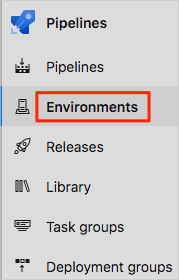
Válassza a Környezet létrehozása lehetőséget. Megjelenik az Új környezet panel.
A Név mezőbe írja be a spike-et.
Hagyja meg a többi mezőt az alapértelmezett értékükön.
Válassza a Létrehozás lehetőséget.
Szolgáltatáskapcsolat létrehozása
Itt létrehoz egy szolgáltatáskapcsolatot, amely lehetővé teszi az Azure Pipelines számára az Azure-előfizetés elérését. Az Azure Pipelines ezzel a szolgáltatáskapcsolattal telepíti a webhelyet az App Service-ben. Hasonló szolgáltatáskapcsolatot hozott létre az előző modulban.
Fontos
Győződjön meg arról, hogy ugyanabban a Microsoft-fiókban van bejelentkezve az Azure Portalra és az Azure DevOpsba is.
Az Azure DevOps , Space Game – web – Azure Functions folyamatprojektben a menü alatt válassza a Projektbeállítások lehetőséget. Megjelenik a Projekt részletei panel.
A menü Folyamatok területén válassza a Szolgáltatáskapcsolatok lehetőséget.
A Szolgáltatáskapcsolatok lapon válassza az Új szolgáltatáskapcsolat lehetőséget, majd az Új szolgáltatáskapcsolat panelen válassza az Azure Resource Managert, majd a Tovább lehetőséget.
Az Új szolgáltatáskapcsolat panelen válassza a Szolgáltatásnév (automatikus) lehetőséget, majd a Tovább lehetőséget.
Az Új Azure szolgáltatáskapcsolat panelen válassza ki vagy adja meg a következő beállításokat:
Mező Érték Hatókör szintje Előfizetés Előfizetés Az Azure-előfizetés kiválasztása Erőforráscsoport tailspin-space-game-rg Szolgáltatáskapcsolat neve Erőforrás-kezelő - Tailspin - Űrjáték A folyamat során előfordulhat, hogy a rendszer arra kéri, hogy jelentkezzen be a Microsoft-fiókjába.
Győződjön meg arról, hogy az összes folyamat hozzáférési engedélyének megadása ki van jelölve.
Válassza a Mentés lehetőséget.
Az Azure DevOps tesztkapcsolatot végez annak ellenőrzéséhez, hogy képes-e csatlakozni az Azure-előfizetéséhez. Ha az Azure DevOps nem tud csatlakozni, lehetősége van második alkalommal bejelentkezni.