Megjegyzés
Az oldalhoz való hozzáféréshez engedély szükséges. Megpróbálhat bejelentkezni vagy módosítani a címtárat.
Az oldalhoz való hozzáféréshez engedély szükséges. Megpróbálhatja módosítani a címtárat.
A Git Changes ablak zökkenőmentes módot kínál a Gittel való kommunikációra kódolás közben anélkül, hogy el kellene váltania a kódról. Vannak azonban olyan időszakok, amikor érdemesebb a Git-adattárra összpontosítani. Előfordulhat például, hogy jó képet kell kapnia arról, hogy a csapata min dolgozott, vagy esetleg össze kell hasonlítania két véglegesítést egy hiba kivizsgálásához.
Távolról is dolgozhat az Ön által választott Git-szolgáltatóval, például a GitHubbal vagy az Azure DevOpsszal.
Tallózás helyi és távoli ágak között
Első lépésként nyissa meg a Git-adattár ablakát a Nézet menü Git-adattárának kiválasztásával (vagy a Ctrl0+, a Ctrl+R billentyűparancsával). A Git-adattár ablakához a Git-módosítások ablakban és az állapotsoron található kimenő/bejövő hivatkozások kiválasztásával is hozzáférhet.

A Git-adattár ablaka három fő szakaszt tartalmaz az előző képernyőképen számozott módon:
Ágak / címkék: A Git lehetővé teszi a felhasználók számára a többfeladatos használatot, és az ágakon keresztüli kísérletezést a kódjukkal. A Gitben való elágaztatás több forgatókönyvben is hasznos, különösen összetett projektek több funkcióval történő használatakor, vagy csapattal való együttműködés esetén. A Visual Studio 17.13 és újabb verzióiban címkék láthatók az adattárban, és bármely címkére navigálhat. A csapat a gitcímkék használatával (például
v1.0) megjelölheti az adattár előzményeinek pontjait, és megtekintheti az adattár állapotát az előzmények ezen pontján. Lásd: Git – Címkézés.
Grafikon: Ez a szakasz az ág állapotát jeleníti meg. Három alszakasza van:
- A bejövő üzenetek azokat a bejövő véglegesítéseket jelenítik meg, amelyekhez a csapata hozzájárult.
- A kimenő üzenetek a helyi véglegesítéseket jelenítik meg, amelyeket még nem küldtél le.
- A helyelőzmények a helyi adattár által nyomon követett többi véglegesítést jelenítik meg.
Véglegesítés: A szakasz megnyitásához jelöljön ki egy véglegesítést a Graph szakaszban. A véglegesítés által bevezetett módosításokat úgy ellenőrizheti, hogy kiválasztja őket, ami különbséget mutat. Az előző képernyőkép például azokat a módosításokat mutatja be, amelyeket egy véglegesítés bevezetett a Resize.cs fájlban.

Az Alt+Fel vagy az Alt+Le billentyűkombinációval válthat a szakaszok között.
Az ág váltása nélkül tallózhat bármely helyi vagy távoli ág között. Ha olyan véglegesítést talál, amelyre összpontosítani szeretne, a Megnyitás új lapon gombra kattintva megnyithatja a véglegesítést egy másik lapon.


Jótanács
Ha teljes képernyőn szeretné megjeleníteni a commitet, válassza le a Commit fület, és a Nagyítás gomb használatával nagyítsa ki a Commit ablakot. Kedvenc diff-konfigurációját a Diff Configuration (fogaskerék ikon) ikonra kattintva is kiválaszthatja.

Ágazati előzménynézet
A 17.7-es verzió újdonságai: A Git-adattár ablakának megnyitásakor egyetlen ág nézetben kell elindulni. Ezután választhat bármelyik ágat, hogy az ágat és annak véglegesítéseit hozzáadja egy többágú előzménynézethez, amelyet vizuális elemekkel bővítenek, így hatékonyabbá válik a több ággal való munka.

A Helyelőzmények nézet bal oldalán vonalszínezés és ágfeliratok is találhatók, amelyek megkönnyítik az egyes ágakhoz tartozó véglegesítések nyomon követését. A táblázat tetején található ágak listájával könnyebben görgethet az ágak között, és azonnal megismerheti, hogy mely ágak jelennek meg a gráfban.
Az Ágak / Címkék szakaszban vigye az egeret az egyik ág fölé az Ágváltás az előzményekben lebegő gomb megjelenítéséhez (az ikon egy szemre hasonlít). A lebegő gombbal kiválaszthatja, hogy mely ágak jelenjenek meg a commit előzmények nézetben.
A véglegesítési előzmények nézet tetején található eszköztárgombokkal testre szabhatja a nézetet, és az ágakra szűrhet.
Csak az első szülő megjelenítése: Korlátozza az előzményeket, hogy csak egyetlen sorként jelenjenek meg a véglegesítési előzmények, nem pedig a saját véglegesítések sorozatával rendelkező mellékágak.
Helyi ágak megjelenítése: A helyi ágak címkéinek ki-/bekapcsolása az előzmények nézetében.
Távoli ágak megjelenítése: Váltson, hogy megjeleníti-e a megtekintett véglegesítési előzményekhez hozzájáruló távoli ágak címkéit.
Címkék megjelenítése: Kapcsolja be vagy ki a címkék megjelenítését.
A Helyi ágak megjelenítése, a Távoli ágak megjelenítése és a Címkék megjelenítése mind az előzménynézet bal oldalán látható véglegesítések feliratjelzőire hivatkozik.

A 17.14-es verzió újdonsága: Ha a nem szinkronizált véglegesítésekre szeretne összpontosítani, a Kimenő/Bejövő üzenetek megjelenítése eszköztárgombbal módosíthatja az előzménynézetet úgy, hogy csak a kimenő véglegesítések jelenjenek meg (az aktuális ágról még nincs leküldés) és a bejövő véglegesítések (a távoli oldalon új).

Az előzmények nézet bármely pontjára jobb gombbal kattintva kiválaszthatja a helyi menüben a csak a kimenő/bejövő megjelenítése lehetőséget.
Véglegesítések összehasonlítása
Az ág két véglegesítésének összehasonlításához a Ctrl billentyűkombinációval válassza ki a két összehasonlítandó véglegesítést. Ezután kattintson a jobb gombbal az egyikre, és válassza a Véglegesítések összehasonlítása lehetőséget.


Jótanács
A Véglegesítés részleteihez hasonlóan a Megnyitás új lapon gombbal megnyithatja az összehasonlítást egy másik lapon, vagy maximalizálhatja azt a képernyőn.
Ág létrehozása véglegesítésből
A Visual Studióban a Git Repository ablak Git Graph panelje segítségével hozhat létre ágakat a korábbi véglegesítésekből. Ehhez kattintson a jobb gombbal arra a véglegesítésre, amelyből új ágat szeretne létrehozni, majd válassza az Új ág lehetőséget.
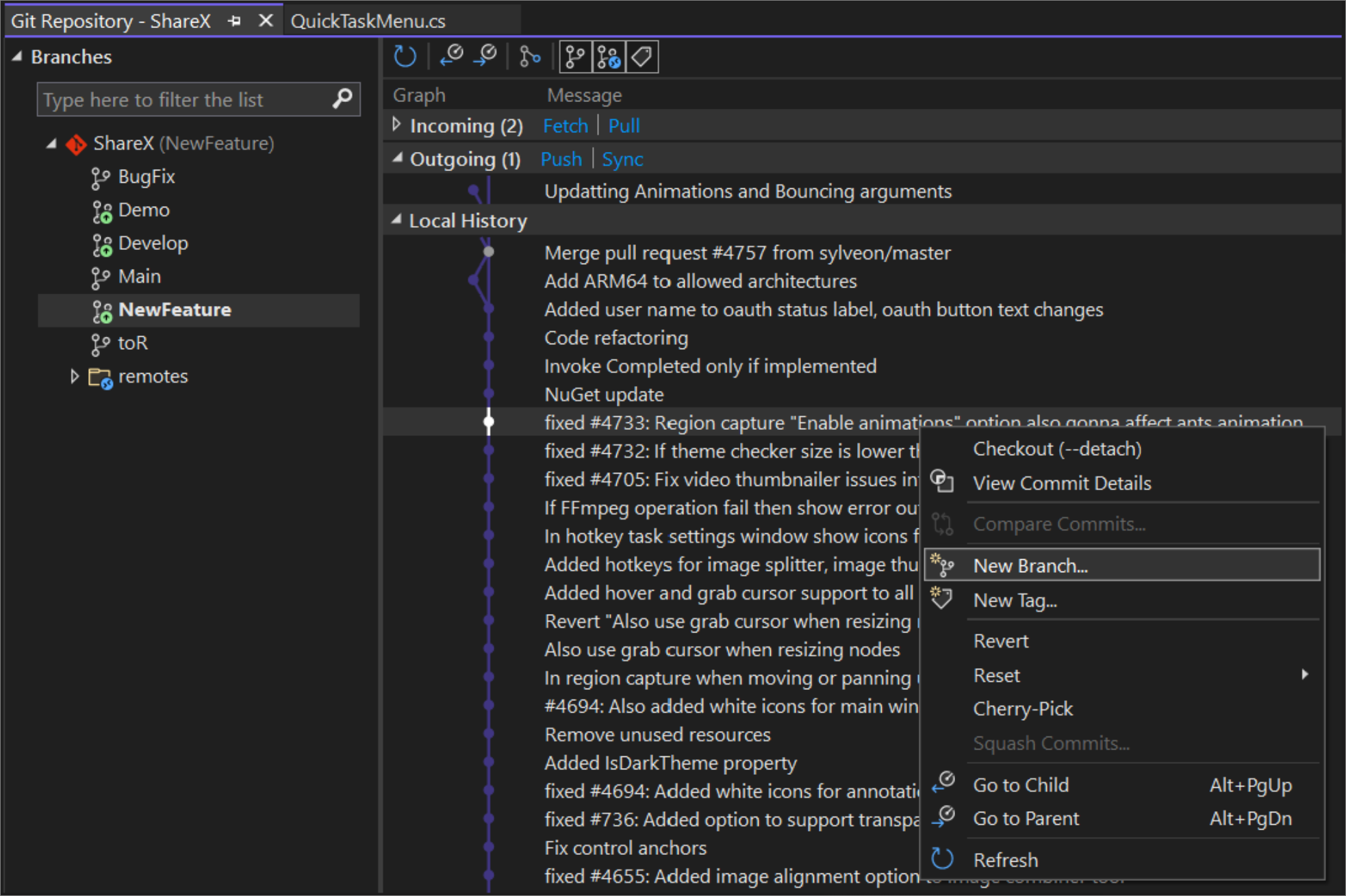
Megjegyzés:
A művelet egyenértékű parancsa git branch <branchname> [<commit-id>].
Ágak összehasonlítása
Az ágak összehasonlítása áttekintést nyújt a két ág közötti különbségekről, ami hasznos lehet egy lekéréses kérelem létrehozása, egyesítése vagy akár törlése előtt.

Az aktuálisan kivett ág és a Visual Studio használatával más ágak összehasonlításához használhatja az állapotsoron üzemeltetett ágválasztót és a Git-módosítási eszközablakot, hogy kiválaszthassa az összehasonlítandó helyi vagy távoli ágat. Kattintson a jobb gombbal a megcélzott ágra, és válassza az Összehasonlítás az aktuális ággal lehetőséget. Azt is megteheti, hogy a Git-adattár ablakában található áglistát használja ugyanahhoz a parancshoz.
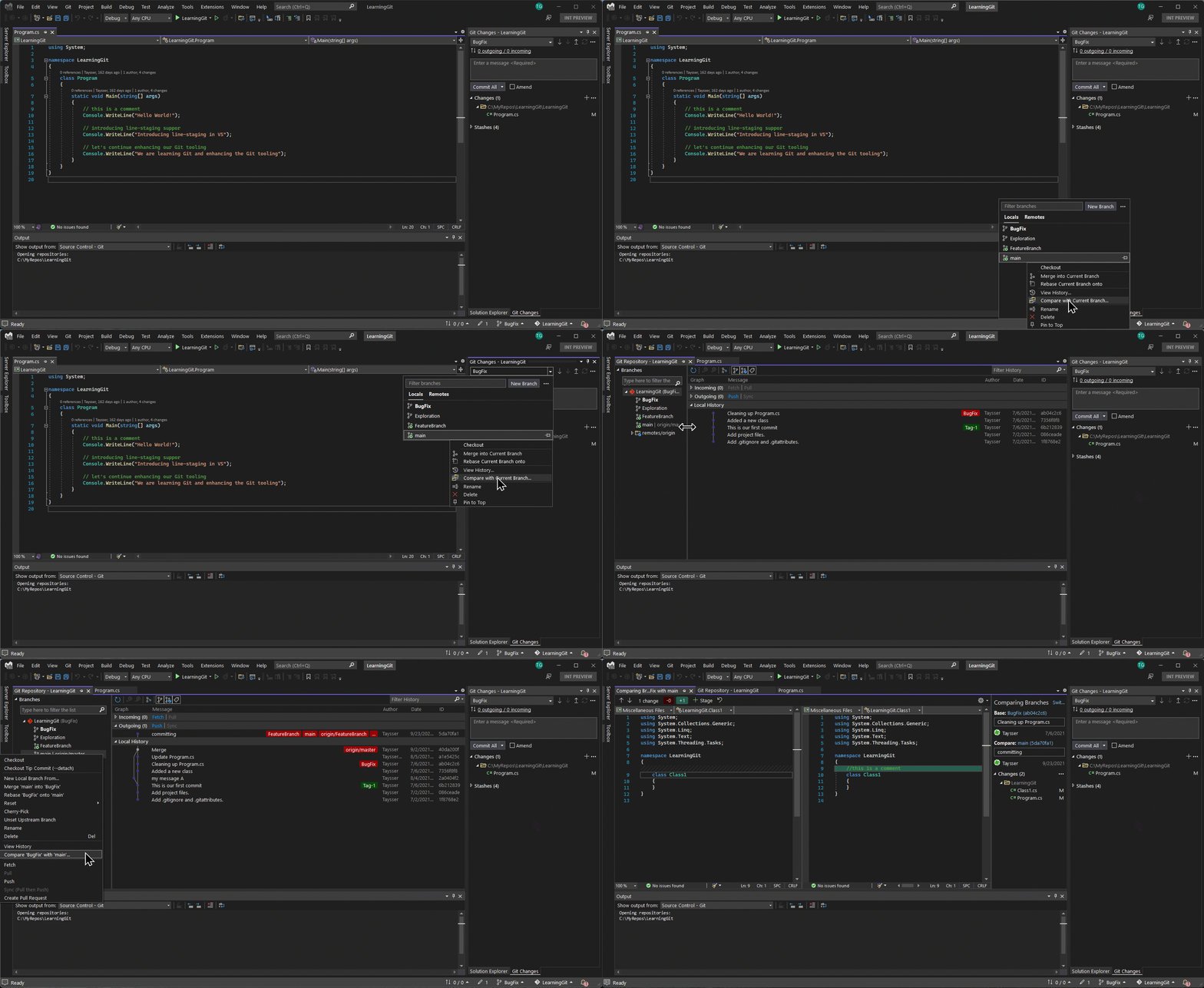
Az Összehasonlítás az aktuális ággal lehetőséget választva megnyithatja az összehasonlítása ágakat, ahol navigálhat a Módosítások listában, és kiválaszthatja az összehasonlítandó fájlt.

Jótanács
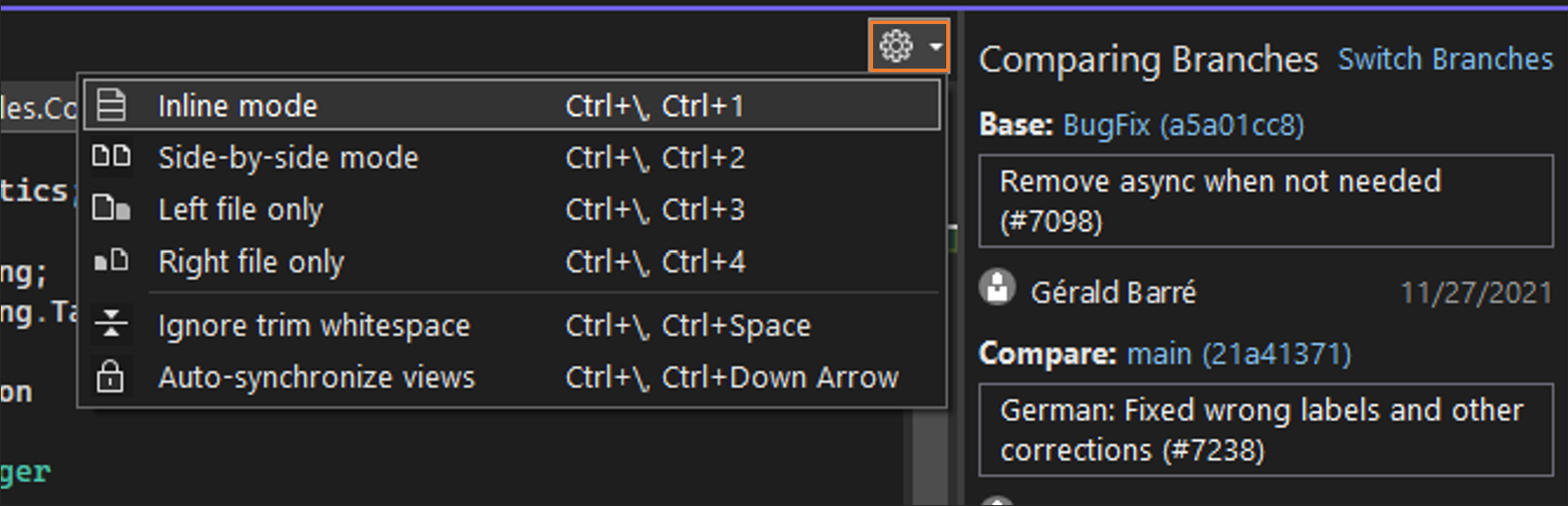
Ha inkább beágyazott diffet szeretne, használja a Diff Konfigurációs beállítások fogaskerék ikont, és váltson beágyazott diff nézetre.
Ellenőrizze a commit-eket
Egy commit kicsekkolása több szempontból is előnyös lehet. Ez lehetővé teszi például, hogy visszatérjen az adattár előzményeinek egy korábbi pontjára, ahol futtathatja vagy tesztelheti a kódot. Akkor is hasznos lehet, ha egy távoli ágból (például egy munkatárs ágából) szeretné áttekinteni a kódot. Így nem kell helyi ágat létrehoznia, ha nem tervezi a hozzájárulást. Ebben az esetben csak a megtekinteni kívánt távoli ág csúcsát tekintheti meg.
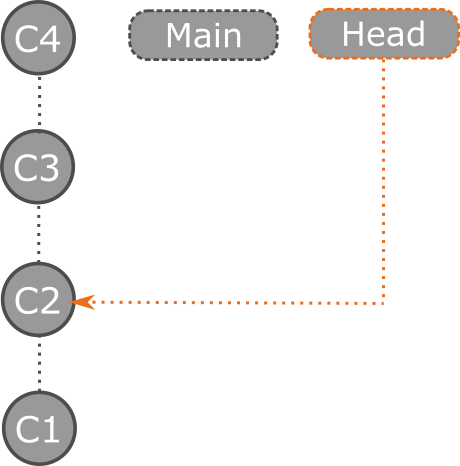
Ha ki szeretne nézni egy korábbi véglegesítést a Visual Studióban, nyissa meg a Git-adattár ablakát, kattintson a jobb gombbal arra a véglegesítésre, amelybe vissza szeretne lépni, és válassza a kivételt (-leválasztást). A Visual Studio egy megerősítő párbeszédablakot jelenít meg, amely elmagyarázza, hogy egy commit kiválasztásakor Ön egy leválasztott HEAD állapotba kerül. Ez azt jelenti, hogy az adattár FEJE közvetlenül egy véglegesítésre fog mutatni ág helyett.
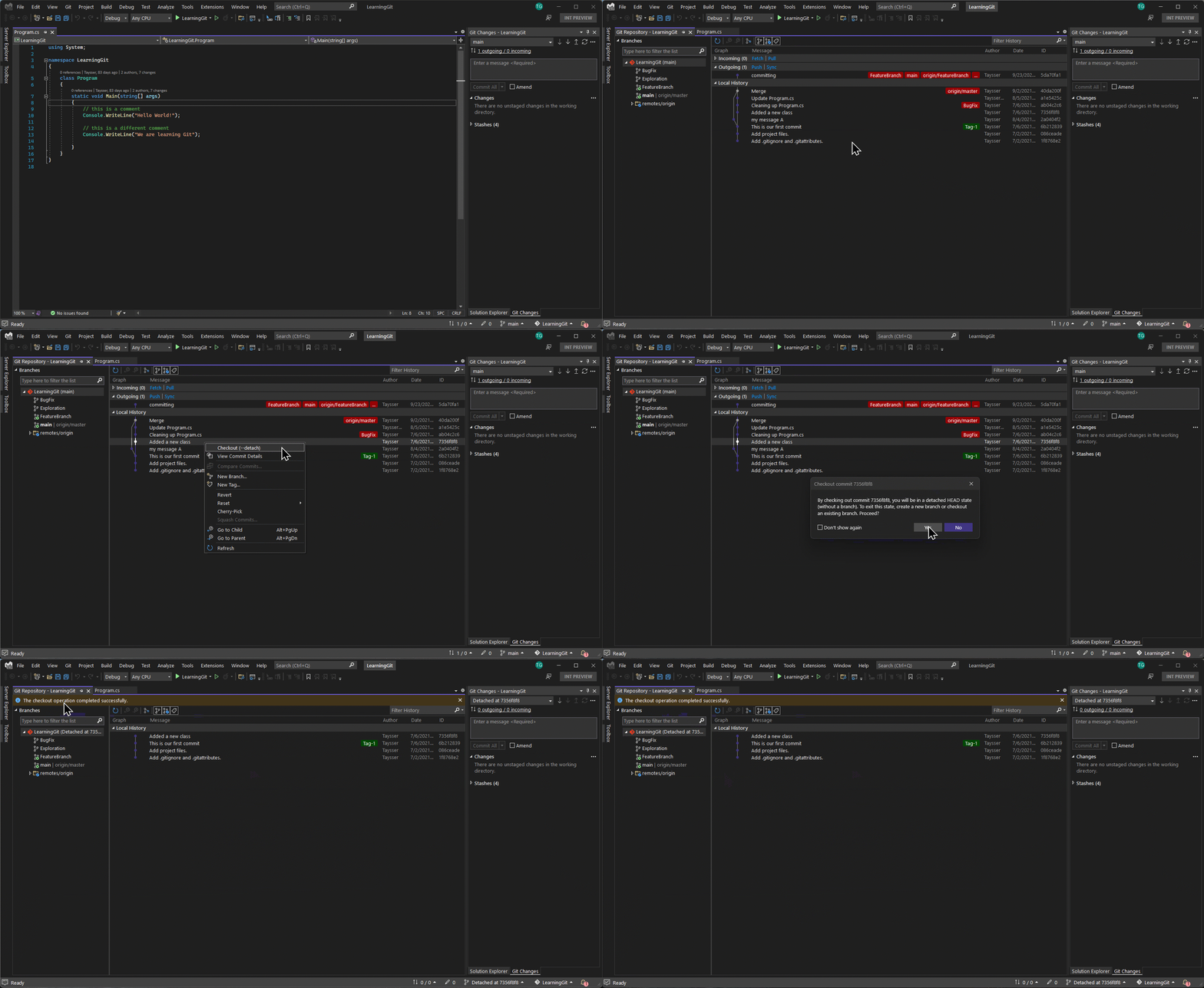
Most, hogy leválasztott fejállapotban van, nyugodtan futtathatja és tesztelheti a kódot, vagy akár felfedezheti és véglegesítheti a módosításokat. Ha végzett a feltárással, és vissza szeretne lépni az ágra, elvetheti a módosításokat egy meglévő ág megtekintésével, vagy dönthet úgy, hogy megtartja a módosításokat egy új ág létrehozásával .
Fontos
A leválasztott fejállapotban létrehozott véglegesítések nincsenek társítva egyetlen ághoz sem, és lehet, hogy a Git gyűjti össze azokat az ágak kivétele után. Ezért, hogy megőrizze a módosításokat, ajánlott létrehozni egy új ágat, mielőtt átváltana egy másik ágakra. A C5 és c6 véglegesítések például szemétként lesznek összegyűjtve, ha új ág létrehozása nélkül tekintjük meg a Maint.
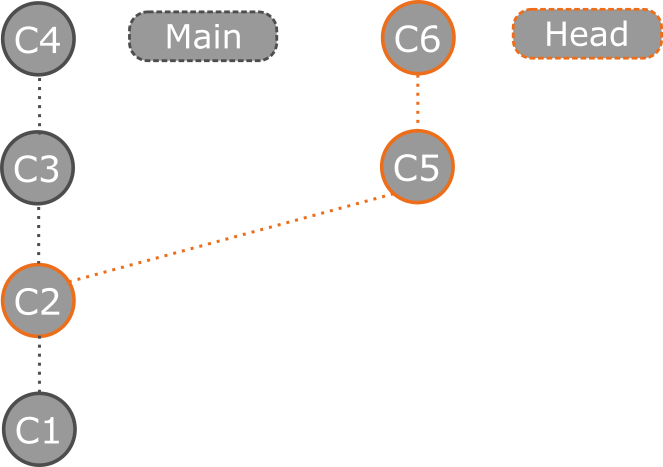
A leválasztott fej állapotával kapcsolatos további információkért tekintse meg a Leválasztásos fej git dokumentációját.
A távoli ág tippjének megtekintése hasznos lehet, ha gyorsan át szeretne tekinteni egy lekéréses kérelmet, és értékelni szeretné a legújabb frissítéseket. Ahhoz, hogy ezt megtegye a Visual Studióban, először húzza be és frissítse a legújabb frissítéseket a távoli adattárból. Ezután kattintson a jobb gombbal a megtekinteni kívánt távoli ágra, és válassza a Tip Commit Kiválasztása lehetőséget.
