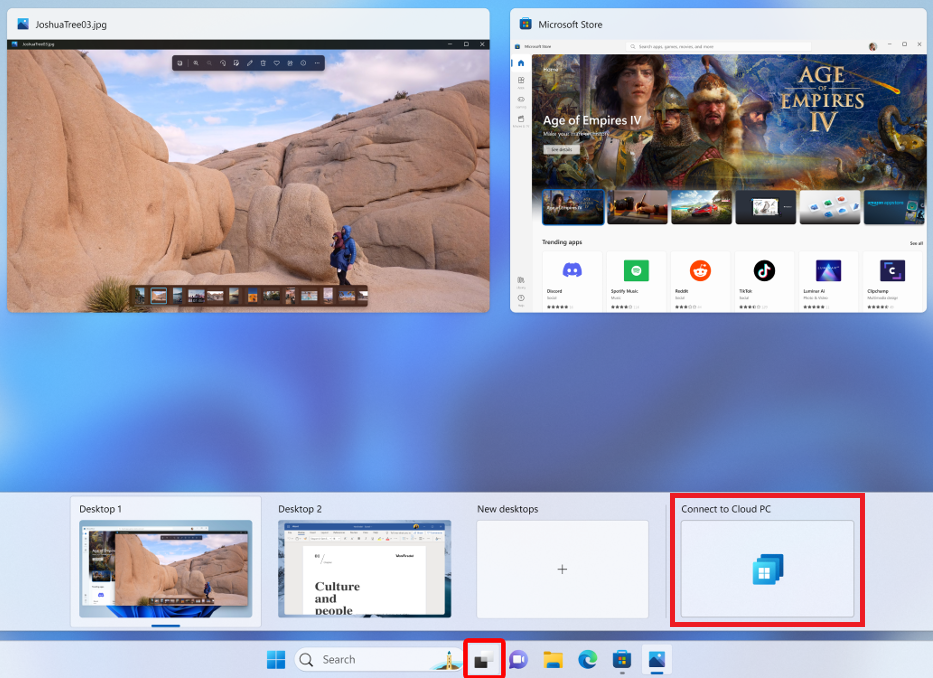
A Windows-alkalmazás használatával biztonságosan csatlakozhat windowsos eszközeihez és alkalmazásaihoz Azure Virtual Desktop, Windows 365, Microsoft Dev Box, Távoli asztal Services és PC-ről.
Windows-alkalmazás a következőhöz érhető el:
- Windows
- macOS
- iOS/iPadOS. A visionOS-t is használhatja, de csak kompatibilitási módban támogatott.
- Android/Chrome operációs rendszer
- Webböngészők
- Meta Quest VR headset (előzetes verzió)
Ha többet szeretne megtudni a Windows-alkalmazás alkalmazásról, lásd: Mi a Windows-alkalmazás?
Az alábbi táblázat azt mutatja be, hogy milyen szolgáltatásokhoz és termékekhez csatlakozhat különböző platformokról:
| Csatlakozás |
Windows |
macOS |
iOS/
iPadOS |
Android/
Chrome operációs rendszer |
web
böngésző |
Meta
Quest |
|
Azure Virtual Desktop |
✅ |
✅ |
✅ |
✅ |
✅ |
✅ |
|
Windows 365 |
✅ |
✅ |
✅ |
✅ |
✅ |
✅ |
|
Microsoft Dev Box |
✅ |
✅ |
✅ |
✅ |
✅ |
✅ |
|
Távoli Asztali Szolgáltatások |
❌¹ |
✅ |
✅ |
✅ |
❌ |
✅ |
|
Távoli számítógép |
✅ |
✅ |
✅ |
✅ |
❌ |
✅² |
Ha windowsos Távoli asztal-szolgáltatásokhoz szeretne csatlakozni, használja továbbra is a Távoli asztal alkalmazást Windows.
Ha távoli PC-hez szeretne csatlakozni a Meta Questen, két lehetősége van:
- A Quest Távoli asztal segítségével csatlakozhat egy közeli Windows 11 PC-hez. További információkért kövesse a Metaútmutatását.
- A Windows-alkalmazás használatával natív módon csatlakozhat távoli számítógéphez. Kövesse a cikkben található információkat.
Tip
Ez a cikk különböző szolgáltatások és termékek között van megosztva. A folytatás előtt válassza ki, hogy mihez szeretne csatlakozni a cikk tetején található gombokkal.
Prerequisites
Válasszon egy lapot a használt platformhoz.
Mielőtt letöltené a windowsos Windows-alkalmazás, és csatlakozhat az eszközeihez és alkalmazásaihoz, a következőkre van szüksége:
Internet-hozzáférés a Windows alkalmazás letöltéséhez a Microsoft Store-ból és az Azure Virtual Desktophoz való csatlakozáshoz. A legtöbb hálózat nem blokkolja az internetre irányuló hozzáférést, de ha a hálózat mégis, engedélyeznie kell a hozzáférést a szükséges teljes tartománynevekhez és végpontokhoz az Azure Virtual Desktophoz. Ha segítségre van szüksége, forduljon a hálózati rendszergazdához.
A Azure Virtual Desktop felhasználói fiókja, és a rendszergazda rendeli hozzá az eszközöket vagy alkalmazásokat. Több fiókkal is bejelentkezhet, és egyszerűen válthat közöttük. Személyes Microsoft-fiókkal (MSA) nem tud bejelentkezni a Windows alkalmazásba.
Az eszköz gyártója által aktívan támogatott eszköz, amely a következő támogatott verziók egyikét futtatja:
- Windows 11 (beleértve az LTSC-t és az IoT Enterprise-t).
- Windows 10, 1809-ben és újabb verziókban (beleértve az LTSC-t és az IoT Enterprise-t).
- Windows Server 2019 vagy újabb verzió.
Mielőtt letöltené a Windows-alkalmazás macOS-en, és csatlakozhat az eszközeihez és alkalmazásaihoz, a következőkre van szüksége:
Internet-hozzáférés a Mac App Store-ból elérhető Windows-alkalmazás letöltéséhez és az Azure Virtual Desktophoz való csatlakozáshoz. A legtöbb hálózat nem blokkolja az internetre irányuló hozzáférést, de ha a hálózat mégis, engedélyeznie kell a hozzáférést a szükséges teljes tartománynevekhez és végpontokhoz az Azure Virtual Desktophoz. Ha segítségre van szüksége, forduljon a hálózati rendszergazdához.
A Azure Virtual Desktop felhasználói fiókja, és a rendszergazda rendeli hozzá az eszközöket vagy alkalmazásokat. Több fiókkal is bejelentkezhet, és egyszerűen válthat közöttük. Személyes Microsoft-fiókkal (MSA) nem tud bejelentkezni a Windows alkalmazásba.
A készülék gyártója által aktívan támogatott, macOS 12.0-s vagy újabb rendszert futtató eszköz.
Mielőtt letölti a Windows-alkalmazásot iOS/iPadOS rendszeren, és csatlakozni tud az eszközeihez és alkalmazásaihoz, a következőkre van szüksége:
Internet hozzáférés a Windows-alkalmazás letöltéséhez az App Store-ból, és az Azure Virtual Desktophoz való csatlakozáshoz. A legtöbb hálózat nem blokkolja az internetre irányuló hozzáférést, de ha a hálózat mégis, engedélyeznie kell a hozzáférést a szükséges teljes tartománynevekhez és végpontokhoz az Azure Virtual Desktophoz. Ha segítségre van szüksége, forduljon a hálózati rendszergazdához.
A Azure Virtual Desktop felhasználói fiókja, és a rendszergazda rendeli hozzá az eszközöket vagy alkalmazásokat. Több fiókkal is bejelentkezhet, és egyszerűen válthat közöttük. Személyes Microsoft-fiókkal (MSA) nem tud bejelentkezni a Windows alkalmazásba.
A készülék gyártója által aktívan támogatott, iOS- vagy iPadOS 17.0-s vagy újabb rendszert futtató eszköz.
Mielőtt letöltené Windows-alkalmazás Android/Chrome operációs rendszerre, és csatlakozhat az eszközeihez és alkalmazásaihoz, a következőkre van szüksége:
Internet-hozzáférés a Windows alkalmazás letöltéséhez a Google Play Áruházból, és az Azure Virtual Desktophoz való csatlakozáshoz. A legtöbb hálózat nem blokkolja az internetre irányuló hozzáférést, de ha a hálózat mégis, engedélyeznie kell a hozzáférést a szükséges teljes tartománynevekhez és végpontokhoz az Azure Virtual Desktophoz. Ha segítségre van szüksége, forduljon a hálózati rendszergazdához.
A Azure Virtual Desktop felhasználói fiókja, és a rendszergazda rendeli hozzá az eszközöket vagy alkalmazásokat. Több fiókkal is bejelentkezhet, és egyszerűen válthat közöttük. Személyes Microsoft-fiókkal (MSA) nem tud bejelentkezni a Windows alkalmazásba.
Az eszköz gyártója által aktívan támogatott eszköz, amelyen a következő fut:
- Android 10 vagy újabb verzió.
- Chrome OS 126 vagy újabb.
Mielőtt webböngészőből csatlakozhat az eszközeihez és alkalmazásaihoz, a következőkre van szüksége:
Internetelérés az Azure Virtual Desktophoz való csatlakozáshoz. A legtöbb hálózat nem blokkolja az internetre irányuló hozzáférést, de ha a hálózat mégis, engedélyeznie kell a hozzáférést a szükséges teljes tartománynevekhez és végpontokhoz az Azure Virtual Desktophoz. Ha segítségre van szüksége, forduljon a hálózati rendszergazdához.
A Azure Virtual Desktop felhasználói fiókja, és a rendszergazda rendeli hozzá az eszközöket vagy alkalmazásokat. Személyes Microsoft-fiókkal (MSA) nem tud bejelentkezni a Windows alkalmazásba.
Támogatott webböngésző. Windows-alkalmazás a következő webböngészőkben működik ezeken a támogatott platformokon. Windows-alkalmazás nem támogatja a mobil webböngészőket.
| webböngésző |
Támogatott platformok |
Notes |
| Microsoft Edge |
Windows, macOS, Linux, Chrome OS |
131-es vagy újabb verzió |
| Google Chrome |
Windows, macOS, Linux, Chrome OS |
130-es vagy újabb verzió |
| Apple Safari |
macOS |
18-es vagy újabb verzió |
| Mozilla Firefox |
Windows, macOS, Linux |
128-es vagy újabb verzió |
Important
2025. június 15-től a Windows-alkalmazásra ezek az extra böngészőkövetelmények vonatkoznak majd. Győződjön meg arról, hogy a böngésző frissült, és ezen a napon megfelel az alábbi követelményeknek.
A böngészőnek a következőnek kell lennie:
- A folyamatos értékelés során legfeljebb 12 hónapos lehet.
- Az AVC-kodek támogatása. Az asztali és laptopos böngészők többsége alapértelmezés szerint támogatja az AVC-t.
- Engedélyezze a WebGL-t. A WebGL alapértelmezés szerint engedélyezve van a legújabb böngészőverziókban.
Mielőtt letöltené Windows-alkalmazás, és windowsos eszközökhöz és alkalmazásokhoz csatlakozhat, a következőkre van szüksége:
Internet-hozzáférés szükséges a Windows-alkalmazás Microsoft Store-ból történő letöltéséhez és a Windows 365-höz való csatlakozáshoz. A legtöbb hálózat nem blokkolja az internetre irányuló hozzáférést, de ha a hálózat mégis blokkolná azt, engedélyeznie kell a hozzáférést a Szükséges teljes tartománynevekhez és végpontokhoz. Ha segítségre van szüksége, forduljon a hálózati rendszergazdához.
A Windows 365 felhasználói fiókja, és a rendszergazda rendeli hozzá az eszközöket vagy alkalmazásokat. Több fiókkal is bejelentkezhet, és egyszerűen válthat közöttük. Személyes Microsoft-fiókkal (MSA) nem tud bejelentkezni a Windows alkalmazásba.
Az eszköz gyártója által aktívan támogatott eszköz, amely a következő támogatott verziót futtatja:
- Windows 11 (beleértve az LTSC-t és az IoT Enterprise-t).
- Windows 10, 1809-ben és újabb verziókban (beleértve az LTSC-t és az IoT Enterprise-t).
- További információ az 1809 LTSC Windows 10 telepítéseinek hibaelhárításáról: Alapvető Hibaelhárítás
- Windows Server 2019 vagy újabb verzió.
Mielőtt letöltené a Windows-alkalmazás és csatlakozhat az eszközeihez és alkalmazásaihoz macOS-ről, a következőkre van szüksége:
Internet-hozzáférés a Windows-alkalmazás letöltéséhez a Mac App Store-ból és a Windows 365-hez történő csatlakozáshoz. A legtöbb hálózat nem blokkolja az internetre irányuló hozzáférést, de ha a hálózat mégis blokkolná azt, engedélyeznie kell a hozzáférést a Szükséges teljes tartománynevekhez és végpontokhoz. Ha segítségre van szüksége, forduljon a hálózati rendszergazdához.
A Windows 365 felhasználói fiókja, és a rendszergazda rendeli hozzá az eszközöket vagy alkalmazásokat. Több fiókkal is bejelentkezhet, és egyszerűen válthat közöttük. Személyes Microsoft-fiókkal (MSA) nem tud bejelentkezni a Windows alkalmazásba.
Az eszköz gyártója által aktívan támogatott, macOS 14.0-s vagy újabb rendszert futtató eszköz.
Mielőtt letöltené Windows-alkalmazás és csatlakozhat az eszközeihez és alkalmazásaihoz iOS-ről vagy iPadOS-ről, a következőkre van szüksége:
Internet-hozzáférés szükséges ahhoz, hogy a Windows-alkalmazás letöltéséhez az App Store-ból és a Windows 365-höz való csatlakozáshoz. A legtöbb hálózat nem blokkolja az internetre irányuló hozzáférést, de ha a hálózat mégis blokkolná azt, engedélyeznie kell a hozzáférést a Szükséges teljes tartománynevekhez és végpontokhoz. Ha segítségre van szüksége, forduljon a hálózati rendszergazdához.
A Windows 365 felhasználói fiókja, és a rendszergazda rendeli hozzá az eszközöket és alkalmazásokat. Több fiókkal is bejelentkezhet, és egyszerűen válthat közöttük. Személyes Microsoft-fiókkal (MSA) nem tud bejelentkezni a Windows alkalmazásba.
A készülék gyártója által aktívan támogatott, iOS- vagy iPadOS 16.0-s vagy újabb rendszert futtató eszköz.
Mielőtt letöltené Windows-alkalmazás és csatlakozhat az eszközeihez és alkalmazásaihoz Androidról vagy Chrome OS-ről, a következőkre van szüksége:
Internet-hozzáférés, hogy letöltse a Windows alkalmazást a Google Play Áruházból, és csatlakozzon a Windows 365-höz. A legtöbb hálózat nem blokkolja az internetre irányuló hozzáférést, de ha a hálózat mégis blokkolná azt, engedélyeznie kell a hozzáférést a Szükséges teljes tartománynevekhez és végpontokhoz. Ha segítségre van szüksége, forduljon a hálózati rendszergazdához.
A Windows 365 felhasználói fiókja, és a rendszergazda rendeli hozzá az eszközöket vagy alkalmazásokat. Több fiókkal is bejelentkezhet, és egyszerűen válthat közöttük. Személyes Microsoft-fiókkal (MSA) nem tud bejelentkezni a Windows alkalmazásba.
Az eszköz gyártója által aktívan támogatott eszköz, amelyen a következő fut:
- Android 10 vagy újabb verzió.
- Chrome OS 126 vagy újabb.
Mielőtt webböngészőből csatlakozhat az eszközeihez és alkalmazásaihoz, a következőkre van szüksége:
A Windows 365 csatlakozáshoz internet-hozzáférés szükséges. A legtöbb hálózat nem blokkolja az internetre irányuló hozzáférést, de ha a hálózat mégis blokkolná azt, engedélyeznie kell a hozzáférést a Szükséges teljes tartománynevekhez és végpontokhoz. Ha segítségre van szüksége, forduljon a hálózati rendszergazdához.
A Windows 365 felhasználói fiókja, és a rendszergazda rendeli hozzá az eszközöket vagy alkalmazásokat.
Támogatott webböngésző. Windows-alkalmazás a következő webböngészőkben működik ezeken a támogatott platformokon. Windows-alkalmazás nem támogatja a mobil webböngészőket.
| webböngésző |
Támogatott platformok |
Notes |
| Microsoft Edge |
Windows, macOS, Linux, Chrome OS |
79-es vagy újabb verzió |
| Google Chrome |
Windows, macOS, Linux, Chrome OS |
57-es vagy újabb verzió |
| Apple Safari |
macOS |
11-es vagy újabb verzió |
| Mozilla Firefox |
Windows, macOS, Linux |
55-ös vagy újabb verzió |
Important
2025. június 15-től a Windows-alkalmazásra ezek az extra böngészőkövetelmények vonatkoznak majd. Győződjön meg arról, hogy a böngésző frissült, és ezen a napon megfelel az alábbi követelményeknek.
A böngészőnek a következőnek kell lennie:
- A folyamatos értékelés során legfeljebb 12 hónapos lehet.
- Az AVC-kodek támogatása. Az asztali és laptopos böngészők többsége alapértelmezés szerint támogatja az AVC-t.
- Engedélyezze a WebGL-t. A WebGL alapértelmezés szerint engedélyezve van a legújabb böngészőverziókban.
Mielőtt letöltené Windows-alkalmazás és csatlakozhat a Dev Boxhoz a Windowsból, a következőkre van szüksége:
Internet-hozzáférés szükséges Windows alkalmazások letöltéséhez a Microsoft Store-ból, és a Microsoft Dev Boxhoz való csatlakozáshoz. A legtöbb hálózat nem blokkolja az internetre irányuló hozzáférést, de ha a hálózat mégis blokkolná azt, engedélyeznie kell a hozzáférést a Szükséges teljes tartománynevekhez és végpontokhoz. Ha segítségre van szüksége, forduljon a hálózati rendszergazdához.
A Microsoft Dev Box felhasználói fiókja, és ön egy dev boxhoz van hozzárendelve. Több fiókkal is bejelentkezhet, és egyszerűen válthat közöttük. Személyes Microsoft-fiókkal (MSA) nem tud bejelentkezni a Windows alkalmazásba.
Az eszköz gyártója által aktívan támogatott eszköz, amely a következők valamely támogatott verzióját futtatja:
Windows 11
Az általános támogatáson kívüli Windows 10 verziójú eszközöket regisztrálni kell a Extended Security Updates (ESU) programban.
Mielőtt letöltené Windows-alkalmazás, és csatlakozni szeretne a fejlesztői dobozhoz macOS-ről, a következőkre van szüksége:
Internet-hozzáférés szükséges a Windows alkalmazás letöltéséhez a Mac App Store-ból és a Microsoft Dev Boxhoz való csatlakozáshoz. A legtöbb hálózat nem blokkolja az internetre irányuló hozzáférést, de ha a hálózat mégis blokkolná azt, engedélyeznie kell a hozzáférést a Szükséges teljes tartománynevekhez és végpontokhoz. Ha segítségre van szüksége, forduljon a hálózati rendszergazdához.
A Microsoft Dev Box felhasználói fiókja, és ön egy dev boxhoz van hozzárendelve. Több fiókkal is bejelentkezhet, és egyszerűen válthat közöttük. Személyes Microsoft-fiókkal (MSA) nem tud bejelentkezni a Windows alkalmazásba.
A készülék gyártója által aktívan támogatott, macOS 12.0-s vagy újabb rendszert futtató eszköz.
Mielőtt letöltené Windows-alkalmazás és csatlakozhat a fejlesztői dobozhoz iOS-ről vagy iPadOS-ről, a következőkre van szüksége:
Internetes hozzáférés a Windows alkalmazás letöltéséhez az App Store-ból és a Microsoft Dev Boxhoz való csatlakozáshoz. A legtöbb hálózat nem blokkolja az internetre irányuló hozzáférést, de ha a hálózat mégis blokkolná azt, engedélyeznie kell a hozzáférést a Szükséges teljes tartománynevekhez és végpontokhoz. Ha segítségre van szüksége, forduljon a hálózati rendszergazdához.
A Microsoft Dev Box felhasználói fiókja, és ön egy dev boxhoz van hozzárendelve. Több fiókkal is bejelentkezhet, és egyszerűen válthat közöttük. Személyes Microsoft-fiókkal (MSA) nem tud bejelentkezni a Windows alkalmazásba.
A készülék gyártója által aktívan támogatott, iOS- vagy iPadOS 16.0-t vagy újabbat futtató eszköz.
Mielőtt letöltené Windows-alkalmazás, és csatlakozni szeretne a fejlesztői dobozhoz Androidról vagy Chrome OS-ről, a következőkre van szüksége:
Internet-hozzáférés, hogy letöltse a Windows alkalmazást a Google Play Áruházból, és csatlakozzon a Microsoft Dev Boxhoz. A legtöbb hálózat nem blokkolja az internetre irányuló hozzáférést, de ha a hálózat mégis blokkolná azt, engedélyeznie kell a hozzáférést a Szükséges teljes tartománynevekhez és végpontokhoz. Ha segítségre van szüksége, forduljon a hálózati rendszergazdához.
A Microsoft Dev Box felhasználói fiókja, és ön egy dev boxhoz van hozzárendelve. Több fiókkal is bejelentkezhet, és egyszerűen válthat közöttük. Személyes Microsoft-fiókkal (MSA) nem tud bejelentkezni a Windows alkalmazásba.
Az eszköz gyártója által aktívan támogatott, a következőt futtató eszköz:
- Android 10 vagy újabb verzió.
- Chrome OS 126 vagy újabb.
Mielőtt webböngészőből csatlakozhat a fejlesztői mezőhöz, a következőkre van szüksége:
Az internetre való csatlakozás a Microsoft Dev Box eléréséhez. A legtöbb hálózat nem blokkolja az internetre irányuló hozzáférést, de ha a hálózat mégis blokkolná azt, engedélyeznie kell a hozzáférést a Szükséges teljes tartománynevekhez és végpontokhoz. Ha segítségre van szüksége, forduljon a hálózati rendszergazdához.
A Microsoft Dev Box felhasználói fiókja, és ön egy dev boxhoz van hozzárendelve.
Támogatott webböngésző. Windows-alkalmazás a következő webböngészőkben működik ezeken a támogatott platformokon. Windows-alkalmazás nem támogatja a mobil webböngészőket.
| webböngésző |
Támogatott platformok |
Notes |
| Microsoft Edge |
Windows, macOS, Linux, Chrome OS |
131-es vagy újabb verzió |
| Google Chrome |
Windows, macOS, Linux, Chrome OS |
130-es vagy újabb verzió |
| Apple Safari |
macOS |
18-es vagy újabb verzió |
| Mozilla Firefox |
Windows, macOS, Linux |
128-es vagy újabb verzió |
Important
2025. június 15-től a Windows-alkalmazásra ezek az extra böngészőkövetelmények vonatkoznak majd. Győződjön meg arról, hogy a böngésző frissült, és ezen a napon megfelel az alábbi követelményeknek.
A böngészőnek a következőnek kell lennie:
- A folyamatos értékelés során legfeljebb 12 hónapos lehet.
- Az AVC-kodek támogatása. Az asztali és laptopos böngészők többsége alapértelmezés szerint támogatja az AVC-t.
- Engedélyezze a WebGL-t. A WebGL alapértelmezés szerint engedélyezve van a legújabb böngészőverziókban.
Mielőtt letöltené a Windows-alkalmazás és csatlakozhat az eszközeihez és alkalmazásaihoz macOS-ről, a következőkre van szüksége:
A Mac App Store-ból való Windows alkalmazás letöltéséhez internetkapcsolat szükséges.
A Távoli asztal-szolgáltatások kapcsolati adatai a rendszergazdától. Vagy az e-mail-címét vagy az URL-címét kell használnia.
A Távoli asztal Services felhasználói fiókja, és a rendszergazda rendeli hozzá az eszközöket vagy alkalmazásokat. Több fiókkal is bejelentkezhet, és egyszerűen válthat közöttük. Személyes Microsoft-fiókkal (MSA) nem tud bejelentkezni a Windows alkalmazásba.
Egy, az eszköz gyártója által aktívan támogatott, macOS 12.0-s vagy újabb rendszert futtató eszköz.
Mielőtt letöltené Windows-alkalmazás és csatlakozhat az eszközeihez és alkalmazásaihoz iOS-ről vagy iPadOS-ről, a következőkre van szüksége:
Internet-hozzáférés az Windows-alkalmazás letöltéséhez az App Store-ból.
A Távoli asztal-szolgáltatások kapcsolati adatai a rendszergazdától. Vagy az e-mail-címét vagy az URL-címét kell használnia.
A Távoli asztal Services felhasználói fiókja, és a rendszergazda rendeli hozzá az eszközöket vagy alkalmazásokat. Több fiókkal is bejelentkezhet, és egyszerűen válthat közöttük. Személyes Microsoft-fiókkal (MSA) nem tud bejelentkezni a Windows alkalmazásba.
A készülék gyártója által aktívan támogatott, iOS vagy iPadOS 16.0-s vagy újabb rendszert futtató eszköz.
Mielőtt letöltené Windows-alkalmazás és csatlakozhat az eszközeihez és alkalmazásaihoz Androidról vagy Chrome OS-ről, a következőkre van szüksége:
Windows alkalmazás letöltéséhez a Google Play Áruházból internetkapcsolatra van szükség.
A Távoli asztal-szolgáltatások kapcsolati adatai a rendszergazdától. Vagy az e-mail-címét vagy az URL-címét kell használnia.
A Távoli asztal Services felhasználói fiókja, és a rendszergazda rendeli hozzá az eszközöket vagy alkalmazásokat. Több fiókkal is bejelentkezhet, és egyszerűen válthat közöttük. Személyes Microsoft-fiókkal (MSA) nem tud bejelentkezni a Windows alkalmazásba.
Az eszköz gyártója által aktívan támogatott, a következőt futtató eszköz:
- Android 10 vagy újabb verzió.
- Chrome OS 126 vagy újabb.
Mielőtt letöltené Windows-alkalmazás, és csatlakozhat egy távoli pc-hez a Windowsból, a következőkre van szüksége:
- Internet hozzáférés szükséges a Windows-alkalmazás letöltéséhez a Microsoft Store-ból vagy a Windows-alkalmazás újdonságai oldalról.
- Hálózati kapcsolat a távoli számítógéppel. Windows-alkalmazás Windows rendszeren még nem támogatja a Távoli asztal-szolgáltatásokhoz való csatlakozást.
- Felhasználói fiók a távoli számítógéphez való hozzáféréshez. Csatlakozhat a távoli számítógéphez anélkül, hogy be kellene jelentkeznie a Windows alkalmazásba.
- Az eszköz gyártója által aktívan támogatott eszköz, amely a következő valamely támogatott verzióját futtatja:
- Windows 11 (beleértve az LTSC-t és az IoT Enterprise-t).
- Windows 10, 1809-ben és újabb verziókban (beleértve az LTSC-t és az IoT Enterprise-t).
- További információ az 1809 LTSC Windows 10 telepítéseinek hibaelhárításáról: Alapvető Hibaelhárítás
- Windows Server 2019 vagy újabb verzió.
Mielőtt letöltené Windows-alkalmazás, és csatlakozni szeretne egy távoli pc-hez macOS-ről, a következőkre van szüksége:
A Mac App Store-ból való Windows alkalmazás letöltéséhez internetkapcsolat szükséges.
Hálózati kapcsolat a távoli számítógéppel.
Felhasználói fiók a távoli számítógéphez való hozzáféréshez. Csatlakozhat a távoli számítógéphez anélkül, hogy be kellene jelentkeznie a Windows alkalmazásba.
macOS 12.0 vagy újabb rendszert futtató, az eszköz gyártója által aktívan támogatott eszköz.
Mielőtt letöltené Windows-alkalmazás, és csatlakozhat egy távoli pc-hez iOS-ről vagy iPadOS-ről, a következőkre van szüksége:
Internet-hozzáférés az Windows-alkalmazás letöltéséhez az App Store-ból.
Hálózati kapcsolat a távoli számítógéppel.
Felhasználói fiók a távoli számítógéphez való hozzáféréshez. Csatlakozhat a távoli számítógéphez anélkül, hogy be kellene jelentkeznie a Windows alkalmazásba.
A készülék gyártója által aktívan támogatott, iOS vagy iPadOS 16.0-s vagy újabb rendszerű eszköz.
Mielőtt letöltené Windows-alkalmazás, és csatlakozni szeretne egy távoli PC-hez Androidról vagy Chrome OS-ről, a következőkre van szüksége:
Windows alkalmazás letöltéséhez a Google Play Áruházból internetkapcsolatra van szükség.
Hálózati kapcsolat a távoli számítógéppel.
Felhasználói fiók a távoli számítógéphez való hozzáféréshez. Csatlakozhat a távoli számítógéphez anélkül, hogy be kellene jelentkeznie a Windows alkalmazásba.
Az eszköz gyártója által aktívan támogatott eszköz, amelyen ez fut:
- Android 10 vagy újabb verzió.
- Chrome OS 126 vagy újabb.
Csatlakozás az eszközökhöz és alkalmazásokhoz
Válasszon egy lapot a használt platformhoz.
Ha windowsos Azure Virtual Desktopból szeretne csatlakozni az eszközeihez és alkalmazásaihoz, kövesse az alábbi lépéseket:
Töltse le és telepítse Windows-alkalmazás a Microsoft Store-ból. A Windows-alkalmazás telepítésekor nyissa meg.
Tip
Letöltheti a Windows alkalmazást a Microsoft Store-on kívüli különálló telepítőként, mint egy .msix fájlt. A letöltési hivatkozásokat a Az új Windows-alkalmazás című cikkben találja.
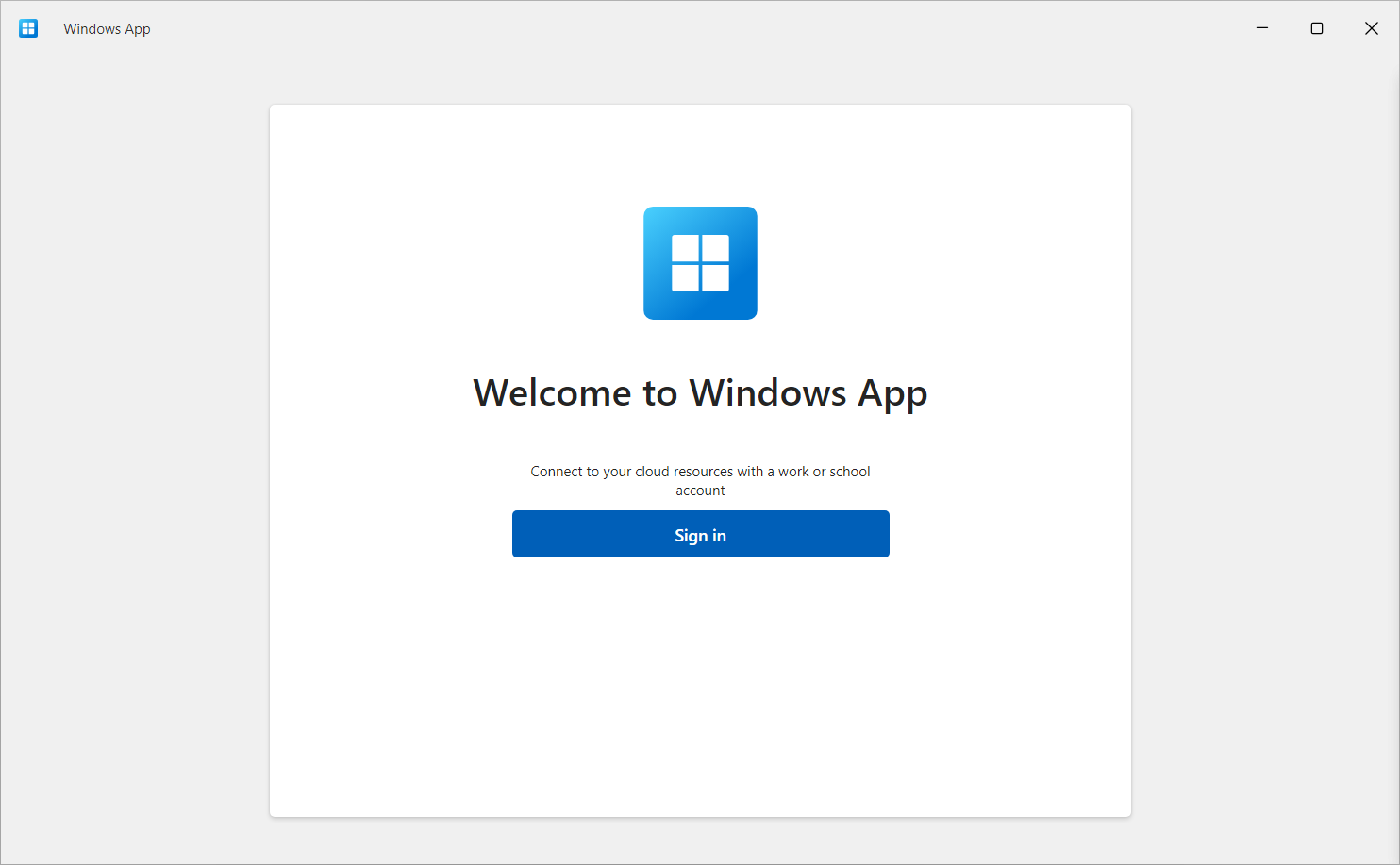
Válassza a Sign in lehetőséget, és jelentkezzen be Azure Virtual Desktop felhasználói fiókjával. Ha egy felügyelt eszközön munkahelyi vagy iskolai fiókkal jelentkezett be a helyi Windows-eszközre, a rendszer automatikusan bejelentkezik.
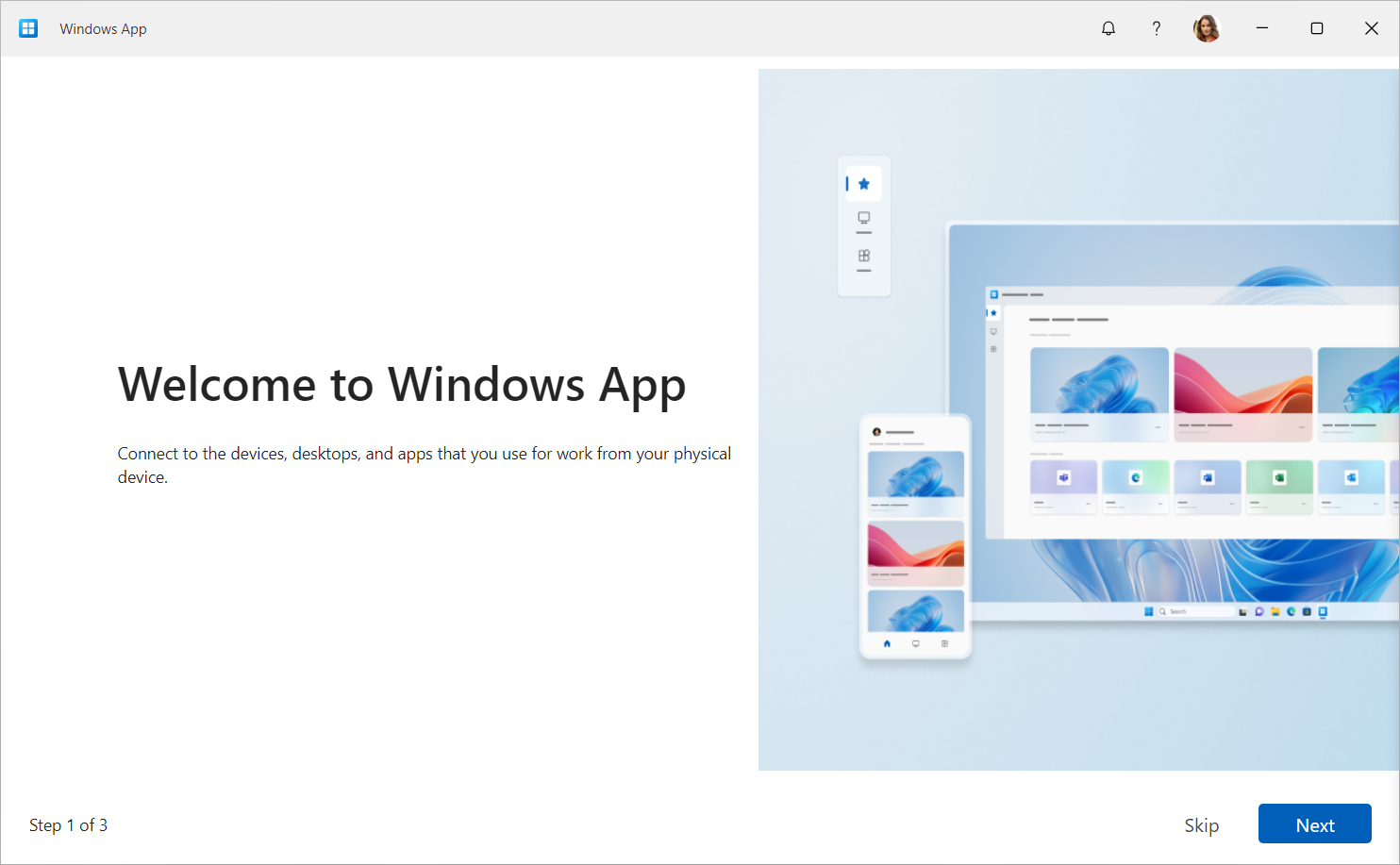
Ha először használja a Windows alkalmazást, vegye igénybe az útmutatót, és ismerje meg jobban a Windows alkalmazást, majd válassza a Done opciót, vagy válassza a Skip opciót.
A bejelentkezés után válassza a Devices vagy Apps lapot, hogy megjelenítse az Azure Virtual Desktopból és más hozzáférési szolgáltatásokból származó távoli erőforrásokat. A lapok el vannak rejtve, ha nincs hozzárendelve ilyen típusú erőforrás. Ha nem lát semmilyen eszközt vagy alkalmazást, forduljon a rendszergazdához.
Egy képernyőkép, amely a Windows alkalmazás kedvencek lapját mutatja Windows-on.
Keresse meg azt az eszközt vagy alkalmazást, amelyhez csatlakozni szeretne. A keresőmező és a szűrők segítségével segíthet.

Válassza az eszközön a Csatlakozás lehetőséget, vagy válasszon egy alkalmazást a csatlakozáshoz. Előfordulhat, hogy a rendszer kérni fogja, hogy adja meg ismét a felhasználói fiók jelszavát attól függően, hogy a rendszergazda hogyan konfigurálja Azure Virtual Desktopot.
Ha az eszközhöz vagy alkalmazáshoz való kapcsolat befejeződött, készen áll a használatba vételére.
Visszajelzés küldése
Visszajelzést küldhet a Windows-alkalmazás a Windowson alapértelmezés szerint telepített Feedback Hub használatával, akár javaslatot szeretne tenni, akár problémát szeretne jelenteni.
A visszajelzések egyszerű elküldéséhez:
Nyissa meg a Windows-alkalmazás.
Válassza a Feedback lapot. A Visszajelzési központ automatikusan megnyílik, és megjeleníti a Windows Windows-alkalmazás kapott összes visszajelzést. A visszajelzések küldéséhez be kell jelentkeznie a Visszajelzési központba.
Válassza az Új visszajelzés küldése lehetőséget, majd töltse ki az űrlapot.
Miután kitöltötte az űrlapot, válassza a Küldés lehetőséget. A közzétett visszajelzések nyilvánosak.
Ha macOS rendszerű Azure Virtual Desktopból szeretne csatlakozni az eszközeihez és alkalmazásaihoz, kövesse az alábbi lépéseket:
Töltse le és telepítse a Windows-alkalmazás-ot a Mac App Store-ból. A Windows-alkalmazás telepítésekor nyissa meg.
Tip
Letölthető egy önálló telepítőként a Windows applikáció macOS-hoz is a Mac App Store-on kívül .pkg telepítőként. A letöltési hivatkozásokat a Az új Windows-alkalmazás című cikkben találja.
Ha először használja a Windows alkalmazást, vegye igénybe az útmutatót, és ismerje meg jobban a Windows alkalmazást, majd válassza a Done opciót, vagy válassza a Skip opciót.
A képernyőkép a Windows alkalmazás bemutatósétáját mutatja macOS rendszeren az Azure Virtual Desktop használatával.
Windows-alkalmazás megnyílik a Devices lapon. Válassza a plus (+) ikont, majd válassza a A munkahelyi vagy iskolai fiók hozzáadása lehetőséget. Ha másik felhőben üzemeltetett távoli munkamenethez csatlakozik, például Azure Government vagy a 21Vianet által üzemeltetett Azure, válassza a Munkaterület Hozzáadása lehetőséget, majd részletezze a következő mondatot.
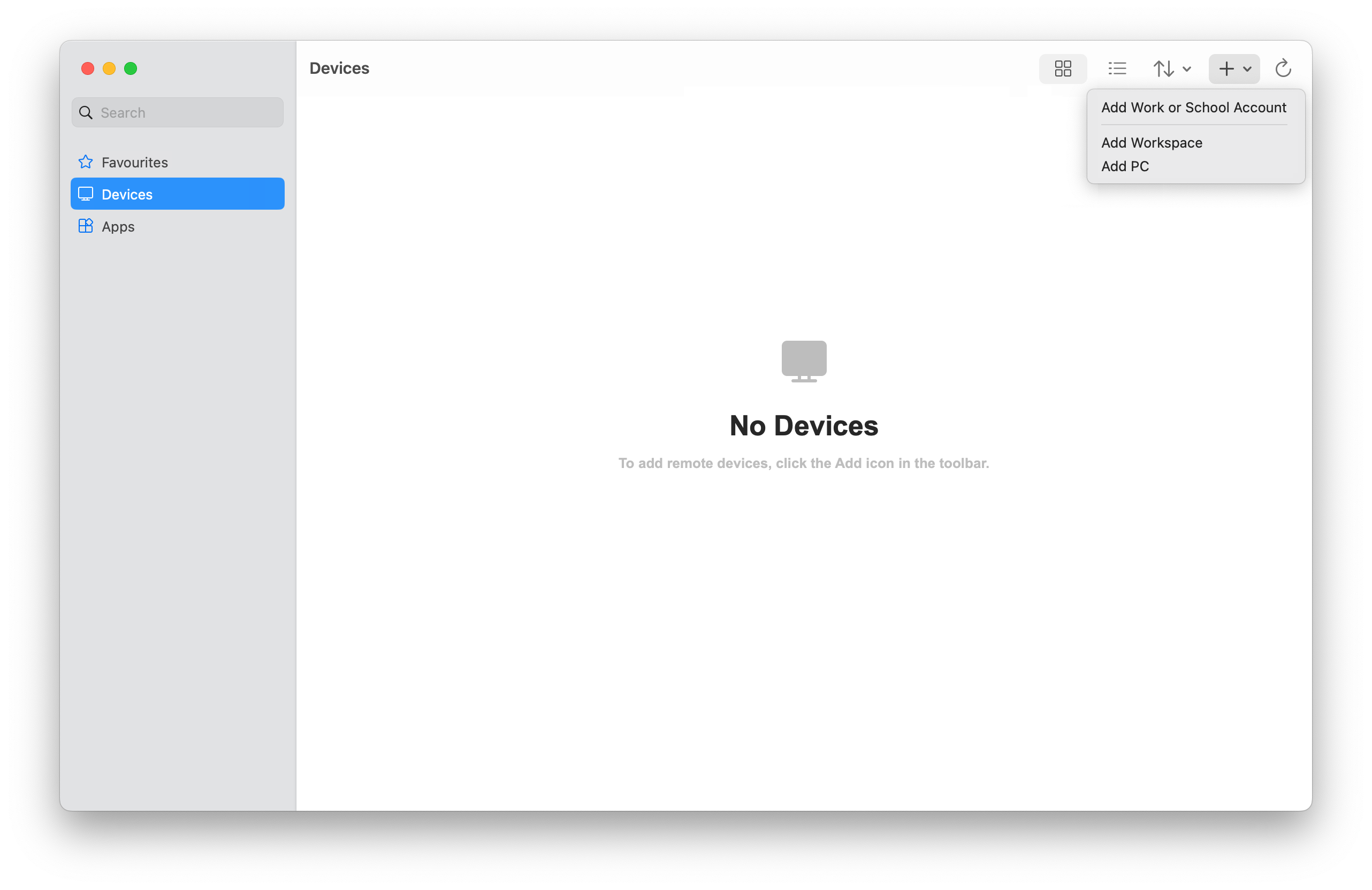
Ha egy másik felhőben üzemeltetett távoli munkamenethez szeretne csatlakozni, jelölje ki ezt a szakaszt.
A megjelenő mezőbe írja be a munkaterület megfelelő URL-címét az alábbi táblázatból. A rendszer ellenőrzi, hogy az URL-cím érvényes-e. Ha az ellenőrzés befejeződött, válassza a Hozzáadás lehetőséget.
| Azure környezet |
Munkaterület URL-címe |
| Azure usa-beli kormány számára |
https://rdweb.wvd.azure.us/api/arm/feeddiscovery |
| A 21Vianet által üzemeltetett Azure |
https://rdweb.wvd.azure.cn/api/arm/feeddiscovery |
A képernyőkép a munkaterület hozzáadási lapját mutatja a Windows alkalmazásban macOS-en az Azure Virtual Desktop használatával.
Jelentkezzen be a Azure Virtual Desktop felhasználói fiókjával.
A bejelentkezést követően a Devices fül vagy a Apps fül az Azure Virtual Desktopból származó távoli erőforrásokat és az egyéb szolgáltatásokat mutatja, amelyekhez hozzáférése van. Ha nem lát semmilyen eszközt vagy alkalmazást, forduljon a rendszergazdához.

Keresse meg azt az eszközt vagy alkalmazást, amelyhez csatlakozni szeretne. A keresőmezővel megkeresheti, hogy mihez szeretne csatlakozni.
Kattintson duplán az eszközre vagy az alkalmazásra a csatlakozáshoz. Előfordulhat, hogy a rendszer kérni fogja, hogy adja meg ismét a felhasználói fiók jelszavát attól függően, hogy a rendszergazda hogyan konfigurálta Azure Virtual Desktopot.
Ha az eszközhöz vagy alkalmazáshoz való kapcsolat befejeződött, készen áll a használatba vételére.
Visszajelzés küldése
Ha visszajelzést szeretne küldeni a Windows-alkalmazásról macOS-en, ezt magából a Windows-alkalmazásból megteheti.
Nyissa meg a Windows-alkalmazás az eszközön.
A macOS menüsávon válassza a Súgó, majd a Visszajelzés küldése lehetőséget.
Ha iOS-en vagy iPadOS-en Azure Virtual Desktopból szeretne csatlakozni az eszközeihez és alkalmazásaihoz, kövesse az alábbi lépéseket:
Töltse le és telepítse Windows-alkalmazás a App Store. A Windows-alkalmazás telepítésekor nyissa meg.
Előfordulhat, hogy a rendszer arra kéri, hogy engedélyezze Windows-alkalmazás a bluetooth használatát és a helyi hálózaton lévő eszközökhöz való csatlakozást. Válassza az Engedélyezés lehetőséget, ha mindkét kérdéshez bluetooth-eszközöket szeretne használni, és ha a hálózaton lévő helyi számítógépekhez szeretne csatlakozni.
Ha először használja a Windows alkalmazást, vegye igénybe az útmutatót, és ismerje meg jobban a Windows alkalmazást, majd válassza a Done opciót, vagy válassza a Skip opciót.
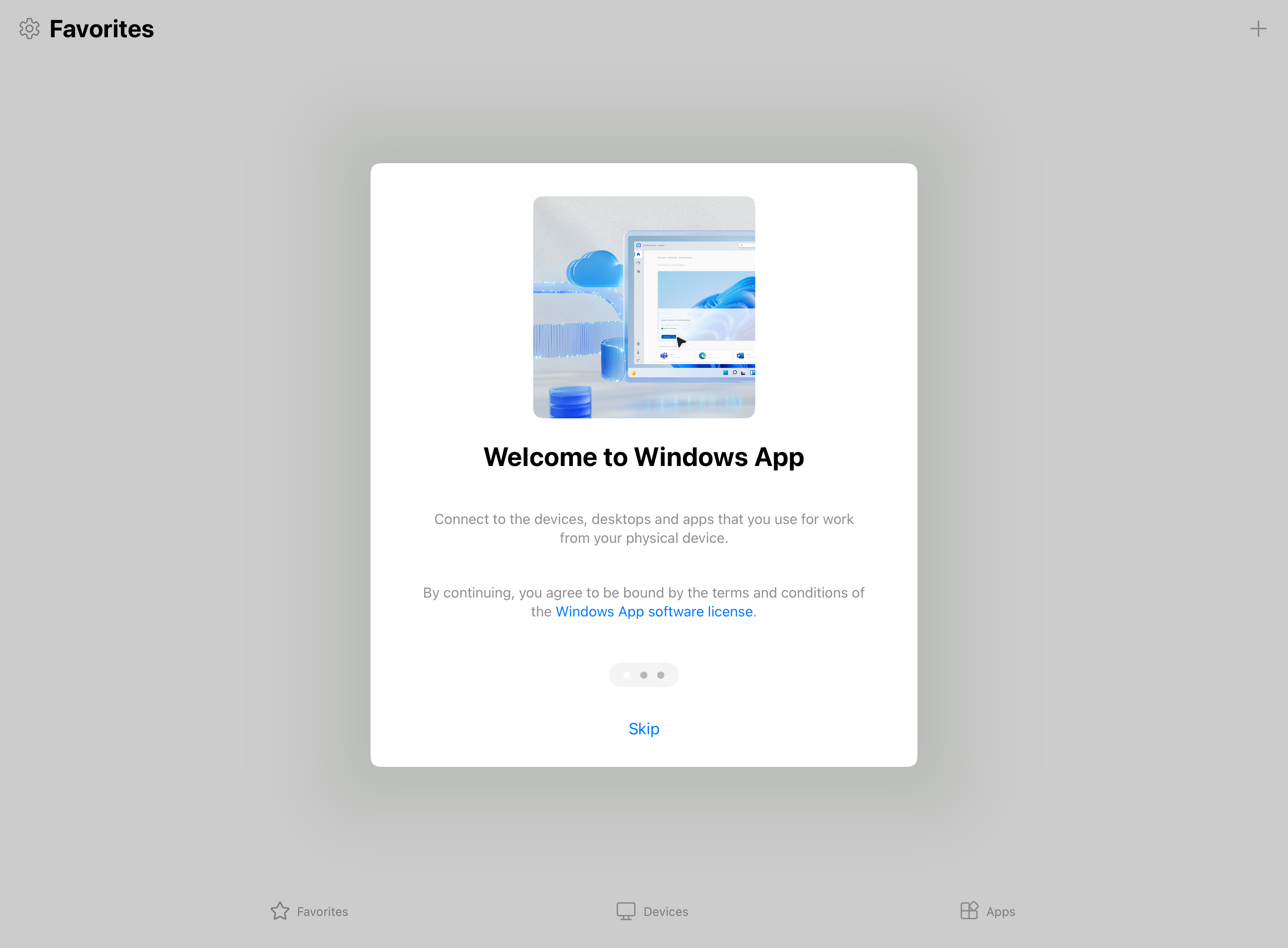
A rendszer automatikusan új kapcsolat hozzáadását kéri. Másik lehetőségként koppintson a plusz (+) ikonra bármelyik lapról új kapcsolat hozzáadásához.
A képernyőfotó az iPadOS-en futó Windows alkalmazás Kedvencek lapját mutatja az Azure Virtual Desktop használatával.
Koppintson a Munkahelyi vagy iskolai fiók elemre. Ha egy másik felhőben üzemeltetett távoli munkamenethez csatlakozik, például Azure Government vagy Azure által üzemeltetett 21Vianet, koppintson ehelyett a Munkatér elemre.
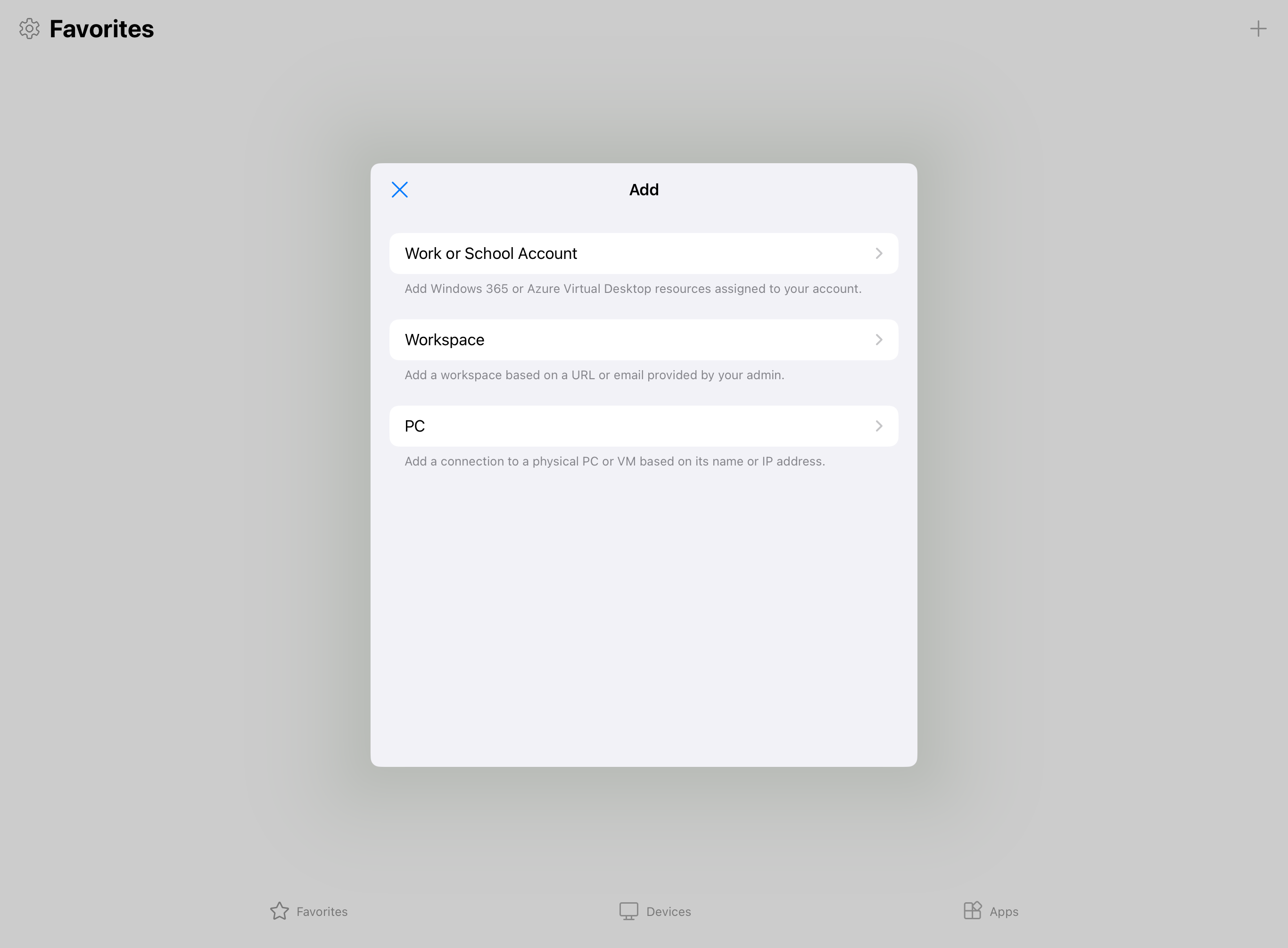
Ha egy másik felhőben üzemeltetett távoli munkamenethez szeretne csatlakozni, jelölje ki ezt a szakaszt.
A megjelenő mezőbe írja be a munkaterület megfelelő URL-címét az alábbi táblázatból. A rendszer ellenőrzi, hogy az URL-cím érvényes-e. Ha az ellenőrzés befejeződött, válassza a Tovább gombot.
| Azure környezet |
Munkaterület URL-címe |
| Azure usa-beli kormány számára |
https://rdweb.wvd.azure.us/api/arm/feeddiscovery |
| A 21Vianet által üzemeltetett Azure |
https://rdweb.wvd.azure.cn/api/arm/feeddiscovery |
A képernyőkép az iPadOS Windows-alkalmazás Egy új munkaterület hozzáadásának füle az Azure Virtual Desktop használatával.
Jelentkezzen be a Azure Virtual Desktop felhasználói fiókjával.
A bejelentkezést követően a Devices fül vagy a Apps fül az Azure Virtual Desktopból származó távoli erőforrásokat és az egyéb szolgáltatásokat mutatja, amelyekhez hozzáférése van. Ha nem lát semmilyen eszközt vagy alkalmazást, forduljon a rendszergazdához.
A képernyőkép az iPadOS-en futó Windows-app eszközfülét mutatja az Azure Virtual Desktop használatával.
Keresse meg azt az eszközt vagy alkalmazást, amelyhez csatlakozni szeretne. A keresőmezővel megkeresheti, hogy mihez szeretne csatlakozni.
Koppintson az eszközre vagy az alkalmazásra a csatlakozáshoz. Előfordulhat, hogy a rendszer kérni fogja, hogy adja meg ismét a felhasználói fiók jelszavát attól függően, hogy a rendszergazda hogyan konfigurálja Azure Virtual Desktopot.
Ha az eszközhöz vagy alkalmazáshoz való kapcsolat befejeződött, készen áll a használatba vételére.
Visszajelzés küldése
Ha visszajelzést szeretne küldeni az iOS/iPadOS Windows-alkalmazás kapcsolatban, ezt Windows-alkalmazás saját maga is megteheti.
Nyissa meg a Windows-alkalmazás az eszközön.
A bal felső sarokban koppintson a profil ikonra vagy a beállítások ikonra (a fogaskerékre), attól függően, hogy bejelentkezett-e Windows-alkalmazás.
Koppintson a Visszajelzés küldése elemre, amely megnyitja a visszajelzési oldalt a böngészőben.
Ha androidos vagy Chrome OS rendszerű Azure Virtual Desktopból szeretne csatlakozni az eszközeihez és alkalmazásaihoz, kövesse az alábbi lépéseket:
Töltse le és telepítse Windows-alkalmazás a Google Play Áruházból. A Windows-alkalmazás telepítésekor nyissa meg.
Ha először használja a Windows-alkalmazás alkalmazást, vegyen részt a bemutatóban, hogy többet tudjon meg róla, majd válassza a Megértettem lehetőséget, vagy kattintson a Átugrás gombra.
A Windows alkalmazás bemutató képe az Androidon keresztül elérhető Azure Virtual Desktop használatával.
A rendszer automatikusan új kapcsolat hozzáadását kéri. Másik lehetőségként koppintson a plusz (+) ikonra bármelyik lapról új kapcsolat hozzáadásához.
A képernyőkép az Android Windows-alkalmazás felületén, az Azure Virtual Desktop használatával, az "Fiók hozzáadása, munkaterület vagy PC kapcsolat" párbeszédpanelt mutatja be.
Koppintson a Bejelentkezés gombra. Ha egy másik felhőben üzemeltetett távoli munkamenethez csatlakozik, például Azure Government vagy Azure által üzemeltetett 21Vianet, koppintson ehelyett a Munkatér elemre.
Ha egy másik felhőben üzemeltetett távoli munkamenethez szeretne csatlakozni, jelölje ki ezt a szakaszt.
A megjelenő mezőbe írja be a munkaterület megfelelő URL-címét az alábbi táblázatból. A rendszer ellenőrzi, hogy az URL-cím érvényes-e. Ha az ellenőrzés befejeződött, válassza a Tovább gombot.
| Azure környezet |
Munkaterület URL-címe |
| Azure usa-beli kormány számára |
https://rdweb.wvd.azure.us/api/arm/feeddiscovery |
| A 21Vianet által üzemeltetett Azure |
https://rdweb.wvd.azure.cn/api/arm/feeddiscovery |
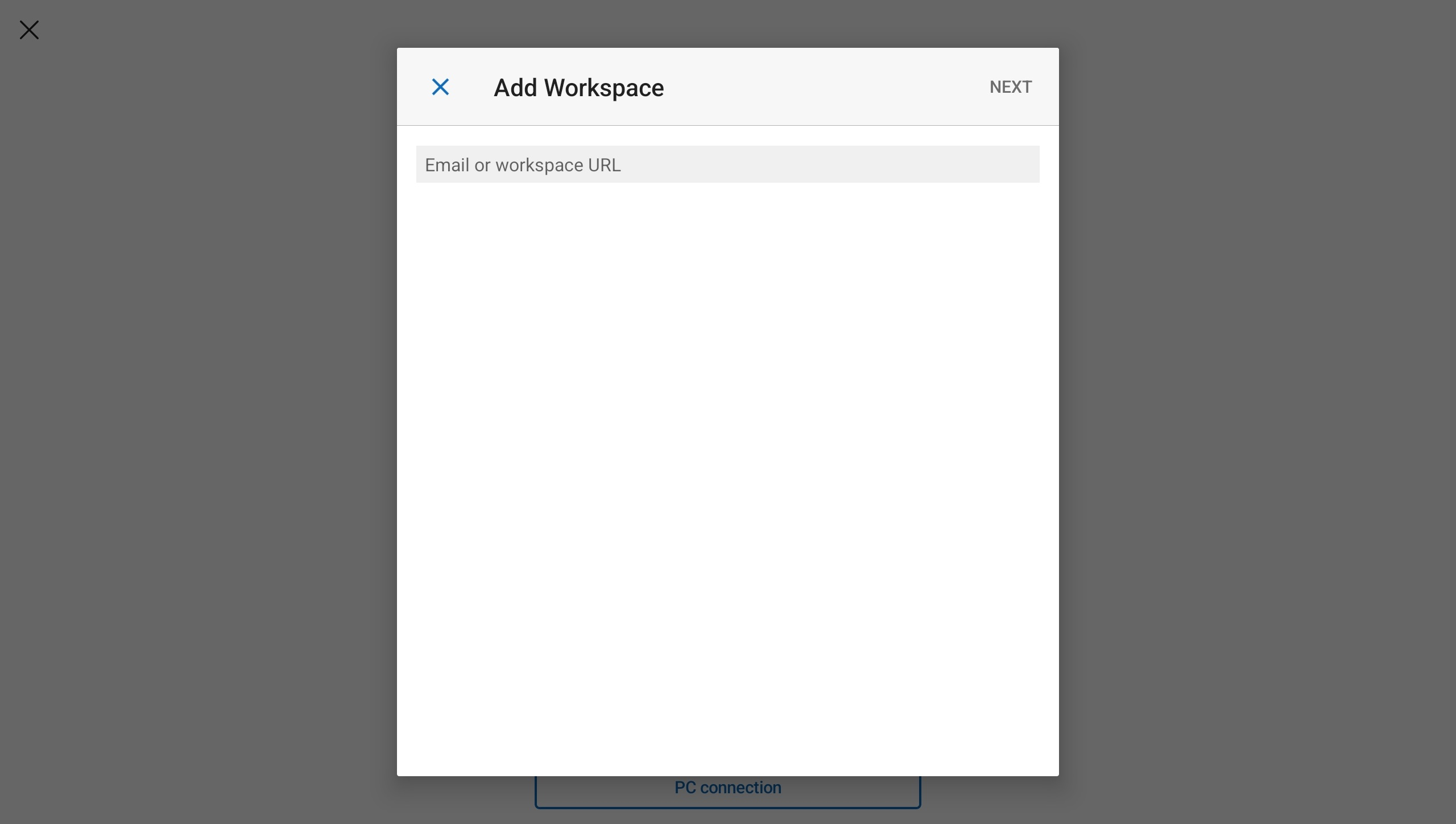
Jelentkezzen be a Azure Virtual Desktop felhasználói fiókjával.
A bejelentkezést követően a Devices fül vagy a Apps fül az Azure Virtual Desktopból származó távoli erőforrásokat és az egyéb szolgáltatásokat mutatja, amelyekhez hozzáférése van. Ha nem lát semmilyen eszközt vagy alkalmazást, forduljon a rendszergazdához.
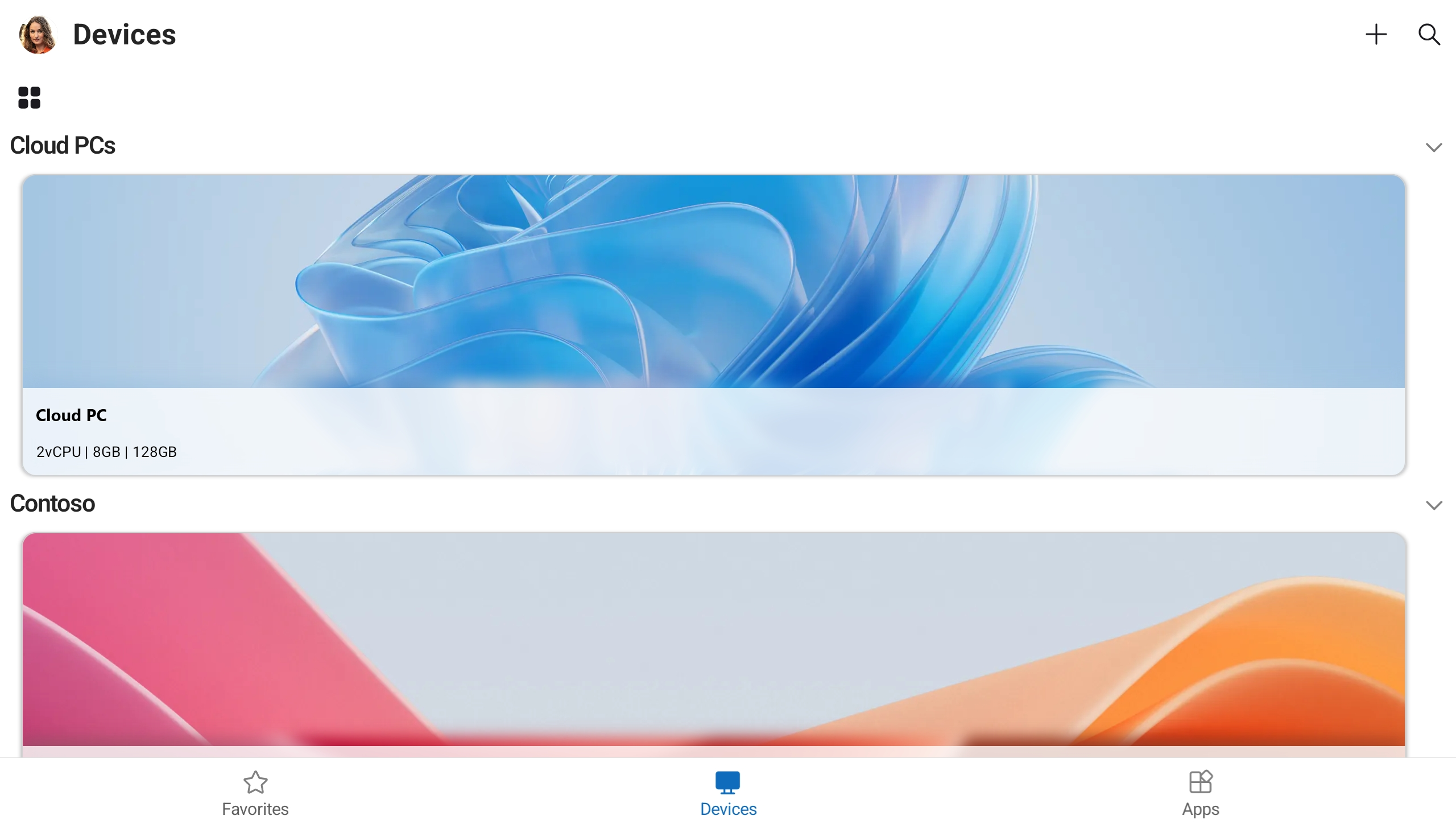
Keresse meg azt az eszközt vagy alkalmazást, amelyhez csatlakozni szeretne. A keresőmezővel megkeresheti, hogy mihez szeretne csatlakozni.
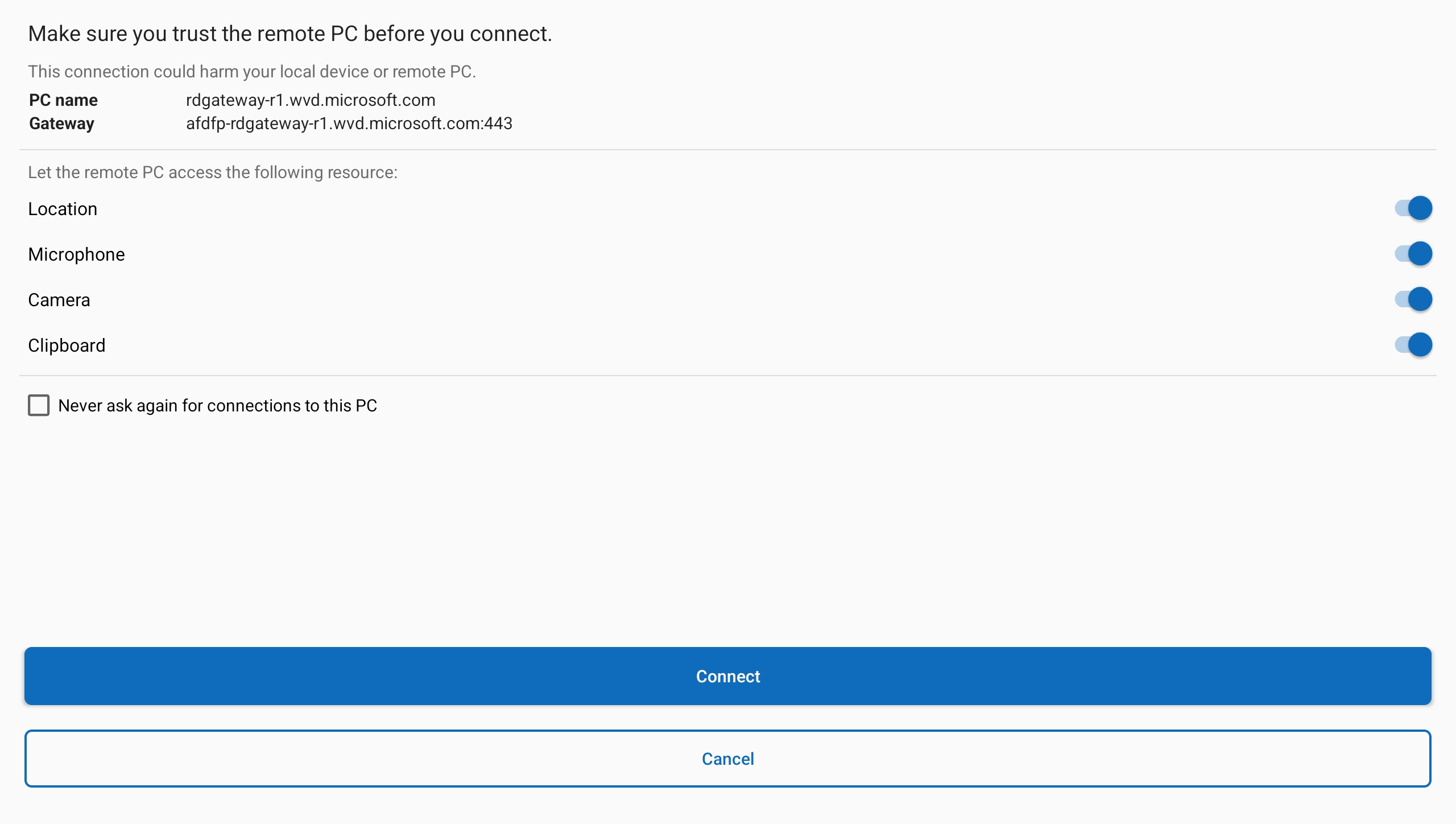
Koppintson az eszközre vagy az alkalmazásra a csatlakozáshoz. A kapcsolat létrehozása előtt a rendszer kéri , hogy a csatlakozás előtt győződjön meg arról, hogy megbízik a távoli pc-ben. Ha bekapcsolja azokat a beállításokat, amelyek lehetővé teszik a távoli munkamenet számára, hogy hozzáférjen az eszköz különböző helyi erőforrásaihoz, és hogy a jövőben ne jelenjen meg ez a kérés, jelölje be a jelölőnégyzetet Sohasem kérjen újra ehhez a számítógéphez való kapcsolatok esetén, majd koppintson a Csatlakozás lehetőségre.
Az Android-eszköz arra is megkérheti, hogy engedélyezze a hozzáférést a helyi eszköz funkcióihoz, például a kamerához, a mikrofonhoz, a helyzethez és a fájlokhoz, amelyeket a követelményeknek megfelelően engedélyeznie vagy megtagadnia kell.
Előfordulhat, hogy a rendszer kérni fogja, hogy adja meg ismét a felhasználói fiók jelszavát attól függően, hogy a rendszergazda hogyan konfigurálja Azure Virtual Desktopot.
Ha az eszközhöz vagy alkalmazáshoz való kapcsolat befejeződött, készen áll a használatba vételére.
Visszajelzés küldése
Ha szeretne visszajelzést küldeni Windows-alkalmazás Android/Chrome operációs rendszeren, ezt Windows-alkalmazás saját maga is megteheti.
Nyissa meg a Windows-alkalmazás az eszközön.
A bal felső sarokban koppintson a profil ikonra.
Koppintson a Visszajelzés gombra, amely megnyitja a visszajelzési oldalt a böngészőben.
Ha egy webböngészőből szeretne csatlakozni az eszközeihez és alkalmazásaihoz Azure Virtual Desktopból, kövesse az alábbi lépéseket:
Nyissa meg a webböngészőt, és nyissa meg a kívánt webhelyet https://windows.cloud.microsoft/.
Note
A gyorsabb access érdekében az alábbi formátumban megadhatja az elérni kívánt szervezetet, az e-mail-címet vagy mindkettőt közvetlenül az URL-címben:
https://windows.cloud.microsoft?tenant=<domainName>&loginHint=<email>
Ez könyvjelzővel megjelölhető, és különösen hasznos, amikor egy másik szervezet által külső identitásként biztosított erőforrásokat próbál elérni.
A teljesen formázott URL-címek a következőképpen nézhetnek ki:
https://windows.cloud.microsoft?tenant=fabrikam.com&loginHint=user@contoso.com
Jelentkezzen be a Azure Virtual Desktop felhasználói fiókjával. Ha munkahelyi vagy iskolai fiókkal jelentkezett be a böngészőbe egy felügyelt eszközön, a rendszer automatikusan bejelentkezik.
Ha először használja a Windows alkalmazást, vegye igénybe az útmutatót, és ismerje meg jobban a Windows alkalmazást, majd válassza a Done opciót, vagy válassza a Skip opciót.
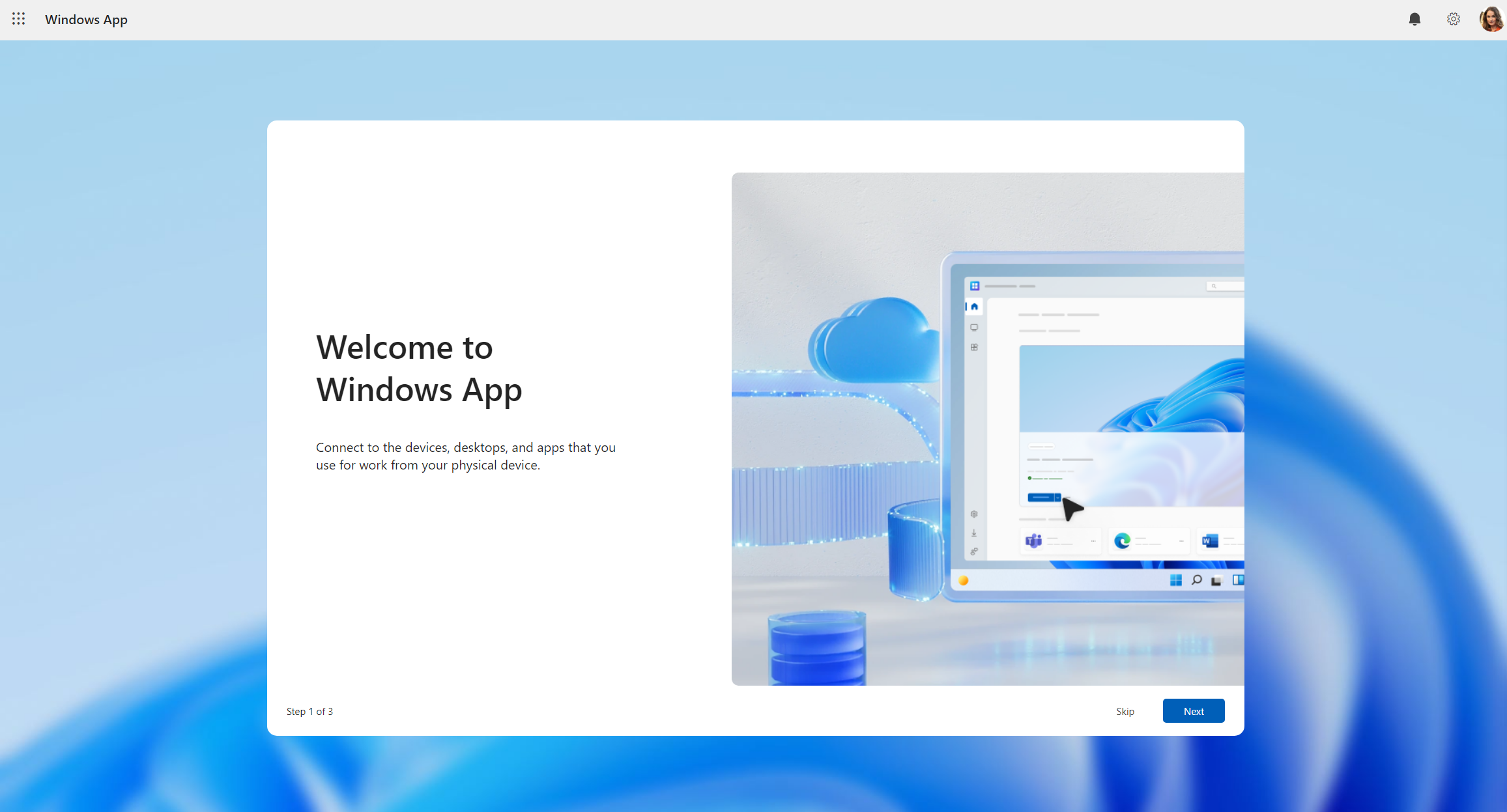
Miután bejelentkezett, a Kedvencek lapon találja magát.
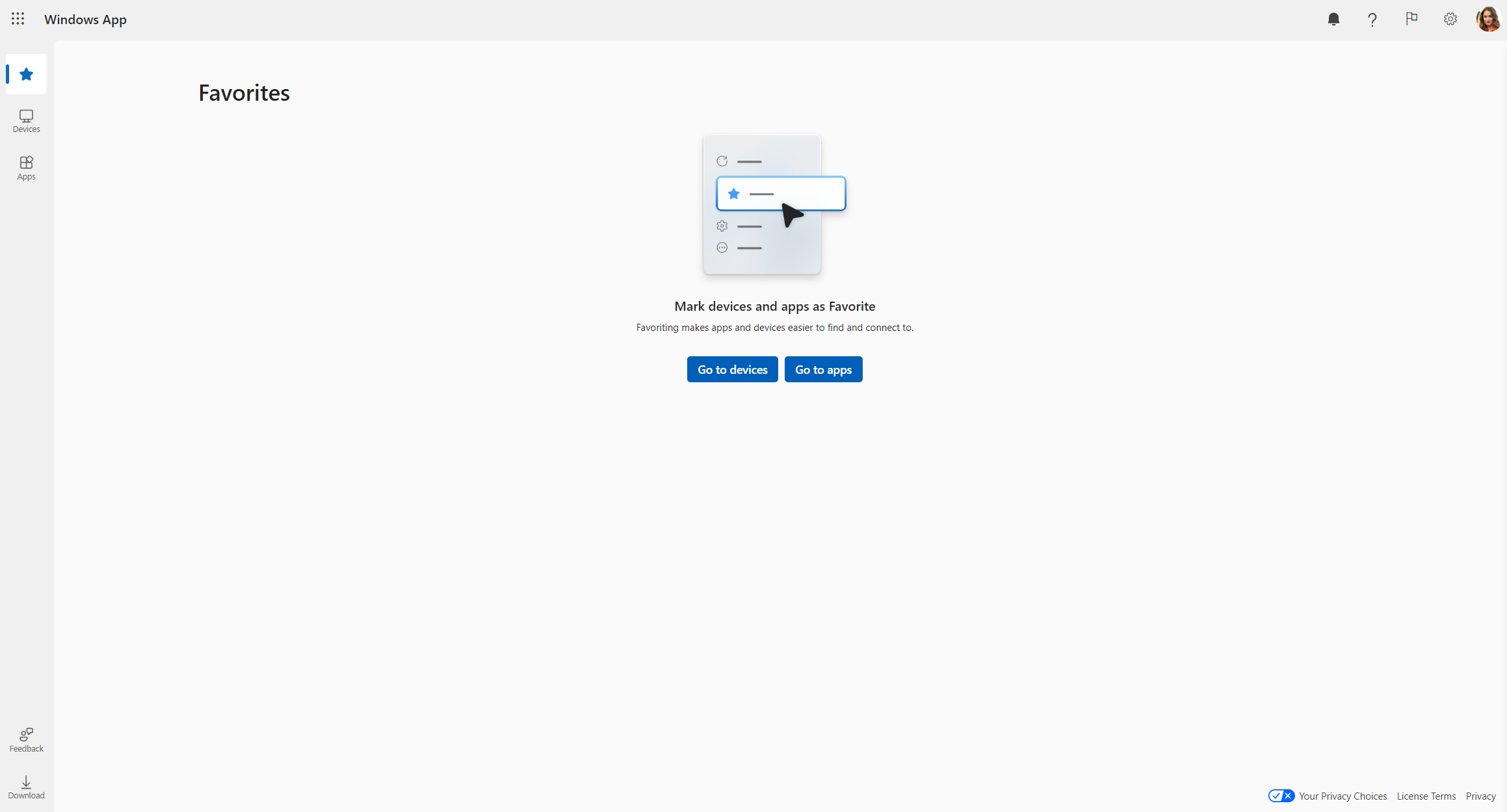
Válassza a Devices vagy Apps fület a távoli erőforrások megjelenítéséhez az Azure Virtual Desktopról és más szolgáltatásokról, amelyekhez hozzáférése van. A lapok el vannak rejtve, ha nincs hozzárendelve ilyen típusú erőforrás. Ha nem lát semmilyen eszközt vagy alkalmazást, forduljon a rendszergazdához.
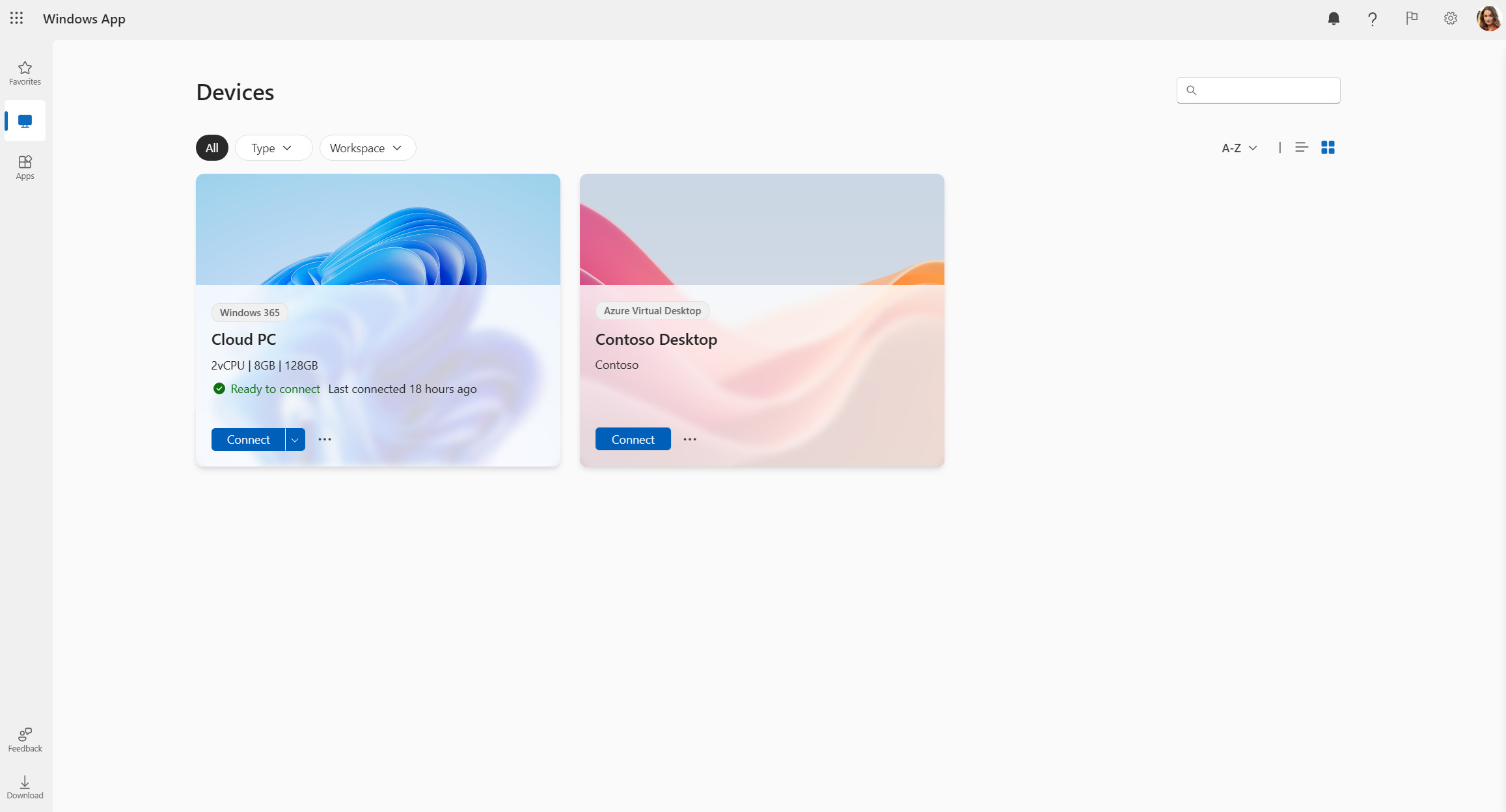
Keresse meg azt az eszközt vagy alkalmazást, amelyhez csatlakozni szeretne. A keresőmező és a szűrők segítségével segíthet.
Válassza az eszközön a Csatlakozás lehetőséget, vagy válasszon egy alkalmazást a csatlakozáshoz. Megnyílik egy új lap vagy böngészőablak az adott eszközhöz vagy alkalmazáshoz.
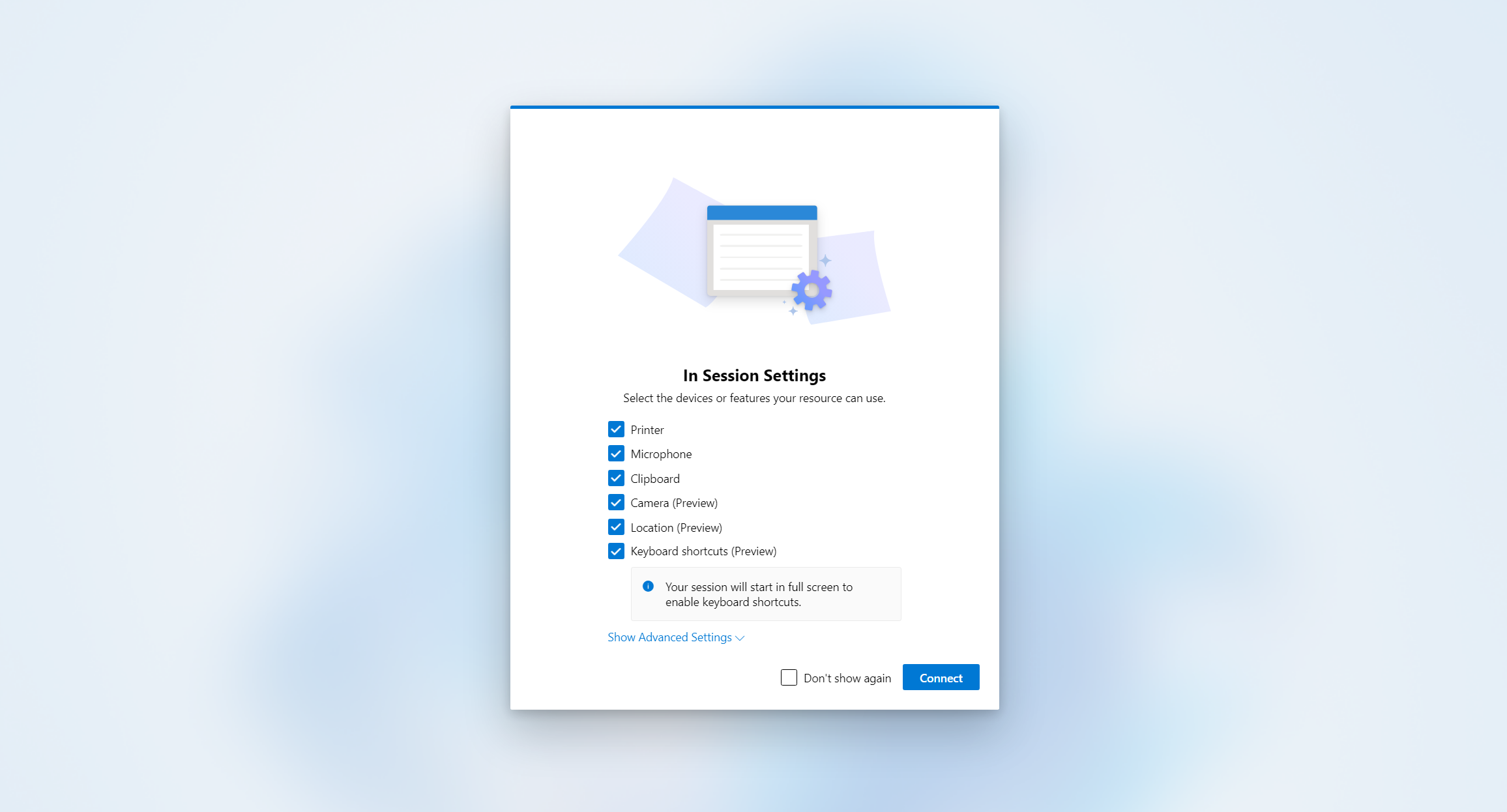
Az In Session Settings kérése arra kéri, hogy erősítse meg, hogy mely helyi eszközöket vagy funkciókat használja a távoli munkamenetben. Jelölje ki a kívánt beállítást, majd válassza a Csatlakozás lehetőséget. Ha nem szeretné látni ezt a kérést minden csatlakozáskor, jelölje be a Ne jelenjen meg újra jelölőnégyzetet. Előfordulhat, hogy a rendszer kérni fogja, hogy adja meg ismét a felhasználói fiók jelszavát attól függően, hogy a rendszergazda hogyan konfigurálja Azure Virtual Desktopot.
Ha az eszközhöz vagy alkalmazáshoz való kapcsolat befejeződött, készen áll a használatba vételére.
RemoteApp indító
Ha Azure Virtual Desktopból csatlakozik egy RemoteApphoz Windows-alkalmazás webböngészőben, a RemoteApp-indítóval egyszerűen elindíthat egy másik RemoteAppot. A RemoteApp-indító a távoli munkamenet eszköztáráról érhető el anélkül, hogy vissza kellene menni a Windows-alkalmazás kezdőlapjára.
A RemoteApp-indító használata:
Csatlakozzon egy RemoteApp-alkalmazáshoz Azure Virtual Desktopból Windows-alkalmazás használatával egy webböngészőben.
Ha még nem látható, bontsa ki az eszköztárat a távoli munkamenet ablakának tetején annak a gombnak a segítségével, amelyre rámutatva megjelenik az eszköztár kibontása.
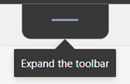
Az eszköztár bal oldalán válassza a plusz (+) ikont a RemoteApp-indító megnyitásához. Minden RemoteApp-alkalmazás, amelyhez hozzáférése van, megjelenik az indító felületen.
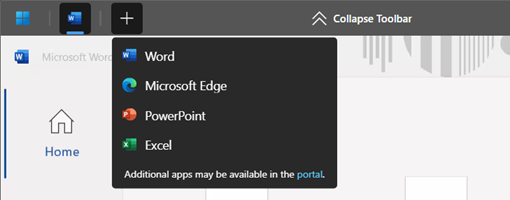
Válassza ki az elindítani kívánt RemoteAppot. A RemoteApp ugyanabban a távoli munkamenetablakban nyílik meg.
Visszajelzés küldése
Visszajelzést küldhet a Windows-alkalmazásról, akár javaslatot szeretne tenni, akár problémát szeretne jelenteni.
A visszajelzések egyszerű elküldéséhez:
Nyissa meg a webböngészőt, menjen a https://windows.cloud.microsoft/ webhelyre, és jelentkezzen be a felhasználói fiókjával.
Válassza a Visszajelzés lapot.
Az újonnan megjelenő panelen válasszon ki egy visszajelzési típust a következők közül: Dicséret adása, Probléma jelentése, vagy Javaslat készítése, majd töltse ki az űrlapot.
Miután kitöltötte az űrlapot, válassza a Küldés lehetőséget. A közzétett visszajelzések nem névtelenek.
Csatlakozás az eszközökhöz és alkalmazásokhoz
Válasszon egy lapot a használt platformhoz.
Ha windowsos Windows 365 eszközeivel és alkalmazásaihoz szeretne csatlakozni, kövesse az alábbi lépéseket:
Töltse le és telepítse Windows-alkalmazás a Microsoft Store-ból. A Windows-alkalmazás telepítésekor nyissa meg.
Tip
Letöltheti a Windows alkalmazást a Microsoft Store-on kívüli különálló telepítőként, mint egy .msix fájlt. A letöltési hivatkozásokat a Az új Windows-alkalmazás című cikkben találja.
Válassza a Sign in lehetőséget, és jelentkezzen be a felhasználói fiókjával a Windows 365. Ha egy felügyelt eszközön munkahelyi vagy iskolai fiókkal jelentkezett be a helyi Windows-eszközre, a rendszer automatikusan bejelentkezik.
Ha először használja a Windows alkalmazást, vegye igénybe az útmutatót, és ismerje meg jobban a Windows alkalmazást, majd válassza a Done opciót, vagy válassza a Skip opciót.
A bejelentkezés után válassza a Devices vagy Apps lapot a Windows 365 eszközeinek és alkalmazásainak megjelenítéséhez, valamint az egyéb elérhető szolgáltatásokhoz. A lapok el vannak rejtve, ha nincs hozzárendelve ilyen típusú erőforrás. Ha nem lát semmilyen eszközt vagy alkalmazást, forduljon a rendszergazdához.

Keresse meg azt az eszközt vagy alkalmazást, amelyhez csatlakozni szeretne. A keresőmező és a szűrők segítségével segíthet.
A képernyőkép a Windows alkalmazás eszközök füléről Windows 365-el.
Válassza az eszközön a Csatlakozás lehetőséget, vagy válasszon egy alkalmazást a csatlakozáshoz. Ha az eszközhöz vagy alkalmazáshoz való kapcsolat befejeződött, készen áll a használatba vételére.
Visszajelzés küldése
Visszajelzést küldhet a Windows-alkalmazás a Windowson alapértelmezés szerint telepített Feedback Hub használatával, akár javaslatot szeretne tenni, akár problémát szeretne jelenteni.
A visszajelzések egyszerű elküldéséhez:
Nyissa meg a Windows-alkalmazás.
Válassza a Feedback lapot. A Visszajelzési központ automatikusan megnyílik, és megjeleníti a Windows Windows-alkalmazás kapott összes visszajelzést. A visszajelzések küldéséhez be kell jelentkeznie a Visszajelzési központba.
Válassza az Új visszajelzés küldése lehetőséget, majd töltse ki az űrlapot.
Miután kitöltötte az űrlapot, válassza a Küldés lehetőséget. A közzétett visszajelzések nyilvánosak.
Ha macOS rendszeren Windows 365 eszközéhez és alkalmazásához szeretne csatlakozni, kövesse az alábbi lépéseket:
Töltse le és telepítse a Windows-alkalmazás-ot a Mac App Store-ból. A Windows-alkalmazás telepítésekor nyissa meg.
Tip
Letölthető egy önálló telepítőként a Windows applikáció macOS-hoz is a Mac App Store-on kívül .pkg telepítőként. A letöltési hivatkozásokat a Az új Windows-alkalmazás című cikkben találja.
Ha először használja a Windows alkalmazást, vegye igénybe az útmutatót, és ismerje meg jobban a Windows alkalmazást, majd válassza a Done opciót, vagy válassza a Skip opciót.
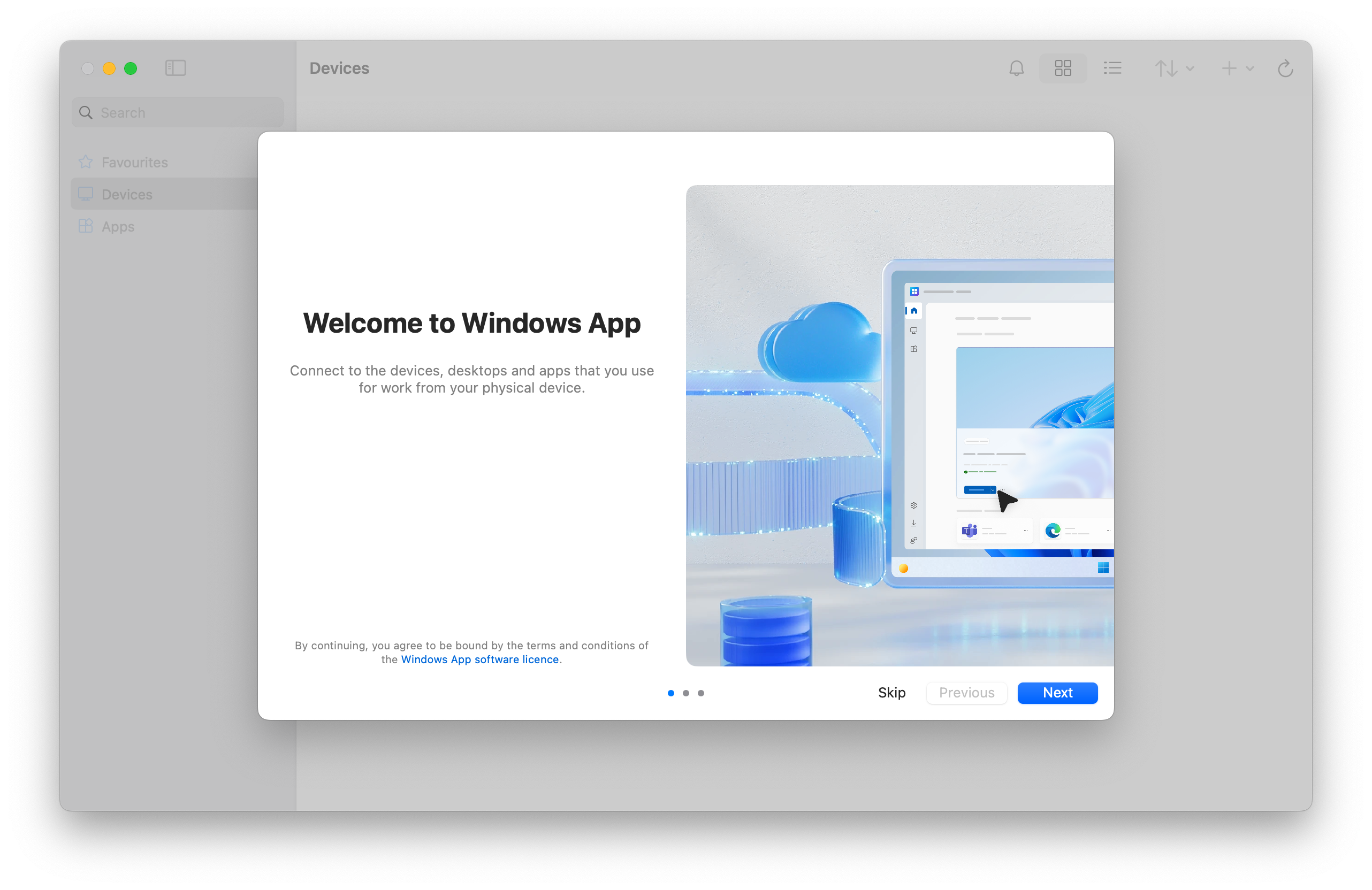
Windows-alkalmazás megnyílik a Devices lapon. Válassza a plus (+) ikont, majd válassza a A munkahelyi vagy iskolai fiók hozzáadása lehetőséget.
A képernyőfelvétel a macOS-en futó Windows-alkalmazás eszközök üres lapját mutatja a Windows 365-tel.
Jelentkezzen be a felhasználói fiókjával Windows 365.
A bejelentkezés után a Devices vagy a Apps lapon láthatók a Windows 365-ből és az egyéb szolgáltatásokból származó távoli erőforrások, amelyekhez hozzáférése van. Ha nem lát semmilyen eszközt vagy alkalmazást, forduljon a rendszergazdához.
Keresse meg azt az eszközt vagy alkalmazást, amelyhez csatlakozni szeretne. A keresőmezővel megkeresheti, hogy mihez szeretne csatlakozni.
Kattintson duplán az eszközre vagy az alkalmazásra a csatlakozáshoz. Ha az eszközhöz vagy alkalmazáshoz való kapcsolat befejeződött, készen áll a használatba vételére.
Visszajelzés küldése
Ha visszajelzést szeretne küldeni a Windows-alkalmazásról macOS-en, ezt magából a Windows-alkalmazásból megteheti.
Nyissa meg a Windows-alkalmazás az eszközön.
A macOS menüsávon válassza a Súgó, majd a Visszajelzés küldése lehetőséget.
Ha iOS-en vagy iPadOS-en Windows 365 szeretne csatlakozni az eszközeihez és alkalmazásaihoz, kövesse az alábbi lépéseket:
Töltse le és telepítse Windows-alkalmazás a App Store. A Windows-alkalmazás telepítésekor nyissa meg.
Előfordulhat, hogy a rendszer arra kéri, hogy engedélyezze Windows-alkalmazás a bluetooth használatát és a helyi hálózaton lévő eszközökhöz való csatlakozást. Válassza az Engedélyezés lehetőséget, ha mindkét kérdéshez bluetooth-eszközöket szeretne használni, és ha a hálózaton lévő helyi számítógépekhez szeretne csatlakozni.
Ha először használja a Windows alkalmazást, vegye igénybe az útmutatót, és ismerje meg jobban a Windows alkalmazást, majd válassza a Done opciót, vagy válassza a Skip opciót.
A képernyőkép az iPadOS-en futó Windows alkalmazás bemutatóját mutatja be a Windows 365 használatával.
A rendszer automatikusan új kapcsolat hozzáadását kéri. Másik lehetőségként koppintson a plusz (+) ikonra bármelyik lapról új kapcsolat hozzáadásához.
A képernyőkép az iPadOS rendszeren futó Windows alkalmazás Kedvencek fülét mutatja a Windows 365-tel.
Koppintson a Munkahelyi vagy iskolai fiók elemre.
Jelentkezzen be a felhasználói fiókjával Windows 365.
A bejelentkezés után a Devices vagy a Apps lapon láthatók a Windows 365-ből és az egyéb szolgáltatásokból származó távoli erőforrások, amelyekhez hozzáférése van. Ha nem lát semmilyen eszközt vagy alkalmazást, forduljon a rendszergazdához.
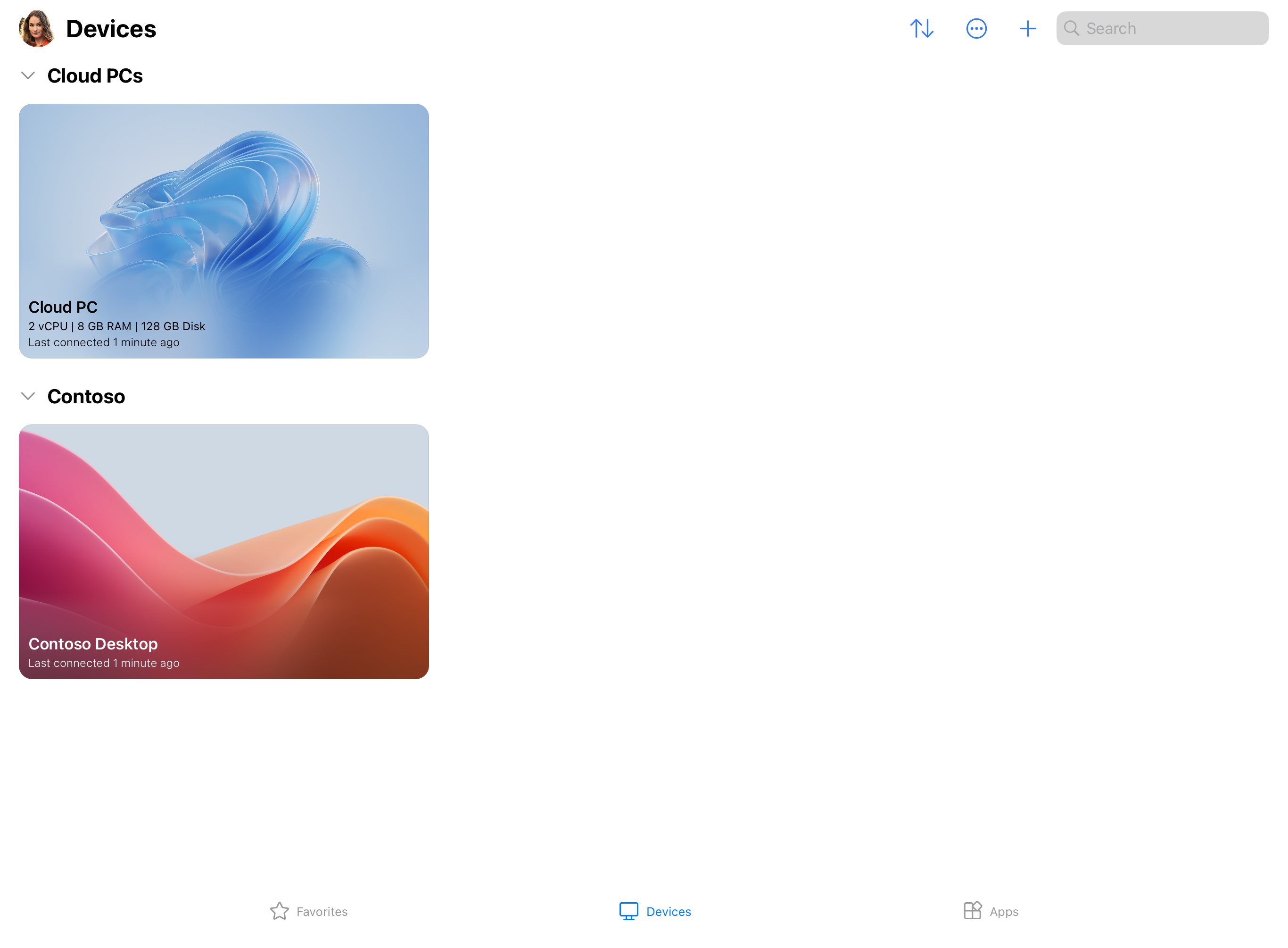
Keresse meg azt az eszközt vagy alkalmazást, amelyhez csatlakozni szeretne. A keresőmezővel megkeresheti, hogy mihez szeretne csatlakozni.
Koppintson az eszközre vagy az alkalmazásra a csatlakozáshoz. Ha az eszközhöz vagy alkalmazáshoz való kapcsolat befejeződött, készen áll a használatba vételére.
Visszajelzés küldése
Ha visszajelzést szeretne küldeni az iOS/iPadOS Windows-alkalmazás kapcsolatban, ezt Windows-alkalmazás saját maga is megteheti.
Nyissa meg a Windows-alkalmazás az eszközön.
A bal felső sarokban koppintson a profil ikonra vagy a beállítások ikonra (a fogaskerékre), attól függően, hogy bejelentkezett-e Windows-alkalmazás.
Koppintson a Visszajelzés küldése elemre, amely megnyitja a visszajelzési oldalt a böngészőben.
Ha androidos vagy Chrome OS rendszerű Windows 365 eszközéhez és alkalmazásához szeretne csatlakozni, kövesse az alábbi lépéseket:
Töltse le és telepítse Windows-alkalmazás a Google Play Áruházból. A Windows-alkalmazás telepítésekor nyissa meg.
Ha először használja a Windows-alkalmazás alkalmazást, vegyen részt a bemutatóban, hogy többet tudjon meg róla, majd válassza a Megértettem lehetőséget, vagy kattintson a Átugrás gombra.
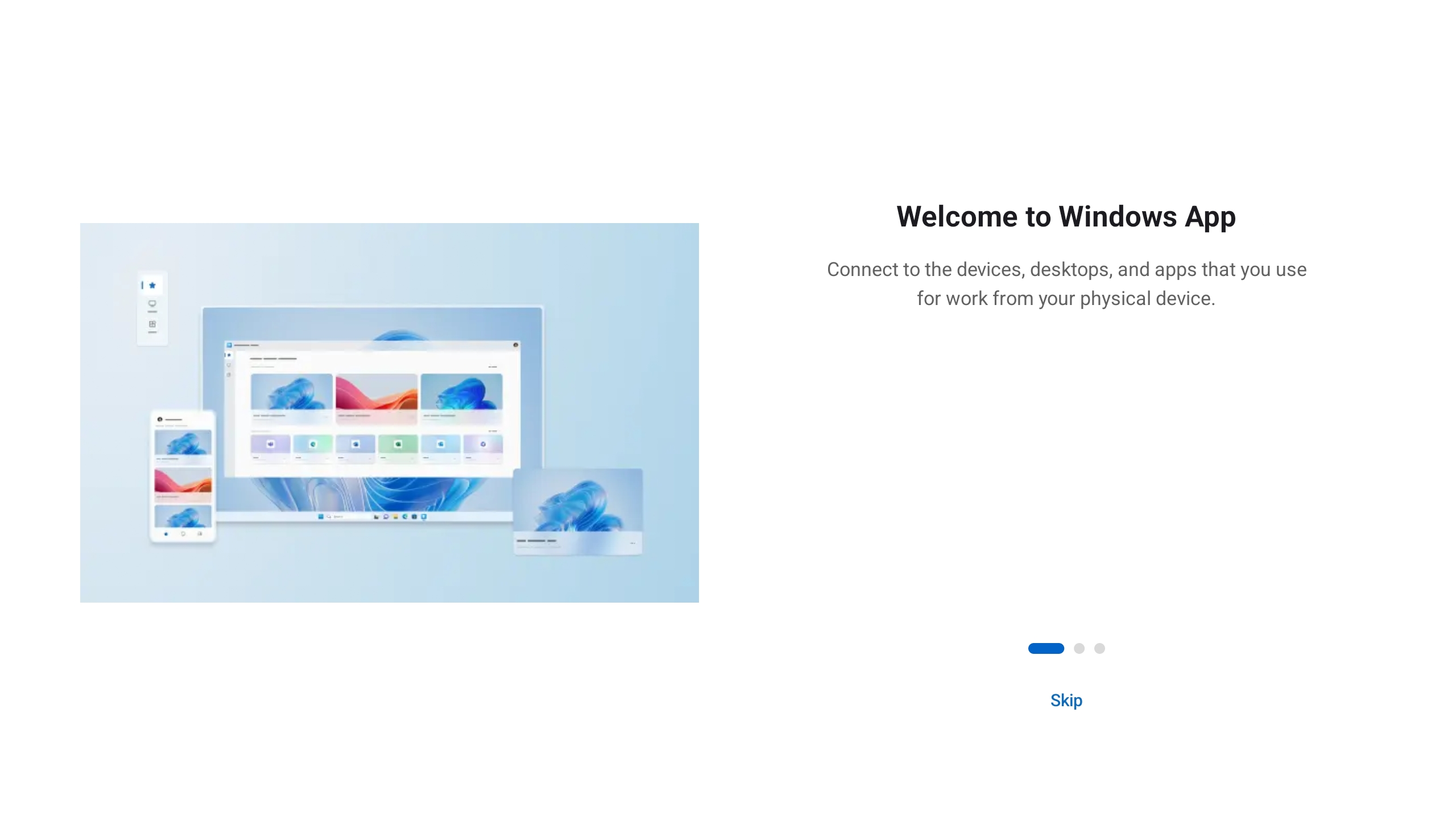
A rendszer automatikusan új kapcsolat hozzáadását kéri. Másik lehetőségként koppintson a plusz (+) ikonra bármelyik lapról új kapcsolat hozzáadásához.
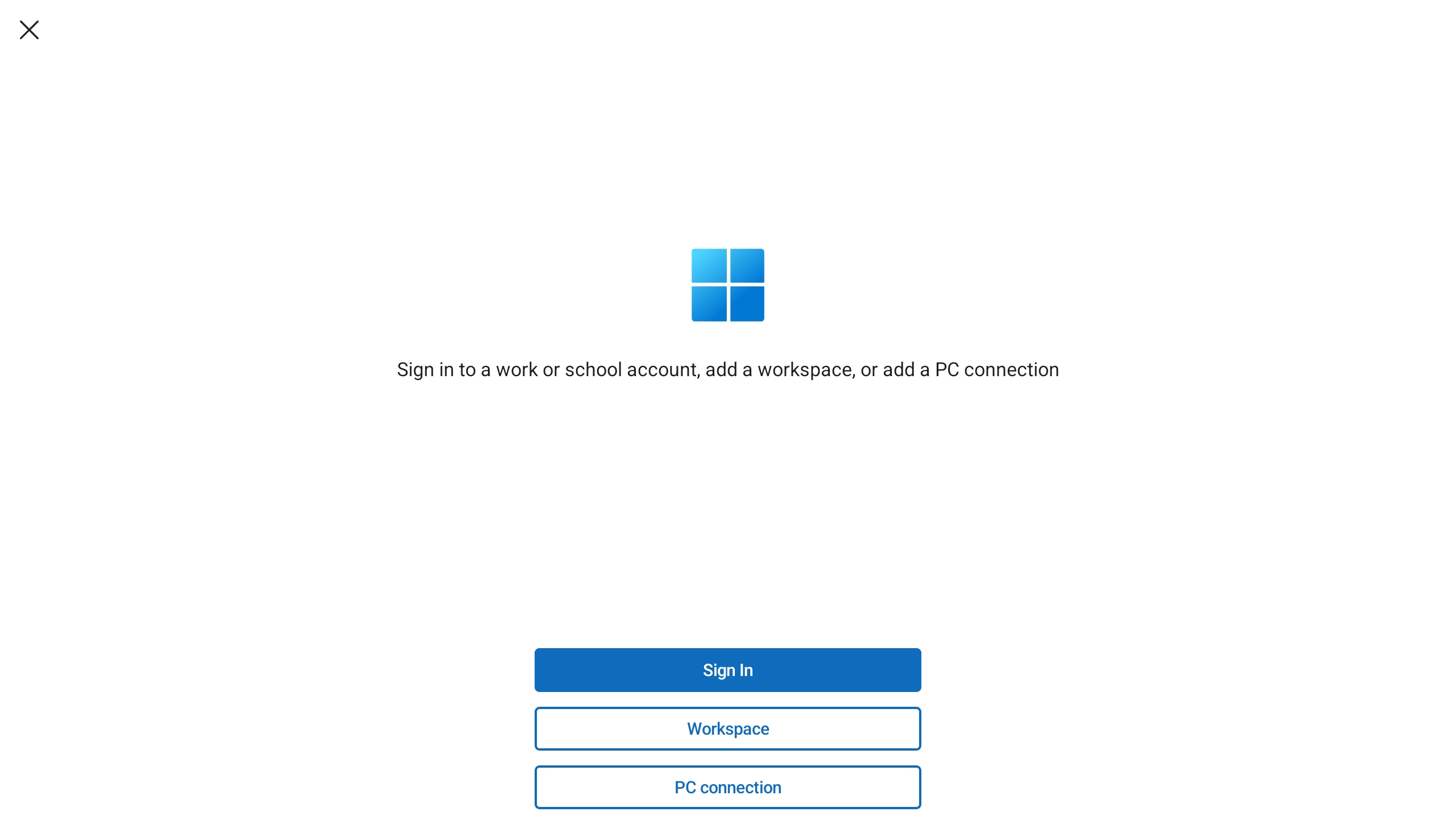
Koppintson a Bejelentkezés opción, majd jelentkezzen be a Windows 365-höz tartozó felhasználói fiókjával.
A bejelentkezés után a Devices vagy a Apps lapon láthatók a Windows 365-ből és az egyéb szolgáltatásokból származó távoli erőforrások, amelyekhez hozzáférése van. Ha nem lát semmilyen eszközt vagy alkalmazást, forduljon a rendszergazdához.
Keresse meg azt az eszközt vagy alkalmazást, amelyhez csatlakozni szeretne. A keresőmezővel megkeresheti, hogy mihez szeretne csatlakozni.
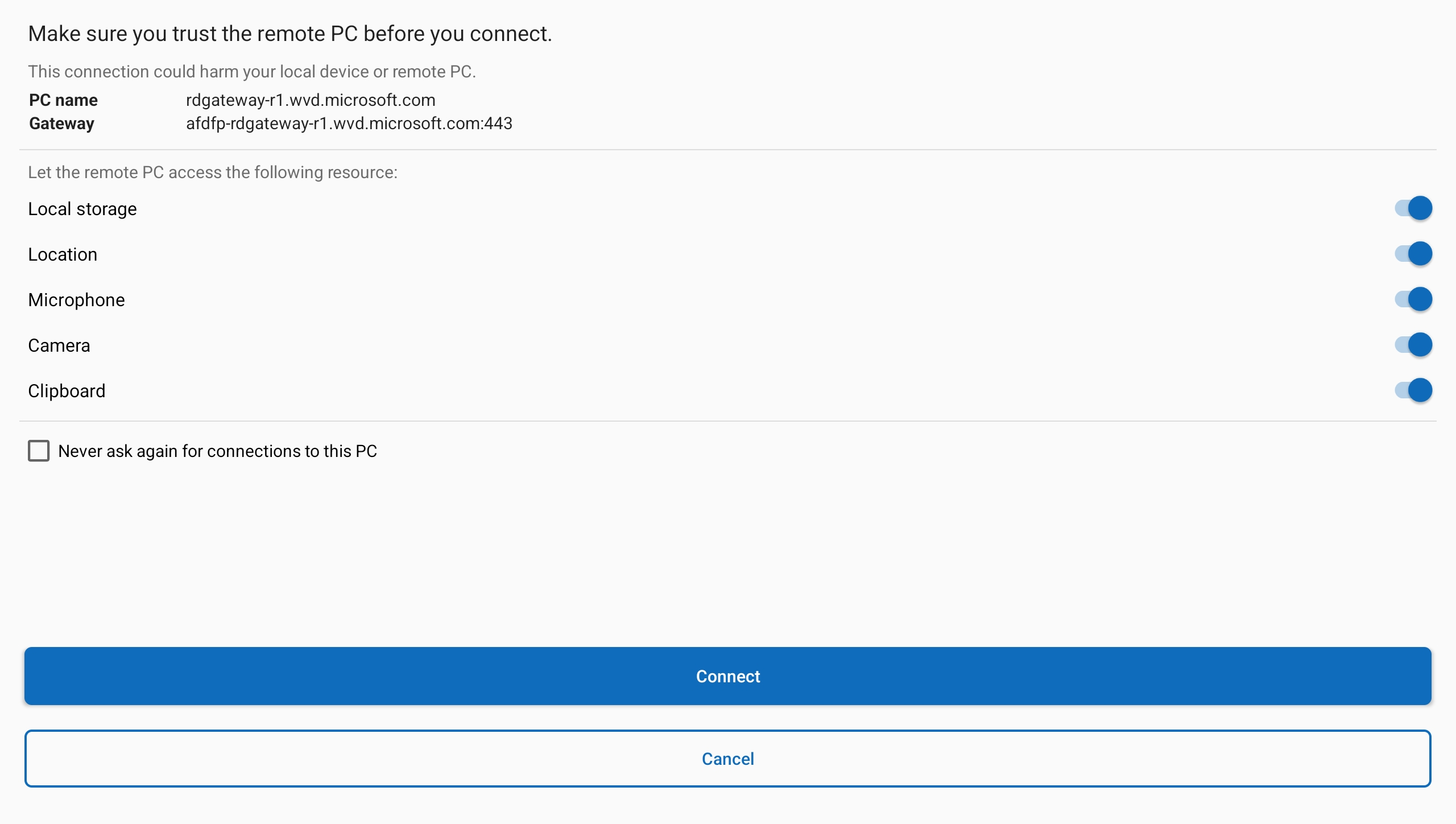
Koppintson az eszközre vagy az alkalmazásra a csatlakozáshoz. A kapcsolat létrehozása előtt a rendszer kéri , hogy a csatlakozás előtt győződjön meg arról, hogy megbízik a távoli pc-ben. Ha bekapcsolja azokat a beállításokat, amelyek lehetővé teszik, hogy a felhőbeli számítógép access az eszközön található különböző helyi erőforrásokat, és hogy ez a kérés ne jelenjen meg a jövőben, jelölje be a jelölőnégyzetet Nem kérjen újra kapcsolatot ehhez a számítógéphez, majd koppintson Connect.
Az Android-eszköz arra is megkérheti, hogy engedélyezze a hozzáférést a helyi eszköz funkcióihoz, például a kamerához, a mikrofonhoz, a helyzethez és a fájlokhoz, amelyeket a követelményeknek megfelelően engedélyeznie vagy megtagadnia kell.
Ha az eszközhöz vagy alkalmazáshoz való kapcsolat befejeződött, készen áll a használatba vételére.
Visszajelzés küldése
Ha szeretne visszajelzést küldeni Windows-alkalmazás Android/Chrome operációs rendszeren, ezt Windows-alkalmazás saját maga is megteheti.
Nyissa meg a Windows-alkalmazás az eszközön.
A bal felső sarokban koppintson a profil ikonra.
Koppintson a Visszajelzés gombra, amely megnyitja a visszajelzési oldalt a böngészőben.
Ha Windows 365 webböngészőből szeretne csatlakozni az eszközeihez és alkalmazásaihoz, kövesse az alábbi lépéseket:
Nyissa meg a webböngészőt, és nyissa meg a kívánt webhelyet https://windows.cloud.microsoft/.
Note
A szervezetet és az e-mail címét közvetlenül az URL-ben adhatja meg az alábbi formátum használatával a gyorsabb hozzáférés érdekében.
https://windows.cloud.microsoft?tenant=<domainName>&loginHint=<email>
Ez könyvjelzővel megjelölhető, és különösen hasznos, amikor egy másik szervezet által külső identitásként biztosított erőforrásokat próbál elérni.
A teljesen formázott URL-címek a következőképpen nézhetnek ki:
https://windows.cloud.microsoft?tenant=fabrikam.com&loginHint=user@contoso.com
Jelentkezzen be a felhasználói fiókjával Windows 365. Ha munkahelyi vagy iskolai fiókkal jelentkezett be a böngészőbe egy felügyelt eszközön, a rendszer automatikusan bejelentkezik.
Ha először használja a Windows alkalmazást, vegye igénybe az útmutatót, és ismerje meg jobban a Windows alkalmazást, majd válassza a Done opciót, vagy válassza a Skip opciót.
Miután bejelentkezett, a Kedvencek lapon találja magát.
Kattintson a Devices vagy Apps fülre, hogy megjelenítse a Windows 365-ből és bármely más szolgáltatásból származó eszközeit és alkalmazásait, amelyekhez hozzáférése van. A lapok el vannak rejtve, ha nincs hozzárendelve ilyen típusú erőforrás. Ha nem lát semmilyen eszközt vagy alkalmazást, forduljon a rendszergazdához.
Keresse meg azt az eszközt vagy alkalmazást, amelyhez csatlakozni szeretne. A keresőmező és a szűrők segítségével segíthet.
Válassza az eszközön a Csatlakozás lehetőséget, vagy válasszon egy alkalmazást a csatlakozáshoz. Megnyílik egy új lap vagy böngészőablak az adott eszközhöz vagy alkalmazáshoz.
Az In Session Settings kérése arra kéri, hogy erősítse meg, hogy mely helyi eszközöket vagy funkciókat használja a távoli munkamenetben. Jelölje ki a kívánt beállítást, majd válassza a Csatlakozás lehetőséget. Ha nem szeretné látni ezt a kérést minden csatlakozáskor, jelölje be a Ne jelenjen meg újra jelölőnégyzetet.
Ha az eszközhöz vagy alkalmazáshoz való kapcsolat befejeződött, készen áll a használatba vételére.
Visszajelzés küldése
Visszajelzést küldhet a Windows-alkalmazásról, akár javaslatot szeretne tenni, akár problémát szeretne jelenteni.
A visszajelzések egyszerű elküldéséhez:
Nyissa meg a webböngészőt, menjen a https://windows.cloud.microsoft/ webhelyre, és jelentkezzen be a felhasználói fiókjával.
Válassza a Visszajelzés lapot.
Az újonnan megjelenő panelen válasszon ki egy visszajelzési típust a következők közül: Dicséret adása, Probléma jelentése, vagy Javaslat készítése, majd töltse ki az űrlapot.
Miután kitöltötte az űrlapot, válassza a Küldés lehetőséget. A közzétett visszajelzések nem névtelenek.
Csatlakozás a fejlesztői környezethez
Válasszon egy lapot a használt platformhoz.
Ha Windows rendszeren szeretne csatlakozni a fejlesztői mezőhöz, kövesse az alábbi lépéseket:
Töltse le és telepítse Windows-alkalmazás a Microsoft Store-ból. A Windows-alkalmazás telepítésekor nyissa meg.
Tip
Letöltheti a Windows alkalmazást a Microsoft Store-on kívüli különálló telepítőként, mint egy .msix fájlt. A letöltési hivatkozásokat a Az új Windows-alkalmazás című cikkben találja.
Válassza a Bejelentkezés lehetőséget, és jelentkezzen be a Microsoft Dev Box felhasználói fiókjával. Ha egy felügyelt eszközön munkahelyi vagy iskolai fiókkal jelentkezett be a helyi Windows-eszközre, a rendszer automatikusan bejelentkezik.
Ha először használja a Windows alkalmazást, vegye igénybe az útmutatót, és ismerje meg jobban a Windows alkalmazást, majd válassza a Done opciót, vagy válassza a Skip opciót.
Bejelentkezés után válassza az Eszközök lehetőséget a fejlesztői eszköztár és az egyéb szolgáltatások megjelenítéséhez, amelyekhez hozzáfér. Ha nem látja a fejlesztői mezőt, forduljon a rendszergazdához.
Keresse meg azt a fejlesztői mezőt, amelyhez csatlakozni szeretne. A keresőmező és a szűrők segítségével segíthet.
Válassza a Csatlakozás lehetőséget egy fejlesztői környezetben a csatlakozáshoz. Ha a dev boxhoz való kapcsolat befejeződött, készen áll a használatba vételére.
Visszajelzés küldése
Visszajelzést küldhet a Windows-alkalmazás a Windowson alapértelmezés szerint telepített Feedback Hub használatával, akár javaslatot szeretne tenni, akár problémát szeretne jelenteni.
A visszajelzések egyszerű elküldéséhez:
Nyissa meg a Windows-alkalmazás.
Válassza a Feedback lapot. A Visszajelzési központ automatikusan megnyílik, és megjeleníti a Windows Windows-alkalmazás kapott összes visszajelzést. A visszajelzések küldéséhez be kell jelentkeznie a Visszajelzési központba.
Válassza az Új visszajelzés küldése lehetőséget, majd töltse ki az űrlapot.
Miután kitöltötte az űrlapot, válassza a Küldés lehetőséget. A közzétett visszajelzések nyilvánosak.
Ha macOS rendszeren szeretne csatlakozni a dev boxhoz, kövesse az alábbi lépéseket:
Töltse le és telepítse a Windows-alkalmazás-ot a Mac App Store-ból. A Windows-alkalmazás telepítésekor nyissa meg.
Tip
Letölthető egy önálló telepítőként a Windows applikáció macOS-hoz is a Mac App Store-on kívül .pkg telepítőként. A letöltési hivatkozásokat a Az új Windows-alkalmazás című cikkben találja.
Ha először használja a Windows alkalmazást, vegye igénybe az útmutatót, és ismerje meg jobban a Windows alkalmazást, majd válassza a Done opciót, vagy válassza a Skip opciót.
Windows-alkalmazás megnyílik a Devices lapon. Válassza a plus (+) ikont, majd válassza a A munkahelyi vagy iskolai fiók hozzáadása lehetőséget.
Jelentkezzen be a Microsoft Dev Box felhasználói fiókjával.
Bejelentkezés után a Devices lapon megjelenik a fejlesztői doboz és az egyéb szolgáltatások, amelyekhez hozzáférésed van. Ha nem látja a fejlesztői mezőt, forduljon a rendszergazdához.
A képernyőkép a kitöltött eszközök lapját mutatja a Windows-alkalmazás számára macOS rendszeren a Microsoft Dev Boxszal.
Keresse meg azt a fejlesztői mezőt, amelyhez csatlakozni szeretne. A keresőmezővel megkeresheti, hogy mihez szeretne csatlakozni.
Kattintson duplán a fejlesztői mezőre a csatlakozáshoz. Ha az eszközhöz vagy alkalmazáshoz való kapcsolat befejeződött, készen áll a használatba vételére.
Visszajelzés küldése
Ha visszajelzést szeretne küldeni a Windows-alkalmazásról macOS-en, ezt magából a Windows-alkalmazásból megteheti.
Nyissa meg a Windows-alkalmazás az eszközön.
A macOS menüsávon válassza a Súgó, majd a Visszajelzés küldése lehetőséget.
Ha iOS vagy iPadOS rendszeren szeretne csatlakozni a fejlesztői mezőhöz, kövesse az alábbi lépéseket:
Töltse le és telepítse Windows-alkalmazás a App Store. A Windows-alkalmazás telepítésekor nyissa meg.
Előfordulhat, hogy a rendszer arra kéri, hogy engedélyezze Windows-alkalmazás a bluetooth használatát és a helyi hálózaton lévő eszközökhöz való csatlakozást. Válassza az Engedélyezés lehetőséget, ha mindkét kérdéshez bluetooth-eszközöket szeretne használni, és ha a hálózaton lévő helyi számítógépekhez szeretne csatlakozni.
Ha először használja a Windows alkalmazást, vegye igénybe az útmutatót, és ismerje meg jobban a Windows alkalmazást, majd válassza a Done opciót, vagy válassza a Skip opciót.
A rendszer automatikusan új kapcsolat hozzáadását kéri. Másik lehetőségként koppintson a plusz (+) ikonra bármelyik lapról új kapcsolat hozzáadásához.
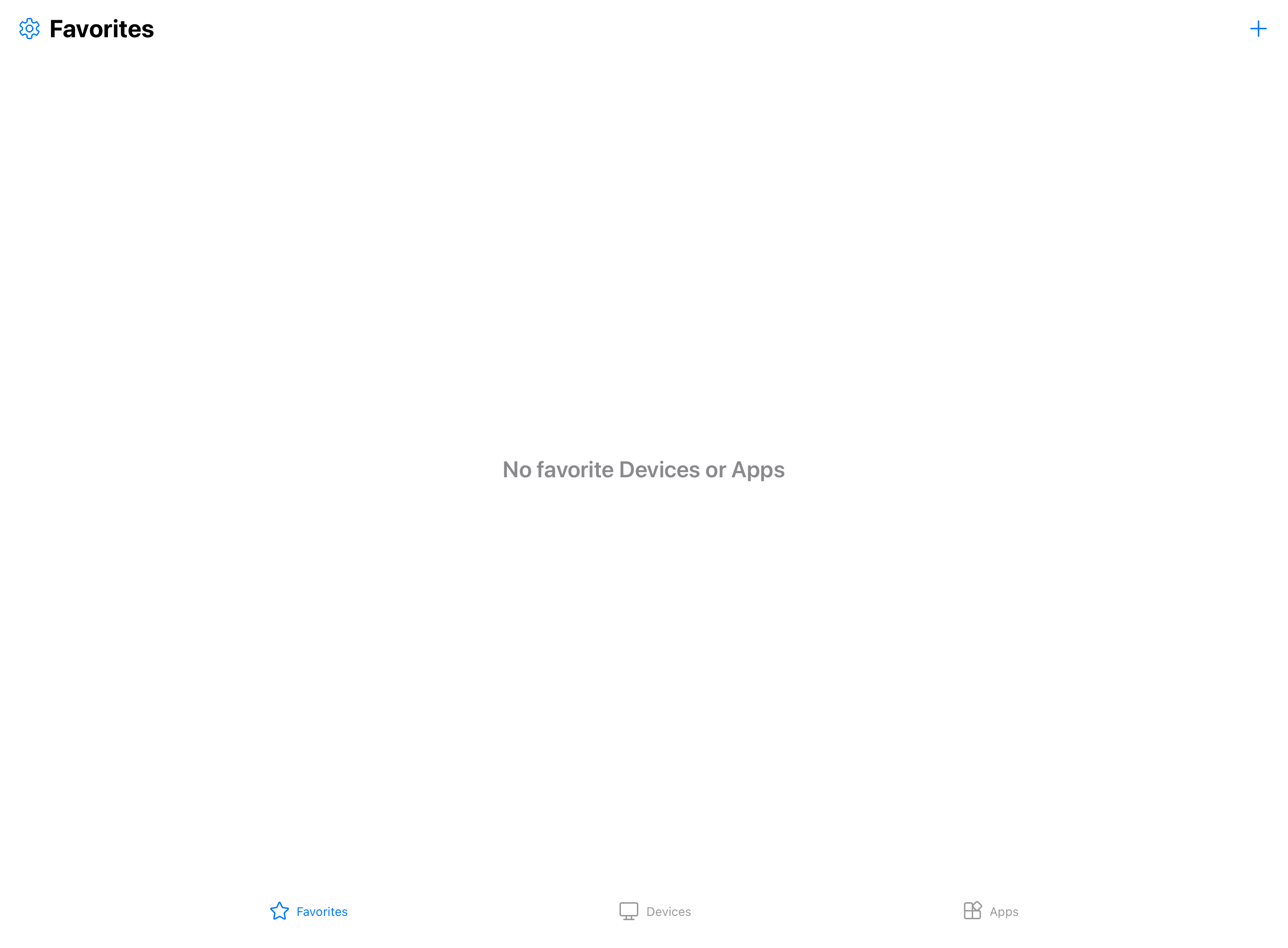
Koppintson a Munkahelyi vagy iskolai fiók elemre.
Jelentkezzen be a Microsoft Dev Box felhasználói fiókjával.
Bejelentkezés után a Devices lapon megjelenik a fejlesztői doboz és az egyéb szolgáltatások, amelyekhez hozzáférésed van. Ha nem látja a fejlesztői mezőt, forduljon a rendszergazdához.
Keresse meg azt a fejlesztői mezőt, amelyhez csatlakozni szeretne. A keresőmezővel megkeresheti, hogy mihez szeretne csatlakozni.
Koppintson a fejlesztői dobozra a csatlakozáshoz. Ha az eszközhöz vagy alkalmazáshoz való kapcsolat befejeződött, készen áll a használatba vételére.
Visszajelzés küldése
Ha visszajelzést szeretne küldeni az iOS/iPadOS Windows-alkalmazás kapcsolatban, ezt Windows-alkalmazás saját maga is megteheti.
Nyissa meg a Windows-alkalmazás az eszközön.
A bal felső sarokban koppintson a profil ikonra vagy a beállítások ikonra (a fogaskerékre), attól függően, hogy bejelentkezett-e Windows-alkalmazás.
Koppintson a Visszajelzés küldése elemre, amely megnyitja a visszajelzési oldalt a böngészőben.
Ha Androidon vagy Chrome OS-en szeretne csatlakozni a fejlesztői dobozhoz, kövesse az alábbi lépéseket:
Töltse le és telepítse Windows-alkalmazás a Google Play Áruházból. A Windows-alkalmazás telepítésekor nyissa meg.
Ha először használja a Windows-alkalmazás alkalmazást, vegyen részt a bemutatóban, hogy többet tudjon meg róla, majd válassza a Megértettem lehetőséget, vagy kattintson a Átugrás gombra.
A rendszer automatikusan új kapcsolat hozzáadását kéri. Másik lehetőségként koppintson a plusz (+) ikonra bármelyik lapról új kapcsolat hozzáadásához.
Koppintson a Bejelentkezés opción, majd jelentkezzen be a Windows 365-höz tartozó felhasználói fiókjával.
A bejelentkezést követően az Eszközök lapon látható a Cloud PC és minden egyéb szolgáltatás, amelyhez hozzáférése van. Ha nem lát felhőbeli számítógépet, forduljon a rendszergazdához.
Keresse meg azt a felhőalapú számítógépet, amelyhez csatlakozni szeretne. A keresőmezővel megkeresheti, hogy mihez szeretne csatlakozni.
A csatlakozáshoz koppintson a felhőbeli pc-re. A kapcsolat létrehozása előtt a rendszer kéri , hogy a csatlakozás előtt győződjön meg arról, hogy megbízik a távoli pc-ben. Ha bekapcsolja azokat a beállításokat, amelyek lehetővé teszik, hogy a felhőbeli számítógép access az eszközön található különböző helyi erőforrásokat, és hogy ez a kérés ne jelenjen meg a jövőben, jelölje be a jelölőnégyzetet Nem kérjen újra kapcsolatot ehhez a számítógéphez, majd koppintson Connect.
A Windows alkalmazás megbízhatósági felszólítását bemutató képernyőkép Androidon, a Microsoft Dev Box segítségével.
Ha az eszközhöz vagy alkalmazáshoz való kapcsolat befejeződött, készen áll a használatba vételére.
Visszajelzés küldése
Ha szeretne visszajelzést küldeni Windows-alkalmazás Android/Chrome operációs rendszeren, ezt Windows-alkalmazás saját maga is megteheti.
Nyissa meg a Windows-alkalmazás az eszközön.
A bal felső sarokban koppintson a profil ikonra.
Koppintson a Visszajelzés gombra, amely megnyitja a visszajelzési oldalt a böngészőben.
Ha böngészőből szeretne csatlakozni a fejlesztői mezőhöz, kövesse az alábbi lépéseket:
Nyissa meg a webböngészőt, és nyissa meg a kívánt webhelyet https://windows.cloud.microsoft/.
Jelentkezzen be a Microsoft Dev Box felhasználói fiókjával. Ha munkahelyi vagy iskolai fiókkal jelentkezett be a böngészőbe egy felügyelt eszközön, a rendszer automatikusan bejelentkezik.
Ha először használja a Windows alkalmazást, vegye igénybe az útmutatót, és ismerje meg jobban a Windows alkalmazást, majd válassza a Done opciót, vagy válassza a Skip opciót.
Miután bejelentkezett, a Kedvencek lapon találja magát.
A Devices elemet választva megjelenítheti a fejlesztői dobozt és bármilyen szolgáltatásokat, amelyekhez hozzáférése van. Ha nem látja a fejlesztői mezőt, forduljon a rendszergazdához.
Keresse meg azt a fejlesztői mezőt, amelyhez csatlakozni szeretne. A keresőmező és a szűrők segítségével segíthet.
Válassza a Csatlakozás lehetőséget egy fejlesztői környezetben a csatlakozáshoz. Megnyílik egy új lap vagy böngészőablak a fejlesztői mezőhöz.
Az In Session Settings kérése arra kéri, hogy erősítse meg, hogy mely helyi eszközöket vagy funkciókat használja a távoli munkamenetben. Jelölje ki a kívánt beállítást, majd válassza a Csatlakozás lehetőséget. Ha nem szeretné látni ezt a kérést minden csatlakozáskor, jelölje be a Ne jelenjen meg újra jelölőnégyzetet.
Ha az eszközhöz vagy alkalmazáshoz való kapcsolat befejeződött, készen áll a használatba vételére.
Visszajelzés küldése
Visszajelzést küldhet a Windows-alkalmazásról, akár javaslatot szeretne tenni, akár problémát szeretne jelenteni.
A visszajelzések egyszerű elküldéséhez:
Nyissa meg a webböngészőt, menjen a https://windows.cloud.microsoft/ webhelyre, és jelentkezzen be a felhasználói fiókjával.
Válassza a Visszajelzés lapot.
Az újonnan megjelenő panelen válasszon ki egy visszajelzési típust a következők közül: Dicséret adása, Probléma jelentése, vagy Javaslat készítése, majd töltse ki az űrlapot.
Miután kitöltötte az űrlapot, válassza a Küldés lehetőséget. A közzétett visszajelzések nem névtelenek.
Csatlakozás az eszközökhöz és alkalmazásokhoz
Válasszon egy lapot a használt platformhoz.
Ha macOS rendszeren szeretne csatlakozni az eszközeihez és alkalmazásaihoz a Távoli asztal Services szolgáltatásból, kövesse az alábbi lépéseket:
Töltse le és telepítse a Windows-alkalmazás-ot a Mac App Store-ból. A Windows-alkalmazás telepítésekor nyissa meg.
Tip
Letölthető egy önálló telepítőként a Windows applikáció macOS-hoz is a Mac App Store-on kívül .pkg telepítőként. A letöltési hivatkozásokat a Az új Windows-alkalmazás című cikkben találja.
Ha először használja a Windows alkalmazást, vegye igénybe az útmutatót, és ismerje meg jobban a Windows alkalmazást, majd válassza a Done opciót, vagy válassza a Skip opciót.
Windows-alkalmazás megnyílik a Devices lapon. Válassza a plus (+) ikont, majd válassza a Munkaterület hozzáadása lehetőséget.

A megjelenő mezőbe írja be a rendszergazda által megadott munkaterület URL-címét. A rendszer ellenőrzi, hogy az URL-cím érvényes-e. Ha az ellenőrzés befejeződött, válassza a Tovább gombot.
Jelentkezzen be a Távoli asztal Services felhasználói fiókjával.
A bejelentkezés után az Eszközök vagy alkalmazások lap megjeleníti a távoli erőforrásokat. Ha nem lát semmilyen eszközt vagy alkalmazást, forduljon a rendszergazdához.
A képernyőkép a macOS-en futó Windows alkalmazás eszközök lapját mutatja a Távoli asztali szolgáltatásokkal.
Keresse meg azt az eszközt vagy alkalmazást, amelyhez csatlakozni szeretne. A keresőmezővel megkeresheti, hogy mihez szeretne csatlakozni.
Kattintson duplán az eszközre vagy az alkalmazásra a csatlakozáshoz. Előfordulhat, hogy a rendszer újra kéri a felhasználói fiók jelszavának megadását attól függően, hogy a rendszergazda hogyan konfigurálta Távoli asztal szolgáltatásokat.
Ha az eszközhöz vagy alkalmazáshoz való kapcsolat befejeződött, készen áll a használatba vételére.
Visszajelzés küldése
Ha visszajelzést szeretne küldeni a Windows-alkalmazásról macOS-en, ezt magából a Windows-alkalmazásból megteheti.
Nyissa meg a Windows-alkalmazás az eszközön.
A macOS menüsávon válassza a Súgó, majd a Visszajelzés küldése lehetőséget.
Ha iOS- vagy iPadOS-alapú Távoli asztal-szolgáltatásokból szeretne csatlakozni az eszközeihez és alkalmazásaihoz, kövesse az alábbi lépéseket:
Töltse le és telepítse Windows-alkalmazás a App Store. A Windows-alkalmazás telepítésekor nyissa meg.
Előfordulhat, hogy a rendszer arra kéri, hogy engedélyezze Windows-alkalmazás a bluetooth használatát és a helyi hálózaton lévő eszközökhöz való csatlakozást. Válassza az Engedélyezés lehetőséget, ha mindkét kérdéshez bluetooth-eszközöket szeretne használni, és ha a hálózaton lévő helyi számítógépekhez szeretne csatlakozni.
Ha először használja a Windows alkalmazást, vegye igénybe az útmutatót, és ismerje meg jobban a Windows alkalmazást, majd válassza a Done opciót, vagy válassza a Skip opciót.
A rendszer automatikusan új kapcsolat hozzáadását kéri. Másik lehetőségként koppintson a plusz (+) ikonra bármelyik lapról új kapcsolat hozzáadásához.
A képernyőkép az iPadOS-en futó Windows-alkalmazás kedvencek lapját mutatja a Távoli asztal Services használatával.
Koppintson a Munkaterület elemre. A megjelenő mezőbe írja be a rendszergazda által megadott munkaterület URL-címét. A rendszer ellenőrzi, hogy az URL-cím érvényes-e. Ha az ellenőrzés befejeződött, koppintson a Tovább gombra.
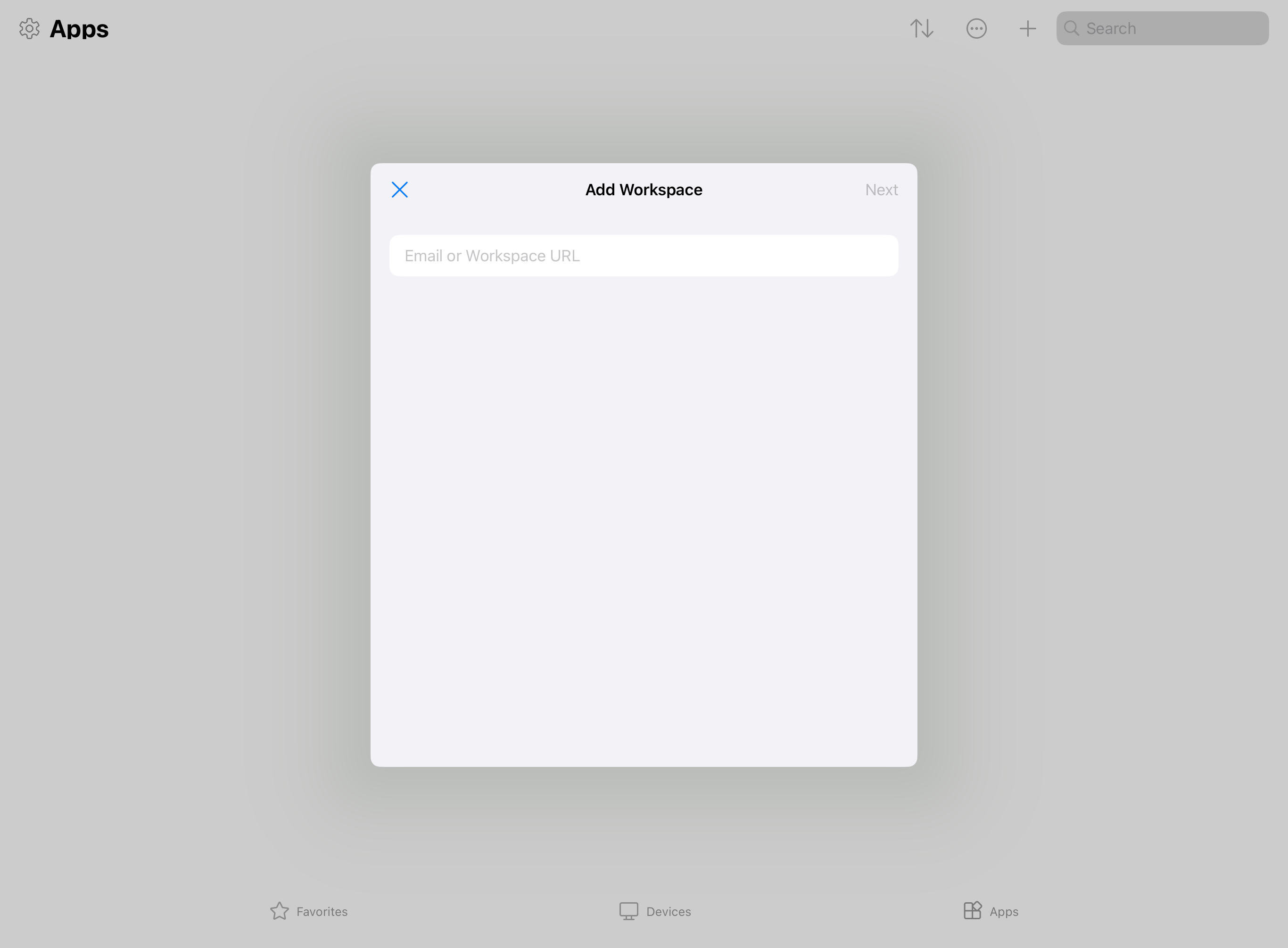
Jelentkezzen be a Távoli asztal Services felhasználói fiókjával.
A bejelentkezés után az Eszközök vagy alkalmazások lap megjeleníti a távoli erőforrásokat. Ha nem lát semmilyen eszközt vagy alkalmazást, forduljon a rendszergazdához.
Keresse meg azt az eszközt vagy alkalmazást, amelyhez csatlakozni szeretne. A keresőmezővel megkeresheti, hogy mihez szeretne csatlakozni.
Koppintson az eszközre vagy az alkalmazásra a csatlakozáshoz. Előfordulhat, hogy a rendszer kérni fogja, hogy adja meg ismét a felhasználói fiók jelszavát attól függően, hogy a rendszergazda hogyan konfigurálja Távoli asztal szolgáltatásokat.
Ha az eszközhöz vagy alkalmazáshoz való kapcsolat befejeződött, készen áll a használatba vételére.
Visszajelzés küldése
Ha visszajelzést szeretne küldeni az iOS/iPadOS Windows-alkalmazás kapcsolatban, ezt Windows-alkalmazás saját maga is megteheti.
Nyissa meg a Windows-alkalmazás az eszközön.
A bal felső sarokban koppintson a profil ikonra vagy a beállítások ikonra (a fogaskerékre), attól függően, hogy bejelentkezett-e Windows-alkalmazás.
Koppintson a Visszajelzés küldése elemre, amely megnyitja a visszajelzési oldalt a böngészőben.
Ha androidos vagy Chrome OS rendszerű Távoli asztal-szolgáltatásokból szeretne csatlakozni az eszközeihez és alkalmazásaihoz, kövesse az alábbi lépéseket:
Töltse le és telepítse Windows-alkalmazás a Google Play Áruházból. A Windows-alkalmazás telepítésekor nyissa meg.
Ha először használja a Windows-alkalmazás alkalmazást, vegyen részt a bemutatóban, hogy többet tudjon meg róla, majd válassza a Megértettem lehetőséget, vagy kattintson a Átugrás gombra.
A rendszer automatikusan új kapcsolat hozzáadását kéri. Másik lehetőségként koppintson a plusz (+) ikonra bármelyik lapról új kapcsolat hozzáadásához.
A képernyőkép az Androidon futó Windows alkalmazás távoli asztali szolgáltatásokhoz kapcsolódó fiók hozzáadására, munkaterület vagy PC kapcsolódási párbeszédablakot mutatja.
Koppintson a Munkaterület elemre. A megjelenő mezőbe írja be a rendszergazda által megadott munkaterület URL-címét. A rendszer ellenőrzi, hogy az URL-cím érvényes-e. Ha az ellenőrzés befejeződött, koppintson a Tovább gombra.
A képernyőkép az androidos Windows-alkalmazás "Munkaterület hozzáadása" párbeszédablakát mutatja a Távoli asztal Services használatával.
Jelentkezzen be a Távoli asztal Services felhasználói fiókjával.
A bejelentkezés után az Eszközök vagy alkalmazások lap megjeleníti a távoli erőforrásokat. Ha nem lát semmilyen eszközt vagy alkalmazást, forduljon a rendszergazdához.
Keresse meg azt az eszközt vagy alkalmazást, amelyhez csatlakozni szeretne. A keresőmezővel megkeresheti, hogy mihez szeretne csatlakozni.
Koppintson az eszközre vagy az alkalmazásra a csatlakozáshoz. A kapcsolat létrehozása előtt a rendszer kéri , hogy a csatlakozás előtt győződjön meg arról, hogy megbízik a távoli pc-ben. Ha bekapcsolja azokat a beállításokat, amelyek lehetővé teszik a távoli munkamenet számára, hogy hozzáférjen az eszköz különböző helyi erőforrásaihoz, és hogy a jövőben ne jelenjen meg ez a kérés, jelölje be a jelölőnégyzetet Sohasem kérjen újra ehhez a számítógéphez való kapcsolatok esetén, majd koppintson a Csatlakozás lehetőségre.
Az Android-eszköz arra is megkérheti, hogy engedélyezze a hozzáférést a helyi eszköz funkcióihoz, például a kamerához, a mikrofonhoz, a helyzethez és a fájlokhoz, amelyeket a követelményeknek megfelelően engedélyeznie vagy megtagadnia kell.
Előfordulhat, hogy a rendszer kérni fogja, hogy adja meg ismét a felhasználói fiók jelszavát attól függően, hogy a rendszergazda hogyan konfigurálja Távoli asztal szolgáltatásokat.
Ha az eszközhöz vagy alkalmazáshoz való kapcsolat befejeződött, készen áll a használatba vételére.
Visszajelzés küldése
Ha szeretne visszajelzést küldeni Windows-alkalmazás Android/Chrome operációs rendszeren, ezt Windows-alkalmazás saját maga is megteheti.
Nyissa meg a Windows-alkalmazás az eszközön.
A bal felső sarokban koppintson a profil ikonra.
Koppintson a Visszajelzés gombra, amely megnyitja a visszajelzési oldalt a böngészőben.
Csatlakozás távoli pc-hez
Válasszon egy lapot a használt platformhoz.
Ha windowsos távoli pc-hez szeretne csatlakozni, kövesse az alábbi lépéseket:
Töltse le és telepítse a Windows-alkalmazásot a Microsoft Store-ból vagy a Windows-alkalmazás újdonságok oldaláról. A Windows-alkalmazás telepítésekor nyissa meg.
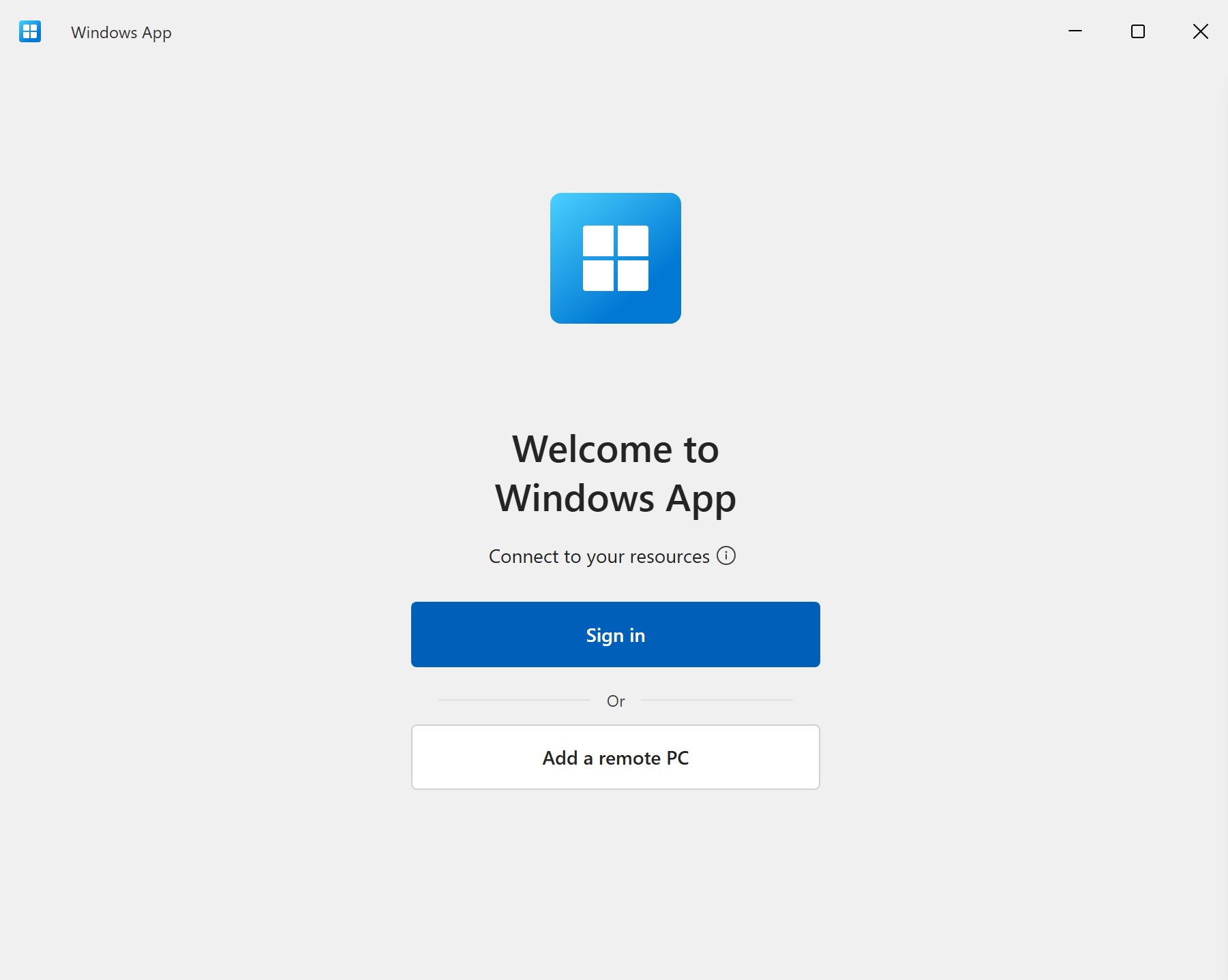
A Windows-alkalmazás üdvözlőlapján válassza a Távoli számítógép hozzáadása lehetőséget.
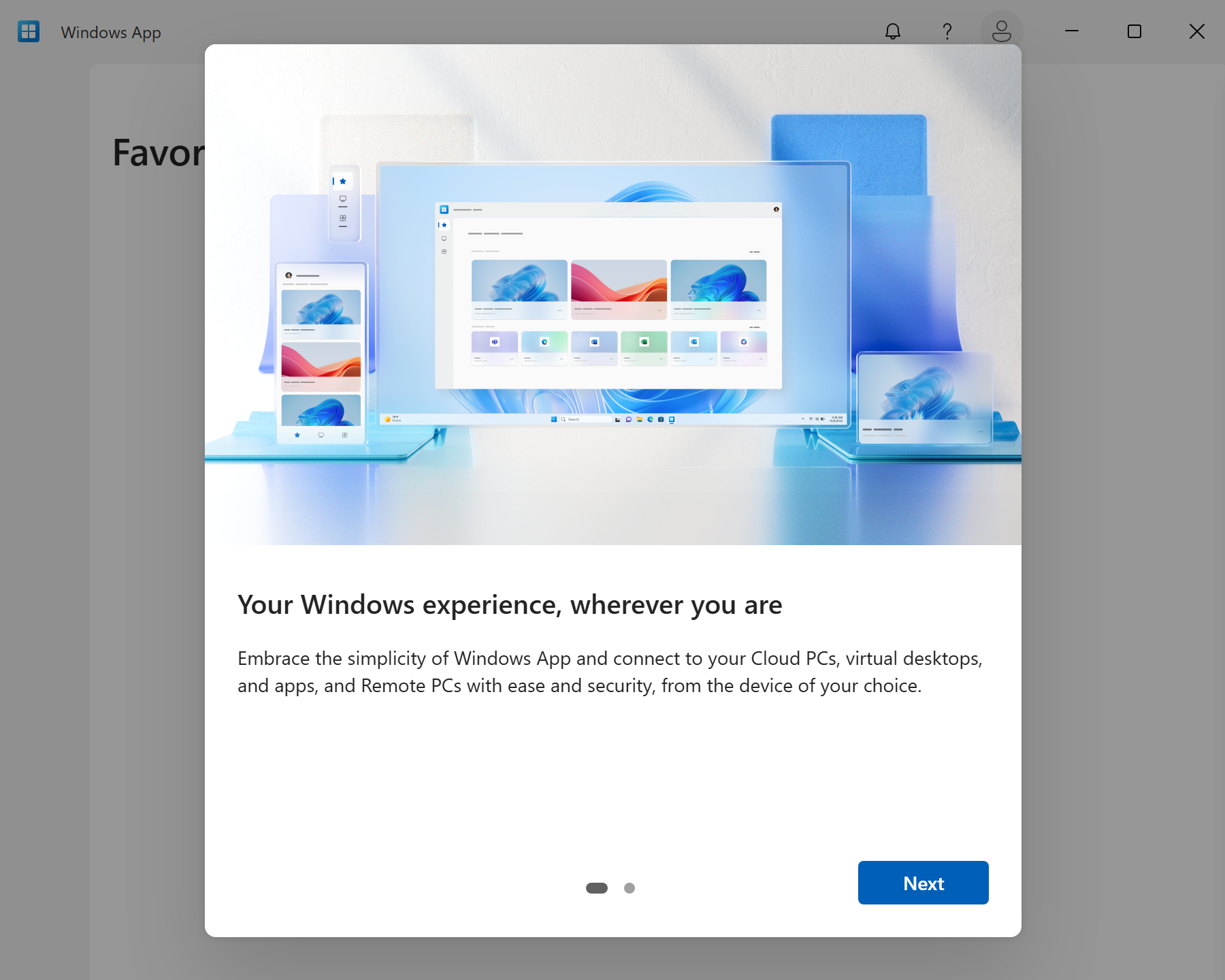
Ha először használja a Windows-alkalmazásot, tekintse meg a bemutatót, és tudjon meg többet a Windows-alkalmazásról, a kezdeti élmény után válassza a Bemutató indítása lehetőséget, vagy a kihagyáshoz válassza a Nem most lehetőséget.
Győződjön meg arról, hogy a Távoli asztal access engedélyezve van azon az eszközön, amelyhez csatlakozni próbál: Enable remote desktop.
Windows-alkalmazás megnyílik az Eszközök lapon. A bal oldali navigációs sávon válassza a Hozzáadás (+) ikont, vagy válasszon egy hozzáadni kívánt erőforrást.
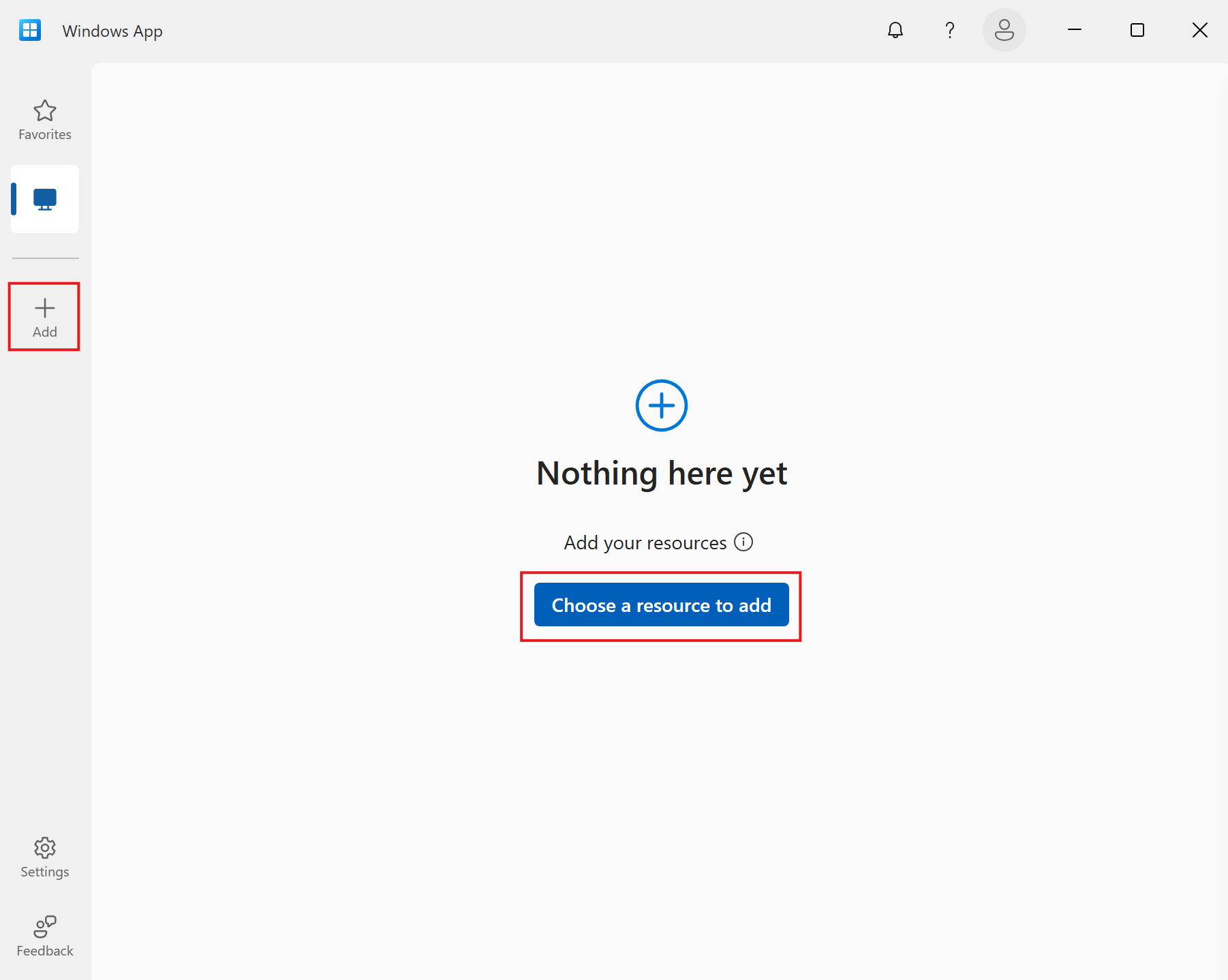
A megjelenő párbeszédpanelen a SZÁMÍTÓGÉP neve mezőben adja meg annak a távoli számítógépnek a nevét vagy IP-címét , amelyhez csatlakozni szeretne.
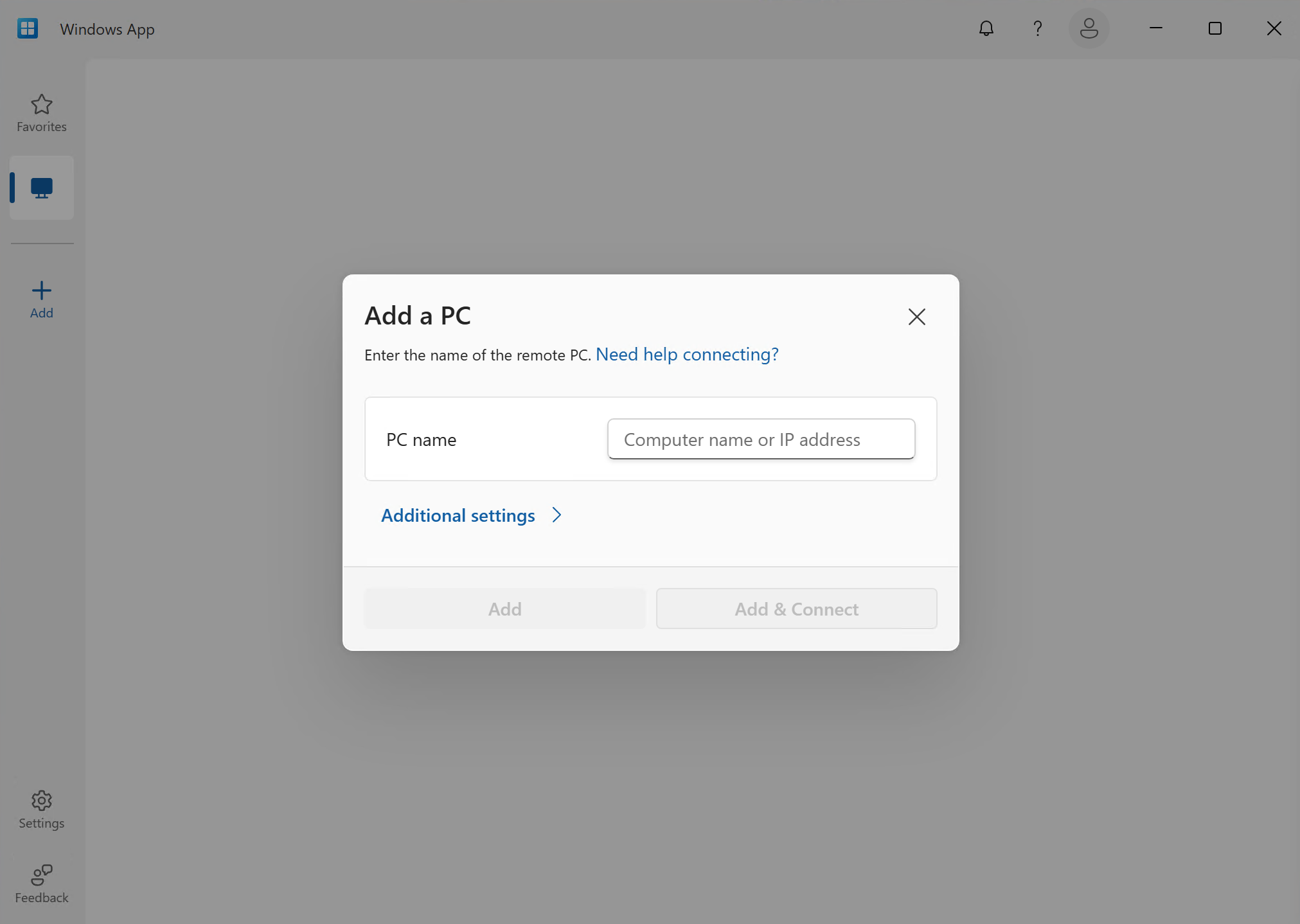
Az opcionális beállítások konfigurálásához kattintson a További beállítások elemre. Ez tartalmazza a kapcsolat rövid nevét, a megjelenítési beállításokat és a helyi erőforrásokhoz való hozzáférés konfigurációs beállításait. Alapértelmezés szerint minden átirányítás ki van kapcsolva.
A Hozzáadás gombra kattintva felveheti a távoli számítógépet az Eszközök lapra. VAGY válassza a Hozzáadás > Csatlakozás lehetőséget a távoli számítógép Eszközök lapra való felvételéhez, és azonnal indítsa el a kapcsolatot.
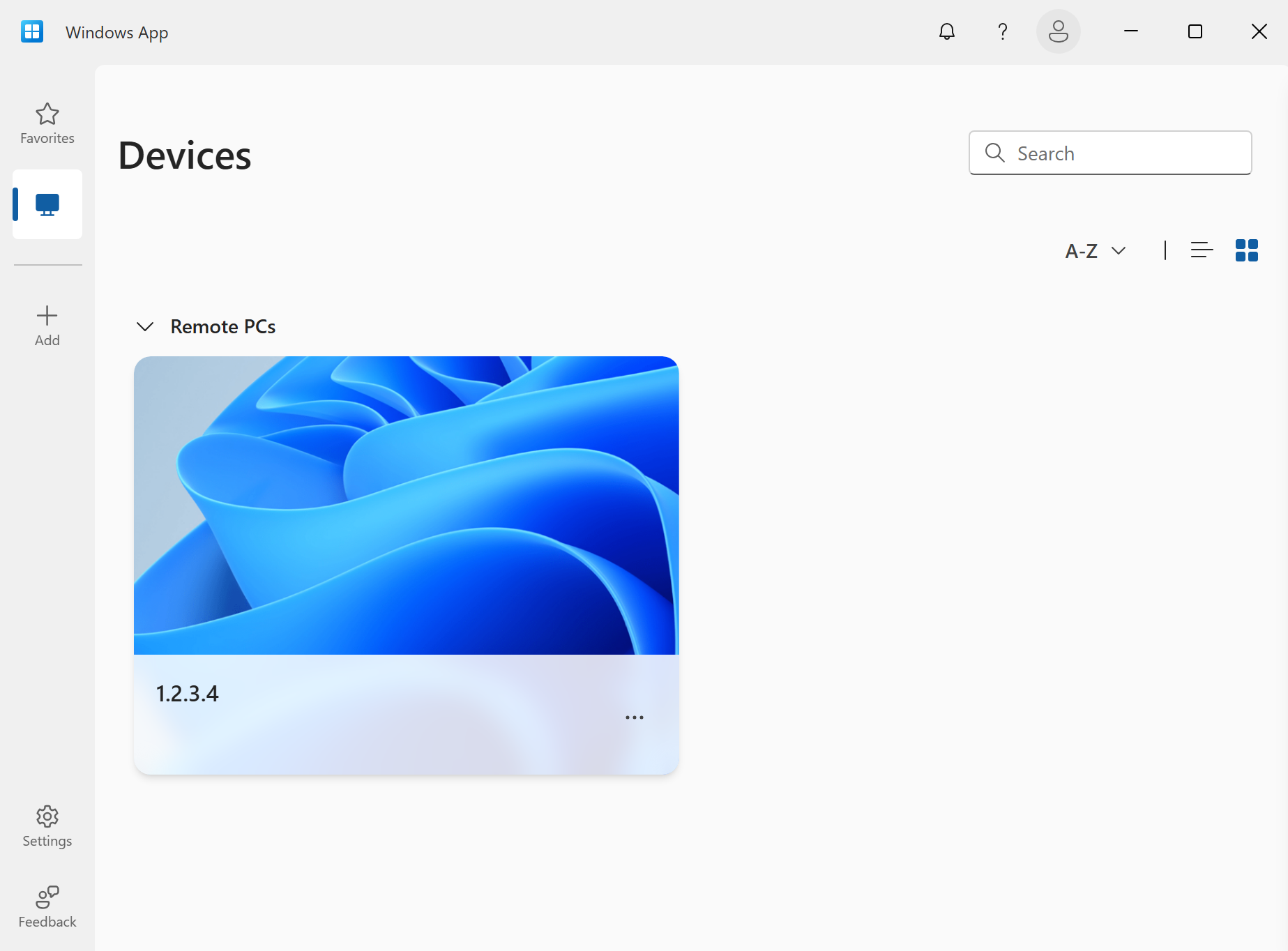
Az Eszközök lapon kattintson annak az eszköznek a kártyájára, amelyhez csatlakozni szeretne. A rendszer kérni fogja, hogy adjon meg egy felhasználói fiókot a távoli PC-kapcsolathoz.
Ha a távoli számítógéphez való kapcsolat befejeződött, készen áll a használatba vételére.
Visszajelzés küldése
Visszajelzést küldhet a Windows-alkalmazás a Windowson alapértelmezés szerint telepített Feedback Hub használatával, akár javaslatot szeretne tenni, akár problémát szeretne jelenteni.
A visszajelzések egyszerű elküldéséhez:
Nyissa meg a Windows-alkalmazás.
Válassza a Feedback lapot. A Visszajelzési központ automatikusan megnyílik, és megjeleníti a Windows Windows-alkalmazás kapott összes visszajelzést. A visszajelzések küldéséhez be kell jelentkeznie a Visszajelzési központba.
Válassza az Új visszajelzés küldése lehetőséget, majd töltse ki az űrlapot.
Miután kitöltötte az űrlapot, válassza a Küldés lehetőséget. A közzétett visszajelzések nyilvánosak.
Ha macOS rendszerű távoli pc-hez szeretne csatlakozni, kövesse az alábbi lépéseket:
Töltse le és telepítse a Windows-alkalmazás-ot a Mac App Store-ból. A Windows-alkalmazás telepítésekor nyissa meg.
Tip
Letölthető egy önálló telepítőként a Windows applikáció macOS-hoz is a Mac App Store-on kívül .pkg telepítőként. A letöltési hivatkozásokat a Az új Windows-alkalmazás című cikkben találja.
Ha először használja a Windows alkalmazást, vegye igénybe az útmutatót, és ismerje meg jobban a Windows alkalmazást, majd válassza a Done opciót, vagy válassza a Skip opciót.
Győződjön meg arról, hogy a Távoli asztal access engedélyezve van azon az eszközön, amelyhez csatlakozni próbál: Enable remote desktop.
Windows-alkalmazás megnyílik a Devices lapon. Válassza a plus (+) ikont, majd válassza a Add PC lehetőséget.
A megjelenő párbeszédpanelen a SZÁMÍTÓGÉP neve mezőben adja meg annak a távoli számítógépnek a gazdanevét vagy IP-címét, amelyhez csatlakozni szeretne.
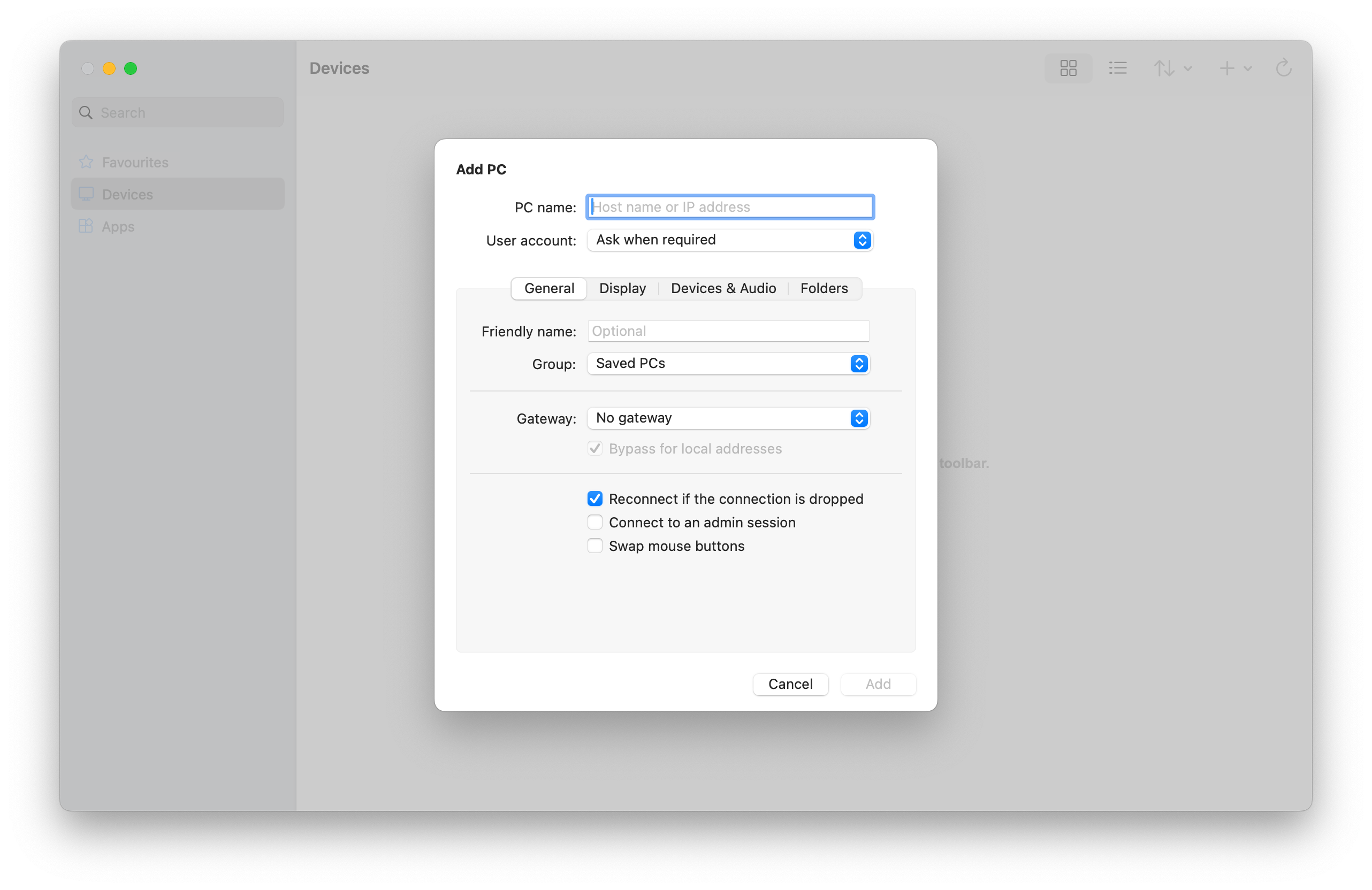
Nem kötelező: egyéb módosításokat is végezhet, például hozzáadhat egy felhasználói fiókot, amellyel csatlakozhat, felhasználóbarát nevet adhat a kapcsolatnak, konfigurálhatja a megjelenítési beállításokat, és konfigurálhatja az eszköz- és hangátirányítást. Ezeket a beállításokat később is konfigurálhatja. További információért tekintse meg a következő lépésekben megadott hivatkozásokat.
Válassza a Hozzáadás lehetőséget. A távoli számítógép az Eszközök lapra kerül.
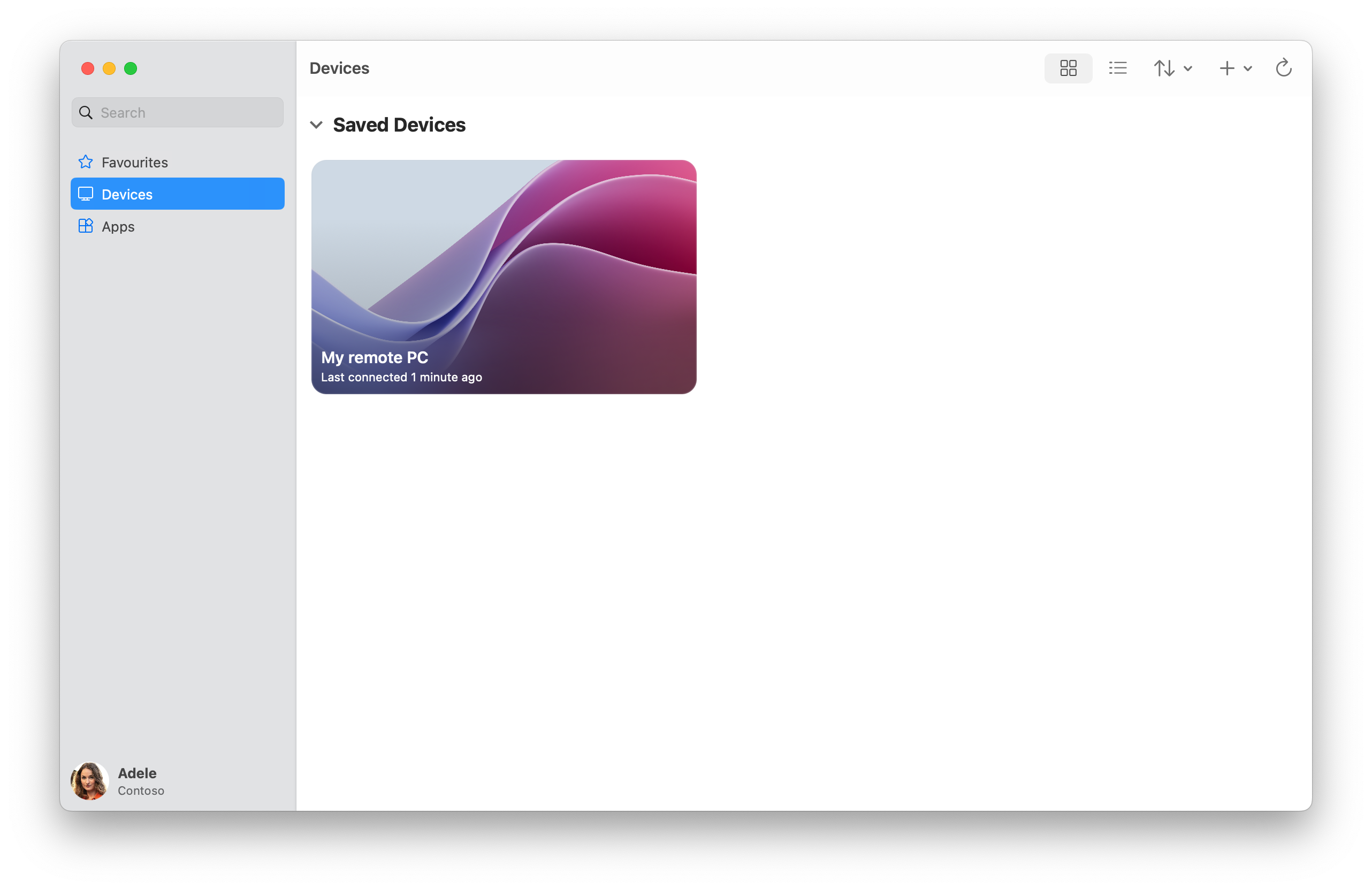
Az Eszközök lapon kattintson duplán a távoli pc-re a csatlakozáshoz. Ha még nem adott hozzá felhasználói fiókot ehhez a távoli számítógéphez, a rendszer kérni fogja, hogy adjon meg egy felhasználói fiókot.
Ha a távoli számítógéphez való kapcsolat befejeződött, készen áll a használatba vételére.
Visszajelzés küldése
Ha visszajelzést szeretne küldeni a Windows-alkalmazásról macOS-en, ezt magából a Windows-alkalmazásból megteheti.
Nyissa meg a Windows-alkalmazás az eszközön.
A macOS menüsávon válassza a Súgó, majd a Visszajelzés küldése lehetőséget.
Ha iOS vagy iPadOS rendszerű távoli PC-hez szeretne csatlakozni, kövesse az alábbi lépéseket:
Töltse le és telepítse Windows-alkalmazás a App Store. A Windows-alkalmazás telepítésekor nyissa meg.
Előfordulhat, hogy a rendszer arra kéri, hogy engedélyezze Windows-alkalmazás a bluetooth használatát és a helyi hálózaton lévő eszközökhöz való csatlakozást. Válassza az Engedélyezés lehetőséget, ha mindkét kérdéshez bluetooth-eszközöket szeretne használni, és csatlakozni szeretne a hálózat helyi számítógépeihez.
Ha először használja a Windows alkalmazást, vegye igénybe az útmutatót, és ismerje meg jobban a Windows alkalmazást, majd válassza a Done opciót, vagy válassza a Skip opciót.
Győződjön meg arról, hogy a Távoli asztal access engedélyezve van azon az eszközön, amelyhez csatlakozni próbál: Enable remote desktop.
A rendszer automatikusan új kapcsolat hozzáadását kéri. Másik lehetőségként koppintson a plusz (+) ikonra bármelyik lapról új kapcsolat hozzáadásához.
A képernyőfotó az iPadOS-en futó Windows alkalmazás Kedvencek lapját mutatja az Azure Virtual Desktop használatával.
Koppintson a PC-re.
Érintse meg Számítógép nevét, és adja meg a távoli számítógép gazdagépnevét vagy IP-címét, amelyhez csatlakozni szeretne.
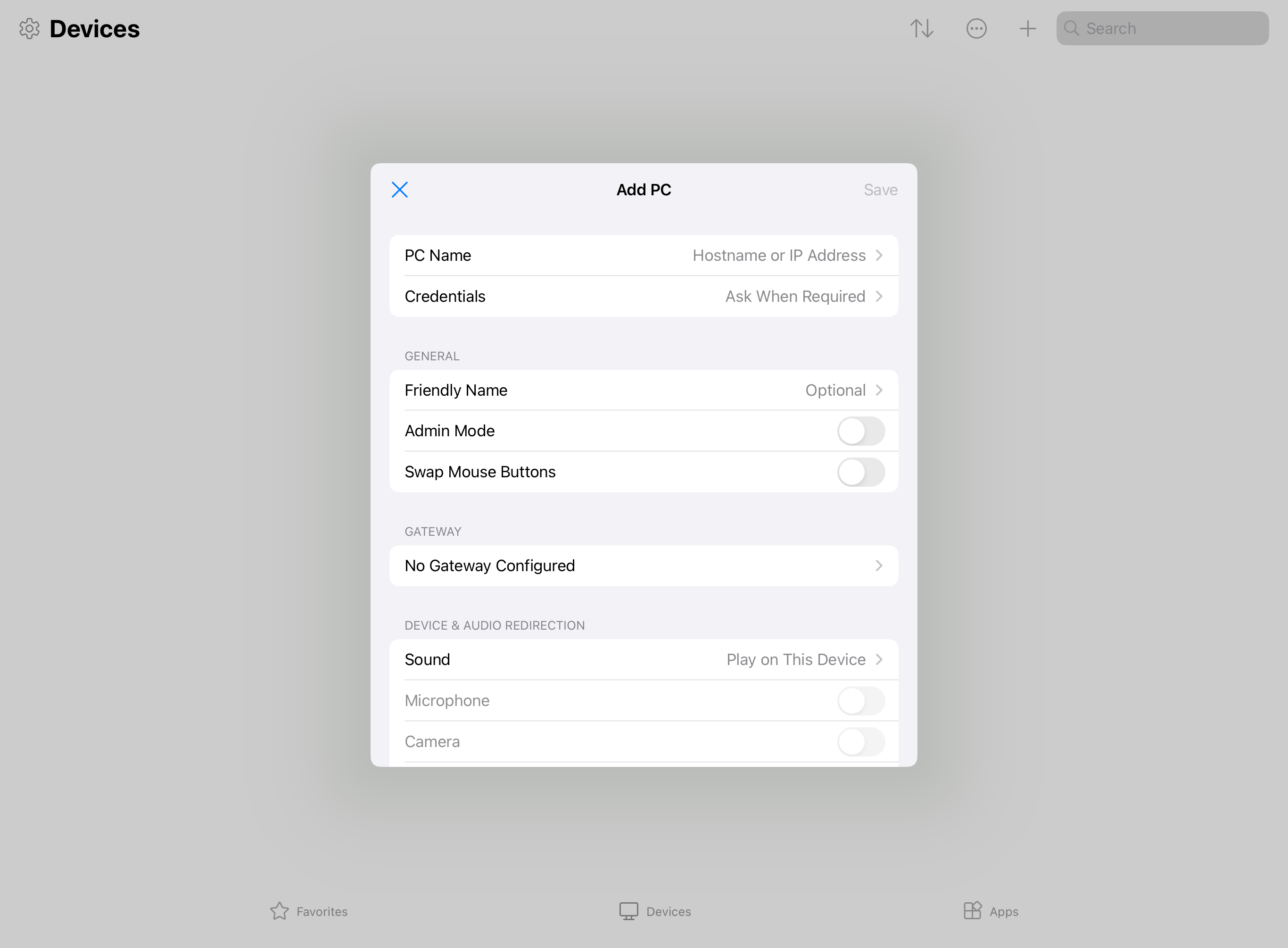
Nem kötelező: egyéb módosításokat is végezhet, például hozzáadhat egy felhasználói fiókot a csatlakozáshoz, megadhat egy rövid nevet a kapcsolatnak, és konfigurálhatja az eszköz- és hangátirányítást. Ezeket a beállításokat később is konfigurálhatja. További információért tekintse meg a következő lépésekben megadott hivatkozásokat.
Koppintson a Mentés gombra. A távoli számítógép az Eszközök lapra kerül.
Az Eszközök lapon koppintson a távoli pc-re a csatlakozáshoz. Ha még nem adott hozzá felhasználói fiókot ehhez a távoli számítógéphez, a rendszer kérni fogja, hogy adjon meg egy felhasználói fiókot.
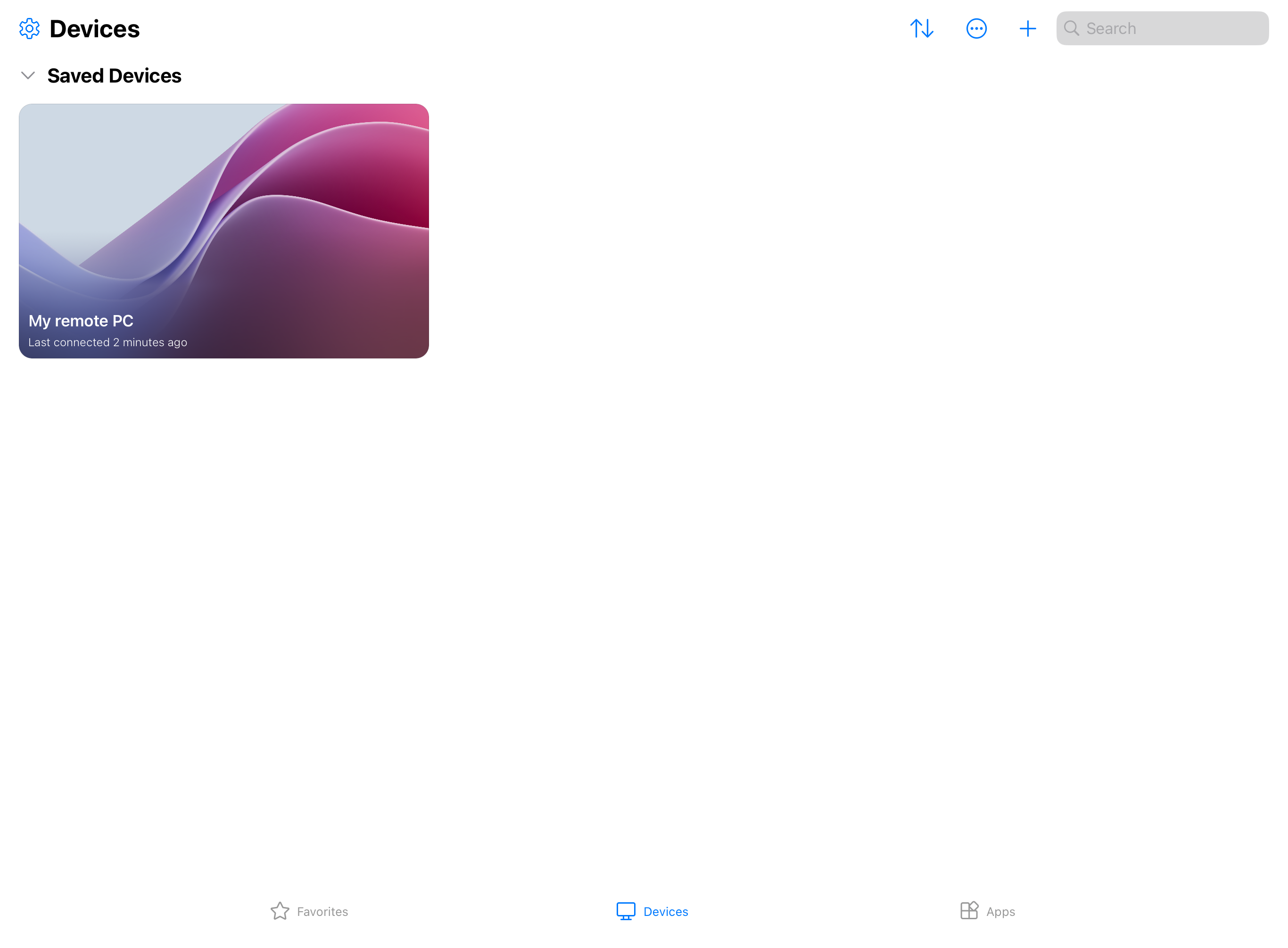
Ha a távoli számítógéphez való kapcsolat befejeződött, készen áll a használatba vételére.
Visszajelzés küldése
Ha visszajelzést szeretne küldeni az iOS/iPadOS Windows-alkalmazás kapcsolatban, ezt Windows-alkalmazás saját maga is megteheti.
Nyissa meg a Windows-alkalmazás az eszközön.
A bal felső sarokban koppintson a profil ikonra vagy a beállítások ikonra (a fogaskerékre), attól függően, hogy bejelentkezett-e Windows-alkalmazás.
Koppintson a Visszajelzés küldése elemre, amely megnyitja a visszajelzési oldalt a böngészőben.
Ha androidos vagy Chrome OS rendszerű távoli pc-hez szeretne csatlakozni, kövesse az alábbi lépéseket:
Töltse le és telepítse Windows-alkalmazás a Google Play Áruházból. A Windows-alkalmazás telepítésekor nyissa meg.
Ha először használja a Windows-alkalmazás alkalmazást, vegyen részt a bemutatóban, hogy többet tudjon meg róla, majd válassza a Megértettem lehetőséget, vagy kattintson a Átugrás gombra.
A képernyőkép bemutatja a Windows alkalmazás túráját Androidon egy távoli PC-vel.
Győződjön meg arról, hogy a Távoli asztal access engedélyezve van azon az eszközön, amelyhez csatlakozni próbál: Enable remote desktop.
A rendszer automatikusan új kapcsolat hozzáadását kéri. Másik lehetőségként koppintson a plusz (+) ikonra bármelyik lapról új kapcsolat hozzáadásához.
Koppintson a PC-kapcsolatra.
Érintse meg Számítógép nevét, és adja meg a távoli számítógép gazdagépnevét vagy IP-címét, amelyhez csatlakozni szeretne.
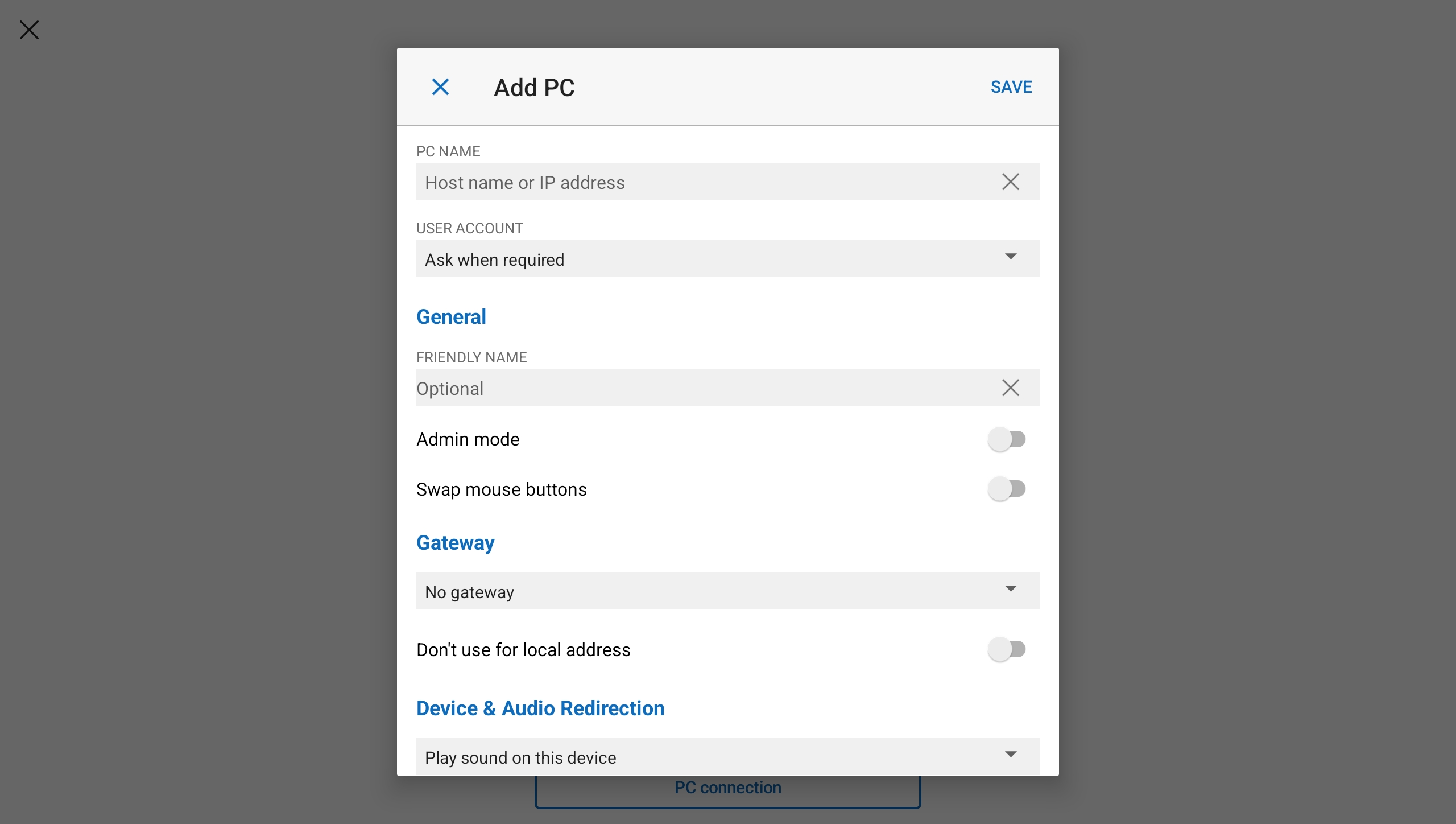
Nem kötelező: egyéb módosításokat is végezhet, például hozzáadhat egy felhasználói fiókot a csatlakozáshoz, megadhat egy rövid nevet a kapcsolatnak, és konfigurálhatja az eszköz- és hangátirányítást. Ezeket a beállításokat később is konfigurálhatja. További információért tekintse meg a következő lépésekben megadott hivatkozásokat.
Koppintson a Mentés gombra. A távoli számítógép az Eszközök lapra kerül.
A képernyőkép az Androidon futó Windows-alkalmazás eszközök fülét mutatja, távoli PC-vel.
Az Eszközök lapon koppintson a távoli pc-re a csatlakozáshoz. Ha még nem adott hozzá felhasználói fiókot ehhez a távoli számítógéphez, a rendszer kérni fogja, hogy adjon meg egy felhasználói fiókot. A kapcsolat létrehozása előtt a rendszer kéri , hogy a csatlakozás előtt győződjön meg arról, hogy megbízik a távoli pc-ben. Ha bekapcsolja azokat a beállításokat, amelyek lehetővé teszik a távoli munkamenet számára, hogy hozzáférjen az eszköz különböző helyi erőforrásaihoz, és hogy a jövőben ne jelenjen meg ez a kérés, jelölje be a jelölőnégyzetet Sohasem kérjen újra ehhez a számítógéphez való kapcsolatok esetén, majd koppintson a Csatlakozás lehetőségre.
Az Android-eszköz arra is megkérheti, hogy engedélyezze a hozzáférést a helyi eszköz funkcióihoz, például a kamerához, a mikrofonhoz, a helyzethez és a fájlokhoz, amelyeket a követelményeknek megfelelően engedélyeznie vagy megtagadnia kell.
Ha a távoli számítógéphez való kapcsolat befejeződött, készen áll a használatba vételére.
Visszajelzés küldése
Ha szeretne visszajelzést küldeni Windows-alkalmazás Android/Chrome operációs rendszeren, ezt Windows-alkalmazás saját maga is megteheti.
Nyissa meg a Windows-alkalmazás az eszközön.
A bal felső sarokban koppintson a profil ikonra.
Koppintson a Visszajelzés gombra, amely megnyitja a visszajelzési oldalt a böngészőben.
Következő lépések
Az alábbi cikkekből megtudhatja, hogyan használhatja az Windows-alkalmazás funkcióit és funkcióit, és hogyan konfigurálhatja a beállításokat: