Megjegyzés
Az oldalhoz való hozzáféréshez engedély szükséges. Megpróbálhat bejelentkezni vagy módosítani a címtárat.
Az oldalhoz való hozzáféréshez engedély szükséges. Megpróbálhatja módosítani a címtárat.
Ez a cikk bemutatja, hogyan hozhat létre köteteket fürtön a Windows Felügyeleti központ és a Windows PowerShell használatával, hogyan dolgozhat a köteteken lévő fájlokkal, és hogyan engedélyezheti a köteteken a deduplikációt, az integritás-ellenőrzőösszegeket vagy a BitLocker-titkosítást. Ha meg szeretné tudni, hogyan hozhat létre köteteket, és hogyan állíthatja be a replikációt a nyújtott fürtökhöz, olvassa el a Nyújtott kötetek létrehozása című témakört.
Tip
Ha még nem tette meg, először tekintse meg a tervköteteket.
Egycsomópontos fürtön kötetek létrehozásához használnia kell a PowerShellt. Lásd: Kötetek létrehozása a PowerShell használatával.
Kétirányú vagy háromirányú tükörkötet létrehozása
Kétutas vagy háromutas tükörkötet létrehozása a Windows Adminisztrációs Központ használatával:
- A Windows Admin Centerben csatlakozzon egy klaszterhez, majd válassza a Kötetek lehetőséget az Eszközök panelen.
- A Kötetek lapon válassza a Leltár lapot, majd a Létrehozás gombot.
- A Kötet létrehozása panelen adja meg a kötet nevét.
- A Rugalmasság területen válassza a Kétirányú tükrözést vagy a Háromirányú tükrözést a fürt kiszolgálóinak számától függően.
- HDD-n található Méret mezőben adja meg a kötet méretét. Például 5 TB (terabájt).
- A További beállítások területen a jelölőnégyzetekkel bekapcsolhatja a deduplikációt, az integritás-ellenőrzőösszegeket vagy a titkosítást.
- Válassza a Create gombot.
A mérettől függően a volumen létrehozása eltarthat néhány percig. A jobb felső sarokban lévő értesítésekből megtudhatja, hogy mikor jön létre a kötet. Az új kötet megjelenik a Leltár listában.
Tükrözött paritáskötet létrehozása
Gyorsított tükrözésű paritás (MAP) csökkenti a kötet helyigényét a HDD-n. Egy háromutas tükrözött kötet például azt jelentené, hogy minden 10 terabájtos mérethez 30 terabájtra van szükség lábnyomként. A tárhely lábnyomának csökkentése érdekében hozzon létre egy kötetet tükörrel gyorsított paritással. Ez csökkenti a helyigényt 30 terabájtról mindössze 22 terabájtra, még akkor is, ha csak 4 szerver van, az adatok legaktívabb 20 százalékának tükrözésével és a paritás használatával, amely helytakarékosabb a többi tárolásához. A paritás és a tükrözés arányát úgy módosíthatja, hogy megtalálja a megfelelő teljesítmény és kapacitás közötti egyensúlyt a számítási feladataihoz. Például a 90 százalékos paritás és a 10 százalékos tükrözés kevesebb teljesítményt eredményez, de még tovább egyszerűsíti a lábnyomot.
Note
A tükörgyorsított paritáskötetek Resilient File Systemet (ReFS) igényelnek.
Tükrözés-gyorsított paritású kötet létrehozása a Windows Felügyeleti Központban:
- A Windows Admin Centerben csatlakozzon egy klaszterhez, majd válassza a Kötetek lehetőséget az Eszközök panelen.
- A Kötetek lapon válassza a Leltár fület, majd a Létrehozás lehetőséget.
- A Kötet létrehozása panelen adja meg a kötet nevét.
- A Rugalmasság területen válassza a tükrözött gyorsított paritást.
- A paritás százalékában válassza ki a paritás százalékos értékét.
- A További beállítások területen a jelölőnégyzetekkel bekapcsolhatja a deduplikációt, az integritás-ellenőrzőösszegeket vagy a BitLocker-titkosítást.
- Válassza a Create gombot.
Kötet megnyitása és fájlok hozzáadása
Kötet megnyitása és fájlok hozzáadása a kötethez a Windows Felügyeleti központban:
A Windows Admin Centerben csatlakozzon egy klaszterhez, majd válassza a Kötetek lehetőséget az Eszközök panelen.
A Kötetek lapon válassza a Leltár lapot.
A kötetek listájában válassza ki a megnyitni kívánt kötet nevét.
A kötet részletei lapon láthatja a kötet elérési útját.
A lap tetején válassza a Megnyitás lehetőséget. Ezzel elindítja a Fájlok eszközt a Windows Felügyeleti központban.
Navigáljon a kötet elérési útjához. Itt tallózhat a kötet fájljai között.
Válassza a Feltöltés lehetőséget, majd válassza ki a feltölteni kívánt fájlt.
A böngésző Vissza gombjával lépjen vissza a Windows Felügyeleti központ Eszközök paneljére.
ReFS-deduplikáció használata
A deduplikáció kötetenként kezelhető. A deduplikáció utófeldolgozási modellt használ, ami azt jelenti, hogy nem fog megtakarítást látni, amíg nem fut le. Ha igen, akkor minden fájlon működik, még a korábban ott lévő fájlokon is.
További információ: Kötettitkosítás és deduplikáció engedélyezése.
Kötetek létrehozása a Windows PowerShell használatával
Először indítsa el a Windows PowerShellt a Windows start menüjéből. Azt javasoljuk, hogy az Új kötet parancsmag használatával hozzon létre köteteket az Azure Local számára. Ez biztosítja a leggyorsabb és legegyértelmesebb élményt. Ez az egyetlen parancsmag automatikusan létrehozza a virtuális lemezt, particionálja és formázja, létrehozza a kötetet egyező névvel, és hozzáadja a fürt megosztott köteteihez – mindezt egyetlen egyszerű lépésben.
Az Új kötet parancsmagnak négy paramétert kell megadnia:
FriendlyName: Tetszőleges karakterlánc, például "Volume1"
Fájlrendszer: Vagy CSVFS_ReFS (minden kötethez ajánlott; tükrözött paritáskötetekhez szükséges); vagy CSVFS_NTFS
StoragePoolFriendlyName: A tárolókészlet neve, például "S2D a ClusterName-en"
Méret: A kötet mérete, például "10 TB"
Note
A Windows, beleértve a PowerShellt is, bináris (base-2) számokat használ, míg a meghajtókat gyakran decimális (base-10) számokkal címkézik. Ez megmagyarázza, hogy egy 1 000 000 000 000 000 bájt méretű "egy terabájtos" meghajtó miért jelenik meg a Windowsban 909 GB-ként. Ez várható. Kötetek New-Volume használatával történő létrehozásakor meg kell adnia a Méret paramétert bináris (kettes alapú) számokban. A "909GB" vagy a "0,909495TB" megadása például körülbelül 1 000 000 000 000 bájtnyi kötetet hoz létre.
Példa: 1–3 kiszolgálóval
Ha az üzembe helyezés csak egy vagy két kiszolgálóval rendelkezik, a közvetlen tárolóhelyek automatikusan kétirányú tükrözést használnak a rugalmasság érdekében. Ha az üzembe helyezés csak három kiszolgálóval rendelkezik, automatikusan háromirányú tükrözést használ.
New-Volume -FriendlyName "Volume1" -FileSystem CSVFS_ReFS -StoragePoolFriendlyName S2D* -Size 1TB
Példa: Több mint 4 kiszolgálóval
Ha négy vagy több kiszolgálóval rendelkezik, az opcionális ResiliencySettingName paraméter használatával kiválaszthatja a rugalmasság típusát. A ResiliencySettingName vagy Mirror vagy Parity.
Az alábbi példában a "Volume2" háromirányú tükrözést, a "Volume3" pedig kettős paritást (gyakran "törlési kódolást") használ.
New-Volume -FriendlyName "Volume2" -FileSystem CSVFS_ReFS -StoragePoolFriendlyName S2D* -Size 1TB -ResiliencySettingName Mirror
New-Volume -FriendlyName "Volume3" -FileSystem CSVFS_ReFS -StoragePoolFriendlyName S2D* -Size 1TB -ResiliencySettingName Parity
Tárolási szintek használata
A háromféle meghajtóval rendelkező telepítésekben egy kötet az SSD- és HDD-rétegekre is kiterjedhet, hogy részben mindkettőn legyen. Hasonlóképpen, négy vagy több kiszolgálót tartalmazó telepítések esetén egy kötet képes vegyíteni a tükrözést és a kettős paritást, hogy részben minden szerveren elhelyezkedjen.
Az ilyen kötetek létrehozásához az Azure Local a MirrorOnMediaType és a NestedMirrorOnMediaType (teljesítmény) nevű alapértelmezett rétegsablonokat, valamint a ParityOnMediaType és a NestedParityOnMediaType (kapacitás esetén), ahol a MediaType HDD vagy SSD. A sablonok médiatípusokon alapuló tárolási rétegeket jelölnek, és definíciókat foglalnak össze a gyorsabb kapacitásmeghajtókon történő háromirányú tükrözéshez (ha vannak), és kettős paritást a lassabb kapacitásmeghajtókon (ha vannak).
A Storage Bus Layer (SBL) gyorsítótára nem támogatott egyetlen kiszolgáló konfigurációjában. Minden egytárolós konfiguráció (például az all-NVMe vagy az all-SSD) az egyetlen támogatott tárolási típus egyetlen kiszolgáló esetében.
A Windows Server 2016 korábbi verzióin futó Közvetlen tárolóhelyek fürtökön az alapértelmezett rétegsablonok neve Teljesítmény és kapacitás.
A tárolási szinteket úgy tekintheti meg, hogy a Get-StorageTier parancsmagot a fürt bármely kiszolgálóján futtatja.
Get-StorageTier | Select FriendlyName, ResiliencySettingName, PhysicalDiskRedundancy
Ha például egy két csomópontból álló fürt csak HDD-vel rendelkezik, az eredménye a következőhöz hasonló lehet:
FriendlyName      ResiliencySettingName PhysicalDiskRedundancy
------------      --------------------- ----------------------
NestedParityOnHDD Parity                                     1
Capacity          Mirror                                     1
NestedMirrorOnHDD Mirror                                     3
MirrorOnHDD       Mirror                                     1
Rétegzett kötetek létrehozásához hivatkozzon ezekre a rétegsablonokra a StorageTierFriendlyNames és StorageTierSizes paraméterek segítségével a New-Volume parancsmagban. A következő parancsmag például egy kötetet hoz létre, amely 30:70 arányban keveri a háromirányú tükrözést és a kettős paritást.
New-Volume -FriendlyName "Volume1" -FileSystem CSVFS_ReFS -StoragePoolFriendlyName S2D* -StorageTierFriendlyNames MirrorOnHDD, Capacity -StorageTierSizes 300GB, 700GB
Szükség szerint ismételje meg a műveletet egynél több kötet létrehozásához.
Tárolási réteg összesítő táblázata
Az alábbi táblázatok összefoglalják az Azure Local és a Windows Server rendszerben létrehozott tárolási szinteket.
NumberOfNodes: 1
| FriendlyName | MediaType | ResiliencySettingName | NumberOfDataCopies | PhysicalDiskRedundancy | NumberOfGroups | FaultDomainAwareness | ColumnIsolation | Note |
|---|---|---|---|---|---|---|---|---|
| MirrorOnHDD | HDD | Mirror | 2 | 1 | 1 | PhysicalDisk | PhysicalDisk | automatikusan létrehozva |
| MirrorOnSSD | SSD | Mirror | 2 | 1 | 1 | PhysicalDisk | PhysicalDisk | automatikusan létrehozva |
| MirrorOnSCM | SCM | Mirror | 2 | 1 | 1 | PhysicalDisk | PhysicalDisk | automatikusan létrehozva |
| ParityOnHDD | HDD | Parity | 1 | 1 | 1 | PhysicalDisk | PhysicalDisk | automatikusan létrehozva |
| ParityOnSSD | SSD | Parity | 1 | 1 | 1 | PhysicalDisk | PhysicalDisk | automatikusan létrehozva |
| ParityOnSCM | SCM | Parity | 1 | 1 | 1 | PhysicalDisk | PhysicalDisk | automatikusan létrehozva |
NumberOfNodes: 2
| FriendlyName | MediaType | ResiliencySettingName | NumberOfDataCopies | PhysicalDiskRedundancy | NumberOfGroups | FaultDomainAwareness | ColumnIsolation | Note |
|---|---|---|---|---|---|---|---|---|
| MirrorOnHDD | HDD | Mirror | 2 | 1 | 1 | StorageScaleUnit | PhysicalDisk | automatikusan létrehozva |
| MirrorOnSSD | SSD | Mirror | 2 | 1 | 1 | StorageScaleUnit | PhysicalDisk | automatikusan létrehozva |
| MirrorOnSCM | SCM | Mirror | 2 | 1 | 1 | StorageScaleUnit | PhysicalDisk | automatikusan létrehozva |
| NestedMirrorOnHDD | HDD | Mirror | 4 | 3 | 1 | StorageScaleUnit | PhysicalDisk | manual |
| NestedMirrorOnSSD | SSD | Mirror | 4 | 3 | 1 | StorageScaleUnit | PhysicalDisk | manual |
| NestedMirrorOnSCM | SCM | Mirror | 4 | 3 | 1 | StorageScaleUnit | PhysicalDisk | manual |
| NestedParityOnHDD | HDD | Parity | 2 | 1 | 1 | StorageScaleUnit | PhysicalDisk | manual |
| NestedParityOnSSD | SSD | Parity | 2 | 1 | 1 | StorageScaleUnit | PhysicalDisk | manual |
| NestedParityOnSCM | SCM | Parity | 2 | 1 | 1 | StorageScaleUnit | PhysicalDisk | manual |
NumberOfNodes: 3
| FriendlyName | MediaType | ResiliencySettingName | NumberOfDataCopies | PhysicalDiskRedundancy | NumberOfGroups | FaultDomainAwareness | ColumnIsolation | Note |
|---|---|---|---|---|---|---|---|---|
| MirrorOnHDD | HDD | Mirror | 3 | 2 | 1 | StorageScaleUnit | PhysicalDisk | automatikusan létrehozva |
| MirrorOnSSD | SSD | Mirror | 3 | 2 | 1 | StorageScaleUnit | PhysicalDisk | automatikusan létrehozva |
| MirrorOnSCM | SCM | Mirror | 3 | 2 | 1 | StorageScaleUnit | PhysicalDisk | automatikusan létrehozva |
NumberOfNodes: 4+
| FriendlyName | MediaType | ResiliencySettingName | NumberOfDataCopies | PhysicalDiskRedundancy | NumberOfGroups | FaultDomainAwareness | ColumnIsolation | Note |
|---|---|---|---|---|---|---|---|---|
| MirrorOnHDD | HDD | Mirror | 3 | 2 | 1 | StorageScaleUnit | PhysicalDisk | automatikusan létrehozva |
| MirrorOnSSD | SSD | Mirror | 3 | 2 | 1 | StorageScaleUnit | PhysicalDisk | automatikusan létrehozva |
| MirrorOnSCM | SCM | Mirror | 3 | 2 | 1 | StorageScaleUnit | PhysicalDisk | automatikusan létrehozva |
| ParityOnHDD | HDD | Parity | 1 | 2 | Auto | StorageScaleUnit | StorageScaleUnit | automatikusan létrehozva |
| ParityOnSSD | SSD | Parity | 1 | 2 | Auto | StorageScaleUnit | StorageScaleUnit | automatikusan létrehozva |
| ParityOnSCM | SCM | Parity | 1 | 2 | Auto | StorageScaleUnit | StorageScaleUnit | automatikusan létrehozva |
Beágyazott rugalmassági kötetek
A beágyazott rugalmasság csak az Azure Local vagy Windows Server 2022 vagy Windows Server 2019 rendszert futtató kétkiszolgálós fürtökre vonatkozik; Nem használhat beágyazott rugalmasságot, ha a fürt három vagy több kiszolgálóval rendelkezik, vagy ha a fürt Windows Server 2016-ot futtat. A beágyazott rugalmasság lehetővé teszi, hogy a kétkiszolgálós fürt egyszerre több hardverhibának is ellenálljon a tárhely elérhetőségének elvesztése nélkül, így a felhasználók, alkalmazások és virtuális gépek zavartalanul folytatódjanak. További információért tekintse meg: Beágyazott ellenállás a Storage Spaces Direct-hez és Kötetek tervezése: a rugalmasság típusának kiválasztása.
A PowerShell ismert tárolási parancsmagjaival beágyazott rugalmasságú köteteket hozhat létre, az alábbi szakaszban leírtak szerint.
1. lépés: Tárolási rétegsablonok létrehozása (csak Windows Server 2019 esetén)
A Windows Server 2019 megköveteli, hogy kötetek létrehozása előtt hozzon létre új tárolási rétegsablonokat a New-StorageTier parancsmag használatával. Ezt csak egyszer kell elvégeznie, és minden újonnan létrehozott kötet hivatkozhat ezekre a sablonokra.
Note
Ha Windows Server 2022, Azure Stack HCI, 21H2 vagy Azure Stack HCI 20H2-es verziót futtat, kihagyhatja ezt a lépést.
Határozza meg a -MediaType meghajtók kapacitását, és választhatóan a -FriendlyName választását. Ne módosítsa a többi paramétert.
Ha például a kapacitásmeghajtók merevlemezek (HDD), indítsa el a PowerShellt rendszergazdaként, és futtassa a következő parancsmagokat.
NestedMirror-szint létrehozása:
New-StorageTier -StoragePoolFriendlyName S2D* -FriendlyName NestedMirrorOnHDD -ResiliencySettingName Mirror -MediaType HDD -NumberOfDataCopies 4
Beágyazottparitási szint létrehozása:
New-StorageTier -StoragePoolFriendlyName S2D* -FriendlyName NestedParityOnHDD -ResiliencySettingName Parity -MediaType HDD -NumberOfDataCopies 2 -PhysicalDiskRedundancy 1 -NumberOfGroups 1 -FaultDomainAwareness StorageScaleUnit -ColumnIsolation PhysicalDisk
Ha a kapacitásmeghajtók szilárdtest-meghajtók (SSD), állítsa be a -MediaType-t SSD-re, és változtassa meg a -FriendlyName-t *OnSSD-ra. Ne módosítsa a többi paramétert.
Tip
Ellenőrizze, hogy sikeresen létrehozta-e Get-StorageTier a szinteket.
2. lépés: Beágyazott kötetek létrehozása
Hozzon létre új köteteket a New-Volume parancsmaggal.
Beágyazott kétirányú tükör
Beágyazott kétirányú tükrözés használatához hivatkozzon a
NestedMirrorrétegsablonra, és adja meg a méretet. Például:New-Volume -StoragePoolFriendlyName S2D* -FriendlyName Volume01 -StorageTierFriendlyNames NestedMirrorOnHDD -StorageTierSizes 500GBHa a meghajtók szilárdtestalapúak (SSD), cserélje a
-StorageTierFriendlyNamesa*OnSSDértékre.Beágyazott tükörgyorsított paritás
A beágyazott tükrözött paritás használatához hivatkozzon mind a rétegsablonokra, mind a
NestedMirrorNestedParityrétegsablonokra, és adjon meg két méretet, egyet a kötet minden részéhez (első tükrözés, második paritás). Ha például egy 500 GB-os kötetet szeretne létrehozni, amely 20% beágyazott kétutas tükör és 80% beágyazott paritás, futtassa a következőt:New-Volume -StoragePoolFriendlyName S2D* -FriendlyName Volume02 -StorageTierFriendlyNames NestedMirrorOnHDD, NestedParityOnHDD -StorageTierSizes 100GB, 400GBHa a meghajtók szilárdtestalapúak (SSD), cserélje a
-StorageTierFriendlyNamesa*OnSSDértékre.
3. lépés: Folytatás a Windows Felügyeleti központban
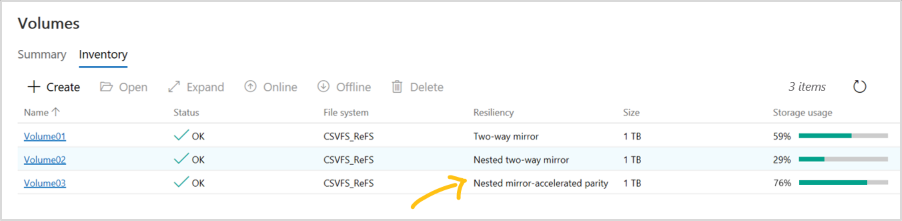
A beágyazott rugalmasságot használó kötetek egyértelmű címkézéssel jelennek meg a Windows Felügyeleti központban , ahogyan az alábbi képernyőképen is látható. A létrehozásuk után ugyanúgy kezelheti és figyelheti őket a Windows Felügyeleti központban, mint bármely más kötet a Közvetlen tárolóhelyekben.
Nem kötelező: Kiterjesztése a gyorsítótár-meghajtókra
Az alapértelmezett beállításokkal a beágyazott rugalmasság védelmet nyújt egyszerre több kapacitásmeghajtó, illetve egy kiszolgáló és egy kapacitásmeghajtó elvesztésével szemben. Ennek a védelemnek a gyorsítótár-meghajtókra való kiterjesztése érdekében van egy másik szempont: mivel a gyorsítótár-meghajtók gyakran biztosítanak olvasási és írási gyorsítótárazást több kapacitásmeghajtóhoz, az egyetlen módja annak, hogy a gyorsítótár-meghajtók elvesztését elviselje, ha a másik kiszolgáló leáll, ha nem gyorsítótáraz írásokat, de ez hatással van a teljesítményre.
Ennek a forgatókönyvnek a megoldásához a Közvetlen tárolóhelyek lehetőséget kínál az írási gyorsítótárazás automatikus letiltására, ha egy kétkiszolgálós fürt egyik kiszolgálója leállt, majd a kiszolgáló biztonsági mentése után újra engedélyezheti az írási gyorsítótárazást. Ha teljesítményhatással nem szeretné engedélyezni a rutinszerű újraindításokat, az írási gyorsítótárazás csak akkor tiltható le, ha a kiszolgáló 30 percig nem működik. Miután az írási gyorsítótárazás le van tiltva, az írási gyorsítótár tartalma a kapacitáseszközökre lesz írva. Ezt követően a kiszolgáló el tudja viselni a sikertelen gyorsítótáreszközt az online kiszolgálón, bár a gyorsítótárból történő olvasás késleltetett vagy sikertelen lehet, ha egy gyorsítótáreszköz meghibásodik.
Note
Az összes gyorsítótár (egy adathordozótípusú) fizikai rendszer esetében nem kell fontolóra vennie az írási gyorsítótár automatikus letiltását, ha egy kétkiszolgálós fürt egyik kiszolgálója leáll. Ezt csak a storage bus layer (SBL) gyorsítótárral kell figyelembe vennie, amely csak HDD-k használata esetén szükséges.
(Nem kötelező) Ha automatikusan le szeretné tiltani az írási gyorsítótárazást, ha egy kétkiszolgálós fürt egyik kiszolgálója leállt, indítsa el a PowerShellt rendszergazdaként, és futtassa a következőt:
Get-StorageSubSystem Cluster* | Set-StorageHealthSetting -Name "System.Storage.NestedResiliency.DisableWriteCacheOnNodeDown.Enabled" -Value "True"
Ha igaz értékre van állítva, a gyorsítótár működése a következő:
| Situation | A gyorsítótár viselkedése | Képes elviselni a gyorsítótár-meghajtó elvesztését? |
|---|---|---|
| Mindkét kiszolgáló felfelé | Gyorsítótári olvasás és írás, maximális teljesítmény | Yes |
| Kiszolgáló leállt, első 30 perc | Gyorsítótári olvasás és írás, maximális teljesítmény | Nem (ideiglenesen) |
| Az első 30 perc után | Csak a gyorsítótár olvasása, a teljesítmény befolyásolva | Igen (miután a gyorsítótárat kapacitásmeghajtókra írták) |
Kapcsolódó tartalom
A kapcsolódó tartalom- és egyéb tárolási felügyeleti feladatokért lásd: