Catatan
Akses ke halaman ini memerlukan otorisasi. Anda dapat mencoba masuk atau mengubah direktori.
Akses ke halaman ini memerlukan otorisasi. Anda dapat mencoba mengubah direktori.
oleh Scott Hanselman
Ini adalah tutorial pemula yang memperkenalkan dasar-dasar ASP.NET MVC. Anda akan membuat aplikasi web sederhana yang membaca dan menulis dari database. Kunjungi pusat pembelajaran MVC ASP.NET untuk menemukan tutorial dan sampel MVC ASP.NET lainnya.
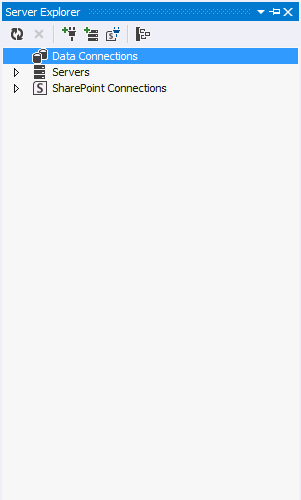
Di bagian ini kita akan membuat database SQL Express baru yang akan kita gunakan untuk menyimpan dan mengambil data film kita. Dari dalam IDE Pengembang Web Visual, pilih Tampilkan | Penjelajah Server. Klik kanan pada Koneksi Data dan klik Tambahkan Koneksi...
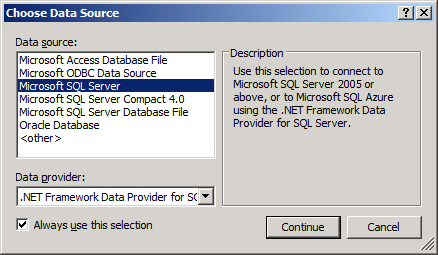
Dalam dialog Pilih Sumber Data, pilih Microsoft SQL Server dan pilih Lanjutkan.
Dalam dialog Tambahkan Koneksi, masukkan ".\SQLEXPRESS" untuk Nama Server Anda, dan masukkan "Film" sebagai nama untuk database baru Anda.
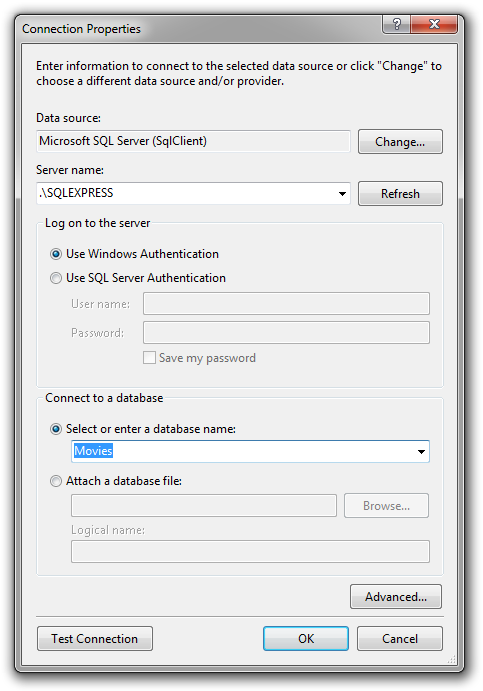
Klik OK dan Anda akan ditanya apakah Anda ingin membuat database tersebut. Pilih ya.

Sekarang Anda memiliki database kosong di Server Explorer.
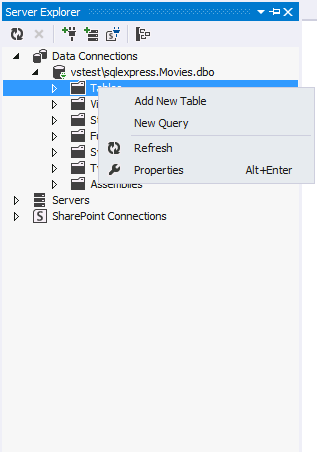
Klik kanan pada Tabel dan klik Tambahkan Tabel. Designer Tabel akan muncul. Tambahkan kolom untuk Id, Judul, ReleaseDate, Genre, dan Harga. Klik kanan pada kolom ID dan klik atur Kunci Primer. Inilah tampilan area desain saya.

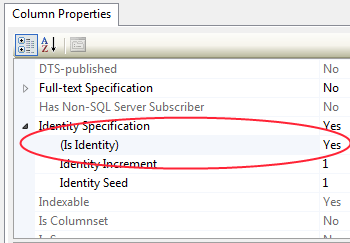
Selain itu, pilih kolom Id dan di bawah Properti Kolom di bawah ini ubah "Spesifikasi Identitas" menjadi "Ya."
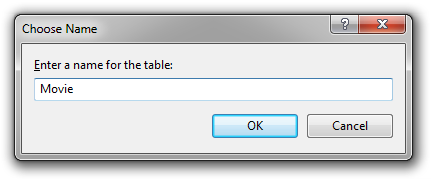
Setelah selesai, klik ikon Simpan di toolbar atau pilih File | Simpan dari menu, dan beri nama tabel Anda "Film" (tunggal). Kita punya database dan tabel!
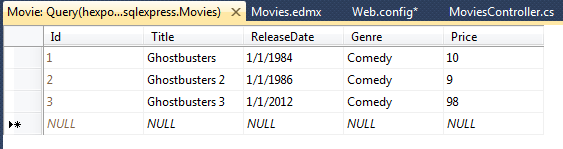
Kembali ke Server Explorer dan klik kanan tabel Film, lalu pilih "Tampilkan Data Tabel." Masukkan beberapa film sehingga database kami memiliki beberapa data.
Membuat Model
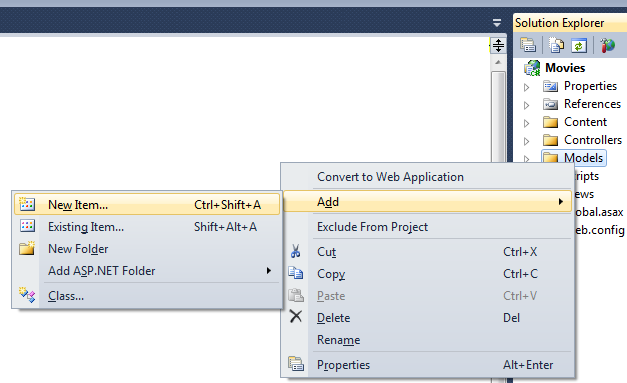
Sekarang, beralih kembali ke Penjelajah Solusi di sisi kanan IDE dan klik kanan pada folder Model dan pilih Tambahkan | Item Baru.
Kita akan membuat Model Entitas dari database baru kita. Ini akan menambahkan sekumpulan kelas ke proyek kami yang memudahkan kami untuk mengkueri dan memanipulasi data dalam database kami. Pilih simpul Data di sisi kiri dialog, lalu pilih templat item Model Data Entitas ADO.NET. Beri nama Movies.edmx.

Klik tombol "Tambahkan". Ini kemudian akan meluncurkan "Wizard Model Data Entitas".
Dalam dialog baru yang muncul, pilih Buat dari Database. Karena kita baru saja membuat database, kita hanya perlu memberi tahu Kerangka Kerja Entitas tentang database baru kita dan tabelnya. Klik Berikutnya untuk menyimpan koneksi database kami di konfigurasi aplikasi web kami. Sekarang, centang kotak Tabel dan Film dan klik Selesai.
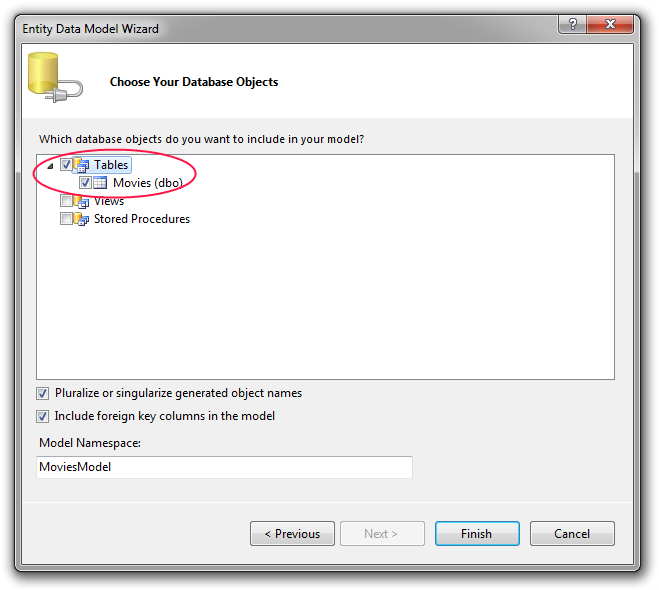
Sekarang kita dapat melihat tabel Film baru kita di Kerangka Kerja Entitas Designer dan mengaksesnya dari kode.
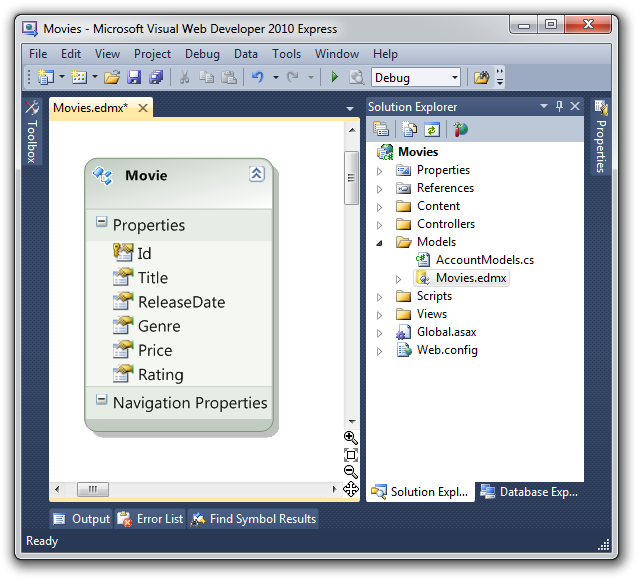
Pada permukaan desain Anda dapat melihat kelas "Film". Kelas ini memetakan ke tabel "Film" di database kami, dan setiap properti di dalamnya memetakan ke kolom dengan tabel. Setiap instans kelas "Film" akan sesuai dengan baris dalam tabel "Film".
Jika Anda tidak menyukai konvensi penamaan dan pemetaan default yang digunakan oleh Kerangka Kerja Entitas, Anda dapat menggunakan perancang Kerangka Kerja Entitas untuk mengubah atau menyesuaikannya. Untuk aplikasi ini kita akan menggunakan default dan hanya menyimpan file apa adanya.
Sekarang, mari kita bekerja dengan beberapa data nyata!