Catatan
Akses ke halaman ini memerlukan otorisasi. Anda dapat mencoba masuk atau mengubah direktori.
Akses ke halaman ini memerlukan otorisasi. Anda dapat mencoba mengubah direktori.
Konten ini berlaku untuk:🟩v4.0 (GA)🟩v3.1 (GA)🟥v3.0 (pensiun)🟥v2.1 (pensiun)
Dalam artikel ini, pelajari cara membuat delegasi pengguna, token tanda tangan akses bersama (SAS), menggunakan portal Azure atau Azure Storage Explorer. Token SAS pendelegasian pengguna diamankan dengan kredensial Microsoft Entra. Token SAS menyediakan akses yang aman dan didelegasikan ke sumber daya di akun penyimpanan Azure Anda.

Pada tingkat tinggi, berikut cara kerja token SAS:
Pertama, aplikasi Anda mengirimkan token SAS ke Azure Storage sebagai bagian dari permintaan REST API.
Selanjutnya, jika layanan penyimpanan memverifikasi bahwa SAS valid, permintaan akan diotorisasi. Jika, token SAS dianggap tidak valid, permintaan ditolak dan kode kesalahan 403 (Terlarang) dikembalikan.
Azure Blob Storage menawarkan tiga jenis sumber daya:
- akun Storage menyediakan namespace unik di Azure untuk data Anda.
- Container penyimpanan data terletak di dalam akun penyimpanan dan mengatur kumpulan blob.
- Blob terletak di kontainer dan menyimpan teks dan data biner seperti file, teks, dan gambar.
Kapan menggunakan token SAS
Melatih model kustom. Kumpulan dokumen pelatihan yang dirakit harus diunggah ke kontainer Azure Blob Storage. Anda dapat memilih untuk menggunakan token SAS untuk memberikan akses ke dokumen pelatihan Anda.
Menggunakan kontainer penyimpanan dengan akses publik. Anda dapat memilih untuk menggunakan token SAS untuk memberikan akses terbatas ke sumber daya penyimpanan Anda yang memiliki akses baca publik.
Penting
Jika akun penyimpanan Azure Anda dilindungi oleh jaringan virtual atau firewall, Anda tidak dapat memberikan akses dengan token SAS. Anda harus menggunakan identitas terkelola untuk memberikan akses ke sumber daya penyimpanan Anda.
Managed identity mendukung akun Azure Blob Storage yang dapat diakses secara privat dan publik.
Token SAS memberikan izin ke sumber daya penyimpanan, dan harus dilindungi dengan cara yang sama seperti kunci akun.
Operasi yang menggunakan token SAS harus dilakukan hanya melalui koneksi HTTPS, dan URI SAS hanya boleh didistribusikan pada koneksi aman seperti HTTPS.
Prasyarat
Untuk memulai, Anda memerlukan:
Akun Azure aktif. Jika Anda tidak memilikinya, Anda dapat membuat akun gratis.
Sumber daya Document Intelligence atau multi-layanan.
Performa standardAzure Blob Storage akun. Anda perlu membuat kontainer untuk menyimpan dan mengatur data blob dalam akun penyimpanan Anda. Jika Anda tidak tahu cara membuat akun penyimpanan Azure dengan kontainer penyimpanan, ikuti mulai cepat berikut:
- Buat akun penyimpanan. Saat Anda membuat akun penyimpanan, pilih Performa Standar di bidang > Performa.
- Buat kontainer. Saat Anda membuat kontainer, atur Tingkat akses publik ke Kontainer (akses baca anonim untuk kontainer dan blob) di jendela Kontainer Baru .
Mengunggah dokumen Anda
Masuk ke portal Azure.
- Pilih Akun penyimpanan Anda → Penyimpanan data → Kontainer.
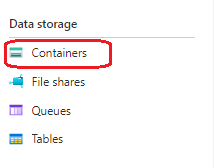
Pilih kontainer dari daftar.
Pilih Unggah dari menu di bagian atas halaman.

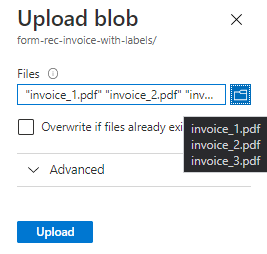
Jendela Unggah blob muncul. Pilih file Anda untuk diunggah.
Catatan
Secara default, REST API menggunakan dokumen yang terletak di akar kontainer Anda. Anda juga dapat menggunakan data yang diatur dalam subfolder jika ditentukan dalam panggilan API. Untuk informasi selengkapnya, lihat Menata data Anda di subfolder.
Menghasilkan token SAS
Setelah prasyarat terpenuhi dan Anda mengunggah dokumen, Anda sekarang dapat membuat token SAS. Ada dua jalur yang dapat Anda ambil dari sini; satu menggunakan portal Azure dan yang lain menggunakan penjelajah penyimpanan Azure. Pilih di antara dua tab berikut untuk informasi selengkapnya.
- portal Azure
- Azure Storage Explorer
Portal Azure adalah konsol berbasis web yang memungkinkan Anda mengelola langganan dan sumber daya Azure menggunakan antarmuka pengguna grafis (GUI).
Masuk ke portal Azure.
Navigasikan kekontainer>akun> penyimpananAnda.
Pilih Buat SAS dari menu di dekat bagian atas halaman.
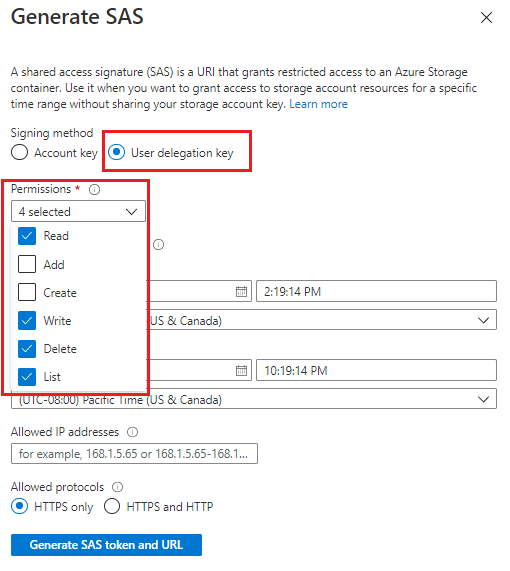
Pilih Metode penandatanganan → Kunci delegasi pengguna.
Tentukan Izin dengan memilih atau menghapus kotak centang yang sesuai.
- Pastikan izin Baca, Tulis, Hapus, dan Daftar dipilih.
Penting
Jika Anda menerima pesan yang mirip dengan yang berikut ini, Anda juga harus menetapkan akses ke data blob di akun penyimpanan Anda:

Azure kontrol akses berbasis peran (Azure RBAC) adalah sistem otorisasi yang digunakan untuk mengelola akses ke sumber daya Azure. Azure RBAC membantu Anda mengelola akses dan izin untuk sumber daya Azure Anda.
Tugaskan peran Azure untuk akses ke data blob untuk menetapkan peran yang memungkinkan izin baca, tulis, dan hapus untuk kontainer penyimpanan Azure Anda. LihatKontributor Blob Data Penyimpanan.
Tentukan waktu Mulai dan Kedaluwarsa kunci yang ditandatangani.
- Saat Anda membuat token SAS, durasi defaultnya adalah 48 jam. Setelah 48 jam, Anda harus membuat token baru.
- Pertimbangkan untuk mengatur periode durasi yang lebih lama untuk waktu Anda menggunakan akun penyimpanan anda untuk operasi Document Intelligence Service.
- Nilai waktu kedaluwarsa ditentukan oleh apakah Anda menggunakan kunci Akun atau metode Penandatanganankunci delegasi pengguna:
- Kunci akun: Tidak ada batas waktu maksimum yang diberlakukan; namun, praktik terbaik direkomendasikan agar Anda mengonfigurasi kebijakan kedaluwarsa untuk membatasi interval dan meminimalkan kompromi. Konfigurasikan kebijakan kedaluwarsa untuk tanda tangan akses bersama.
- Kunci delegasi pengguna: Nilai untuk waktu kedaluwarsa adalah maksimum tujuh hari sejak pembuatan token SAS. SAS tidak valid setelah kunci delegasi pengguna kedaluwarsa, sehingga SAS dengan waktu kedaluwarsa lebih dari tujuh hari masih hanya akan berlaku selama tujuh hari. Untuk informasi selengkapnya, lihatGunakan kredensial Microsoft Entra untuk mengamankan SAS.
Bidang Alamat IP yang diizinkan bersifat opsional dan menentukan alamat IP atau rentang alamat IP untuk menerima permintaan. Jika alamat IP permintaan tidak cocok dengan alamat IP atau rentang alamat yang ditentukan pada token SAS, otorisasi gagal. Alamat IP atau rentang alamat IP harus IP publik, bukan privat. Untuk informasi selengkapnya, lihatMenentukan alamat IP atau rentang IP.
Bidang Protokol yang diizinkan bersifat opsional dan menentukan protokol yang diizinkan untuk permintaan yang dibuat dengan token SAS. Nilai defaultnya adalah HTTPS.
Pilih Buat token dan URL SAS.
Kueri string token Blob SAS dan URL Blob SAS muncul di area bawah jendela. Untuk menggunakan token SAS Blob, tambahkan ke URI layanan penyimpanan.
Salin dan tempel nilai token SAS Blob dan URL SAS Blob di lokasi yang aman. Nilai hanya ditampilkan sekali dan tidak dapat diambil setelah jendela ditutup.
Untuk membuat URL SAS, tambahkan token SAS (URI) ke URL untuk layanan penyimpanan.