Catatan
Akses ke halaman ini memerlukan otorisasi. Anda dapat mencoba masuk atau mengubah direktori.
Akses ke halaman ini memerlukan otorisasi. Anda dapat mencoba mengubah direktori.
Sumber daya Observability Agent memungkinkan Azure Copilot Observability Agent untuk melakukan tugas secara otonom. Artikel ini memperlihatkan kepada Anda cara membuat sumber daya baru dengan menggunakan portal Azure. Untuk menggunakan templat Resource Manager dan Bicep, lihat Membuat sumber daya Agen Observabilitas dengan Azure Resource Manager.
Prasyarat
- Sebuah ruang kerja Azure Monitor target yang berada di wilayah yang sama dengan sumber daya Agen Observabilitas.
- peran Monitoring Contributor pada grup sumber daya tempat Anda membuat sumber daya Observability Agent.
- Jika Anda menggunakan identitas terkelola yang ditetapkan pengguna, buat identitas dan berikan peran yang diperlukan sebelum Anda membuat sumber daya Agen Observabilitas. Jika Anda menggunakan identitas terkelola yang ditetapkan sistem, portal akan membuatnya untuk Anda.
Note
Setiap langganan dibatasi hingga lima Agen Observabilitas secara default.
Persyaratan identitas
Agen menggunakan identitas terkelola untuk membaca pemberitahuan yang diaktifkan dan konteks pemberitahuan, menganalisis telemetri aplikasi untuk membangun pengetahuan sistem, membuat atau memperbarui masalah di ruang kerja Azure Monitor, dan menjalankan penyelidikan. Ini memerlukan peran berikut:
- Kontributor Masalah di ruang kerja Azure Monitor tempat agen membuat masalah.
- Monitoring Reader pada setiap langganan yang berisi aturan pemberitahuan dan sumber daya aplikasi yang perlu dibaca oleh agen, termasuk sumber daya infrastruktur yang mendasarinya seperti App Service, Function App, SQL, Storage, AKS, dan komputer virtual.
Strategi paling sederhana adalah menetapkan Kontributor Pemantauan pada cakupan langganan untuk setiap langganan yang berisi aturan pemberitahuan dan sumber daya aplikasi Anda. Peran tunggal ini memberikan izin yang diperlukan untuk konteks pemberitahuan, analisis telemetri, dan pembuatan pengetahuan, serta izin untuk membuat masalah di ruang kerja Azure Monitor.
Membuat atau mengedit sumber daya agen
- Masukkan Agen Observabilitas di kotak pencarian.
- Di bawah Layanan, pilih Agen Observabilitas.
- Pilih Buat dari bagian atas halaman Agen Observabilitas .
Konfigurasikan dasar agen (tab Detail)
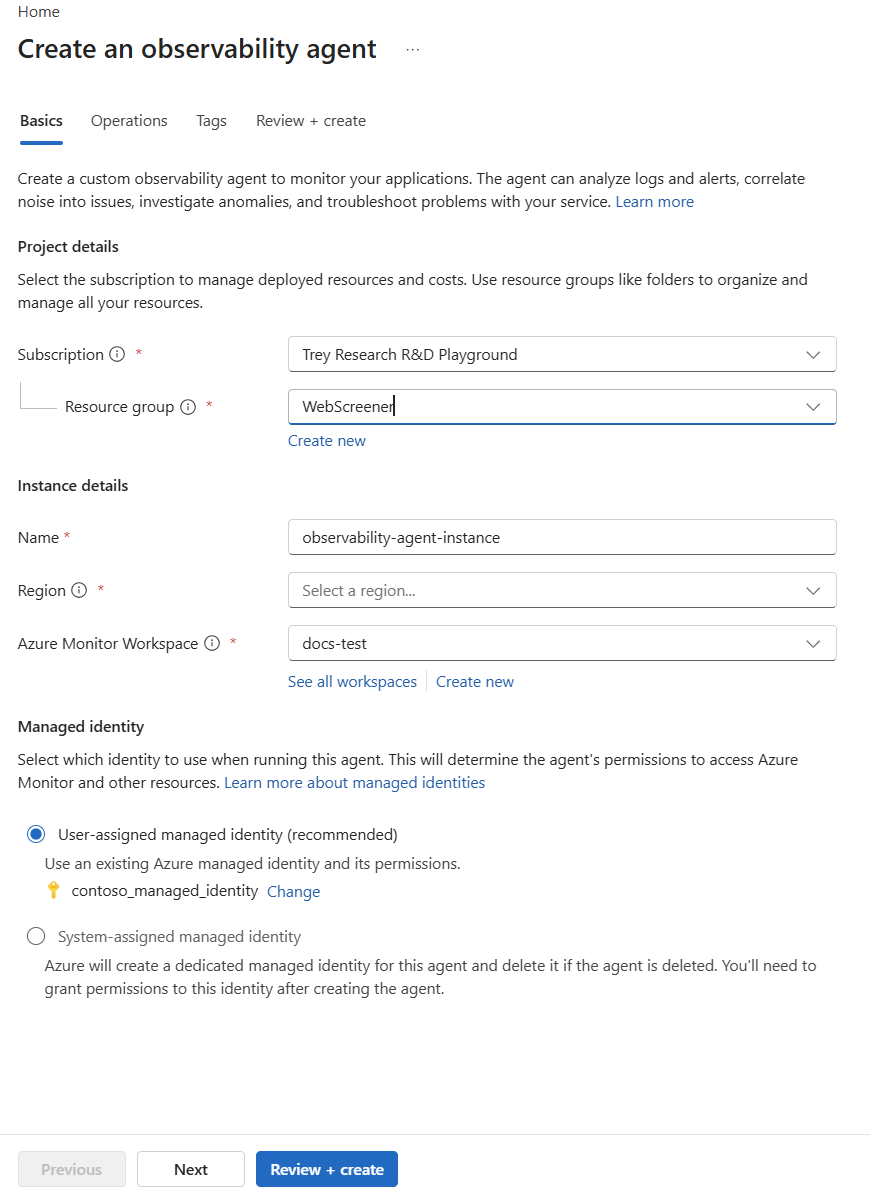
Di Detail proyek, pilih Langganan dan Grup sumber daya tempat sumber daya agen Anda akan dibuat.
** Pada bagian Detail Instans:
- Beri nama sumber daya agen Anda.
- Pilih wilayah.
- Pilih ruang kerja Azure Monitor tempat masalah yang dibuat oleh agen Anda akan disimpan.
Note
Jika langganan yang Anda pilih memiliki ruang kerja Azure Monitor default yang dikonfigurasi, langganan tersebut akan secara otomatis mengisi bidang ruang kerja Azure Monitor.
Saat Anda memilih kolom Azure Monitor Workspace, ruang kerja dari langganan yang dipilih ditampilkan dalam daftar tarik-turun. Pilih salah satu dari ini atau pilih Lihat semua ruang kerja jika Anda ingin memilih ruang kerja yang berbeda untuk sumber daya agen.
Note
Ruang kerja Azure Monitor yang dipilih dan sumber daya Agen Observabilitas harus berada di wilayah yang sama.
Di bagian Identitas , pilih apakah akan menggunakan identitas terkelola yang ditetapkan sistem atau identitas terkelola yang ditetapkan pengguna. Lihat Persyaratan identitas untuk detail tentang identitas ini.
Mengonfigurasi operasi agen (tab Operasi)
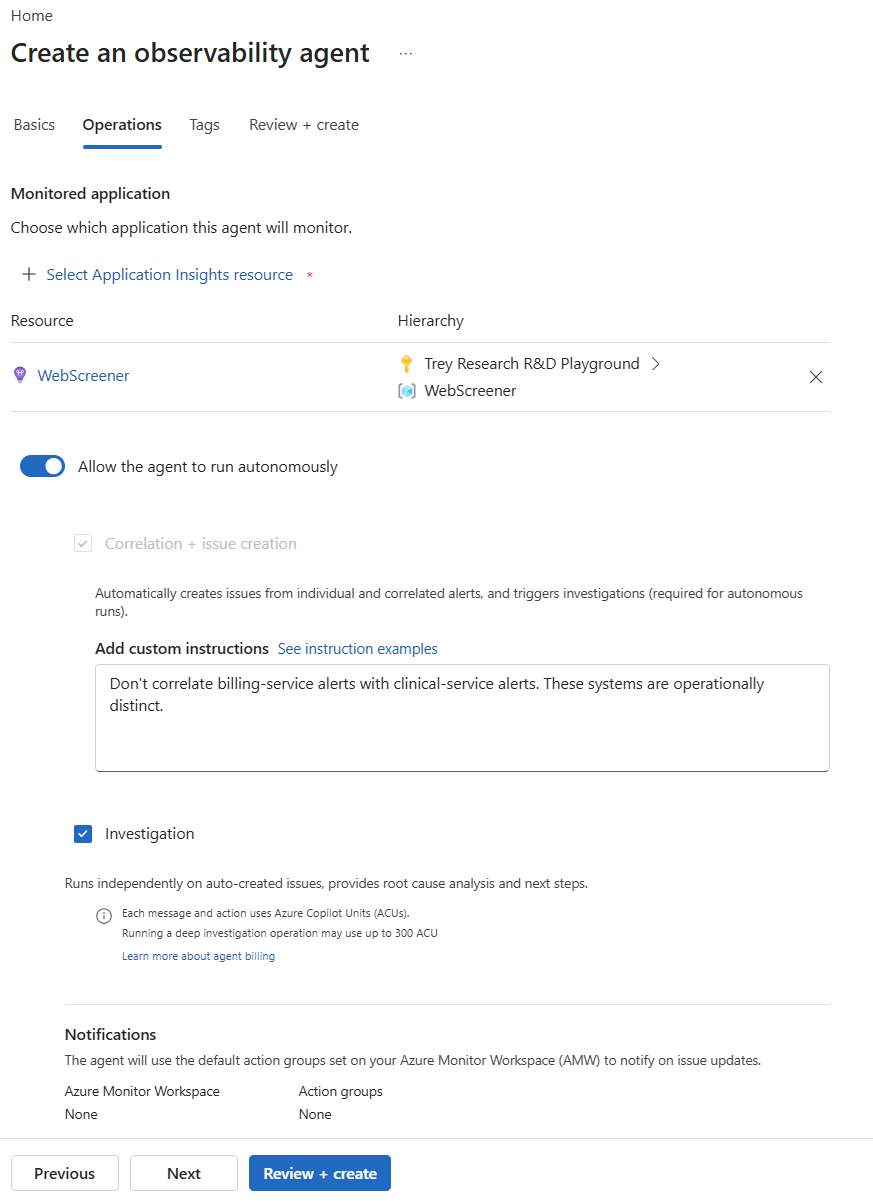
Di bawah Aplikasi yang dipantau, pilih sumber daya Application Insights yang akan dipantau agen. Sumber daya Application Insights harus berada dalam langganan yang sama dengan sumber daya agen.
Izinkan agen beroperasi secara otonom diaktifkan secara default dan memungkinkan dua operasi otonom: Korelasi + pembuatan isu dan Investigasi.
- Korelasi + pembuatan masalah (Opsional). Saat diaktifkan, instruksi kustom diaktifkan. Di bagian Tambahkan instruksi kustom, tambahkan instruksi dalam bahasa alami untuk memandu perilaku agen terkait peringatan penting yang memerlukan pembuatan issue segera, peringatan mana yang harus atau tidak harus dikorelasikan, serta dimensi atau dependensi penting. Lihat Instruksi kustom untuk Agen Observabilitas Azure Copilot untuk mempelajari selengkapnya.
- Investigasi aktif secara default. Saat diaktifkan, investigasi berjalan secara otomatis pada masalah apa pun yang dibuat agen. Kosongkan kotak centang Investigasi jika Anda ingin seseorang memutuskan kapan harus menjalankan penyelidikan mendalam tentang masalah yang dibuat agen.
(Opsional) Di bagian Pemberitahuan, grup tindakan default yang diatur di ruang kerja Azure Monitor Anda dicantumkan dan akan digunakan oleh agen untuk memberi tahu tentang pembaruan masalah. Jika tidak ada grup tindakan yang terkait, Anda akan melihat Tidak Ada. Pilih Tambahkan grup tindakan ke ruang kerja untuk mengonfigurasi grup tindakan di ruang kerja Anda.
Konfigurasikan tag agen (tab Tags)
Secara opsional atur tag yang diperlukan pada sumber daya Agen Observabilitas.
Tinjau dan buat sumber daya agen
- Pada tab "Review + create", sumber daya Observability Agent divalidasi.
- Saat validasi lolos dan Anda telah meninjau pengaturan, pilih tombol Buat.
Sumber daya tambahan
- Untuk mempelajari selengkapnya tentang Agen Observabilitas, lihat Agen Observabilitas Azure Copilot.
- Untuk menyebarkan Agen Observabilitas dengan menggunakan templat, lihat Membuat Agen Observabilitas dengan menggunakan templat di Azure Monitor.