Catatan
Akses ke halaman ini memerlukan otorisasi. Anda dapat mencoba masuk atau mengubah direktori.
Akses ke halaman ini memerlukan otorisasi. Anda dapat mencoba mengubah direktori.
Artikel ini memperlihatkan kepada Anda cara membuat dan menghapus ruang kerja Azure Monitor. Saat mengonfigurasi layanan terkelola Azure Monitor untuk Prometheus, Anda dapat memilih ruang kerja Azure Monitor yang sudah ada atau membuat yang baru.
Nota
Saat Anda membuat ruang kerja Azure Monitor, secara default aturan pengumpulan data dan titik akhir pengumpulan data dalam formulir <azure-monitor-workspace-name> akan secara otomatis dibuat dalam grup sumber daya dalam formulir MA_<azure-monitor-workspace-name>_<location>_managed. Jika ada kebijakan Azure dengan pembatasan pada nama grup sumber daya atau sumber daya, buat pengecualian untuk membebaskan sumber daya ini dari evaluasi.
Prasyarat
- Sebuah langganan Azure. Jika Anda tidak memiliki langganan Azure, buat akun gratis sebelum Anda memulai.
- Grup sumber daya untuk menyimpan ruang kerja Azure Monitor.
- Peran Kontributor pada grup sumber daya. Anda memerlukan peran ini untuk membuat atau menghapus ruang kerja Azure Monitor.
Membuat ruang kerja Azure Monitor
Buka menu ruang kerja Azure Monitor di portal Azure.
Pilih Buat.
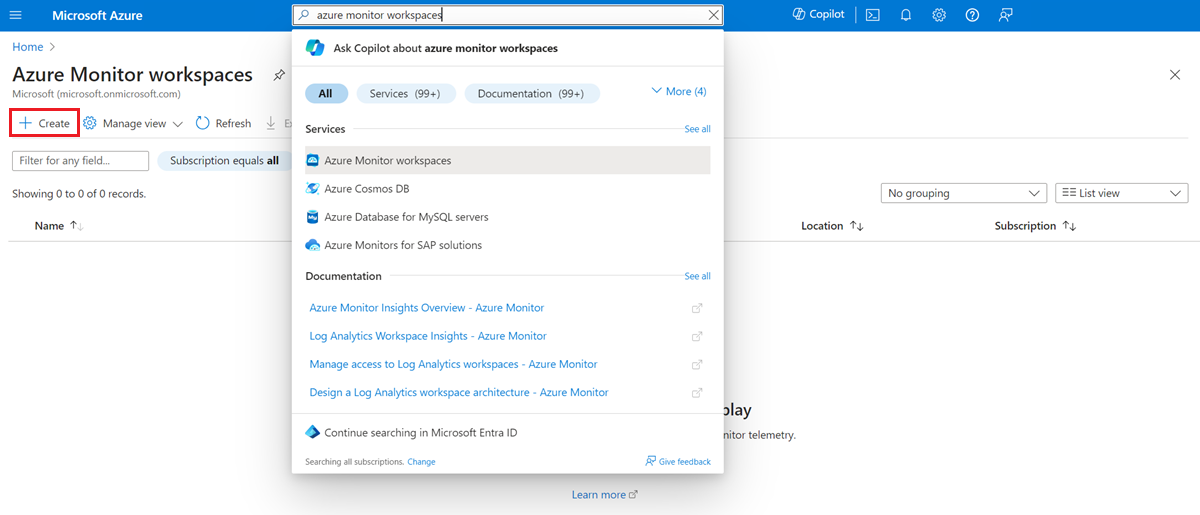
Pada Buat ruang kerja Azure Monitor, pilih Grup langganan dan Sumber Daya tempat Anda ingin membuat ruang kerja.
Berikan Nama dan Wilayah untuk ruang kerja.
Pilih Tinjau + buat untuk membuat ruang kerja.
Saat Anda membuat ruang kerja Azure Monitor, grup sumber daya baru dibuat. Nama grup sumber daya memiliki format berikut: MA_<azure-monitor-workspace-name>_<location>_managed, di mana elemen yang ditokenisasi diturunkan huruf kecilnya. Grup sumber daya berisi titik akhir pengumpulan data dan aturan pengumpulan data dengan nama yang sama dengan ruang kerja. Grup sumber daya dan sumber dayanya dihapus secara otomatis saat Anda menghapus ruang kerja.
Untuk menyambungkan layanan terkelola Azure Monitor Anda untuk Prometheus ke ruang kerja Azure Monitor Anda, lihat Mengumpulkan metrik Prometheus dari kluster AKS
Petunjuk / Saran
Aktifkan pemberitahuan yang direkomendasikan untuk ruang kerja Azure Monitor Anda untuk memantau batas penyerapan dan kuota. Untuk mengaktifkan pemberitahuan yang direkomendasikan, lihat Mengaktifkan pemberitahuan yang direkomendasikan untuk ruang kerja Azure Monitor Anda.
Mengonfigurasi mode akses konteks sumber daya
Mirip dengan ruang kerja Log Analytics, ruang kerja Azure Monitor menawarkan mode akses konteks sumber daya untuk mengaktifkan izin sumber daya RBAC yang lebih terperinci Azure untuk pengguna yang mengkueri data di ruang kerja. Mode akses ini memberikan manfaat berikut:
- Pengguna tidak perlu mengetahui ruang kerja mana yang akan dikueri untuk metrik yang telah mereka cakup kuerinya
- Pengguna tidak memerlukan akses langsung ke ruang kerja yang menyimpan metrik untuk sumber daya mereka
Untuk informasi selengkapnya, lihat Mengelola akses ke ruang kerja Azure Monitor.
Menghapus ruang kerja Azure Monitor
Saat Anda menghapus ruang kerja Azure Monitor, tidak seperti ruang kerja Log Analytics, tidak ada operasi penghapusan lunak. Data di ruang kerja segera dihapus, dan tidak ada opsi pemulihan.
Buka menu ruang kerja Azure Monitor di portal Azure.
Pilih ruang kerja Anda.
Pilih Hapus.
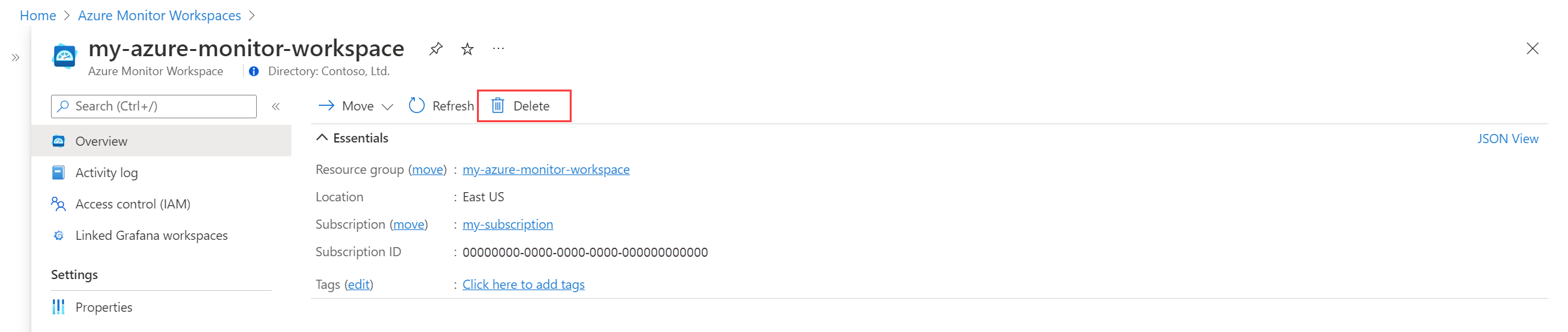
Memverifikasi penghapusan
Saat Anda menghapus ruang kerja Azure Monitor, Azure juga menghapus grup sumber daya terkelola dalam formulir MA_<azure-monitor-workspace-name>_<location>_managed. Untuk mengonfirmasi penghapusan, verifikasi bahwa grup sumber daya ini tidak ada lagi:
az group show --name MA_<azure-monitor-workspace-name>_<location>_managed
Perintah mengembalikan kesalahan yang menyatakan bahwa grup sumber daya tidak ditemukan, yang mengonfirmasi bahwa sumber daya terkelola dihapus.
Menautkan ruang kerja Grafana
Sambungkan ruang kerja Azure Monitor ke ruang kerja Azure Managed Grafana untuk memungkinkan Grafana menggunakan data ruang kerja Azure Monitor di dasbor Grafana. Anda dapat menyambungkan ruang kerja Azure Monitor ke beberapa ruang kerja Grafana, dan Anda dapat menyambungkan ruang kerja Grafana ke beberapa ruang kerja Azure Monitor. Azure Managed Grafana dan ruang kerja Azure Monitor Anda dapat berada di berbagai wilayah.
Untuk menautkan instans Grafana yang dikelola sendiri ke ruang kerja Azure Monitor, lihat Menyambungkan Grafana ke metrik Azure Monitor Prometheus
Nota
Saat Anda menambahkan ruang kerja Azure Monitor sebagai sumber data ke Grafana, ruang kerja tersebut tercantum sebagai Prometheus_<azure monitor workspace query endpoint>.
- Buka menu ruang kerja Azure Monitor di portal Azure.
- Pilih ruang kerja Anda.
- Pilih Ruang kerja Grafana yang Tertaut.
- Pilih ruang kerja Grafana.
Langkah selanjutnya
- Mempelajari lebih lanjut tentang platform data Azure Monitor.
- Gambaran umum ruang kerja Azure Monitor.