Catatan
Akses ke halaman ini memerlukan otorisasi. Anda dapat mencoba masuk atau mengubah direktori.
Akses ke halaman ini memerlukan otorisasi. Anda dapat mencoba mengubah direktori.
Gunakan artikel ini jika Anda mengalami masalah dengan membuat, menyesuaikan, atau menginterpretasikan bagan di penjelajah metrik Azure Monitor. Jika Anda baru menggunakan metrik, pelajari cara Menganalisis metrik dengan penjelajah metrik Azure Monitor. Lihat contoh bagan metrik yang dikonfigurasi.
Bagan menunjukkan tidak ada data
Terkadang bagan mungkin tidak menampilkan data setelah memilih sumber daya dan metrik yang benar. Beberapa alasan berikut dapat menyebabkan perilaku ini:
Penyedia sumber daya Microsoft.Insights tidak terdaftar untuk langganan Anda
Menjelajahi metrik memerlukan penyedia daya Microsoft.Insights yang terdaftar dalam langganan Anda. Dalam banyak kasus, aturan terdaftar secara otomatis (yaitu, setelah Anda mengonfigurasi aturan pemberitahuan, menyesuaikan pengaturan diagnostik untuk sumber daya apa pun, atau mengonfigurasi aturan skala otomatis). Jika penyedia sumber daya Microsoft.Insights tidak terdaftar, Anda harus mendaftarkannya secara manual dengan mengikuti langkah-langkah yang dijelaskan dalam penyedia dan jenis sumber daya Azure.
Solusi: Buka Langganan, tab Penyedia sumber daya, dan verifikasi bahwa Microsoft.Insights terdaftar untuk langganan Anda.
Anda tidak memiliki hak akses yang memadai untuk sumber daya Anda
Di Azure, kontrol akses berbasis peran Azure (Azure RBAC) mengontrol akses ke metrik. Anda harus menjadi anggota Pembaca Pemantauan atau Kontributor Pemantauan untuk menjelajahi metrik untuk sumber daya apa pun.
Solusi: Pastikan Anda memiliki izin yang memadai untuk sumber daya tempat Anda menjelajahi metrik.
Anda menerima pesan kesalahan "Izin akses ditolak"
Anda mungkin menemukan pesan ini saat mengkueri dari ruang kerja Azure Kubernetes Service (AKS) atau Azure Monitor. Karena metrik Prometheus untuk AKS Anda disimpan di ruang kerja Azure Monitor, kesalahan ini dapat disebabkan oleh berbagai alasan:
- Anda mungkin tidak memiliki izin untuk mengkueri ruang kerja Azure Monitor yang berisi metrik.
- Anda mungkin mengaktifkan perangkat lunak pemblokir iklan yang memblokir
monitor.azure.comlalu lintas. - Pengaturan jaringan pada ruang kerja Azure Monitor Anda tidak mendukung akses kueri.
Solusi: Satu atau beberapa perbaikan berikut mungkin diperlukan untuk memperbaiki kesalahan.
- Periksa apakah Anda memiliki izin yang memadai untuk melakukan microsoft.monitor/accounts/read yang ditetapkan melalui Access Control (IAM) di ruang kerja Azure Monitor Anda.
- Jeda atau nonaktifkan pemblokir iklan Anda untuk melihat data, atau atur pemblokir iklan Anda untuk mengizinkan
monitor.azure.comlalu lintas. - Anda mungkin perlu mengaktifkan akses privat melalui titik akhir privat atau mengubah pengaturan untuk mengizinkan akses publik.
Sumber daya Anda tidak memancarkan metrik selama rentang waktu yang dipilih
Beberapa sumber daya tidak terus-menerus mengeluarkan metriknya. Misalnya, Azure tidak mengumpulkan metrik untuk komputer virtual yang dihentikan. Sumber daya lainnya mungkin mengeluarkan metrik mereka hanya ketika terjadi beberapa kondisi. Misalnya, metrik yang menunjukkan waktu pemrosesan transaksi memerlukan minimal satu transaksi. Jika tidak ada transaksi dalam rentang waktu yang dipilih, bagan akan kosong secara alami. Selain itu, sementara sebagian besar metrik di Microsoft Azure dikumpulkan setiap menit, ada beberapa yang lebih jarang dikumpulkan. Lihat dokumentasi metrik untuk mendapatkan detail selengkapnya tentang metrik yang coba Anda jelajahi.
Solusi: Ubah waktu bagan menjadi rentang yang lebih luas. Anda dapat mulai dari "30 hari terakhir" menggunakan granularitas waktu yang lebih besar (atau mengandalkan opsi "Granularitas waktu otomatis").
Anda menentukan rentang waktu yang lebih besar dari 30 hari
Sebagian besar metrik di Azure disimpan selama 93 hari. Namun, setiap bagan tunggal menampilkan data senilai tidak lebih dari 30 hari. Batasan ini tidak berlaku untuk metrik berbasis log.
Solusi: Jika Anda melihat bagan kosong atau bagan Anda hanya menampilkan bagian dari data metrik, verifikasi bahwa perbedaan antara tanggal mulai dan berakhir dalam pemilih waktu tidak melebihi interval 30 hari. Setelah Anda memilih interval 30 hari, geser bagan untuk melihat jendela retensi penuh.
Anda menentukan rentang waktu lebih dari 93 hari yang lalu
Sebagian besar metrik di Azure disimpan selama 93 hari sehingga Anda tidak dapat mengkueri lebih dari 93 hari yang lalu.
Solusi: Ekspor data metrik Anda ke ruang kerja Log Analytics dan kueri dari sana. Mengelola retensi data di ruang kerja Log Analytics Anda. Untuk informasi selengkapnya tentang ekspor metrik, lihat Pengaturan diagnostik di Azure Monitor dan Ekspor metrik menggunakan aturan pengumpulan data.
Semua nilai metrik berada di luar rentang sumbu y terkunci
Mengunci batas sumbu y bagan dapat secara tidak sengaja membuat area tampilan bagan tidak memperlihatkan garis bagan. Misalnya, jika sumbu y dikunci ke rentang antara 0% dan 50%, dan metrik memiliki nilai konstan 100%, garis selalu dirender di luar area yang terlihat, membuat bagan terlihat kosong.
Solusi: Periksa bahwa batas sumbu y pada bagan tidak terkunci di luar rentang nilai metrik. Jika batas sumbu y dikunci, Anda mungkin ingin mengatur ulang untuk sementara guna memastikan bahwa nilai metrik tidak berada di luar rentang bagan. Mengunci rentang sumbu Y tidak disarankan dengan tingkat kehalusan otomatis untuk bagan dengan jumlah, min, dan agregasi maks karena nilai akan berubah sesuai tingkat kehalusan ketika mengubah ukuran jendela browser atau berpindah dari satu resolusi layar ke resolusi lainnya. Beralih granularitas dapat membuat area tampilan bagan Anda kosong.
Anda tidak mengaktifkan metrik tamu OpenTelemetry
Azure Monitor tidak mengumpulkan metrik sistem operasi tamu sampai Anda mengaktifkan pemantauan yang ditingkatkan untuk komputer virtual. Pemantauan yang ditingkatkan menginstal agen Azure Monitor dan mengirim metrik sistem OpenTelemetry ke ruang kerja Azure Monitor.
Solusi:Aktifkan pemantauan yang ditingkatkan dan biarkan metrik OpenTelemetry dipilih. Untuk detail tentang penyimpanan data dan perilaku kueri, lihat Pengalaman metrik untuk komputer virtual di Azure Monitor.
Bagan disegmentasi oleh properti yang tidak didefinisikan oleh metrik
Jika Anda membagi bagan berdasarkan properti yang tidak didefinisikan oleh metrik, bagan tidak akan menampilkan konten.
Solusi: Kosongkan segmentasi (pemisahan), atau pilih properti lain.
Filter pada bagan lain mengecualikan semua data
Filter berlaku untuk semua bagan di panel. Jika Anda mengatur filter pada bagan lain, filter tersebut dapat mengecualikan semua data dari bagan saat ini.
Solusi: Periksa filter untuk semua bagan di layar. Jika Anda ingin filter yang berbeda pada bagan yang berbeda, buat bagan di panel yang berbeda. Simpan setiap grafik sebagai favorit masing-masing. Jika diinginkan, sematkan grafik ke dasbor agar dapat melihat semuanya sekaligus.
Pesan "Kesalahan mengambil data" muncul di dasbor
Masalah ini mungkin terjadi ketika dasbor Anda dibuat dengan metrik yang kemudian tidak digunakan lagi dan dihapus dari Azure. Untuk memverifikasi bahwa itu masalahnya, buka tab Metrik sumber daya Anda, dan periksa metrik yang tersedia di pemilih metrik. Jika metrik tidak ditampilkan, metrik telah dihapus dari Azure. Biasanya, ketika metrik tidak digunakan lagi, ada metrik baru yang lebih baik yang menyediakan perspektif serupa pada kesehatan sumber daya.
Solusi: Perbarui petak peta yang gagal dengan memilih metrik alternatif untuk bagan Anda pada dasbor. Tinjau daftar metrik yang tersedia untuk layanan Azure.
Bagan menunjukkan garis putus-putus
Bagan metrik Azure menggunakan gaya garis putus-putus untuk menunjukkan bahwa ada nilai yang hilang (juga dikenal sebagai "nilai null") di antara dua titik data butir waktu yang diketahui. Misalnya, jika pada pemilih waktu Anda memilih tingkat ketelitian waktu "1 menit" tetapi metrik dilaporkan pada 07:26, 07:27, 07:29, dan 07:30 (perhatikan kesenjangan menit antara titik data kedua dan ketiga), maka garis putus-putus menghubungkan 07:27 dan 07:29, sedangkan garis penuh menghubungkan semua titik data lainnya. Garis putus-putus turun ke nol ketika metrik menggunakan agregasi hitung dan penjumlahan. Untuk agregasi rata rata, min atau maks, garis putus-putus menghubungkan dua titik data terdekat yang diketahui. Selain itu, ketika data hilang di sisi paling kanan atau paling kiri dari bagan, garis putus-putus meluas ke arah titik data yang hilang.
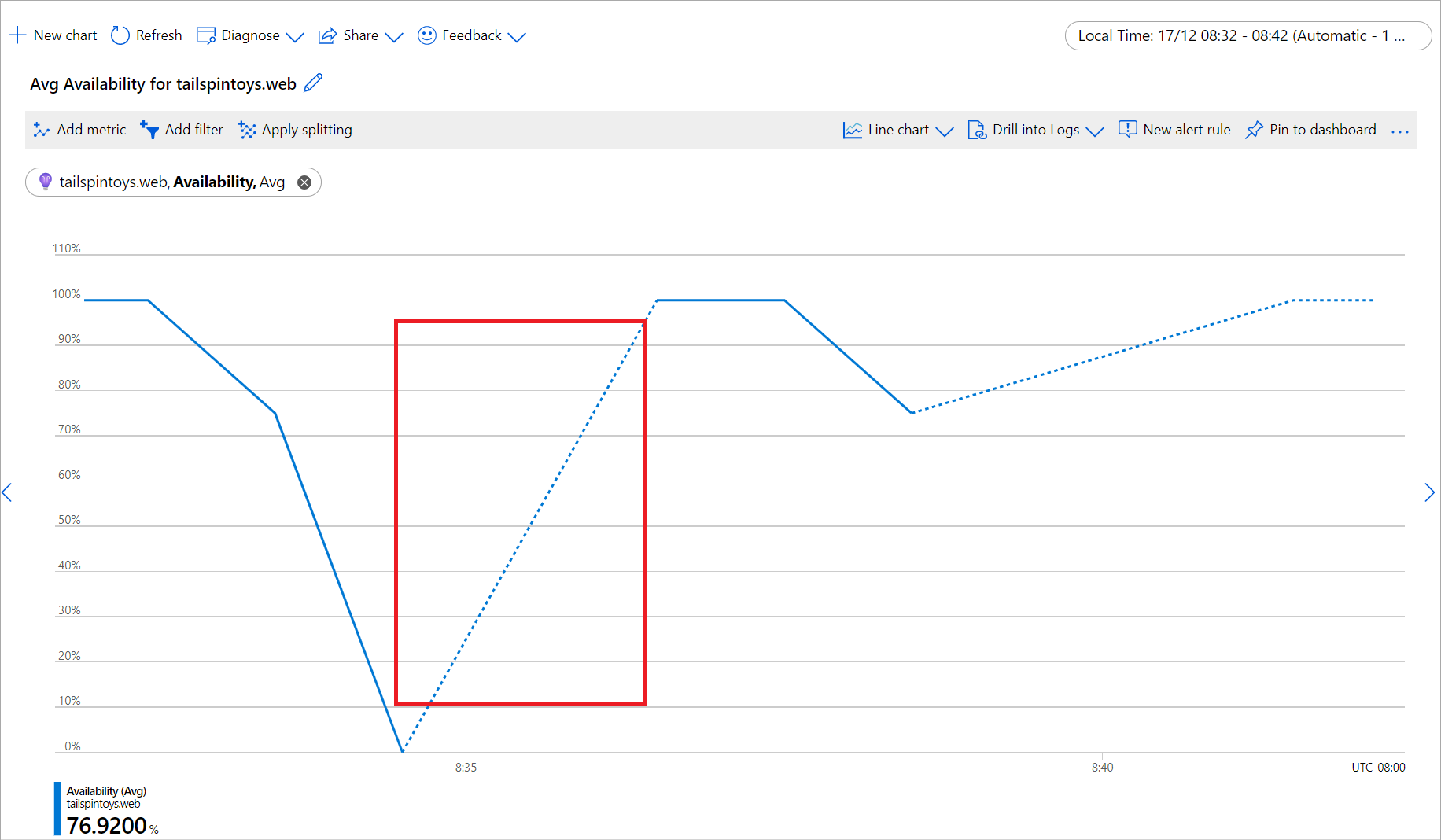
Solusi: Perilaku ini sengaja dibuat sedemikian rupa. Ini berguna untuk mengidentifikasi titik data yang hilang. Bagan garis adalah pilihan unggul untuk memvisualisasikan tren metrik kepadatan tinggi tetapi mungkin sulit ditafsirkan untuk metrik dengan nilai jarang, terutama ketika menghubungkan nilai dengan butir waktu penting. Garis putus-putus membuat grafik ini lebih mudah dibaca, tetapi jika grafik Anda masih belum jelas, pertimbangkan untuk menggunakan jenis grafik yang berbeda untuk menampilkan metrik Anda. Misalnya, bagan plot sebar untuk metrik yang sama dengan jelas menunjukkan setiap butir waktu dengan hanya memvisualisasikan titik saat ada nilai dan melompati titik data sama sekali saat nilai hilang: 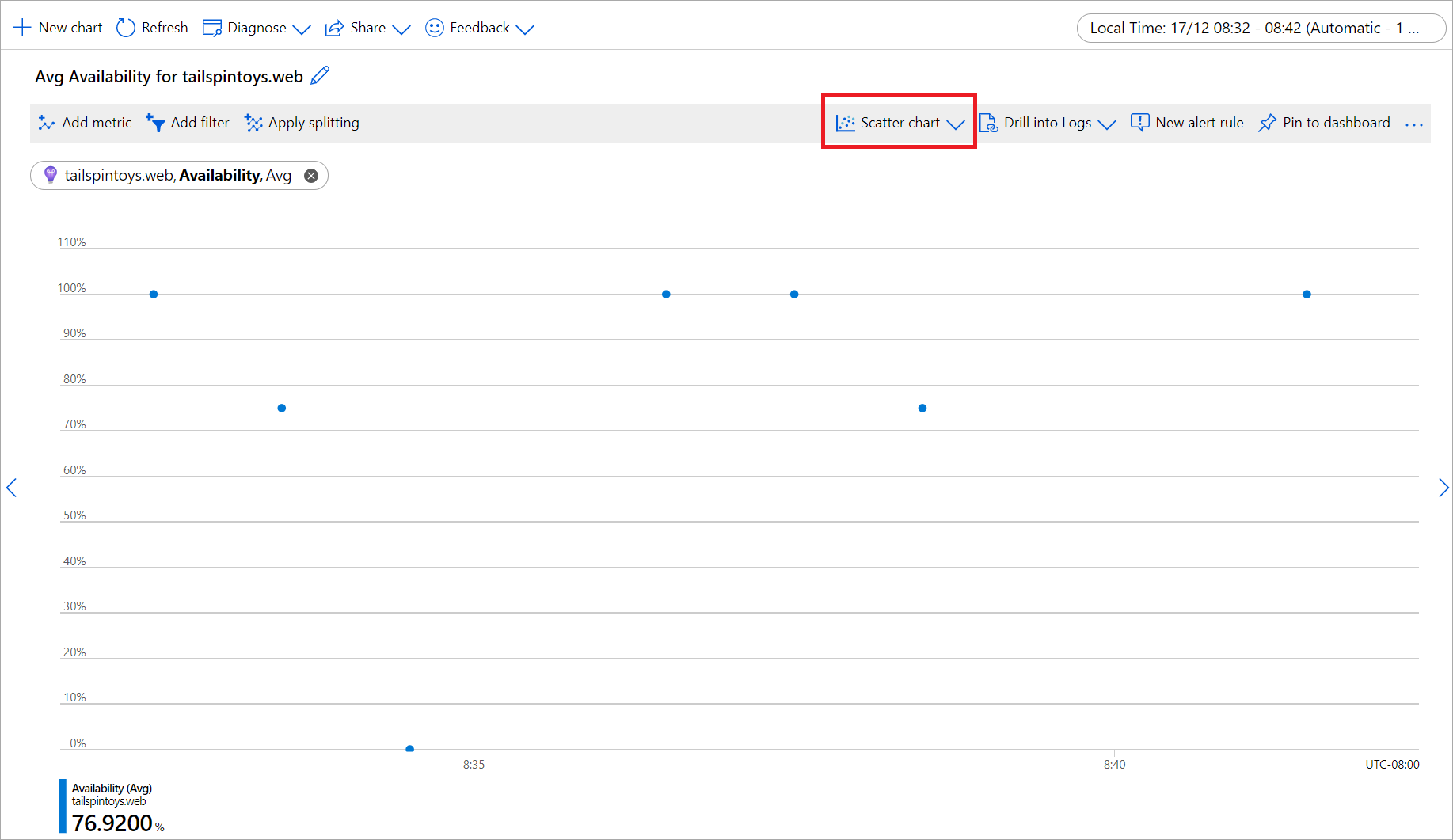
Nota
Jika Anda masih lebih suka bagan garis untuk metrik Anda, memindahkan mouse ke atas bagan dapat membantu menilai granularitas waktu dengan menyoroti titik data di lokasi penunjuk mouse.
Satuan pengukuran dalam bagan metrik
Azure Monitor metrik menggunakan awalan berbasis SI. Metrik hanya menggunakan awalan IEC jika penyedia sumber memilih unit yang sesuai untuk metrik.
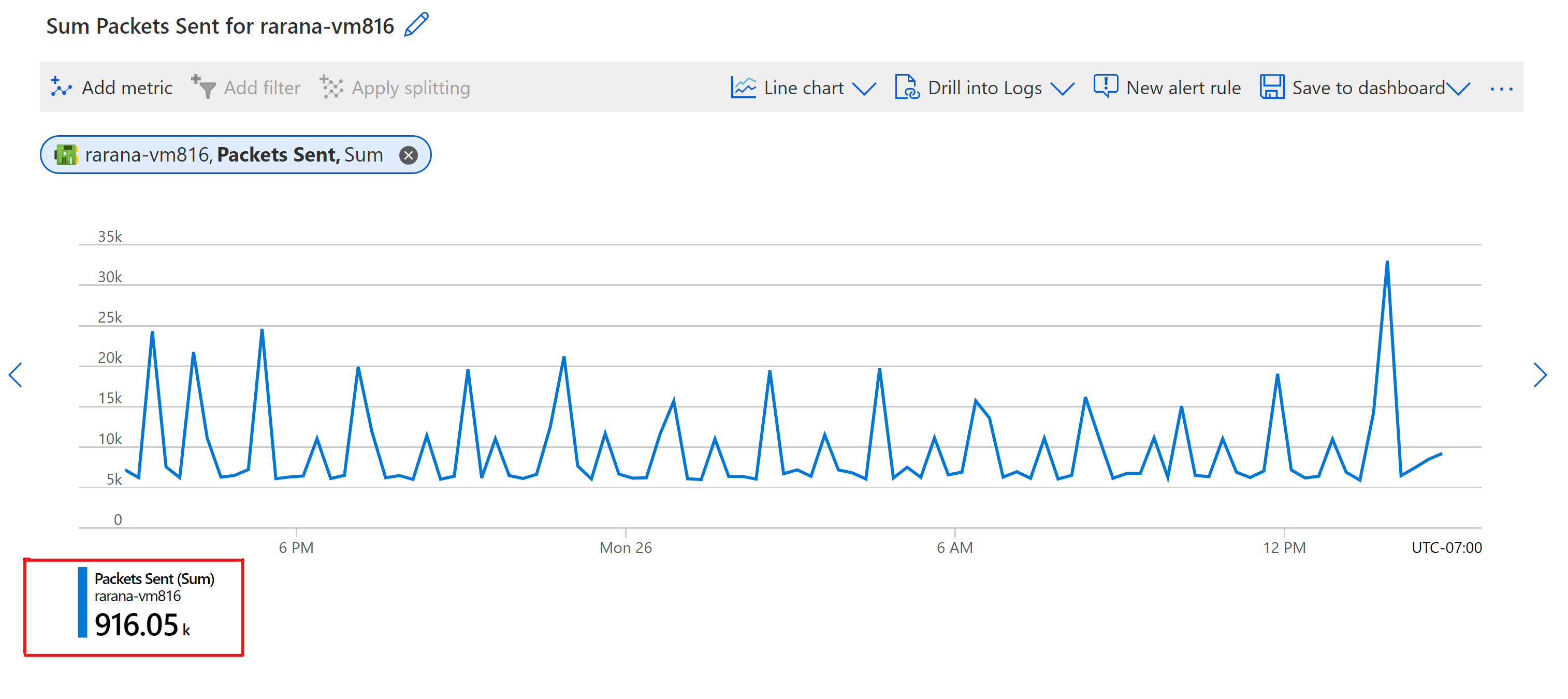
Misalnya: Antarmuka jaringan penyedia sumber daya (nama sumber daya: contoso-vm) tidak memiliki unit metrik yang ditentukan untuk "Paket Terkirim". Awalan yang digunakan untuk nilai metrik adalah k, mewakili kilo (1000), awalan SI.
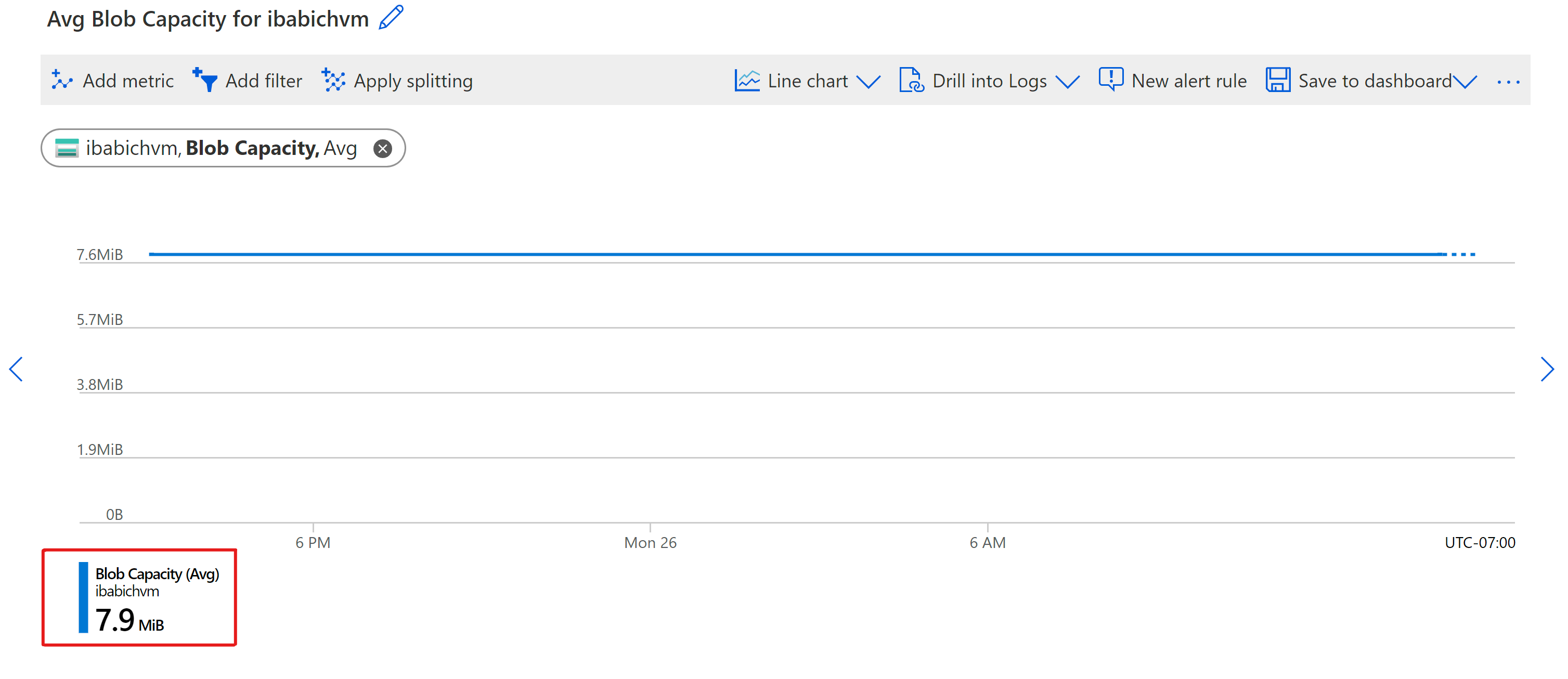
Akun Penyimpanan penyedia sumber daya (nama sumber daya: contoso-storage) memiliki unit metrik yang ditentukan untuk "Kapasitas Blob" sebagai byte. Oleh karena itu, awalan yang digunakan adalah mebi (1024^2), awalan IEC.
SI menggunakan desimal:
| Nilai | singkatan | Sistem Internasional (SI) |
|---|---|---|
| 1000 | k | kilogram |
| 1000^2 | M | mega |
| 1000^3 | G | giga |
| 1000^4 | T | tera |
| 1000 pangkat 5 | P | peta |
| 1000^6 | E | exa |
| 1000 pangkat 7 | Z | zetta |
| 1000^8 | Y | yotta |
IEC menggunakan biner:
| Nilai | singkatan | IEC | Warisan | Sistem Internasional (SI) |
|---|---|---|---|---|
| 1024 | Ki | KiBi | K | kilogram |
| 1024^2 | Mi | mebi | M | mega |
| 1024^3 | Gi | seperti | G | giga |
| 1024^4 | Ti | tebi | T | tera |
| 1024^5 | Pi | pebi | - | |
| 1024^6 | Ei | exbi | - | |
| 1024^7 | Zi | zebi | - | |
| 1024^8 | Yi | yobi | - |
Bagan memperlihatkan penurunan nilai yang tidak terduga
Dalam sebagian besar kasus, penurunan nilai metrik yang dirasakan adalah kesalahpahaman dari data yang ditampilkan pada bagan. Penurunan jumlah atau hitungan dapat menyesatkan Anda saat bagan menunjukkan menit terbaru karena Azure belum menerima atau memproses titik data metrik terakhir. Bergantung pada layanannya, latensi metrik pemrosesan dapat berada dalam kisaran beberapa menit. Untuk bagan yang menunjukkan rentang waktu terkini dengan perincian 1 atau 5 menit, penurunan nilai selama beberapa menit terakhir menjadi lebih terlihat:
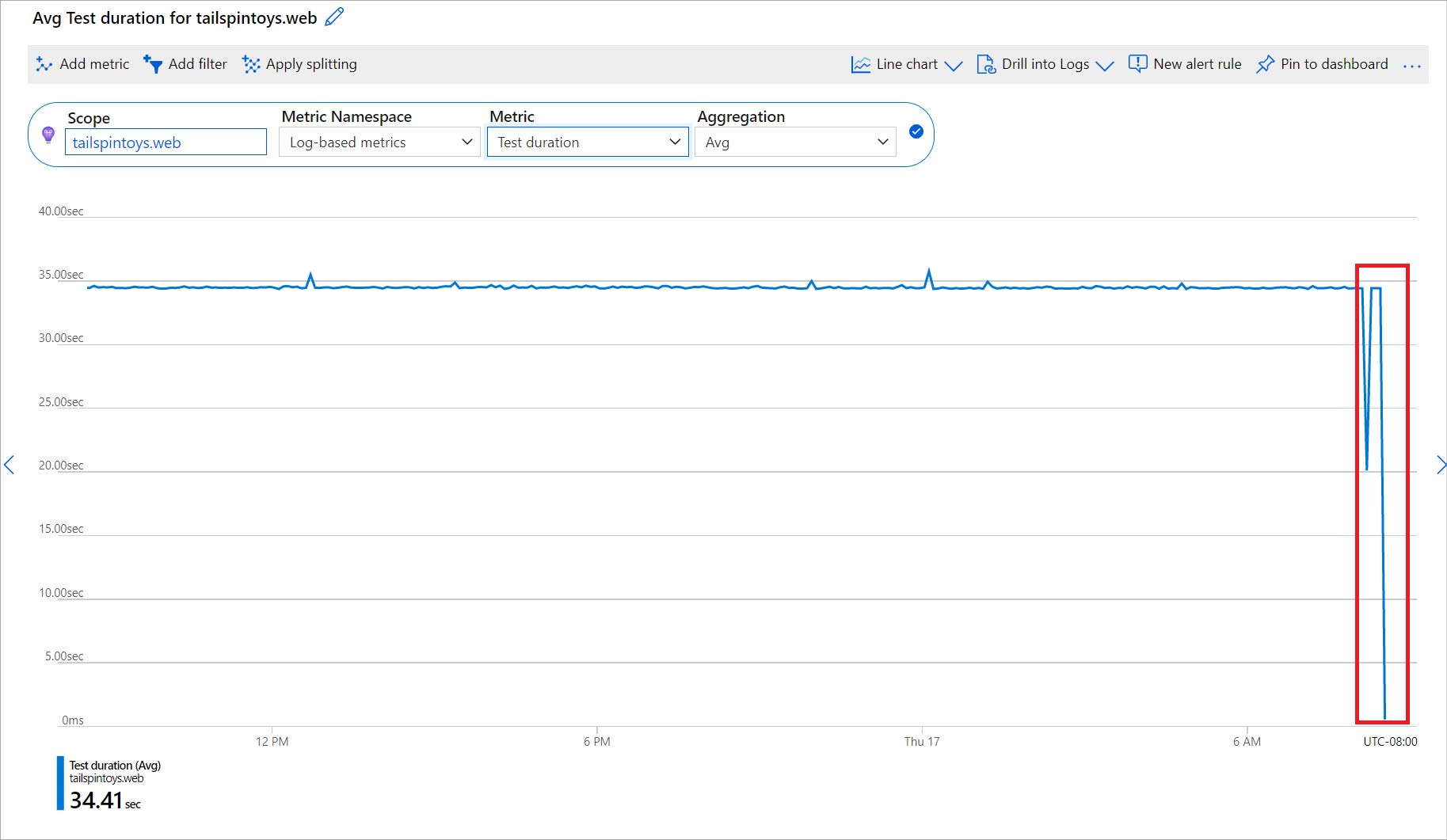
Solusi: Perilaku ini sengaja dibuat sedemikian rupa. Menampilkan data segera setelah menerimanya bermanfaat bahkan ketika data parsial atau tidak lengkap. Melakukannya memungkinkan Anda menarik kesimpulan lebih cepat dan mulai menyelidiki segera. Misalnya, untuk metrik yang menunjukkan jumlah kegagalan, melihat nilai parsial X memberi tahu Anda bahwa setidaknya ada kegagalan X pada menit tertentu. Mulai selidiki masalah segera, daripada menunggu untuk melihat jumlah kegagalan yang tepat yang terjadi pada menit ini, yang mungkin tidak sepenting ini. Grafik diperbarui setelah seluruh set data diterima, namun pada saat itu grafik juga mungkin menampilkan titik data baru yang belum lengkap dari beberapa menit terakhir.
Namespace tamu (klasik) tidak tersedia
Namespace metrik Tamu (klasik) menggunakan ekstensi Azure Diagnostics yang dihentikan dan bukan jalur saat ini untuk metrik sistem operasi tamu. Untuk pemantauan komputer virtual baru, gunakan metrik sistem OpenTelemetry. Azure Monitor Agent mengumpulkan metrik ini dan menyimpannya di ruang kerja Azure Monitor, tempat Anda mengkuerinya dengan menggunakan PromQL.
Jika metrik tamu OpenTelemetry belum dikumpulkan, penjelajah metrik hanya menampilkan namespace metrik Host Komputer Virtual :
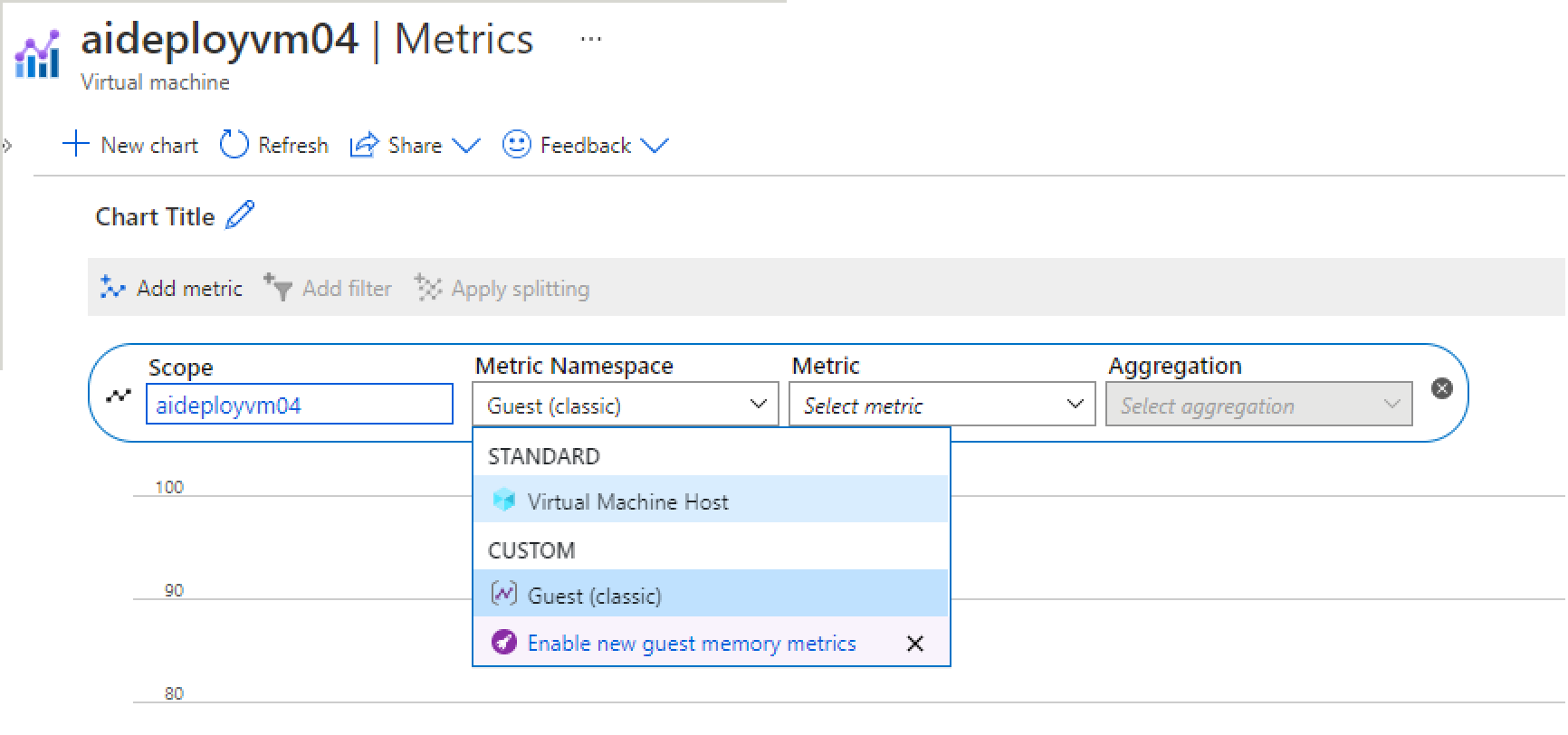
Solusi: Jika Anda tidak melihat metrik sistem operasi tamu di penjelajah metrik:
Aktifkan pemantauan yang ditingkatkan untuk komputer virtual.
Pastikan bahwa penyedia sumber daya Microsoft.Insights sudah terdaftar untuk langganan Anda.
Pada halaman Konfigurasi monitor, biarkan metrik OpenTelemetry dipilih dan pilih ruang kerja Azure Monitor. Untuk perilaku dan batasan yang diharapkan, lihat Pengalaman metrik untuk komputer virtual di Azure Monitor.
Log dan kueri dinonaktifkan untuk Penelusuran Log
Untuk melihat log dan kueri yang direkomendasikan, Anda harus mengalihkan log diagnostik Anda ke Log Analitik.
Solusi: Untuk merutekan log diagnostik Anda ke Log Analytics, lihat Pengaturan diagnostik di Azure Monitor.
Hanya log Aktivitas yang muncul saat menelusuri log
Fitur Menelusuri Log hanya tersedia untuk penyedia sumber daya tertentu. Secara default, log aktivitas disediakan.
Solusi: Perilaku ini diharapkan untuk beberapa penyedia sumber daya.