Catatan
Akses ke halaman ini memerlukan otorisasi. Anda dapat mencoba masuk atau mengubah direktori.
Akses ke halaman ini memerlukan otorisasi. Anda dapat mencoba mengubah direktori.
Sedang melihat: Versi baru portal Foundry - Beralih ke versi portal Foundry klasik
Artikel ini membahas tugas end-to-end untuk mengoperasikan penyebaran throughput yang disediakan dalam produksi: mengelola kuota unit throughput yang disediakan (PTU), membuat penyebaran, membeli reservasi Azure, melakukan panggilan inferensi, tolok ukur, memantau pemanfaatan, menangani beban tinggi, penskalaan, dan membersihkan sumber daya.
Artikel ini mengasumsikan bahwa pembaca sudah familier dengan konsep dalam Apa itu throughput yang diprovisikan? dan rincian penagihan dalam Penagihan PTU dan manajemen biaya.
Prasyarat
- Langganan Azure dengan metode pembayaran yang valid. Jika Anda tidak memiliki langganan Azure, buat akun Azure berbayar untuk memulai.
- peran Azure Contributor atau Kontributor Layanan Kognitif pada langganan atau grup sumber daya tempat Anda berencana membuat deploymen.
- Proyek Microsoft Foundry di wilayah tempat Anda memiliki kuota PTU. Proyek Foundry dikelola di bawah sumber daya Foundry.
Memperkirakan persyaratan PTU
Sebelum membuat deployment yang diprovisikan, Anda harus memperkirakan berapa banyak PTU yang diperlukan untuk beban kerja Anda. Untuk rumus estimasi, contoh yang berfungsi, dan panduan kalkulator kapasitas, lihat Menentukan ukuran PTU untuk beban kerja.
Periksa dan minta kuota PTU
Kuota PTU diberikan per langganan, per wilayah, dan membatasi total PTUs yang dapat Anda sebarkan di wilayah tersebut di semua model. Untuk detail tentang bagaimana kuota dan kapasitas berhubungan, lihat kuota PTU vs. kapasitas.
Untuk memeriksa penggunaan saat ini atau meminta kuota tambahan:
- Buka Manage>Quota> di portal Foundry.
- Pilih langganan dan wilayah yang diinginkan untuk melihat penggunaan saat ini.
- Untuk meminta lebih banyak kuota, pilih Minta Kuota dan lengkapi formulir.
Tip
Anda juga dapat mengikuti tautan langsung ini ke formulir permintaan kuota.
Buat deployment yang diprovisikan
Untuk membuat penerapan terprovisi, lihat Mulai Cepat: Membuat penerapan throughput terprovisi.
Kuota PTU dibagikan di semua penyebaran yang disediakan dari jenis penyebaran yang sama dalam suatu wilayah. Jika Anda memiliki sisa kuota setelah penyebaran awal, Anda dapat menggunakannya untuk menyebarkan model lain yang didukung tanpa meminta lebih banyak kuota. Periksa penggunaan kuota Anda di halaman Kuota di bawah Kelola di portal Foundry.
Anda dapat mengelola kuota dengan meminta kuota tambahan, atau dengan menghapus deployment yang ada untuk mengosongkan PTU bagi deployment baru.
Tingkatkan skala penerapan Anda
Anda dapat meningkatkan atau mengurangi jumlah PTU penyebaran yang disediakan kapan saja melalui portal Foundry atau Azure CLI. Untuk batasan kapasitas pada peningkatan skala, waktu penyesuaian penagihan, dan efek pada reservasi yang ada, lihat Menskalakan penyebaran yang disediakan.
Membeli reservasi
Setelah deployment yang telah disediakan tersedia, pertimbangkan untuk membeli Reservasi Azure guna mendapatkan tarif diskon untuk tagihan PTU Anda. Reservasi memberikan diskon signifikan atas penagihan per jam untuk penyebaran yang Anda rencanakan untuk dijalankan selama lebih dari beberapa hari.
Ikuti urutan langkah berikut agar tidak membeli reservasi atas kapasitas yang tidak ada atau yang tidak sesuai dengan PTU yang telah Anda terapkan:
- Gunakan Foundry untuk menyebarkan model Anda di wilayah dengan kuota yang tersedia. Langkah ini mengonfirmasi kapasitas tersedia.
- Setelah penyebaran, perhatikan detail penyebaran: jenis penyebaran (Global Provisioned, Data Zone Provisioned, atau Regional Provisioned), region (untuk penyebaran Zona Data dan Regional), dan langganan.
- Beli reservasi baru yang sesuai dengan detail tersebut, atau pastikan bahwa reservasi yang ada sudah mencakup penerapan tersebut. Untuk penyebaran Global, wilayah reservasi tidak perlu mencocokkan wilayah penyebaran karena satu reservasi Global dapat mencakup penyebaran PTU Global di beberapa wilayah.
Untuk panduan tentang ukuran, harga, dan pengelolaan reservasi, lihat penagihan PTU dan manajemen biaya.
Melakukan panggilan inferensi
Untuk contoh kode inferensi yang menggunakan deployment yang telah Anda provisikan, lihat panduan memulai cepat. Kode inferensi untuk penyebaran yang disediakan sama dengan untuk jenis penyebaran lainnya. Gunakan nama deployment Anda (bukan nama model) sebagai nilai parameter model.
Menjalankan pengujian tolok ukur
Performa dan kapabilitas throughput spesifik dari penerapan Anda bergantung pada jumlah PTU yang diterapkan, jenis permintaan yang Anda kirimkan, dan karakteristik beban kerja Anda (termasuk ukuran prompt, panjang output yang dihasilkan, frekuensi panggilan, dan faktor serupa). Cara terbaik untuk menentukan throughput untuk beban kerja Anda adalah dengan menjalankan tolok ukur pada data Anda sendiri.
Alat tolok ukur menyediakan bentuk beban kerja yang telah dikonfigurasi sebelumnya dan menghasilkan metrik performa utama. Gunakan alat ini untuk menjalankan benchmark pada deployment Anda. Untuk detail dan pengaturan konfigurasi, lihat repositori azure-openai-benchmark di GitHub.
Alur kerja tolok ukur yang direkomendasikan:
- Perkirakan persyaratan PTU Anda menggunakan kalkulator kapasitas.
- Jalankan benchmark dengan pola traffic ini setidaknya selama 10 menit untuk mengamati hasil pada kondisi stabil.
- Amati pemanfaatan, token yang diproses, dan laju panggilan dari alat tolok ukur dan Azure Monitor.
- Jalankan benchmark dengan pola trafik dan beban kerja Anda sendiri menggunakan implementasi klien Anda. Terapkan logika coba lagi menggunakan pustaka klien OpenAI atau logika coba lagi kustom.
Mengukur pemanfaatan penyebaran
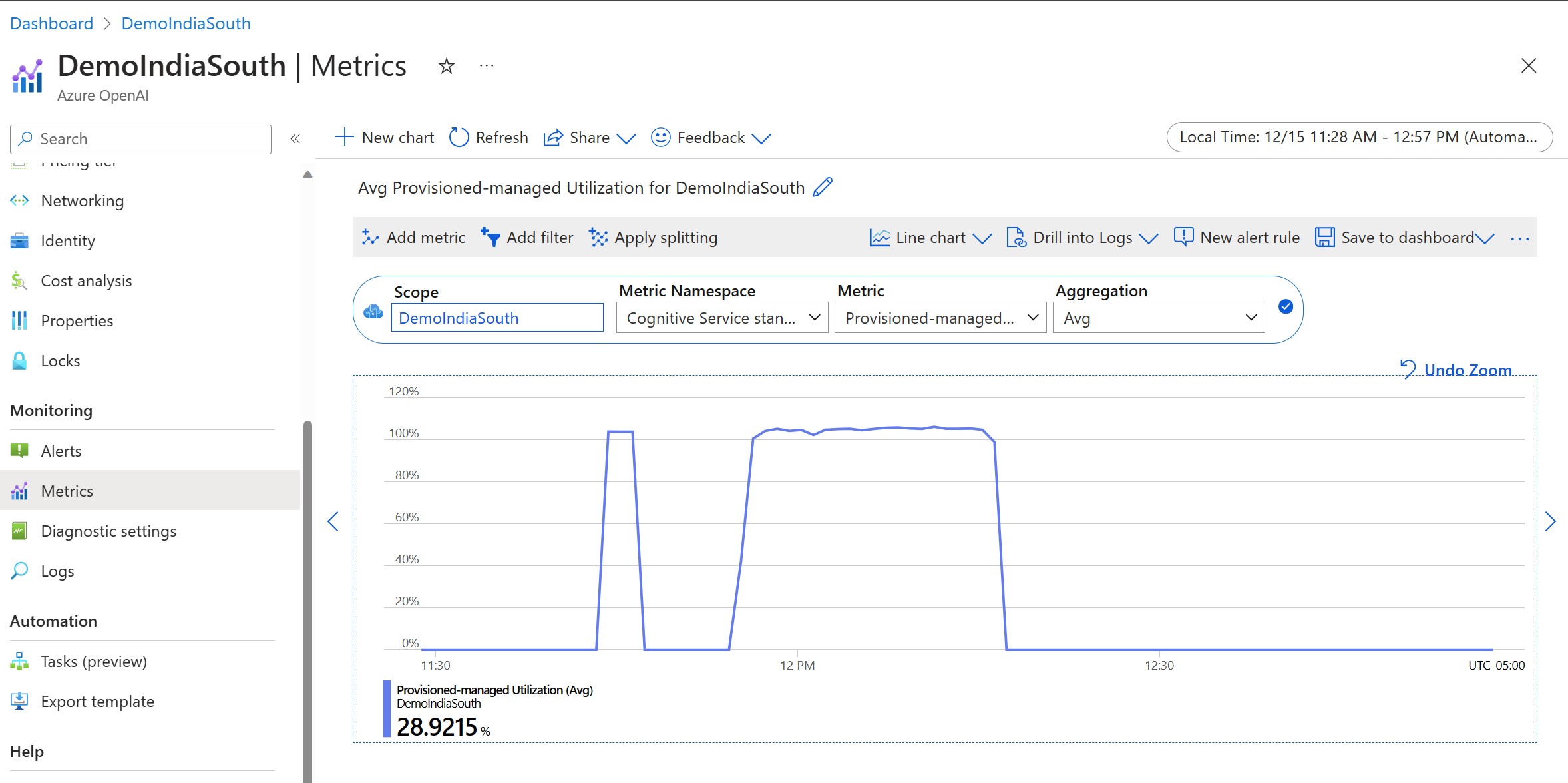
Saat Anda membuat penyebaran yang disediakan, layanan mengalokasikan jumlah throughput inferensi tetap. Untuk melacak berapa banyak kapasitas yang digunakan beban kerja Anda, gunakan metrik Provisioned-managed utilization V2 dalam Azure Monitor.
Pemanfaatan PTU didefinisikan sebagai:
Tingkat penggunaan penerapan PTU = (PTU yang digunakan dalam periode waktu) / (PTU yang diterapkan dalam periode waktu)
Untuk melihat metrik:
- Masuk ke portal Azure.
- Navigasi ke sumber daya Foundry Anda dan pilih Metrik di navigasi kiri.
- Pilih metrik Pemanfaatan terkelola yang diprovisikan V2.
- Jika Anda memiliki lebih dari satu penyebaran di sumber daya, pilih Terapkan Pemisahan untuk melihat nilai yang dibagi berdasarkan penyebaran.
Batasan dan masalah yang diketahui untuk metrik model gambar
Azure Monitor metrik untuk model gambar saat ini memiliki batasan berikut dan masalah yang diketahui:
- Batasan: Azure Monitor tidak melaporkan metrik latensi untuk permintaan model gambar.
- Masalah umum: Metrik jumlah permintaan melaporkan dua permintaan untuk setiap permintaan yang dibuat. Bagi jumlah permintaan yang dilaporkan dengan dua untuk menentukan jumlah permintaan yang sebenarnya.
Cara kerja pemanfaatan
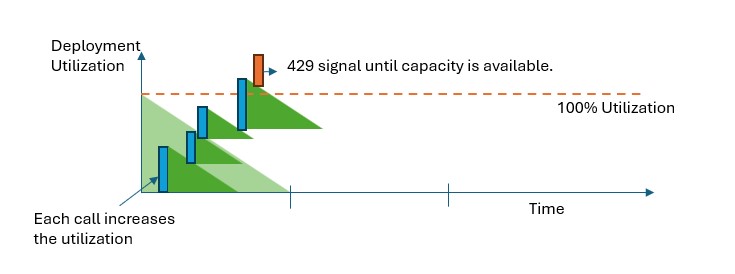
Setiap pelanggan memiliki jumlah kapasitas yang ditetapkan yang dapat mereka gunakan pada penyebaran yang disediakan. Untuk menjaga tingkat penggunaan tetap di bawah 100% sambil memungkinkan lonjakan trafik sesekali, layanan ini menggunakan variasi algoritma leaky bucket sebagai berikut:
-
Pembatasan laju pada 100%: Saat permintaan dibuat, jika penggunaan saat ini berada di 100%, layanan akan segera mengembalikan HTTP 429, dengan header respons
retry-after-msdanretry-afteryang menunjukkan berapa lama harus menunggu. -
Perkiraan permintaan: Untuk setiap permintaan masuk, layanan memperkirakan biaya komputasi dengan menggabungkan jumlah token prompt (kurang dari token yang di-cache) dan yang ditentukan
max_tokensdalam panggilan. Token yang di-cache menerima diskon 100% dan tidak berkontribusi pada pemanfaatan. Jikamax_tokenstidak ditentukan, layanan akan memperkirakan suatu nilai—hal ini dapat menyebabkan tingkat konkurensi yang lebih rendah daripada yang diharapkan ketika jumlah token aktual yang dihasilkan lebih sedikit daripada yang diperkirakan. Untuk konkurensi maksimum, aturmax_tokenssedekat mungkin dengan ukuran generasi sebenarnya Anda. - Koreksi pasca-permintaan: Ketika permintaan selesai, layanan mengoreksi perkiraan pemanfaatan menggunakan jumlah token aktual. Jika biaya komputasi aktual melebihi perkiraan, perbedaannya ditambahkan ke pemanfaatan; jika kurang, perbedaannya dikurangi.
- Pengurangan berkelanjutan: Pemanfaatan berkurang terus-menerus pada laju yang sebanding dengan PTU yang diterapkan. Penerapan dengan lebih banyak PTU akan menghabiskan kapasitas lebih cepat.
Permintaan yang diterima selalu selesai dengan latensi yang dapat diprediksi, karena respons 429 langsung dikembalikan alih-alih mengantrikan lalu lintas.
Catatan
Panggilan diterima hingga pemanfaatan mencapai 100%. Lonjakan yang sedikit melebihi 100% mungkin diizinkan untuk jangka waktu singkat, tetapi seiring waktu trafik Anda dibatasi hingga utilisasi 100%.
Menangani penggunaan tinggi
Ketika pemanfaatan mencapai 100%, layanan segera mengembalikan HTTP 429 dan menyertakan retry-after header respons dan retry-after-ms yang menunjukkan berapa lama menunggu sebelum permintaan berikutnya diterima. Pendekatan ini mempertahankan target latensi per panggilan sekaligus memberi Anda kontrol atas cara menangani situasi beban tinggi.
429 dari penyebaran yang disediakan bukan kesalahan layanan; sebaliknya, ini adalah sinyal manajemen lalu lintas.
Apa yang harus dilakukan saat Anda menerima respons 429
Respons mencakup retry-after-ms header dan retry-after yang memberi tahu Anda berapa lama menunggu sebelum panggilan berikutnya diterima. Cara Anda menangani 429 tergantung pada persyaratan aplikasi Anda:
- Mengalihkan ke penyebaran atau model lain: Opsi ini menghasilkan latensi tambahan terendah karena tindakan dapat diambil segera setelah Anda menerima sinyal 429. Fitur spillover mengotomatiskan proses pengalihan permintaan dari penyebaran yang Anda sediakan ke penyebaran standar.
-
Coba ulang menggunakan waktu tunggu yang tercantum dalam header respons: Jika Anda memerlukan deployment yang telah diprovisikan dan dapat mentoleransi latensi tambahan, tunggu selama waktu yang ditunjukkan dalam
retry-after-mslalu coba lagi. SDK OpenAI Azure menerapkan perilaku coba lagi ini secara default. Anda mungkin masih memerlukan penyetelan lebih lanjut berdasarkan kasus penggunaan Anda.
Batas panggilan bersamaan
Jumlah panggilan simultan yang dapat ditangani oleh suatu deployment bergantung pada karakteristik tiap panggilan—ukuran prompt, nilai max_tokens, dan faktor serupa. Layanan menerima panggilan hingga pemanfaatan mencapai 100%. Untuk memperkirakan panggilan bersamaan maksimum untuk bentuk panggilan tertentu, gunakan kalkulator kapasitas di halaman Kuota portal Foundry. Jika model menghasilkan token lebih sedikit daripada nilai max_tokens, deployment dapat menerima lebih banyak permintaan serentak.
Ubah logika percobaan ulang dalam pustaka klien
SDK OpenAI secara bawaan akan mencoba lagi setelah menerima respons 429, dengan mematuhi waktu retry-after. Anda dapat mengonfigurasi atau menonaktifkan perilaku coba lagi menggunakan max_retries opsi :
import os
from openai import OpenAI

# Configure the default for all requests:
client = OpenAI(
    api_key=os.getenv("AZURE_OPENAI_API_KEY"),
    base_url="https://<myResourceName>.openai.azure.com/openai/v1/",
    max_retries=5, # default is 2
)

# Or, configure per-request:
client.with_options(max_retries=5).chat.completions.create(
    messages=[
        {
            "role": "user",
            "content": "When was Microsoft founded?",
        }
    ],
    model="gpt-5.1",
)
Referensi: Bahasa pemrograman yang didukung Azure OpenAI
Membersihkan sumber daya
Penagihan per jam memulai saat penyebaran yang disediakan dibuat dan berhenti saat penyebaran dihapus. Biaya untuk deployment pada sumber daya yang telah dihapus akan terus dikenakan hingga sumber daya tersebut dihapus secara permanen, jadi selalu hapus semua deployment sebelum menghapus sumber daya itu sendiri.
Hapus deployment yang diprovisikan secara bersih
Untuk menghapus deployment yang diprovisikan secara bersih:
- Di portal Foundry, buka sumber daya tersebut dan hapus penerapan.
- Jika Anda juga menghapus sumber daya Azure, hapus semua penyebarannya terlebih dahulu, lalu hapus sumber daya.
- Jika Anda menghapus resource di langkah sebelumnya, hapus secara permanen agar penagihan dihentikan. Lihat Memulihkan atau menghapus permanen sumber daya Azure AI yang dihapus untuk petunjuk.
- Buka halaman Reservations di portal Azure untuk meninjau reservasi Yang sudah ada. Menghapus deployment tidak membatalkan atau mengubah reservasi PTU yang ada. Anda dapat membatalkan atau menukar reservasi di portal Azure, tetapi tindakan ini mungkin dikenakan biaya. Lihat penagihan PTU dan manajemen biaya untuk informasi selengkapnya.
Konten terkait
- Mulai cepat: Buat deployment throughput yang diprovisikan
- Apa itu throughput yang disediakan?
- Penagihan PTU dan manajemen biaya
- Praktik terbaik dalam aplikasi cloud
- Dokumentasi SDK logika percobaan ulang: