Catatan
Akses ke halaman ini memerlukan otorisasi. Anda dapat mencoba masuk atau mengubah direktori.
Akses ke halaman ini memerlukan otorisasi. Anda dapat mencoba mengubah direktori.
Artikel ini menjelaskan cara membuat hub IoT tanpa Azure Device Registry (ADR) dan integrasi manajemen sertifikat. Jika Anda ingin membuat hub IoT yang terintegrasi dengan fitur pratinjau ini, lihat Mulai menggunakan ADR dan manajemen sertifikat di IoT Hub (Pratinjau).
Prasyarat
Siapkan prasyarat berikut, tergantung alat mana yang Anda gunakan.
- Akses ke portal Azure.
Membuat IoT Hub
Bagian ini menjelaskan cara membuat hub IoT menggunakan portal Microsoft Azure.
Masuk ke portal Azure.
Di beranda Azure, pilih tombol + Buat sumber daya.
Dari menu Kategori , pilih Internet of Things, lalu pilih IoT Hub.
Pada tab Dasar, lengkapi bidang sebagai berikut:
Penting
Karena hub IoT akan dapat ditemukan secara umum sebagai titik akhir DNS, pastikan untuk menghindari memasukkan informasi sensitif atau identitas pribadi saat menamainya.
Properti Nilai Langganan Pilih langganan yang akan digunakan untuk hub Anda. Grup sumber daya Pilih grup sumber daya atau buat grup baru. Untuk membuat grup baru, pilih Buat baru dan isi nama yang ingin Anda gunakan. Nama hub IoT Masukkan nama untuk hub Anda. Nama ini tidak boleh sama secara global, dengan panjang antara 3 dan 50 karakter alfanumerik. Nama ini juga dapat menyertakan karakter tanda hubung ( '-').Wilayah Pilih wilayah, yang paling dekat dengan Anda, tempat Anda ingin hub Anda berada. Beberapa fitur, seperti aliran perangkat IoT Hub, hanya tersedia di wilayah tertentu. Untuk fitur terbatas ini, Anda harus memilih salah satu wilayah yang didukung. Tingkat Pilih tingkat yang ingin Anda gunakan untuk hub Anda. Pemilihan tingkat tergantung pada berapa banyak fitur yang Anda inginkan dan berapa banyak pesan yang Anda kirim melalui solusi Anda per hari.
Tingkatan gratis dimaksudkan untuk pengujian dan evaluasi. Tingkatan gratis memungkinkan 500 perangkat untuk tersambung ke hub dan hingga 8.000 pesan per hari. Setiap langganan Azure dapat membuat satu hub IoT dalam tingkatan gratis.
Untuk membandingkan fitur yang tersedia untuk setiap tingkatan, pilih Bandingkan tingkatan. Untuk informasi selengkapnya, lihat Memilih tingkat dan ukuran IoT Hub yang tepat untuk solusi Anda.Batas pesan harian Pilih kuota maksimum pesan harian untuk hub Anda. Opsi yang tersedia bergantung pada tingkat yang Anda pilih untuk hub Anda. Untuk melihat opsi olahpesan dan harga yang tersedia, pilih Lihat semua opsi dan pilih opsi yang paling sesuai dengan kebutuhan hub Anda. Untuk informasi selengkapnya, lihat kuota dan pembatasan IoT Hub. 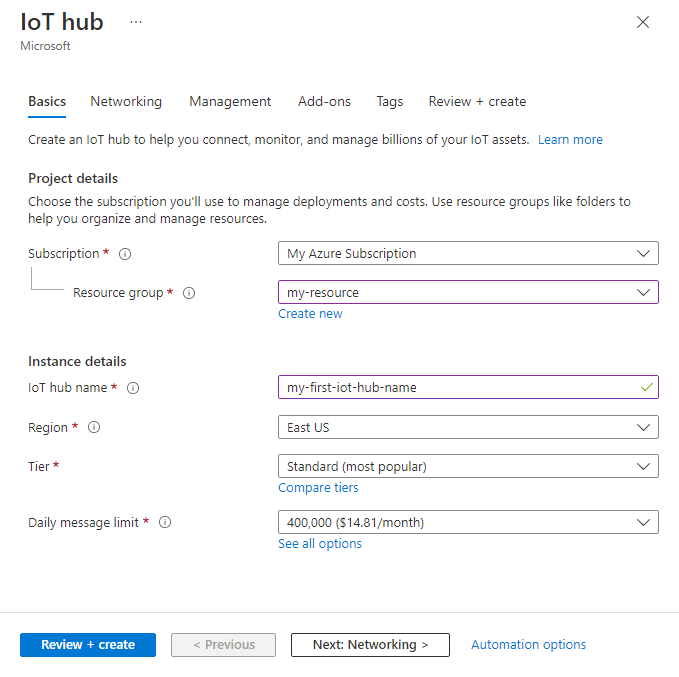
Catatan
Harga yang ditampilkan hanya untuk tujuan contoh.
Pilih Berikutnya: Jaringan untuk melanjutkan membuat hub Anda.
Pada tab Jaringan , selesaikan bidang sebagai berikut:
Properti Nilai Konfigurasi konektivitas Pilih titik akhir yang dapat digunakan perangkat untuk terhubung ke IoT hub Anda. Terima pengaturan default, Akses publik, untuk contoh ini. Anda dapat mengubah pengaturan ini setelah hub IoT dibuat. Untuk informasi selengkapnya, lihat titik akhir IoT Hub . Versi TLS Minimum Pilih versi TLS minimum yang didukung oleh hub IoT Anda. Setelah hub IoT dibuat, nilai ini tidak dapat diubah. Terima pengaturan default, 1.0, untuk contoh ini. 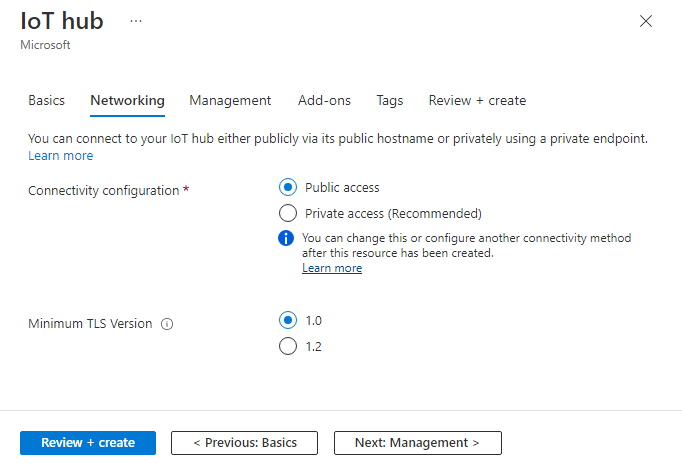
Pilih Berikutnya: Manajemen untuk terus membuat hub Anda.
Pada tab Manajemen , terima pengaturan default. Jika diinginkan, Anda dapat memodifikasi salah satu bidang berikut:
Properti Nilai Model izin Bagian dari kontrol akses berbasis peran, properti ini memutuskan bagaimana Anda mengelola akses ke hub IoT Anda. Izinkan kebijakan akses bersama atau pilih hanya kontrol akses berbasis peran. Untuk informasi selengkapnya, lihat Mengontrol akses ke IoT Hub dengan menggunakan ID Microsoft Entra. Tetapkan saya Anda mungkin memerlukan akses ke API data IoT Hub untuk mengelola elemen dalam instans. Jika Anda memiliki akses ke penetapan peran, pilih peran Kontributor Data IoT Hub untuk memberi diri Anda akses penuh ke API data.
Untuk menetapkan peran Azure, Anda harus memilikiMicrosoft.Authorization/roleAssignments/writeizin, seperti Administrator Akses Pengguna atau Pemilik.Partisi perangkat ke cloud Properti ini berkaitan dengan pesan perangkat-ke-cloud dengan jumlah pembaca pesan secara bersamaan. Sebagian besar hub IoT hanya membutuhkan empat partisi. 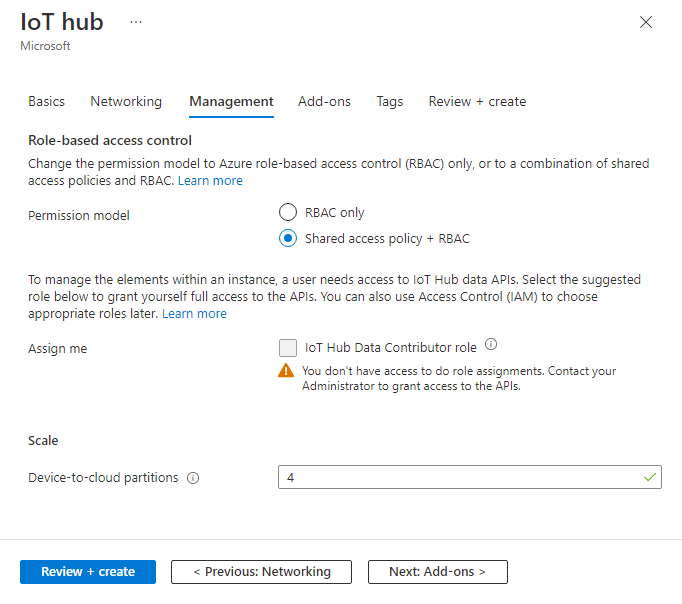
Pilih Berikutnya: Add-on untuk melanjutkan ke layar berikutnya.
Pada tab Add-on , terima pengaturan default. Jika diinginkan, Anda dapat memodifikasi salah satu bidang berikut:
Properti Nilai Mengaktifkan Device Update for IoT Hub Aktifkan Device Update for IoT Hub untuk mengaktifkan pembaruan over-the-air untuk perangkat Anda. Jika Anda memilih opsi ini, Anda diminta untuk memberikan informasi untuk menyediakan akun dan instans Device Update for IoT Hub. Untuk informasi selengkapnya, lihat Apa itu Device Update for IoT Hub? Mengaktifkan Defender untuk IoT Aktifkan Defender untuk IoT untuk menambahkan lapisan perlindungan tambahan ke IoT dan perangkat Anda. Opsi ini tidak tersedia untuk hub di tingkat gratis. Untuk informasi selengkapnya, lihat Rekomendasi keamanan untuk IoT Hub di dokumentasi Pertahanan Microsoft untuk IoT . 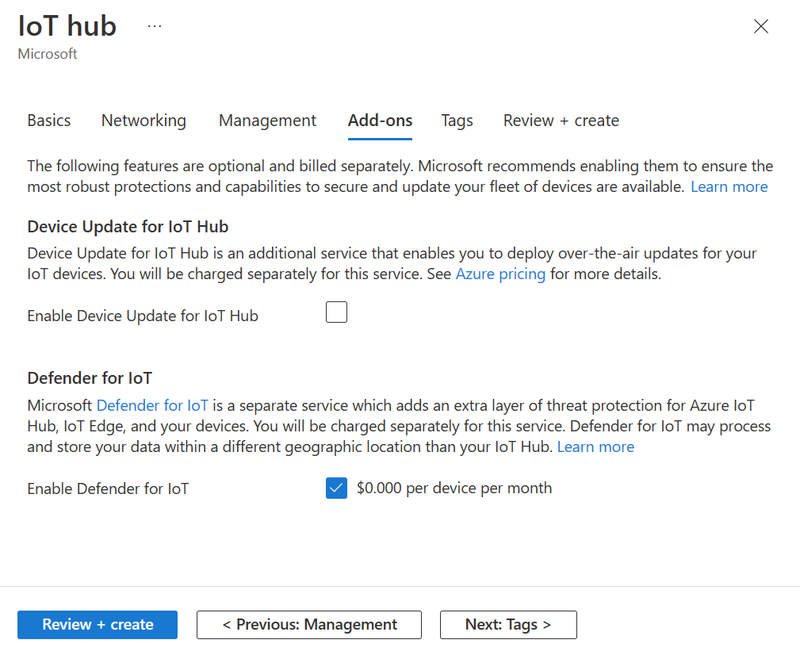
Catatan
Harga yang ditampilkan hanya untuk tujuan contoh.
Pilih Berikutnya: Tag untuk melanjutkan ke layar berikutnya.
Tag adalah pasangan nama/nilai. Anda dapat menetapkan tag yang sama ke beberapa sumber daya dan grup sumber daya untuk mengkategorikan sumber daya dan mengonsolidasikan penagihan. Dalam dokumen ini, Anda tidak menambahkan tag apa pun. Untuk informasi selengkapnya, lihat Menggunakan tag untuk mengatur hierarki sumber daya dan manajemen Azure Anda.
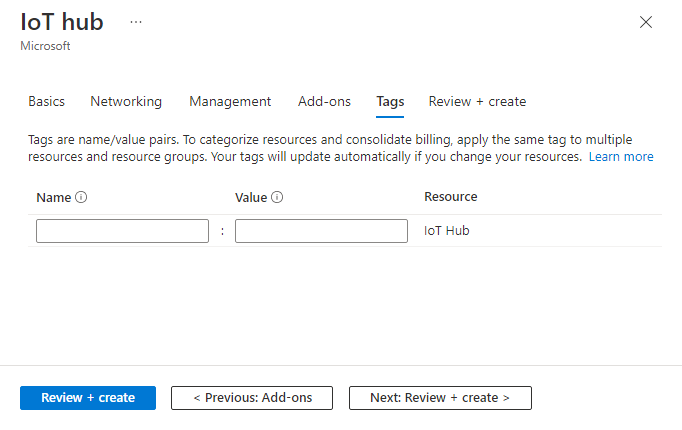
Pilih Berikutnya: Tinjau + buat untuk meninjau pilihan Anda.
Pilih Buat untuk memulai penyebaran hub baru Anda. Penyebaran Anda mungkin berlangsung selama beberapa menit saat hub sedang dibuat. Setelah penyebaran selesai, pilih Buka sumber daya untuk membuka hub baru.
Menyambungkan ke hub IoT
Berikan izin akses ke aplikasi dan layanan yang menggunakan fungsionalitas IoT Hub.
Menghubungkan dengan string koneksi
String koneksi adalah token yang memberikan izin perangkat dan layanan untuk terhubung ke IoT Hub berdasarkan kebijakan akses bersama. String koneksi adalah cara mudah untuk memulai IoT Hub, dan digunakan dalam banyak sampel dan tutorial, tetapi tidak direkomendasikan untuk skenario produksi.
Untuk sebagian besar skenario sampel, kebijakan layanan sudah cukup. Kebijakan layanan memberikan izin Service Connect untuk mengakses titik akhir layanan. Untuk informasi selengkapnya tentang kebijakan akses bersama bawaan lainnya, lihat Kontrol akses dan izin.
Untuk mendapatkan string koneksi Azure IoT Hub untuk kebijakan layanan, ikuti langkah-langkah berikut:
Di portal Azure, pilih Grup sumber daya. Pilih grup sumber daya tempat hub Anda berada, lalu pilih hub Anda dari daftar sumber daya.
Di panel sisi kiri hub IoT Anda, pilih Kebijakan akses bersama di bawah Pengaturan keamanan.
Dari daftar kebijakan, pilih kebijakan layanan.
Salin String koneksi utama dan simpan nilainya.
Menyambungkan dengan penetapan peran
Mengautentikasi akses dengan menggunakan ID Microsoft Entra dan mengontrol izin dengan menggunakan kontrol akses berbasis peran Azure (RBAC) memberikan peningkatan keamanan dan kemudahan penggunaan melalui token keamanan. Untuk meminimalkan potensi masalah keamanan yang melekat pada token keamanan, kami sarankan Anda menerapkan autentikasi Microsoft Entra jika memungkinkan. Untuk informasi selengkapnya, lihat Mengontrol akses ke IoT Hub dengan menggunakan ID Microsoft Entra.
Menghapus hub IoT
Saat menghapus hub IoT, Anda kehilangan registri identitas perangkat terkait. Jika Anda ingin memindahkan atau meningkatkan hub IoT, atau menghapus hub IoT tetapi menyimpan perangkat, pertimbangkan untuk memigrasikan hub IoT menggunakan Azure CLI.
Untuk menghapus IoT hub, buka IoT hub Anda di portal Microsoft Azure, lalu pilih Hapus.

Alat lain untuk mengelola hub IoT
Selain portal Azure dan CLI, alat berikut ini tersedia untuk membantu Anda bekerja dengan hub IoT dengan cara apa pun yang mendukung skenario Anda:
REST API penyedia sumber daya IoT Hub: Gunakan kumpulan operasi Sumber Daya IoT Hub .
Template Azure Resource Manager, Bicep, atau Terraform: Gunakan tipe sumber daya Microsoft.Devices/IoTHubs. Misalnya, lihat templat sampel IoT Hub.
Visual Studio Code: Gunakan ekstensi Azure IoT Hub untuk Visual Studio Code.