Untuk mengirim data ke Microsoft Fabric OneLake di Operasional Azure IoT, Anda dapat mengonfigurasi titik akhir aliran data. Konfigurasi ini memungkinkan Anda menentukan titik akhir tujuan, metode autentikasi, tabel, dan pengaturan lainnya.
Prasyarat
- Sebuah instans Operasional Azure IoT yang diterapkan di kluster Kubernetes. Untuk informasi selengkapnya, lihat Deploy Operasional Azure IoT.
Azure CLI diinstal pada komputer pengembangan Anda. Periksa ekstensi Azure CLI yang tersedia untuk versi minimum yang diperlukan untuk menggunakan ekstensi azure-iot-ops. Gunakan az --version untuk memeriksa versi Anda dan az upgrade untuk memperbarui jika perlu. Untuk informasi selengkapnya, lihat Install Azure CLI.
Ekstensi Operasional Azure IoT untuk Azure CLI. Gunakan perintah berikut untuk menambahkan ekstensi atau memperbaruinya ke versi terbaru:
az extension add --upgrade --name azure-iot-ops
Contoh Azure CLI dalam artikel ini menggunakan variabel lingkungan sehingga Anda dapat mengatur setiap nilai sekali lalu menyalin dan menempelkan perintah as-is. Jika Anda menggunakan lingkungan Operasional Azure IoT Codespaces dari quickstart, variabel-variabel ini sudah diatur untuk Anda dan Anda dapat melewati langkah ini. Jika tidak, atur variabel lingkungan berikut dalam shell Anda sebelum menjalankan perintah.
Skrip berikut mengatur variabel lingkungan yang paling umum digunakan:
| Variabel Lingkungan |
Deskripsi |
SUBSCRIPTION_ID |
ID langganan yang berisi instance Operasional Azure IoT Anda. |
RESOURCE_GROUP |
Nama grup sumber daya yang berisi instance Operasional Azure IoT Anda. |
AIO_INSTANCE_NAME |
Nama instance Operasional Azure IoT Anda. Untuk mencantumkan instance Anda, jalankan az iot ops list -o table. |
CLUSTER_NAME |
Nama klaster Kubernetes yang mendukung Azure Arc dan menjadi host instance Anda. |
LOCATION |
Wilayah Azure yang digunakan untuk sumber daya baru, misalnya eastus. |
SUBSCRIPTION_ID=<subscription-id>
RESOURCE_GROUP=<resource-group-name>
AIO_INSTANCE_NAME=<instance-name>
CLUSTER_NAME=<cluster-name>
LOCATION=<region>
$SUBSCRIPTION_ID = "<subscription-id>"
$RESOURCE_GROUP = "<resource-group-name>"
$AIO_INSTANCE_NAME = "<instance-name>"
$CLUSTER_NAME = "<cluster-name>"
$LOCATION = "<region>"
Anda hanya perlu mengatur variabel yang digunakan artikel ini. Artikel ini mungkin menggunakan variabel lingkungan tambahan untuk nama sumber daya yang Anda pilih. Artikel ini menjelaskan cara menempatkannya di tempat yang diperkenalkan.
Artikel ini juga menggunakan variabel lingkungan berikut untuk nilai yang Anda pilih: ENDPOINT, , FABRIC_WORKSPACE_NAMELAKEHOUSE_NAME, PATH_TYPE, ONELAKE_ACCOUNT_NAMECLIENT_IDTENANT_ID, dan .SCOPE Atur masing-masing sebelum menjalankan perintah terkait.
Menetapkan izin untuk identitas terkelola
Untuk mengonfigurasi titik akhir aliran data untuk Microsoft Fabric OneLake, sebaiknya gunakan identitas terkelola yang ditetapkan pengguna atau yang ditetapkan sistem. Pendekatan ini aman dan menghilangkan kebutuhan untuk mengelola kredensial secara manual.
Penting
Jika Anda menggunakan graf aliran data dan identitas terkelola yang ditetapkan oleh pengguna, pastikan untuk menetapkan identitas dengan flag --usage wasm-graph saat Anda menjalankan perintah az iot ops identity assign. Ini memastikan bahwa identitas memiliki izin yang benar untuk grafik aliran data.
Setelah Microsoft Fabric OneLake dibuat, Anda perlu menetapkan peran pada identitas terkelola Operasional Azure IoT yang memberikan izin untuk menulis ke Fabric lakehouse.
Jika menggunakan identitas terkelola yang ditetapkan sistem, di portal Microsoft Azure, buka instans Operasional Azure IoT Anda dan pilih Gambaran Umum. Salin nama ekstensi yang tercantum setelah ekstensi Operasional Azure IoT Arc. Misalnya, azure-iot-operations-xxxx7. Identitas terkelola yang ditetapkan sistem Anda dapat ditemukan menggunakan nama ekstensi Operasional Azure IoT Arc yang sama.
Buka ruang kerja Microsoft Fabric yang Anda buat, pilih Kelola akses>+ Tambahkan orang atau grup.
- Cari nama identitas terkelola yang ditetapkan pengguna Anda yang disiapkan untuk koneksi cloud atau identitas terkelola yang ditetapkan sistem. Misalnya, azure-iot-operations-xxxx7.
- Pilih Kontributor sebagai peran, lalu pilih Tambahkan. Ini memberikan identitas terkelola izin yang diperlukan untuk menulis ke Fabric Lakehouse. Untuk mempelajari selengkapnya, lihat Peran di ruang kerja di Microsoft Fabric.
Membuat titik akhir aliran data untuk Microsoft Fabric OneLake
Dalam pengalaman operasi, pilih tab Titik akhir aliran data .
Di bawah Buat titik akhir aliran data baru, pilih Microsoft Fabric OneLake>Baru.
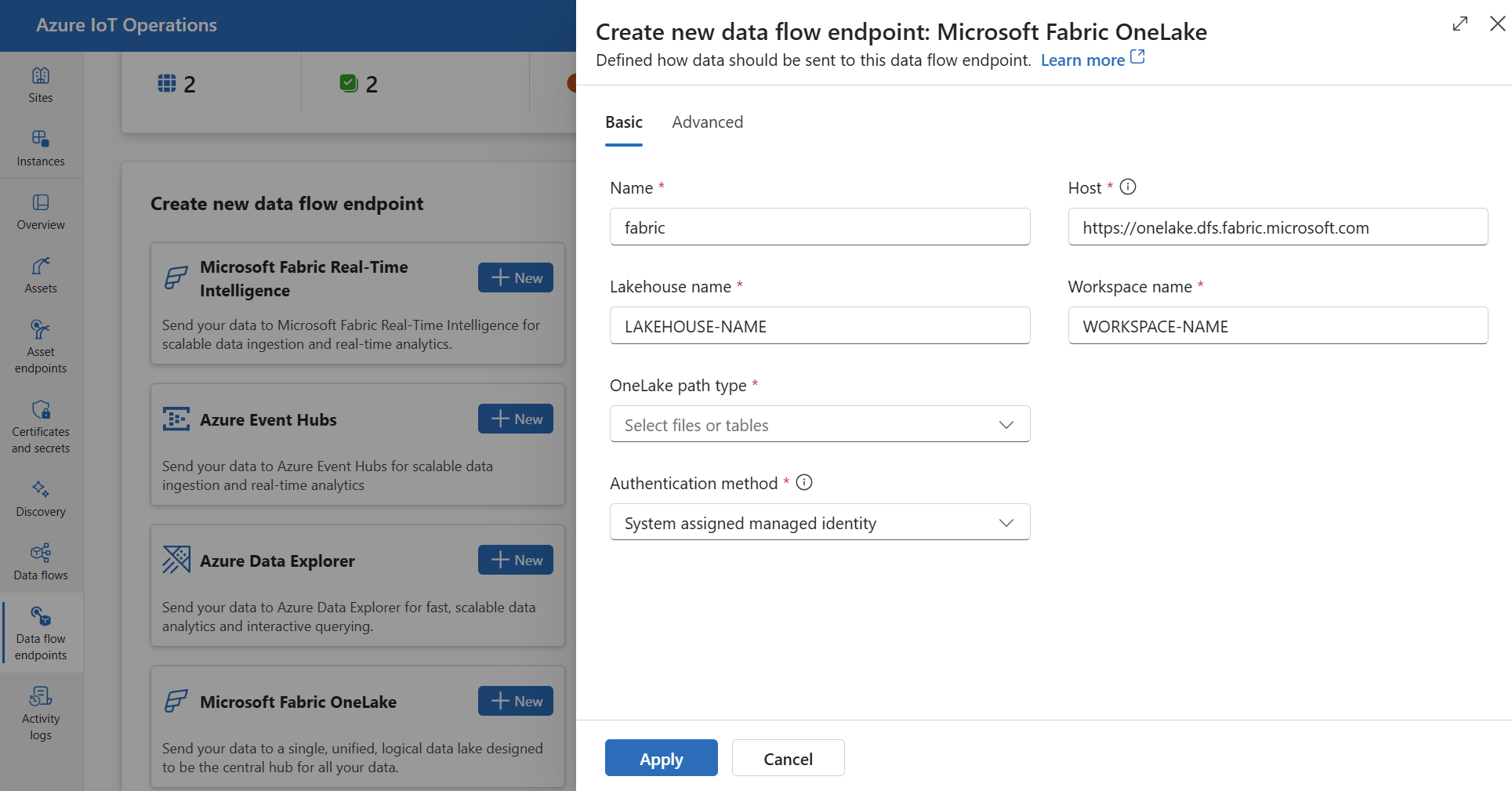
Masukkan pengaturan berikut untuk titik akhir:
| Pengaturan |
Deskripsi |
| Pembawa acara |
Nama host titik akhir Microsoft Fabric OneLake dalam format onelake.dfs.fabric.microsoft.com. |
| Nama Lakehouse |
Nama lakehouse tempat data harus disimpan. |
| Nama ruang kerja |
Nama ruang kerja yang terkait dengan sebuah lakehouse. |
| Jenis jalur OneLake |
Jenis jalur yang digunakan dalam OneLake. Pilih File atau Tabel. |
| Metode autentikasi |
Metode yang digunakan untuk autentikasi. Pilih Identitas terkelola yang ditetapkan sistem atau Identitas terkelola yang ditetapkan pengguna. |
| ID klien |
Identitas terkelola yang ditetapkan oleh pengguna berupa ID klien. Diperlukan jika menggunakan Identitas terkelola yang ditetapkan pengguna. |
| ID Penyewa |
ID penyewa untuk identitas terkelola yang ditetapkan oleh pengguna. Diperlukan jika menggunakan Identitas terkelola yang ditetapkan pengguna. |
Pilih Terapkan untuk memprovisikan titik akhir.
Membuat atau mengganti
Gunakan perintah az iot ops dataflow endpoint create fabric-onelake untuk membuat atau mengganti titik akhir aliran data Microsoft Fabric OneLake.
az iot ops dataflow endpoint create fabric-onelake --resource-group $RESOURCE_GROUP --instance $AIO_INSTANCE_NAME --name $ENDPOINT --workspace $FABRIC_WORKSPACE_NAME --lakehouse $LAKEHOUSE_NAME --path-type $PATH_TYPE
Parameter --workspace adalah nama ruang kerja Microsoft Fabric.
--lakehouse adalah nama Lakehouse Microsoft Fabric dalam ruang kerja. Parameter --path-type menentukan jenis jalur OneLake, yang dapat berupa Tables atau Files.
Berikut adalah contoh perintah untuk membuat atau mengganti titik akhir aliran data Microsoft Fabric OneLake bernama fabric-endpoint:
az iot ops dataflow endpoint create fabric-onelake --resource-group myResourceGroup --instance myAioInstance --name fabric-endpoint --workspace myWorkspace --lakehouse myLakehouse --path-type Tables
Membuat atau mengubah
Gunakan perintah az iot ops dataflow endpoint apply untuk membuat atau mengubah titik akhir aliran data Microsoft Fabric OneLake.
az iot ops dataflow endpoint apply --resource-group $RESOURCE_GROUP --instance $AIO_INSTANCE_NAME --name $ENDPOINT --config-file config.json
Parameter --config-file adalah jalur dan nama file file konfigurasi JSON yang berisi properti sumber daya.
Dalam contoh ini, asumsikan file konfigurasi bernama fabric-endpoint.json dengan konten berikut yang disimpan di direktori beranda pengguna:
{
  "endpointType": "FabricOneLake",
  "fabricOneLakeSettings": {
    "authentication": {
      "method": "SystemAssignedManagedIdentity",
      "systemAssignedManagedIdentitySettings": {}
    },
    "batching": {
      "latencySeconds": 60,
      "maxMessages": 100000
    },
    "host": "https://onelake.dfs.fabric.microsoft.com",
    "oneLakePathType": "Tables",
    "names": {
      "workspaceName": "<WorkspaceName>",
      "lakehouseName": "<LakehouseName>"
    }
  }
}
Berikut adalah contoh perintah untuk membuat titik akhir aliran data Microsoft Fabric OneLake baru bernama fabric-endpoint:
az iot ops dataflow endpoint apply --resource-group myResourceGroupName --instance myAioInstanceName --name fabric-endpoint --config-file ~/fabric-endpoint.json
Buat file Bicep .bicep dengan konten berikut.
param aioInstanceName string = '<AIO_INSTANCE_NAME>'
param customLocationName string = '<CUSTOM_LOCATION_NAME>'
param endpointName string = '<ENDPOINT_NAME>'
param workspaceName string = '<WORKSPACE_NAME>'
param lakehouseName string = '<LAKEHOUSE_NAME>'

resource aioInstance 'Microsoft.IoTOperations/instances@2026-07-01' existing = {
  name: aioInstanceName
}
resource customLocation 'Microsoft.ExtendedLocation/customLocations@2021-08-31-preview' existing = {
  name: customLocationName
}
resource oneLakeEndpoint 'Microsoft.IoTOperations/instances/dataflowEndpoints@2026-07-01' = {
  parent: aioInstance
  name: endpointName
  extendedLocation: {
    name: customLocation.id
    type: 'CustomLocation'
  }
  properties: {
    endpointType: 'FabricOneLake'
    fabricOneLakeSettings: {
      // The default Fabric OneLake host URL in most cases
      host: 'https://onelake.dfs.fabric.microsoft.com'
      authentication: {
        // See available authentication methods section for method types
        // method: <METHOD_TYPE>
      }
      oneLakePathType: 'Tables'
      names: {
        workspaceName: workspaceName
        lakehouseName: lakehouseName
      }
    }
  }
}
Kemudian, sebarkan melalui Azure CLI.
az deployment group create --resource-group $RESOURCE_GROUP --template-file main.bicep
Penting
Penggunaan manifes penyebaran Kubernetes tidak didukung di lingkungan produksi dan hanya boleh digunakan untuk penelusuran kesalahan dan pengujian.
Buat file manifes .yaml Kubernetes dengan konten berikut.
apiVersion: connectivity.iotoperations.azure.com/v1
kind: DataflowEndpoint
metadata:
  name: <ENDPOINT_NAME>
  namespace: azure-iot-operations
spec:
  endpointType: FabricOneLake
  fabricOneLakeSettings:
    # The default Fabric OneLake host URL in most cases
    host: https://onelake.dfs.fabric.microsoft.com
    authentication:
      # See available authentication methods section for method types
      # method: <METHOD_TYPE>
    oneLakePathType: Tables
    names:
      workspaceName: <WORKSPACE_NAME>
      lakehouseName: <LAKEHOUSE_NAME>
Kemudian terapkan file manifes ke kluster Kubernetes.
kubectl apply -f main.yaml
Jenis jalur OneLake
Pengaturan oneLakePathType menentukan jenis jalur yang akan digunakan di jalur OneLake. Nilai defaultnya adalah Tables, yang merupakan jenis jalur yang direkomendasikan untuk kasus penggunaan yang paling umum. Tipe jalur Tables adalah tabel di rumah data OneLake yang digunakan untuk menyimpan data. Ini juga dapat diatur sebagai Files, yang merupakan file di lakehouse OneLake yang digunakan untuk menyimpan data. Jenis jalur Files berguna saat Anda ingin menyimpan data dalam format file yang tidak didukung oleh jenis yang Tables.
Jenis jalur OneLake diatur di tab Dasar untuk titik akhir aliran data.
Jika Anda menggunakan perintah az iot ops dataflow endpoint create fabric-onelake , --path-type parameter menentukan jenis jalur OneLake, yang dapat berupa Tables atau Files.
az iot ops dataflow endpoint create fabric-onelake --resource-group $RESOURCE_GROUP --instance $AIO_INSTANCE_NAME --name $ENDPOINT --workspace $FABRIC_WORKSPACE_NAME --lakehouse $LAKEHOUSE_NAME --path-type $PATH_TYPE
Jika Anda menggunakan az iot ops arus data jalur akhir berlaku, properti oneLakePathType diatur dalam file konfigurasi JSON.
{
  "endpointType": "FabricOneLake",
  "fabricOneLakeSettings": {
    "oneLakePathType": "Tables"
  }
}
fabricOneLakeSettings: {
  oneLakePathType: 'Tables' // Or 'Files'
}
Penting
Penggunaan manifes penyebaran Kubernetes tidak didukung di lingkungan produksi dan hanya boleh digunakan untuk penelusuran kesalahan dan pengujian.
fabricOneLakeSettings:
  oneLakePathType: Tables # Or Files
Metode autentikasi yang tersedia
Metode autentikasi berikut tersedia untuk titik akhir aliran data Microsoft Fabric OneLake.
Identitas terkelola yang ditetapkan sistem
Sebelum Anda mengonfigurasi titik akhir aliran data, tetapkan peran ke identitas terkelola Operasional Azure IoT yang memberikan izin untuk menulis ke Fabric lakehouse:
- Di portal Azure, buka instans Operasional Azure IoT Anda dan pilih Gambaran Umum.
- Salin nama ekstensi yang tercantum setelah ekstensi Operasional Azure IoT Arc. Misalnya, salin azure-iot-operations-xxxx7.
- Di Microsoft Fabric, buka ruang kerja Anda dan pilih Kelola akses>Tambahkan orang atau grup.
- Cari identitas ekstensi Operasional Azure IoT Azure Arc yang Anda salin. Misalnya, azure-iot-operations-xxxx7.
- Tetapkan izin ruang kerja Kontributor atau yang lebih tinggi ke identitas.
Kemudian, konfigurasikan titik akhir aliran data dengan pengaturan identitas terkelola yang ditetapkan sistem.
Di halaman pengaturan titik akhir aliran data pengalaman operasi, pilih tab Dasar lalu pilih Metode> autentikasiSistem yang ditetapkan identitas terkelola.
Membuat atau mengganti
Gunakan perintah az iot ops dataflow endpoint create fabric-onelake untuk membuat atau mengganti titik akhir aliran data Microsoft Fabric OneLake.
az iot ops dataflow endpoint create fabric-onelake --auth-type SystemAssignedManagedIdentity --resource-group $RESOURCE_GROUP --instance $AIO_INSTANCE_NAME --name $ENDPOINT --workspace $FABRIC_WORKSPACE_NAME --lakehouse $LAKEHOUSE_NAME --path-type $PATH_TYPE
Parameter --workspace adalah nama ruang kerja Microsoft Fabric.
--lakehouse adalah nama Lakehouse Microsoft Fabric dalam ruang kerja. Parameter --path-type menentukan jenis jalur OneLake, yang dapat berupa Tables atau Files.
Berikut adalah contoh perintah untuk membuat atau mengganti titik akhir aliran data Microsoft Fabric OneLake bernama fabric-endpoint:
az iot ops dataflow endpoint create fabric-onelake --resource-group myResourceGroup --instance myAioInstance --name fabric-endpoint --workspace myWorkspace --lakehouse myLakehouse --path-type Tables
Membuat atau mengubah
Gunakan perintah az iot ops dataflow endpoint apply untuk membuat atau mengubah titik akhir aliran data Microsoft Fabric OneLake.
az iot ops dataflow endpoint apply --resource-group $RESOURCE_GROUP --instance $AIO_INSTANCE_NAME --name $ENDPOINT --config-file config.json
Parameter --config-file adalah jalur dan nama file file konfigurasi JSON yang berisi properti sumber daya.
Dalam contoh ini, asumsikan file konfigurasi bernama fabric-endpoint.json dengan konten berikut yang disimpan di direktori beranda pengguna:
{
  "endpointType": "FabricOneLake",
  "fabricOneLakeSettings": {
    "authentication": {
      "method": "SystemAssignedManagedIdentity",
      "systemAssignedManagedIdentitySettings": {}
    },
    "batching": {
      "latencySeconds": 60,
      "maxMessages": 100000
    },
    "host": "https://onelake.dfs.fabric.microsoft.com",
    "oneLakePathType": "Tables",
    "names": {
      "workspaceName": "<WorkspaceName>",
      "lakehouseName": "<LakehouseName>"
    }
  }
}
Berikut adalah contoh perintah untuk membuat titik akhir aliran data Microsoft Fabric OneLake baru bernama fabric-endpoint:
az iot ops dataflow endpoint apply --resource-group myResourceGroupName --instance myAioInstanceName --name fabric-endpoint --config-file ~/fabric-endpoint.json
fabricOneLakeSettings: {
  authentication: {
    method: 'SystemAssignedManagedIdentity'
    systemAssignedManagedIdentitySettings: {}
  }
}
Penting
Penggunaan manifes penyebaran Kubernetes tidak didukung di lingkungan produksi dan hanya boleh digunakan untuk penelusuran kesalahan dan pengujian.
fabricOneLakeSettings:
  authentication:
    method: SystemAssignedManagedIdentity
    systemAssignedManagedIdentitySettings:
      {}
Jika Anda perlu mengganti audiens identitas terkelola yang ditetapkan sistem, Anda dapat menentukan pengaturan audience.
Dalam kebanyakan kasus, Anda tidak perlu menentukan audiens layanan. Tidak menentukan audiens membuat identitas terkelola dengan audiens default yang cakupannya pada akun penyimpanan Anda.
Membuat atau mengganti
Gunakan perintah az iot ops dataflow endpoint create fabric-onelake untuk membuat atau mengganti titik akhir aliran data Microsoft Fabric OneLake.
az iot ops dataflow endpoint create fabric-onelake --auth-type SystemAssignedManagedIdentity --audience https://$ONELAKE_ACCOUNT_NAME.onelake.dfs.fabric.microsoft.com --resource-group $RESOURCE_GROUP --instance $AIO_INSTANCE_NAME --name $ENDPOINT --workspace $FABRIC_WORKSPACE_NAME --lakehouse $LAKEHOUSE_NAME --path-type $PATH_TYPE
Parameter --audience menentukan audiens untuk identitas terkelola yang ditetapkan sistem. Audiens default adalah https://<account>.onelake.dfs.fabric.microsoft.com.
Berikut adalah contoh perintah untuk membuat atau mengganti titik akhir aliran data Microsoft Fabric OneLake bernama fabric-endpoint:
az iot ops dataflow endpoint create fabric-onelake --auth-type SystemAssignedManagedIdentity --audience https://account.onelake.dfs.fabric.microsoft.com --resource-group myResourceGroup --instance myAioInstance --name fabric-endpoint --workspace myWorkspace --lakehouse myLakehouse --path-type Tables
Membuat atau mengubah
Gunakan perintah az iot ops dataflow endpoint apply untuk membuat atau mengubah titik akhir aliran data Microsoft Fabric OneLake.
az iot ops dataflow endpoint apply --resource-group $RESOURCE_GROUP --instance $AIO_INSTANCE_NAME --name $ENDPOINT --config-file config.json
Parameter --config-file adalah jalur dan nama file file konfigurasi JSON yang berisi properti sumber daya.
Dalam contoh ini, asumsikan file konfigurasi bernama fabric-endpoint.json dengan konten berikut yang disimpan di direktori beranda pengguna:
{
  "endpointType": "FabricOneLake",
  "fabricOneLakeSettings": {
    "authentication": {
      "method": "SystemAssignedManagedIdentity",
      "systemAssignedManagedIdentitySettings": {
        "audience": "https://<account>.onelake.dfs.fabric.microsoft.com"
      }
    },
    "batching": {
      "latencySeconds": 60,
      "maxMessages": 100000
    },
    "host": "https://onelake.dfs.fabric.microsoft.com",
    "oneLakePathType": "Tables",
    "names": {
      "workspaceName": "<WorkspaceName>",
      "lakehouseName": "<LakehouseName>"
    }
  }
}
Berikut adalah contoh perintah untuk membuat titik akhir aliran data Microsoft Fabric OneLake baru bernama fabric-endpoint:
az iot ops dataflow endpoint apply --resource-group myResourceGroupName --instance myAioInstanceName --name fabric-endpoint --config-file ~/fabric-endpoint.json
fabricOneLakeSettings: {
  authentication: {
    method: 'SystemAssignedManagedIdentity'
    systemAssignedManagedIdentitySettings: {
      audience: 'https://<ACCOUNT>.onelake.dfs.fabric.microsoft.com'
    }
  }
}
Penting
Penggunaan manifes penyebaran Kubernetes tidak didukung di lingkungan produksi dan hanya boleh digunakan untuk penelusuran kesalahan dan pengujian.
fabricOneLakeSettings:
  authentication:
    method: SystemAssignedManagedIdentity
    systemAssignedManagedIdentitySettings:
      audience: https://<ACCOUNT>.onelake.dfs.fabric.microsoft.com
Identitas terkelola yang ditetapkan pengguna
Untuk menggunakan identitas terkelola yang ditetapkan pengguna untuk autentikasi, Anda harus terlebih dahulu menyebarkan Operasional Azure IoT dengan pengaturan aman diaktifkan. Kemudian Anda perlu menyiapkan identitas terkelola yang ditetapkan pengguna untuk koneksi cloud. Untuk mempelajari selengkapnya, lihat Mengaktifkan pengaturan aman di penyebaran Operasi Azure IoT.
Untuk memberikan akses identitas terkelola yang ditetapkan pengguna ke ruang kerja Microsoft Fabric Anda:
- Di Microsoft Fabric, buka ruang kerja Anda dan pilih Kelola akses>Tambahkan orang atau grup.
- Cari identitas terkelola yang ditetapkan pengguna Anda.
- Tetapkan izin ruang kerja Kontributor atau yang lebih tinggi ke identitas.
Izin ini memberikan identitas terkelola akses yang diperlukan untuk menulis ke Fabric lakehouse.
Kemudian, konfigurasikan titik akhir aliran data dengan pengaturan identitas terkelola yang ditetapkan pengguna.
Di halaman pengaturan titik akhir aliran data pengalaman operasi, pilih tab Dasar lalu pilih Metode> autentikasiIdentitas terkelola yang ditetapkan pengguna.
Masukkan ID klien identitas terkelola dan ID penyewa yang ditetapkan pengguna di bidang yang sesuai.
Membuat atau mengganti
Gunakan perintah az iot ops dataflow endpoint create fabric-onelake untuk membuat atau mengganti titik akhir aliran data Microsoft Fabric OneLake dengan identitas terkelola yang ditetapkan pengguna.
az iot ops dataflow endpoint create fabric-onelake --auth-type UserAssignedManagedIdentity --client-id $CLIENT_ID --tenant-id $TENANT_ID --scope $SCOPE --resource-group $RESOURCE_GROUP --instance $AIO_INSTANCE_NAME --name $ENDPOINT --workspace $FABRIC_WORKSPACE_NAME --lakehouse $LAKEHOUSE_NAME --path-type $PATH_TYPE
Parameter --auth-type menentukan metode autentikasi, yang dalam UserAssignedManagedIdentity hal ini. Parameter --client-id, --tenant-id, dan --scope menentukan ID klien identitas terkelola yang ditetapkan pengguna, ID penyewa, dan cakupan masing-masing.
Berikut adalah contoh perintah untuk membuat atau mengganti titik akhir aliran data Microsoft Fabric OneLake bernama fabric-endpoint:
Contoh perintah:
az iot ops dataflow endpoint create fabric-onelake --auth-type UserAssignedManagedIdentity --client-id ClientId --tenant-id TenantId --scope https://storage.azure.com/.default --resource-group myResourceGroup --instance myAioInstance --name fabric-endpoint --workspace myWorkspace --lakehouse myLakehouse --path-type Tables
Membuat atau mengubah
Gunakan perintah az iot ops dataflow endpoint apply untuk membuat atau mengubah titik akhir aliran data Microsoft Fabric OneLake dengan identitas terkelola yang ditetapkan pengguna.
az iot ops dataflow endpoint apply --resource-group $RESOURCE_GROUP --instance $AIO_INSTANCE_NAME --name $ENDPOINT --config-file config.json
Parameter --config-file adalah jalur dan nama file file konfigurasi JSON yang berisi properti sumber daya.
Contoh fabric-endpoint.json:
{
  "endpointType": "FabricOneLake",
  "fabricOneLakeSettings": {
    "authentication": {
      "method": "UserAssignedManagedIdentity",
      "userAssignedManagedIdentitySettings": {
        "clientId": "<ClientId>",
        "scope": "<Scope>",
        "tenantId": "<TenantId>"
      }
    },
    "batching": {
      "latencySeconds": 60,
      "maxMessages": 100000
    },
    "host": "https://onelake.dfs.fabric.microsoft.com",
    "oneLakePathType": "Tables",
    "names": {
      "workspaceName": "<WorkspaceName>",
      "lakehouseName": "<LakehouseName>"
    }
  }
}
Contoh perintah:
az iot ops dataflow endpoint apply --resource-group myResourceGroupName --instance myAioInstanceName --name fabric-endpoint --config-file ~/fabric-endpoint.json
fabricOneLakeSettings: {
  authentication: {
    method: 'UserAssignedManagedIdentity'
    userAssignedManagedIdentitySettings: {
      clientId: '<ID>'
      tenantId: '<ID>'
      // Optional, defaults to 'https://storage.azure.com/.default'
      // scope: 'https://<SCOPE_URL>'
    }
  }
}
Penting
Penggunaan manifes penyebaran Kubernetes tidak didukung di lingkungan produksi dan hanya boleh digunakan untuk penelusuran kesalahan dan pengujian.
Untuk menggunakan identitas terkelola yang ditetapkan pengguna, tentukan UserAssignedManagedIdentity metode autentikasi dan berikan clientId dan tenantId identitas terkelola.
fabricOneLakeSettings:
  authentication:
    method: UserAssignedManagedIdentity
    userAssignedManagedIdentitySettings:
      clientId: <ID>
      tenantId: <ID>
      # Optional, defaults to 'https://storage.azure.com/.default'
      # scope: https://<SCOPE_URL>
Di sini, cakupan bersifat opsional dan default ke https://storage.azure.com/.default. Jika Anda perlu mengambil alih cakupan default, tentukan scope pengaturan menggunakan Bicep atau Kubernetes.
Pengaturan tingkat lanjut
Anda dapat mengatur pengaturan lanjutan untuk titik akhir Fabric OneLake, seperti latensi batching dan jumlah pesan. Anda dapat mengatur pengaturan ini di tab portal Tingkat lanjut titik akhir aliran data atau dalam sumber daya kustom titik akhir aliran data.
Pengelompokan
batching Gunakan pengaturan untuk mengonfigurasi jumlah maksimum pesan dan latensi maksimum sebelum pesan dikirim ke tujuan. Pengaturan ini berguna ketika Anda ingin mengoptimalkan bandwidth jaringan dan mengurangi jumlah permintaan ke tujuan.
| Bidang |
Deskripsi |
Wajib diisi |
latencySeconds |
Jumlah detik maksimum untuk menunggu sebelum mengirim pesan ke tujuan. Nilai default-nya adalah 60 detik. |
Tidak. |
maxMessages |
Jumlah maksimum pesan yang akan dikirim ke tujuan. Nilai defaultnya adalah 100000 pesan. |
Tidak. |
Misalnya, untuk mengonfigurasi jumlah maksimum pesan menjadi 1000 dan latensi maksimum hingga 100 detik, gunakan pengaturan berikut:
Dalam pengalaman operasi, pilih tab Tingkat Lanjut untuk titik akhir aliran data.
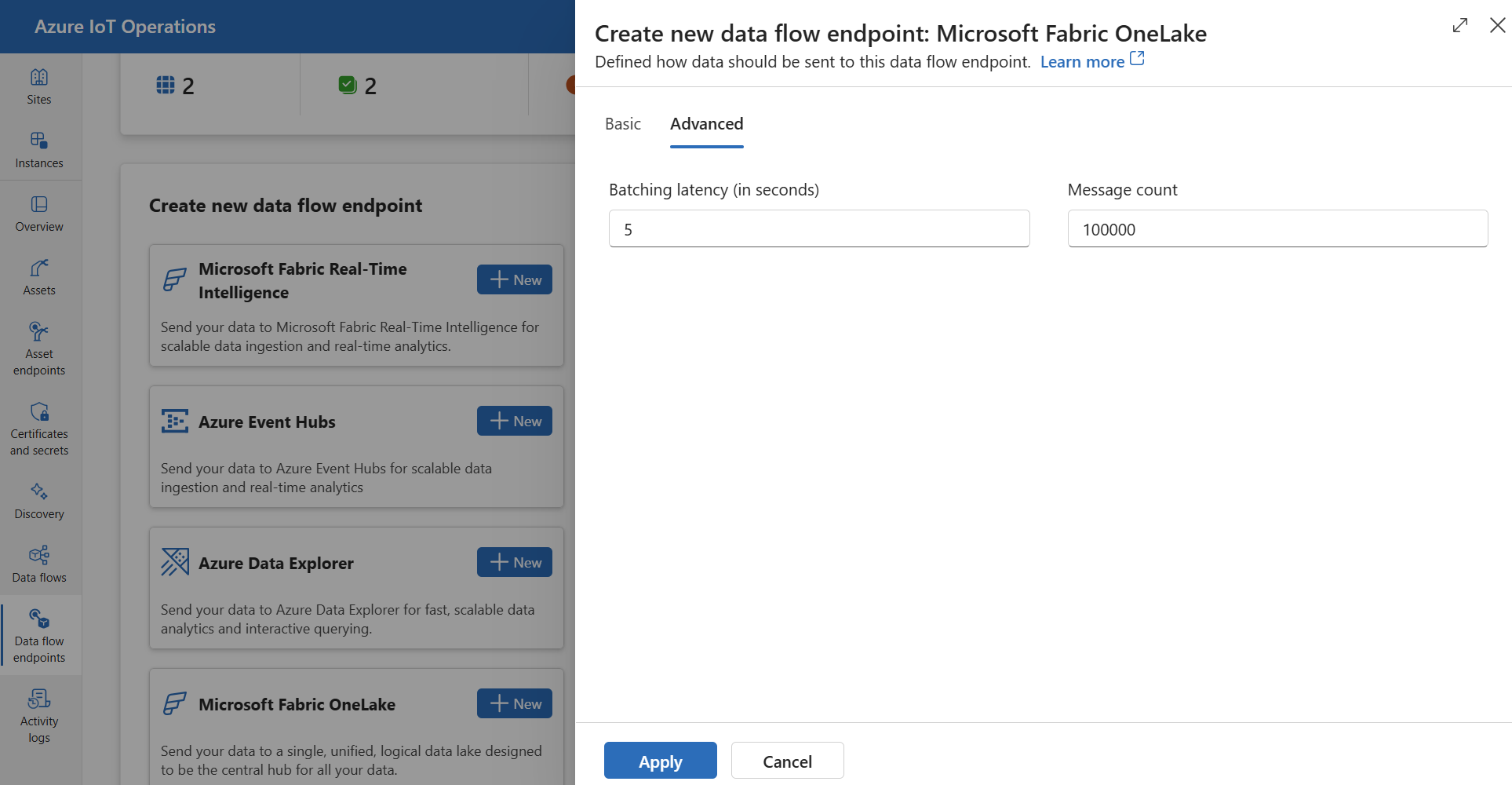
Gunakan perintah az iot ops dataflow endpoint apply untuk membuat atau mengubah pengaturan tingkat lanjut titik akhir aliran data Microsoft Fabric OneLake.
az iot ops dataflow endpoint apply --resource-group $RESOURCE_GROUP --instance $AIO_INSTANCE_NAME --name $ENDPOINT --config-file config.json
Parameter --config-file adalah jalur dan nama file file konfigurasi JSON yang berisi properti sumber daya.
Dalam contoh ini, asumsikan file konfigurasi bernama fabric-endpoint.json dengan konten berikut yang disimpan di direktori beranda pengguna:
{
  "endpointType": "FabricOneLake",
  "fabricOneLakeSettings": {
    "authentication": {
      "method": "SystemAssignedManagedIdentity",
      "systemAssignedManagedIdentitySettings": {}
    },
    "batching": {
      "latencySeconds": 100,
      "maxMessages": 1000
    },
    "host": "https://onelake.dfs.fabric.microsoft.com",
    "oneLakePathType": "Tables",
    "names": {
      "workspaceName": "<WorkspaceName>",
      "lakehouseName": "<LakehouseName>"
    }
  }
}
Berikut adalah contoh perintah untuk membuat titik akhir aliran data Microsoft Fabric OneLake baru bernama fabric-endpoint:
az iot ops dataflow endpoint apply --resource-group myResourceGroupName --instance myAioInstanceName --name fabric-endpoint --config-file ~/fabric-endpoint.json
fabricOneLakeSettings: {
  batching: {
    latencySeconds: 100
    maxMessages: 1000
  }
}
Penting
Penggunaan manifes penyebaran Kubernetes tidak didukung di lingkungan produksi dan hanya boleh digunakan untuk penelusuran kesalahan dan pengujian.
fabricOneLakeSettings:
  batching:
    latencySeconds: 100
    maxMessages: 1000
Langkah berikutnya
Untuk mempelajari selengkapnya tentang aliran data, lihat Membuat aliran data.