Catatan
Akses ke halaman ini memerlukan otorisasi. Anda dapat mencoba masuk atau mengubah direktori.
Akses ke halaman ini memerlukan otorisasi. Anda dapat mencoba mengubah direktori.
Titik akhir aliran data MQTT digunakan untuk sumber dan tujuan MQTT. Anda dapat mengonfigurasi pengaturan titik akhir, Keamanan Lapisan Transportasi (TLS), autentikasi, dan pengaturan lainnya.
Prerequisites
- Sebuah instans Operasional Azure IoT yang diterapkan di kluster Kubernetes. Untuk informasi selengkapnya, lihat Deploy Operasional Azure IoT.
Azure CLI diinstal pada komputer pengembangan Anda. Periksa ekstensi Azure CLI yang tersedia untuk versi minimum yang diperlukan untuk menggunakan ekstensi azure-iot-ops. Gunakan
az --versionuntuk memeriksa versi Anda danaz upgradeuntuk memperbarui jika perlu. Untuk informasi selengkapnya, lihat Install Azure CLI.Ekstensi Operasional Azure IoT untuk Azure CLI. Gunakan perintah berikut untuk menambahkan ekstensi atau memperbaruinya ke versi terbaru:
az extension add --upgrade --name azure-iot-ops
Contoh Azure CLI dalam artikel ini menggunakan variabel lingkungan sehingga Anda dapat mengatur setiap nilai sekali lalu menyalin dan menempelkan perintah as-is. Jika Anda menggunakan lingkungan Operasional Azure IoT Codespaces dari quickstart, variabel-variabel ini sudah diatur untuk Anda dan Anda dapat melewati langkah ini. Jika tidak, atur variabel lingkungan berikut dalam shell Anda sebelum menjalankan perintah.
Skrip berikut mengatur variabel lingkungan yang paling umum digunakan:
| Variabel Lingkungan | Description |
|---|---|
SUBSCRIPTION_ID |
ID langganan yang berisi instance Operasional Azure IoT Anda. |
RESOURCE_GROUP |
Nama grup sumber daya yang berisi instance Operasional Azure IoT Anda. |
AIO_INSTANCE_NAME |
Nama instance Operasional Azure IoT Anda. Untuk mencantumkan instance Anda, jalankan az iot ops list -o table. |
CLUSTER_NAME |
Nama klaster Kubernetes yang mendukung Azure Arc dan menjadi host instance Anda. |
LOCATION |
Wilayah Azure yang digunakan untuk sumber daya baru, misalnya eastus. |
SUBSCRIPTION_ID=<subscription-id>
RESOURCE_GROUP=<resource-group-name>
AIO_INSTANCE_NAME=<instance-name>
CLUSTER_NAME=<cluster-name>
LOCATION=<region>
Anda hanya perlu mengatur variabel yang digunakan artikel ini. Artikel ini mungkin menggunakan variabel lingkungan tambahan untuk nama sumber daya yang Anda pilih. Artikel ini menjelaskan cara menempatkannya di tempat yang diperkenalkan.
Artikel ini juga menggunakan variabel lingkungan berikut untuk nilai yang Anda pilih: ENDPOINT (nama endpoint aliran data), MQTT_HOST (hostname broker MQTT), MQTT_PORT (port broker MQTT), EVENT_GRID_NAMESPACE (namespace Event Grid), ENDPOINT_TYPE (tipe endpoint, seperti custom-mqtt), AUDIENCE (audiens autentikasi), CLIENT_ID dan TENANT_ID (identifikasi identitas terkelola yang ditugaskan pengguna), X509_SECRET_NAME (nama rahasia sertifikat X.509), dan CLIENT_CERT_FILE, PRIVATE_KEY_FILE, serta INTERMEDIATE_CERT_FILE (nama file sertifikat X.509). Atur masing-masing sebelum menjalankan perintah terkait.
Broker MQTT lokal untuk operasional Azure IoT
Operasi Azure IoT menyediakan broker MQTT lokal bawaan yang dapat Anda gunakan dengan aliran data. Anda dapat menggunakan broker MQTT sebagai sumber untuk menerima pesan dari sistem lain atau sebagai tujuan untuk mengirim pesan ke sistem lain.
Titik akhir default
Saat Anda menerapkan Operasi Azure IoT, titik akhir data aliran broker MQTT bernama "default" dibuat dengan pengaturan default. Anda dapat menggunakan titik akhir ini sebagai sumber atau tujuan untuk aliran data.
Important
Anda harus menggunakan titik akhir default, atau titik akhir dengan pengaturan yang sama, di setiap aliran data. Ini bisa menjadi sumber, tujuan, atau keduanya. Untuk detail selengkapnya, lihat Aliran data harus menggunakan titik akhir broker MQTT lokal.
Titik akhir default menggunakan pengaturan berikut:
- Host:
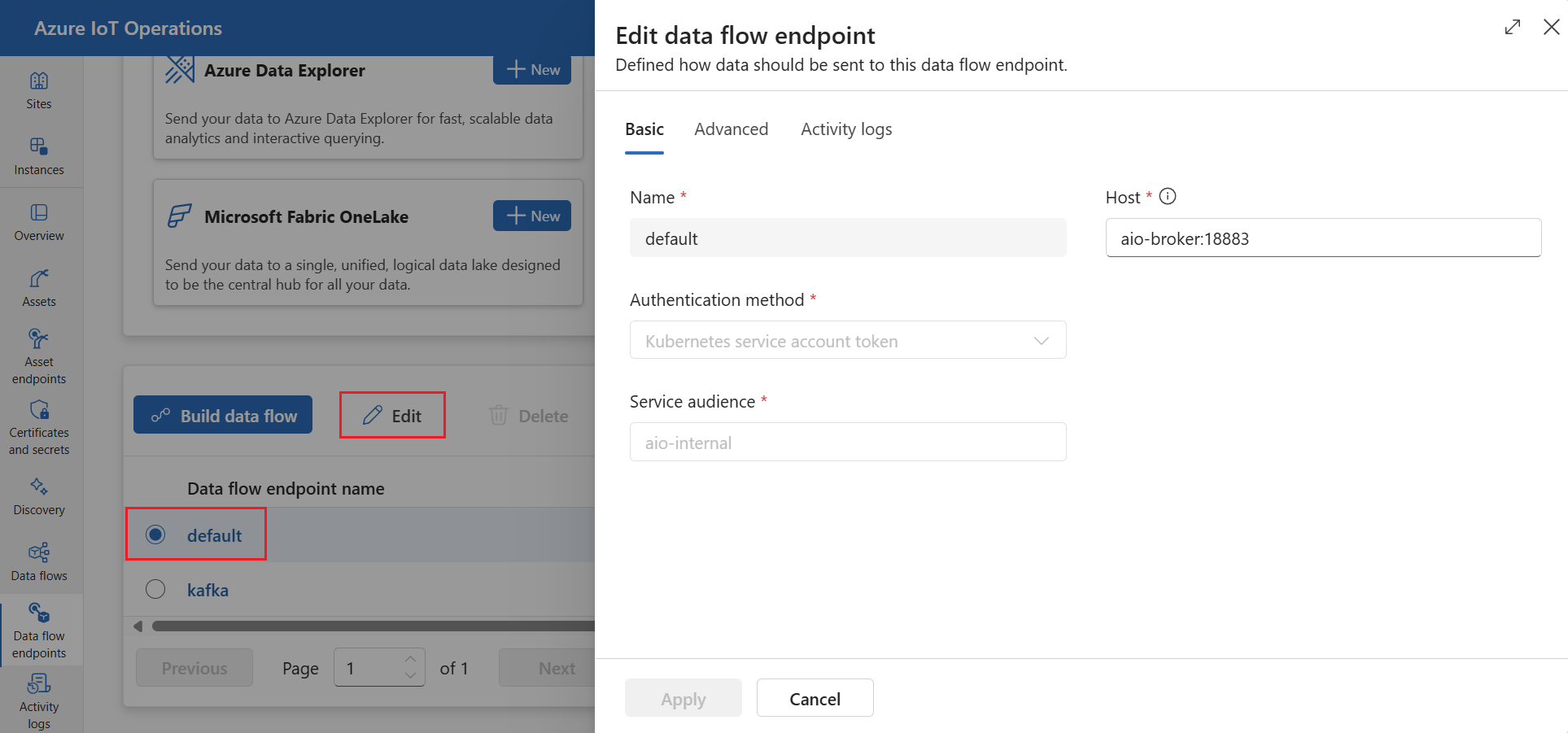
aio-broker:18883melalui pendengar broker MQTT default - Autentikasi: token akun layanan (SAT) melalui sumber daya BrokerAuthentication default
- TLS: Diaktifkan
- Sertifikat CA tepercaya: Sertifikat CA default
azure-iot-operations-aio-ca-trust-bundledari CA induk bawaan
Caution
Jangan hapus titik akhir default. Jika Anda menghapus titik akhir default, Anda harus membuatnya ulang dengan pengaturan yang sama.
Untuk melihat atau mengedit pengaturan endpoint broker MQTT bawaan:
Dalam pengalaman operasi, pilih titik akhir Aliran data.
Pilih titik akhir default untuk melihat atau mengedit pengaturan.
Membuat titik akhir baru
Anda juga dapat membuat titik akhir broker MQTT lokal baru dengan pengaturan kustom. Misalnya, Anda dapat membuat titik akhir broker MQTT baru menggunakan pengaturan port, autentikasi, atau otorisasi yang berbeda. Namun, Anda masih harus selalu menggunakan titik akhir default sebagai sumber atau tujuan di setiap aliran data, bahkan jika Anda membuat titik akhir baru.
Dalam pengalaman operasi, pilih titik akhir Aliran data.
Di bawah Buat titik akhir aliran data baru, pilih Operasional Azure IoT Local MQTT>Baru.
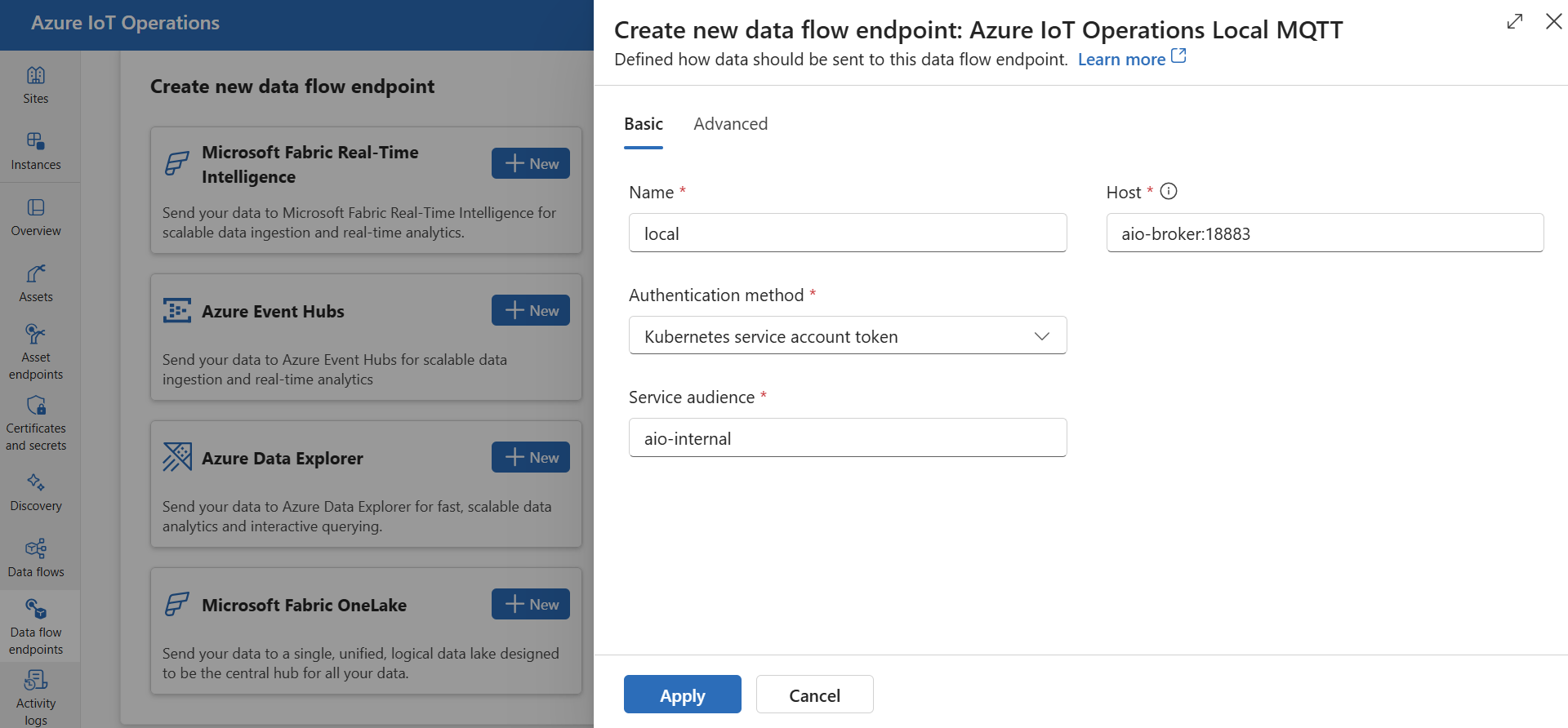
Masukkan pengaturan berikut untuk titik akhir:
Setting Description Name Nama titik akhir aliran data. Host Nama host dan port broker MQTT. Menggunakan format <hostname>:<port>Metode autentikasi Metode yang digunakan untuk autentikasi. Pilih Token akun layanan, atau sertifikat X509 Sasaran layanan Audiens untuk token akun layanan. Diperlukan jika menggunakan token akun Layanan. Sertifikat klien X509 Sertifikat klien X.509 yang digunakan untuk autentikasi. Diperlukan jika menggunakan sertifikat X509. Anda dapat mengunggah sertifikat X509 multibaris standar industri yang meningkatkan manajemen autentikasi perangkat, keamanan, dan fleksibilitas. Kunci klien X509 Kunci privat yang sesuai dengan sertifikat klien X.509. Diperlukan jika menggunakan sertifikat X509. Sertifikat perantara X509 Sertifikat perantara untuk rantai sertifikat klien X.509. Diperlukan jika menggunakan sertifikat X509.
Azure Event Grid
Azure Event Grid menyediakan broker MQTT terkelola penuh yang bekerja dengan aliran data Operasional Azure IoT. Untuk mengonfigurasi titik akhir broker Azure Event Grid MQTT, kami sarankan Anda menggunakan identitas terkelola untuk autentikasi.
Mengonfigurasi namespace Event Grid
Jika Anda belum melakukannya, buat namespace Event Grid terlebih dahulu.
Aktifkan MQTT
Setelah Anda memiliki namespace Event Grid, buka Konfigurasi dan periksa:
- Aktifkan MQTT: Pilih kotak centang.
- Sesi klien maksimum per nama autentikasi: Atur ke 3 atau lebih.
Opsi sesi klien maks penting agar aliran data dapat ditingkatkan dan masih dapat tersambung. Untuk mempelajari selengkapnya, lihat Dukungan multi-sesi Event Grid MQTT.
Membuat ruang topik
Agar aliran data dapat mengirim atau menerima pesan ke broker Event Grid MQTT, Anda perlu membuat setidaknya satu ruang topik di namespace Layanan Event Grid. Anda dapat membuat ruang topik di namespace Event Grid dengan memilih Ruang topik>Ruang topik baru.
Untuk memulai dan menguji dengan cepat, Anda dapat membuat ruang topik dengan topik # karakter pengganti sebagai templat topik.
Menetapkan izin pada identitas terkelola
Untuk mengonfigurasi titik akhir aliran data untuk broker Event Grid MQTT, sebaiknya gunakan identitas terkelola yang ditetapkan pengguna atau yang ditetapkan sistem. Pendekatan ini aman dan menghilangkan kebutuhan untuk mengelola kredensial secara manual.
Important
Jika Anda menggunakan graf aliran data dan identitas terkelola yang ditetapkan oleh pengguna, pastikan untuk menetapkan identitas dengan flag --usage wasm-graph saat Anda menjalankan perintah az iot ops identity assign. Ini memastikan bahwa identitas memiliki izin yang benar untuk grafik aliran data.
Setelah ruang topik dibuat, Anda perlu menetapkan peran ke identitas terkelola Operasional Azure IoT yang memberikan izin untuk mengirim atau menerima pesan ke broker Event Grid MQTT.
Jika menggunakan identitas terkelola yang ditetapkan sistem, di portal Microsoft Azure, buka instans Operasional Azure IoT Anda dan pilih Gambaran Umum. Salin nama ekstensi yang tercantum setelah ekstensi Operasional Azure IoT Arc. Misalnya, azure-iot-operations-xxxx7. Identitas terkelola yang ditetapkan sistem Anda dapat ditemukan menggunakan nama ekstensi Operasional Azure IoT Arc yang sama.
Kemudian, buka namespace Event Grid >Kontrol Akses (IAM)>Tambahkan penetapan peran.
- Pada tab Peran pilih peran yang sesuai seperti
EventGrid TopicSpaces PublisheratauEventGrid TopicSpaces Subscriber. Ini memberikan identitas terkelola izin yang diperlukan untuk mengirim atau menerima pesan untuk semua ruang topik di namespace sistem. Untuk mempelajari selengkapnya, lihat Autentikasi Microsoft Entra JWT dan otorisasi Azure RBAC untuk menerbitkan atau berlangganan pesan MQTT. - Pada tab Anggota :
- Jika menggunakan identitas terkelola yang ditetapkan sistem, untuk Menetapkan akses ke, pilih Opsi pengguna, grup, atau perwakilan layanan , lalu pilih + Pilih anggota dan cari nama ekstensi Operasional Azure IoT Arc.
- Jika menggunakan identitas terkelola yang ditetapkan pengguna, untuk Menetapkan akses ke, pilih Opsi identitas terkelola , lalu pilih + Pilih anggota dan cari identitas terkelola yang ditetapkan pengguna Anda yang disiapkan untuk koneksi cloud.
Atau, Anda dapat menetapkan peran di tingkat ruang topik. Buka ruang topik >> peran. Tetapkan identitas terkelola dengan peran yang sesuai seperti EventGrid TopicSpaces Publisher atau EventGrid TopicSpaces Subscriber. Ini memberi identitas terkelola izin yang diperlukan untuk mengirim atau menerima pesan untuk ruang topik tertentu.
Note
Penyebaran kedua dengan konfigurasi aliran data yang sama tidak akan dapat tersambung dan akan mengakibatkan kesalahan otorisasi. Untuk mengatasi masalah ini, ubah nama aliran data di konfigurasi kedua. Masalah ini muncul hanya jika penyebaran kedua terjadi bersamaan dengan penyebaran pertama atau tidak lama setelahnya, sampai sesi MQTT kedaluwarsa.
Membuat titik akhir aliran data untuk broker Event Grid MQTT
Setelah namespace Event Grid dikonfigurasi, Anda dapat membuat titik akhir untuk aliran data bagi broker Event Grid MQTT.
Dalam pengalaman operasi, pilih tab Titik akhir aliran data .
Di bawah Buat titik akhir aliran data baru, pilih Azure Event Grid MQTT>Baru.
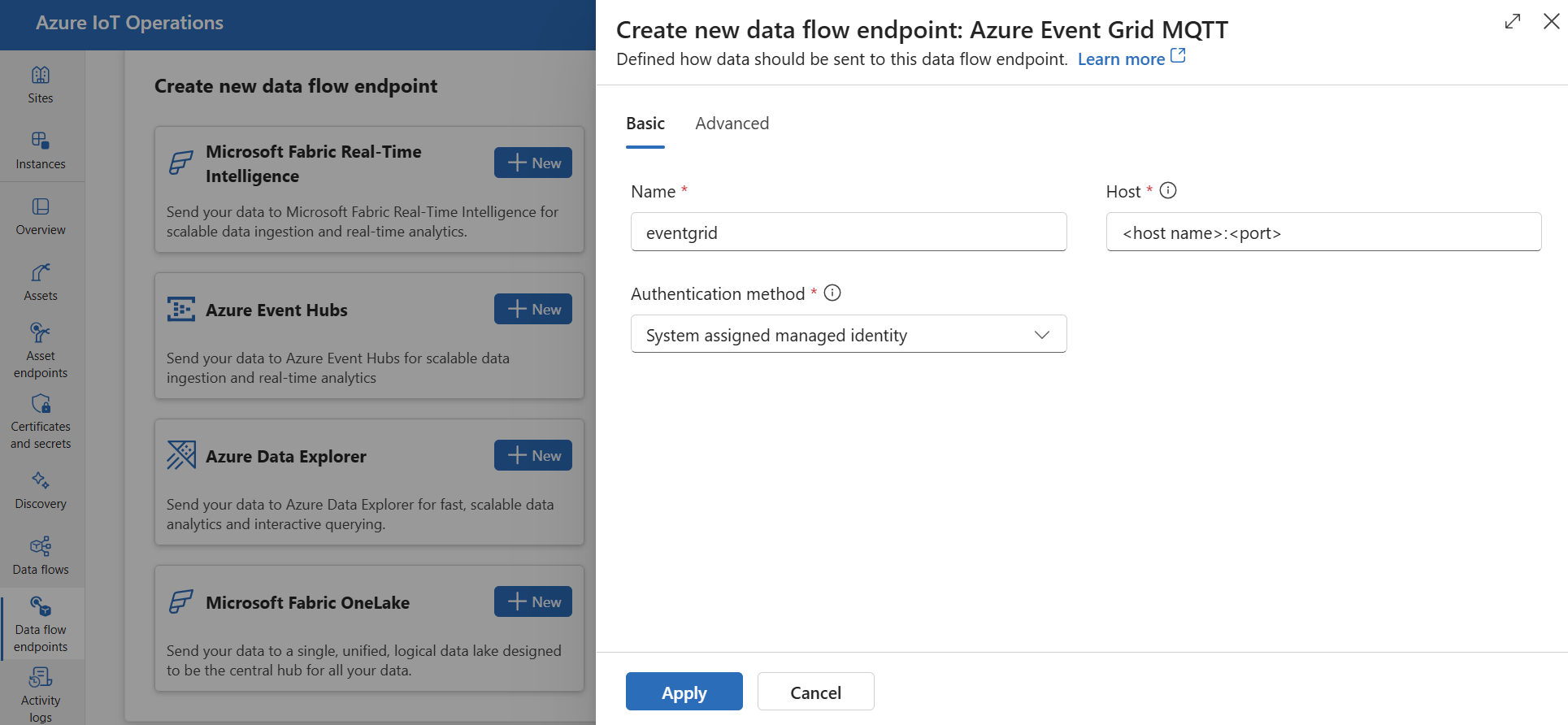
Masukkan pengaturan berikut untuk titik akhir:
Setting Description Name Nama titik akhir aliran data. Host Nama host dan port broker Event Grid MQTT. Menggunakan format <NAMESPACE>.<REGION>-1.ts.eventgrid.azure.net:8883Metode autentikasi Metode yang digunakan untuk autentikasi. Kami menyarankan agar Anda memilih Identitas terkelola yang ditetapkan sistem atau Identitas terkelola yang ditetapkan pengguna. Pilih Terapkan untuk memprovisikan titik akhir.
Setelah titik akhir dibuat, Anda dapat menggunakannya dalam aliran data untuk menyambungkan ke broker Event Grid MQTT sebagai sumber atau tujuan. Topik MQTT dikonfigurasi dalam aliran data.
Menggunakan autentikasi sertifikat X.509 dengan Event Grid
Saat Anda menggunakan autentikasi X.509 dengan broker Event Grid MQTT, buka Konfigurasi namespace Event Grid dan periksa pengaturan ini:
- Aktifkan MQTT: Pilih kotak centang.
- Aktifkan sumber nama autentikasi klien alternatif: Pilih kotak centang.
- Nama Subjek Sertifikat: Pilih opsi ini di daftar dropdown.
- Sesi klien maksimum per nama autentikasi: Atur ke 3 atau lebih.
Opsi autentikasi klien alternatif dan sesi klien maksimum memungkinkan aliran data menggunakan nama subjek sertifikat klien untuk autentikasi alih-alih MQTT CONNECT Username. Kemampuan ini penting agar aliran data dapat membuat beberapa instans dan tetap dapat terhubung. Untuk mempelajari selengkapnya, lihat Autentikasi sertifikat klien Event Grid MQTT dan Dukungan multi-sesi.
Kemudian, ikuti langkah-langkah dalam sertifikat X.509 untuk mengonfigurasi titik akhir dengan pengaturan sertifikat X.509.
Batas pembagian langganan di Event Grid
Broker Azure Event Grid MQTT tidak mendukung langganan bersama, yang berarti Anda tidak dapat mengatur instanceCount ke lebih dari 1 di profil aliran data jika Event Grid digunakan sebagai sumber (di mana aliran data berlangganan pesan) untuk aliran data. Dalam hal ini, jika Anda mengatur instanceCount lebih besar dari 1, aliran data gagal dimulai.
Broker MQTT khusus
Untuk broker MQTT lainnya, Anda dapat mengonfigurasi titik akhir, TLS, autentikasi, dan pengaturan lainnya sesuai kebutuhan.
Dalam pengalaman operasi, pilih tab Titik akhir aliran data .
Di bawah Buat titik akhir aliran data baru, pilih Broker MQTT Kustom>Baru.

Masukkan pengaturan berikut untuk titik akhir:
Setting Description Name Nama titik akhir aliran data Host Nama host titik akhir broker MQTT dalam format <hostname>.<port>.Metode autentikasi Metode yang digunakan untuk autentikasi. Pilih Token akun layanan, atau sertifikat X509. Sasaran layanan Audiens untuk token akun layanan. Diperlukan jika menggunakan token akun Layanan. Sertifikat klien X509 Sertifikat klien X.509 yang digunakan untuk autentikasi. Diperlukan jika menggunakan sertifikat X509. Anda dapat mengunggah sertifikat X509 multibaris standar industri yang meningkatkan manajemen autentikasi perangkat, keamanan, dan fleksibilitas. Kunci klien X509 Kunci privat yang sesuai dengan sertifikat klien X.509. Diperlukan jika menggunakan sertifikat X509. Sertifikat perantara X509 Sertifikat perantara untuk rantai sertifikat klien X.509. Diperlukan jika menggunakan sertifikat X509. Pilih Terapkan untuk memprovisikan titik akhir.
Untuk mengkustomisasi pengaturan titik akhir MQTT, lihat bagian berikut ini untuk informasi selengkapnya.
Metode autentikasi yang tersedia
Metode autentikasi berikut tersedia untuk titik akhir aliran data broker MQTT.
Identitas terkelola yang ditetapkan oleh sistem
Sebelum Anda mengonfigurasi titik akhir aliran data, tetapkan peran ke identitas terkelola Operasional Azure IoT yang memberikan izin untuk menyambungkan ke broker MQTT:
- Di portal Microsoft Azure, buka instans Operasional Azure IoT Anda dan pilih Gambaran Umum.
- Salin nama ekstensi yang tercantum setelah ekstensi Operasional Azure IoT Arc. Misalnya, azure-iot-operations-xxxx7.
- Buka sumber daya cloud yang anda butuhkan untuk memberikan izin. Misalnya, pergi ke namespace Event Grid >Kontrol Akses (IAM)>Tambahkan penetapan peran.
- Pada tab Peran pilih peran yang sesuai.
- Pada tab Anggota , untuk Menetapkan akses ke, pilih Opsi pengguna, grup, atau perwakilan layanan , lalu pilih + Pilih anggota dan cari identitas terkelola Operasi Azure IoT. Misalnya, azure-iot-operations-xxxx7.
Kemudian, konfigurasikan titik akhir aliran data dengan pengaturan identitas terkelola yang ditetapkan sistem.
Di halaman pengaturan titik akhir aliran data pengalaman operasi, pilih tab Dasar lalu pilih Metode> autentikasiSistem yang ditetapkan identitas terkelola.
Identitas terkelola yang ditetapkan pengguna
Untuk menggunakan identitas terkelola yang ditetapkan pengguna untuk autentikasi, Anda harus terlebih dahulu menyebarkan Operasional Azure IoT dengan pengaturan aman diaktifkan. Kemudian Anda perlu menyiapkan identitas terkelola yang ditetapkan pengguna untuk koneksi cloud. Untuk mempelajari selengkapnya, lihat Mengaktifkan pengaturan aman di penyebaran Operasi Azure IoT.
Sebelum Anda mengonfigurasi titik akhir aliran data, tetapkan peran ke identitas terkelola yang ditetapkan pengguna yang memberikan izin untuk terhubung ke broker MQTT:
- Di portal Azure, buka sumber daya cloud yang perlu Anda berikan izin. Misalnya, pergi ke namespace Event Grid >Kontrol Akses (IAM)>Tambahkan penetapan peran.
- Pada tab Peran pilih peran yang sesuai.
- Pada tab Anggota , untuk Tetapkan akses ke, pilih Opsi identitas terkelola , lalu pilih + Pilih anggota dan cari identitas terkelola yang ditetapkan pengguna Anda.
Kemudian, konfigurasikan titik akhir aliran data dengan pengaturan identitas terkelola yang ditetapkan pengguna.
Di halaman pengaturan titik akhir aliran data pengalaman operasi, pilih tab Dasar lalu pilih Metode> autentikasiIdentitas terkelola yang ditetapkan pengguna.
Token akun layanan Kubernetes (SAT)
Untuk menggunakan token akun layanan Kubernetes (SAT) untuk autentikasi, Anda tidak perlu membuat rahasia. SAT digunakan untuk mengautentikasi dengan broker MQTT dengan mencocokkan audiens.
Di halaman pengaturan titik akhir aliran data pengalaman operasi, pilih tab Dasar lalu pilih Metode> autentikasiToken akun layanan.
Tentukan audiens layanan.
X.509 certificate
Banyak broker MQTT, seperti Event Grid, mendukung autentikasi X.509. Aliran data dapat menyajikan sertifikat X.509 klien dan menegosiasikan komunikasi TLS.
Sertifikat dan kunci privat harus dalam format PEM dan bukan dilindungi kata sandi.
Tip
Format PEM adalah format umum untuk sertifikat dan kunci. Sertifikat dan kunci dalam format PEM adalah file ASCII yang dikodekan base64 dengan header yang terlihat seperti -----BEGIN CERTIFICATE----- dan -----BEGIN EC PRIVATE KEY----
Jika Anda memiliki sertifikat dalam format lain, Anda dapat mengonversinya ke format PEM menggunakan OpenSSL. Untuk mempelajari selengkapnya, lihat Cara mengonversi sertifikat ke dalam format yang sesuai.
Sebelum mengonfigurasi titik akhir aliran data, buat rahasia dengan sertifikat dan kunci privat.
Jika Anda menggunakan portal operasi, rahasia secara otomatis diformat dan disinkronkan ke kluster Kubernetes.
Jika Anda menggunakan Bicep atau Kubernetes, buat rahasia secara manual dengan sertifikat dan kunci privat di namespace layanan yang sama dengan titik akhir aliran data MQTT.
kubectl create secret generic $X509_SECRET_NAME -n azure-iot-operations --from-file=client_cert.pem=$CLIENT_CERT_FILE --from-file=client_key.pem=$PRIVATE_KEY_FILE --from-file=client_intermediate_certs.pem=$INTERMEDIATE_CERT_FILEDi sini, rahasia harus memiliki
client_cert.pemdanclient_key.pemsebagai nama kunci untuk sertifikat dan kunci privat. Secara opsional, rahasia juga dapat memilikiclient_intermediate_certs.pemsebagai nama kunci untuk sertifikat perantara.
Important
Untuk menggunakan antarmuka pengguna web pengalaman operasi untuk mengelola rahasia, Operasi Azure IoT harus terlebih dahulu diaktifkan dengan pengaturan aman dengan mengonfigurasi Azure Key Vault dan mengaktifkan identitas beban kerja. Untuk mempelajari selengkapnya, lihat Mengaktifkan pengaturan aman di penyebaran Operasi Azure IoT.
Important
Pengalaman antarmuka pengguna operasi web saat ini memiliki masalah yang diketahui di mana membuat rahasia X.509 menghasilkan rahasia dengan pengkodean data yang salah. Untuk mempelajari selengkapnya dan solusinya, lihat masalah yang diketahui.
Di halaman pengaturan titik akhir aliran data pengalaman operasi, pilih tab Dasar lalu pilih Metode> autentikasisertifikat X509.
Di sini, di bawah Nama rahasia yang disinkronkan, masukkan nama untuk rahasia tersebut. Nama ini digunakan untuk mereferensikan rahasia dalam pengaturan titik akhir aliran data dan merupakan nama rahasia seperti yang disimpan di kluster Kubernetes.
Kemudian, di bawah sertifikat klien X509, kunci klien X509, dan sertifikat menengah X509, pilih Tambahkan referensi untuk menambahkan sertifikat, kunci privat, dan sertifikat menengah. Pada halaman berikutnya, pilih rahasia dari Azure Key Vault dengan Tambahkan dari Azure Key Vault atau Buat rahasia baru .
Jika Anda memilih Buat baru, masukkan pengaturan berikut:
| Setting | Description |
|---|---|
| Nama rahasia | Nama rahasia di Azure Key Vault. Pilih nama yang mudah diingat untuk memilih rahasia nanti dari daftar. |
| Nilai rahasia | Sertifikat, kunci privat, atau sertifikat perantara dalam format PEM. Anda dapat mengunggah sertifikat X509 multibaris standar industri yang meningkatkan manajemen autentikasi perangkat, keamanan, dan fleksibilitas. |
| Tetapkan tanggal aktivasi | Jika diaktifkan, ini adalah tanggal saat rahasia menjadi aktif. |
| Mengatur tanggal kedaluwarsa | Jika diaktifkan, tanggal ketika rahasia akan kedaluwarsa. |
Untuk mempelajari selengkapnya tentang rahasia, lihat Membuat dan mengelola rahasia di Operasi Azure IoT.
Anonymous
Untuk menggunakan autentikasi anonim, atur metode autentikasi ke Anonymous.
Di halaman pengaturan titik akhir aliran data pengalaman operasi, pilih tab Dasar lalu pilih Metode> autentikasiTidak Ada.
Pengaturan tingkat lanjut
Anda dapat mengatur pengaturan lanjutan untuk titik akhir aliran data broker MQTT seperti TLS, sertifikat CA tepercaya, pengaturan olahpesan MQTT, dan CloudEvents. Anda dapat mengatur pengaturan ini di tab portal Tingkat lanjut titik akhir aliran data, dalam sumber daya kustom titik akhir aliran data.
Dalam pengalaman operasi, pilih tab Tingkat Lanjut untuk titik akhir aliran data.
Pengaturan TLS
Mode TLS
Untuk mengaktifkan atau menonaktifkan TLS untuk titik akhir MQTT, perbarui mode pengaturan di pengaturan TLS.
Di halaman pengaturan titik akhir aliran data pengalaman operasi, pilih tab Tingkat Lanjut lalu gunakan kotak centang di samping mode TLS diaktifkan.
Mode TLS dapat diatur ke Enabled atau Disabled. Jika mode diatur ke Enabled, aliran data menggunakan koneksi aman ke broker MQTT. Jika mode diatur ke Disabled, aliran data menggunakan koneksi yang tidak aman ke broker MQTT.
Sertifikat CA tepercaya
Konfigurasikan sertifikat CA tepercaya untuk titik akhir MQTT untuk membuat koneksi aman ke broker MQTT. Pengaturan ini penting jika broker MQTT menggunakan sertifikat yang ditandatangani sendiri atau sertifikat yang ditandatangani oleh CA kustom yang tidak dipercaya secara default.
Di halaman pengaturan titik akhir aliran data pengalaman operasi, pilih tab Tingkat Lanjut lalu gunakan bidang Peta konfigurasi sertifikat CA Tepercaya untuk menentukan ConfigMap yang berisi sertifikat CA tepercaya.
ConfigMap ini harus berisi sertifikat CA dalam format PEM. ConfigMap harus berada di namespace yang sama dengan sumber daya aliran data MQTT. Contohnya:
kubectl create configmap client-ca-configmap --from-file root_ca.crt -n azure-iot-operations
Tip
Saat menyambungkan ke broker Azure Event Grid MQTT, sertifikat CA tidak diperlukan karena layanan Azure Event Hubs menggunakan sertifikat yang ditandatangani oleh CA publik yang dipercaya secara default.
Awalan ID Klien
Anda dapat mengatur awalan ID klien untuk klien MQTT. ID klien dibuat dengan menambahkan nama instans aliran data ke awalan.
Caution
Sebagian besar aplikasi tidak boleh mengubah awalan ID klien. Jangan ubah ini setelah penerapan Operasi IoT awal. Mengubah awalan ID klien setelah penyebaran dapat mengakibatkan kehilangan data.
Di halaman pengaturan titik akhir aliran data pengalaman operasi, pilih tab Tingkat Lanjut lalu gunakan bidang awalan ID Klien untuk menentukan awalan.
QoS
Anda dapat mengatur tingkat Kualitas Layanan (QoS) untuk pesan MQTT ke 1 atau 0. Defaultnya adalah 1.
Di halaman pengaturan titik akhir aliran data pengalaman operasi, pilih tab Tingkat Lanjut lalu gunakan bidang Kualitas layanan (QoS) untuk menentukan tingkat QoS.
Retain
Gunakan pengaturan retain untuk menentukan apakah aliran data harus mempertahankan flag retensi pada pesan MQTT. Default adalah Keep.
Mengatur bidang ini ke Keep berguna untuk memastikan bahwa broker jarak jauh memiliki pesan yang sama yang dipertahankan seperti broker lokal, yang dapat menjadi penting untuk skenario Unified Namespace (UNS).
Jika diatur ke Never, bendera penyimpanan dihapus dari pesan MQTT. Ini dapat berguna jika Anda tidak ingin broker jarak jauh menyimpan pesan apa pun atau jika broker jarak jauh tidak mendukung untuk menyimpan.
Untuk mengonfigurasi pengaturan retensi
Di halaman pengaturan titik akhir aliran data pengalaman operasi, pilih tab Tingkat Lanjut lalu gunakan bidang Pertahankan untuk menentukan pengaturan pertahankan.
Pengaturan pertahankan hanya berlaku jika aliran data menggunakan titik akhir MQTT sebagai sumber dan tujuan. Misalnya, dalam skenario jembatan MQTT .
Important
Broker Azure Event Grid MQTT saat ini tidak mendukung bendera pertahankan. Ini berarti jika Anda menyetel bendera simpan ke Keep untuk titik akhir broker Event Grid MQTT dan titik akhir tersebut digunakan sebagai tujuan, pesan akan ditolak. Untuk menghindari hal ini, atur bendera pertahankan ke Never saat menggunakan broker Event Grid MQTT sebagai tujuan.
Kedaluwarsa sesi
Anda dapat mengatur interval kedaluwarsa sesi untuk klien MQTT aliran data. Interval kedaluwarsa sesi adalah waktu maksimum sesi MQTT dipertahankan jika klien aliran data terputus. Defaultnya adalah 600 detik. Untuk mengonfigurasi interval kedaluwarsa sesi:
Di halaman pengaturan titik akhir aliran data pengalaman operasi, pilih tab Tingkat Lanjut lalu gunakan bidang Kedaluwarsa sesi untuk menentukan interval kedaluwarsa sesi.
Protokol MQTT atau WebSockets
Secara default, WebSocket tidak diaktifkan. Untuk menggunakan MQTT melalui WebSockets, atur bidang ke protocolWebSockets.
Important
Saat menggunakan MQTT melalui WebSocket, Event Grid memerlukan /mqtt ditambahkan ke akhir nilai nama host. Misalnya, my-event-grid.eventgrid.azure.net:443/mqtt atau my-event-grid/mqtt.
Di halaman pengaturan titik akhir aliran data pengalaman operasi, pilih tab Tingkat Lanjut lalu gunakan bidang Protokol untuk menentukan protokol.
Pesan maksimum dalam penerbangan
Anda dapat mengatur jumlah maksimum pesan dalam penerbangan yang dapat dimiliki klien MQTT aliran data. Nilai defaultnya adalah 100.
Di halaman pengaturan titik akhir aliran data pengalaman operasi, pilih tab Tingkat Lanjut lalu gunakan bidang Pesan maksimum dalam penerbangan untuk menentukan jumlah maksimum pesan dalam penerbangan.
Untuk berlangganan ketika endpoint MQTT digunakan sebagai sumber, ini adalah batas maksimum penerimaan. Untuk diterbitkan ketika titik akhir MQTT digunakan sebagai tujuan, ini adalah jumlah maksimum pesan yang akan dikirim sebelum menunggu pengakuan.
Tetap hidup
Anda dapat mengatur interval keep-alive untuk client MQTT aliran data. Interval tetap aktif adalah waktu maksimum klien aliran data dapat tidak aktif sebelum mengirim pesan PINGREQ ke broker. Defaultnya adalah 60 detik.
Di halaman pengaturan titik akhir aliran data pengalaman operasi, pilih tab Tingkat Lanjut lalu gunakan bidang Tetap hidup untuk menentukan interval tetap hidup.
CloudEvents
CloudEvents adalah cara untuk menjelaskan data peristiwa dengan cara yang sama. Pengaturan CloudEvents digunakan untuk mengirim atau menerima pesan dalam format CloudEvents. Anda dapat menggunakan CloudEvents untuk arsitektur berbasis peristiwa di mana berbagai layanan perlu berkomunikasi satu sama lain di penyedia cloud yang sama atau berbeda.
Opsinya cloudEventAttributes adalah Propagate atauCreateOrRemap. Untuk mengonfigurasi pengaturan CloudEvents:
Di halaman pengaturan titik akhir aliran data pengalaman operasi, pilih tab Tingkat Lanjut lalu gunakan bidang Atribut peristiwa cloud untuk menentukan pengaturan CloudEvents.
Bagian berikut ini menyediakan informasi selengkapnya tentang pengaturan CloudEvents.
Menyebarkan pengaturan
Properti CloudEvent diteruskan pada pesan yang mengandung properti yang diperlukan. Jika pesan tidak berisi properti yang diperlukan, pesan akan diteruskan apa adanya.
| Name | Required | Nilai sampel | Nilai output |
|---|---|---|---|
specversion |
Yes | 1.0 |
Diteruskan apa adanya |
type |
Yes | ms.aio.telemetry |
Diteruskan apa adanya |
source |
Yes | aio://mycluster/myoven |
Diteruskan apa adanya |
id |
Yes | A234-1234-1234 |
Diteruskan apa adanya |
subject |
No | aio/myoven/sensor/temperature |
Diteruskan apa adanya |
time |
No | 2018-04-05T17:31:00Z |
Ditindaklanjuti apa adanya. Itu tidak dicap ulang. |
datacontenttype |
No | application/json |
Diubah menjadi jenis konten data output setelah tahap transformasi opsional. |
dataschema |
No | sr://fabrikam-schemas/123123123234234234234234#1.0.0 |
Jika skema transformasi data output diberikan dalam konfigurasi transformasi, dataschema diubah ke skema output. |
Pengaturan CreateOrRemap
Properti CloudEvent diteruskan pada pesan yang mengandung properti yang diperlukan. Jika pesan tidak berisi properti yang diperlukan, properti akan dibuat.
| Name | Required | Nilai yang dihasilkan apabila tidak ada |
|---|---|---|
specversion |
Yes | 1.0 |
type |
Yes | ms.aio-dataflow.telemetry |
source |
Yes | aio://<target-name> |
id |
Yes | UUID yang dihasilkan di klien target |
subject |
No | Topik output tempat pesan dikirim |
time |
No | Dihasilkan sebagai RFC 3339 di klien target |
datacontenttype |
No | Diubah ke jenis konten data output setelah tahap transformasi opsional |
dataschema |
No | Skema yang ditentukan dalam registri skema |
Langkah selanjutnya
Untuk mempelajari selengkapnya tentang aliran data, lihat Membuat aliran data.