Catatan
Akses ke halaman ini memerlukan otorisasi. Anda dapat mencoba masuk atau mengubah direktori.
Akses ke halaman ini memerlukan otorisasi. Anda dapat mencoba mengubah direktori.
Dalam artikel ini, Anda mempelajari cara menggunakan fitur pemecahan masalah koneksi Azure Network Watcher untuk mendiagnosis dan memecahkan masalah konektivitas. Untuk informasi selengkapnya tentang pemecahan masalah koneksi, lihat Gambaran umum pemecahan masalah koneksi.
Prasyarat
Akun Azure dengan langganan aktif. Buat akun secara gratis.
Network Watcher diaktifkan di wilayah komputer virtual (VM) yang ingin Anda pecahkan masalahnya. Secara default, Azure mengaktifkan Network Watcher di wilayah saat Anda membuat jaringan virtual di dalamnya. Untuk informasi selengkapnya, lihat Mengaktifkan atau menonaktifkan Azure Network Watcher.
Mesin virtual dengan koneksi keluar TCP berikut:
- ke 169.254.169.254 melalui port 80
- ke 168.63.129.16 melalui port 8037
Komputer virtual kedua dengan konektivitas TCP masuk dari 168.63.129.16 melalui port yang sedang diuji (untuk uji diagnostik pemindai port).
Menguji konektivitas ke komputer virtual
Di bagian ini, Anda menguji konektivitas port desktop jarak jauh (RDP) dari satu komputer virtual ke komputer virtual lain di jaringan virtual yang sama.
Masuk ke portal Azure.
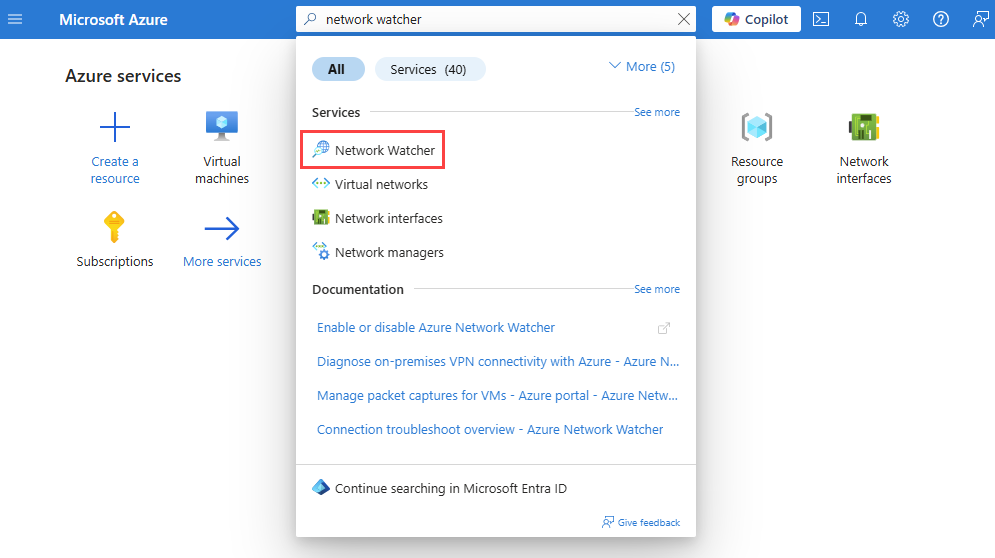
Di kotak pencarian di bagian atas portal, masukkan pengamat jaringan. Pilih Network Watcher dari hasil pencarian.
Di bawah Alat diagnostik jaringan, pilih Pemecahan masalah koneksi. Masukkan atau pilih nilai berikut:
Pengaturan Nilai Sumber Jenis sumber Pilih Komputer virtual. Mesin virtual Pilih komputer virtual yang ingin Anda pecahkan masalah koneksinya. Tujuan Jenis tujuan Pilih Pilih mesin virtual. Mesin virtual Pilih mesin virtual tujuan. Pengaturan Probe Versi IP pilihan Pilih IPv4. Opsi lain yang tersedia adalah: Keduanya dan IPv6. Protokol Pilih TCP. Opsi lain yang tersedia adalah: ICMP. Port tujuan Masukkan 3389. Port 3389 adalah port default untuk RDP. Port asal Biarkan kosong atau masukkan nomor port sumber yang ingin Anda uji. Diagnostik Koneksi Pengujian diagnostik Pilih Konektivitas, Diagnostik NSG, Next Hop, dan Pemindai Port. 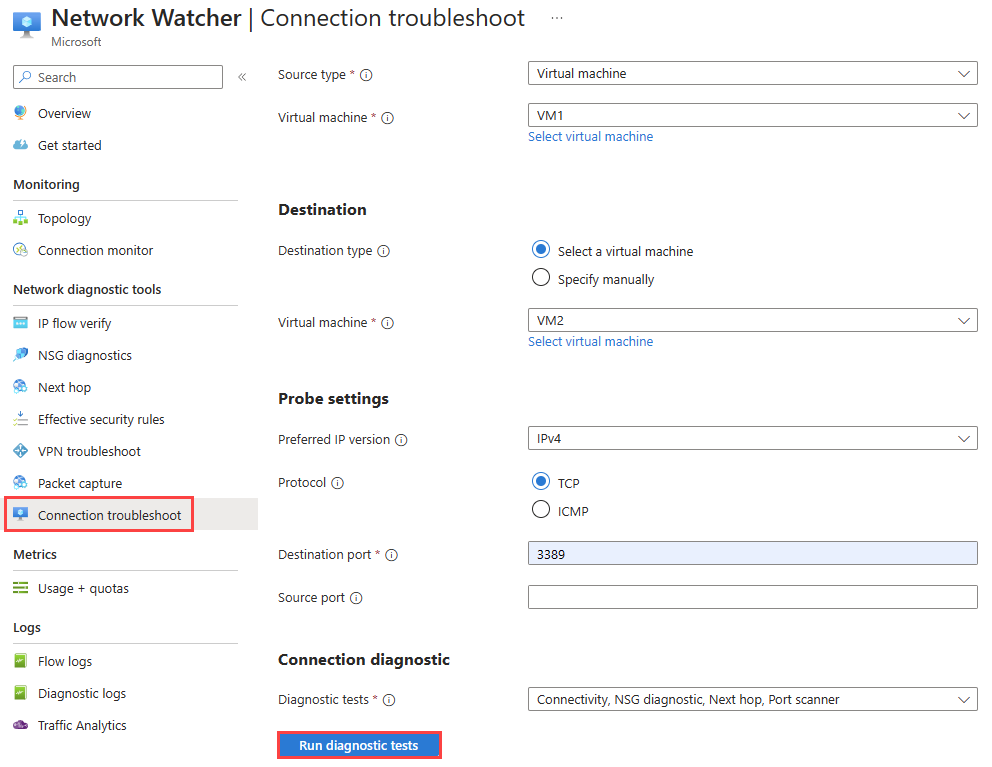
Pilih Jalankan pengujian diagnostik.
Jika dua komputer virtual berkomunikasi tanpa masalah, Anda akan melihat hasil berikut:
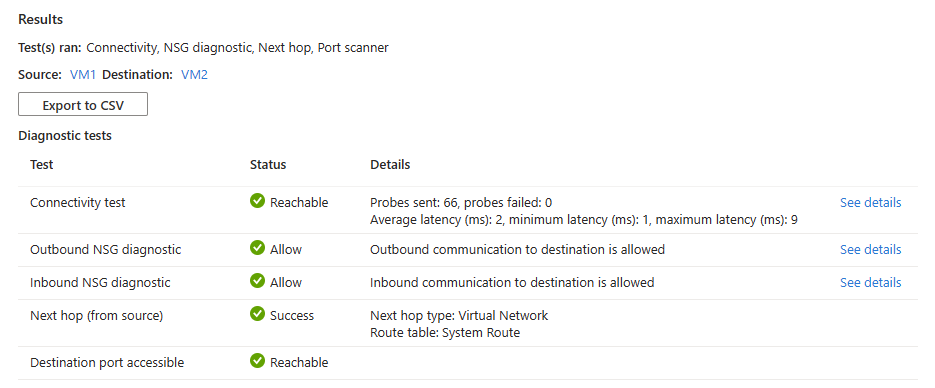
- 66 proba berhasil dikirim ke mesin virtual tujuan. Pilih Lihat detail untuk melihat detail hop selanjutnya.
- Konektivitas keluar dari mesin virtual sumber diizinkan. Pilih Lihat detail untuk melihat aturan keamanan yang mengizinkan komunikasi keluar dari komputer virtual sumber.
- Konektivitas masuk ke komputer virtual tujuan diizinkan. Pilih Lihat detail untuk melihat aturan keamanan yang mengizinkan komunikasi masuk ke komputer virtual tujuan.
- Rute sistem default Azure digunakan untuk merutekan trafik antara dua mesin virtual (ID Tabel Rute: Rute sistem).
- Port 3389 dapat dijangkau pada komputer virtual tujuan.
Jika komputer virtual tujuan memiliki grup keamanan jaringan yang menolak koneksi RDP masuk, Anda akan melihat hasil berikut:
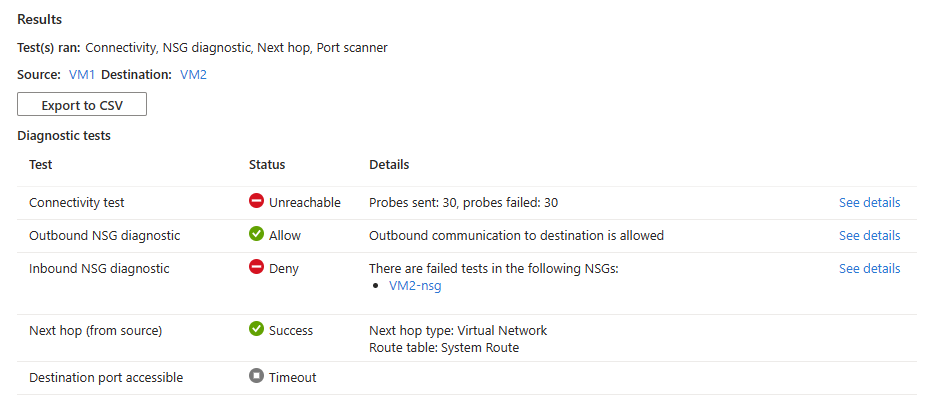
- 30 proba dikirim dan gagal mencapai mesin virtual tujuan. Pilih Lihat detail untuk melihat detail hop selanjutnya.
- Konektivitas keluar dari mesin virtual sumber diizinkan. Pilih Lihat detail untuk melihat aturan keamanan yang mengizinkan komunikasi keluar dari komputer virtual sumber.
- Konektivitas masuk ke komputer virtual tujuan ditolak. Pilih Lihat detail untuk melihat aturan keamanan yang menolak komunikasi masuk ke komputer virtual tujuan.
- Rute sistem default Azure digunakan untuk merutekan trafik antara dua mesin virtual (ID Tabel Rute: Rute sistem).
- Port 3389 tidak dapat dijangkau pada komputer virtual tujuan karena aturan keamanan yang menolak komunikasi masuk ke port tujuan.
Solusi: Perbarui grup keamanan jaringan pada komputer virtual tujuan untuk memungkinkan lalu lintas RDP masuk.
Jika komputer virtual sumber memiliki grup keamanan jaringan yang menolak koneksi RDP ke tujuan, Anda akan melihat hasil berikut:
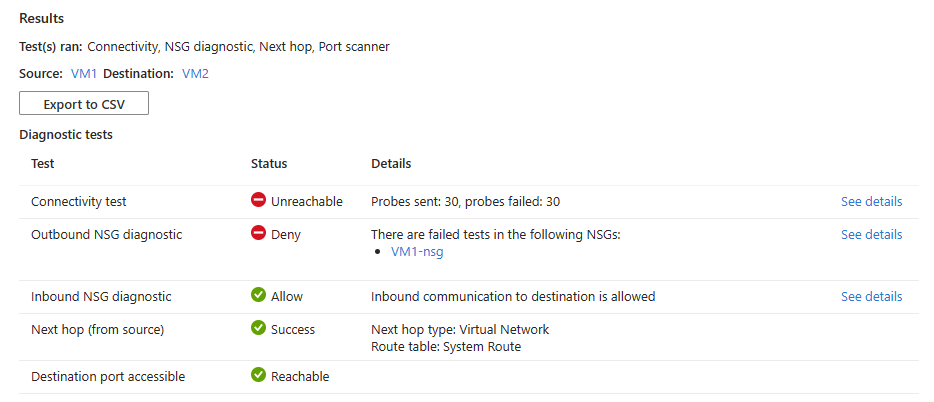
- 30 proba dikirim dan gagal mencapai mesin virtual tujuan. Pilih Lihat detail untuk melihat detail hop selanjutnya.
- Konektivitas keluar dari mesin virtual sumber ditolak. Pilih Lihat detail untuk melihat aturan keamanan yang menolak komunikasi keluar dari komputer virtual sumber.
- Konektivitas masuk ke komputer virtual tujuan diizinkan. Pilih Lihat detail untuk melihat aturan keamanan yang mengizinkan komunikasi masuk ke komputer virtual tujuan.
- Rute sistem default Azure digunakan untuk merutekan trafik antara dua mesin virtual (ID Tabel Rute: Rute sistem).
- Port 3389 dapat dijangkau pada komputer virtual tujuan.
Solusi: Perbarui grup keamanan jaringan pada komputer virtual sumber untuk memungkinkan lalu lintas RDP keluar.
Jika sistem operasi pada komputer virtual tujuan tidak menerima koneksi masuk pada port 3389, Anda akan melihat hasil berikut:
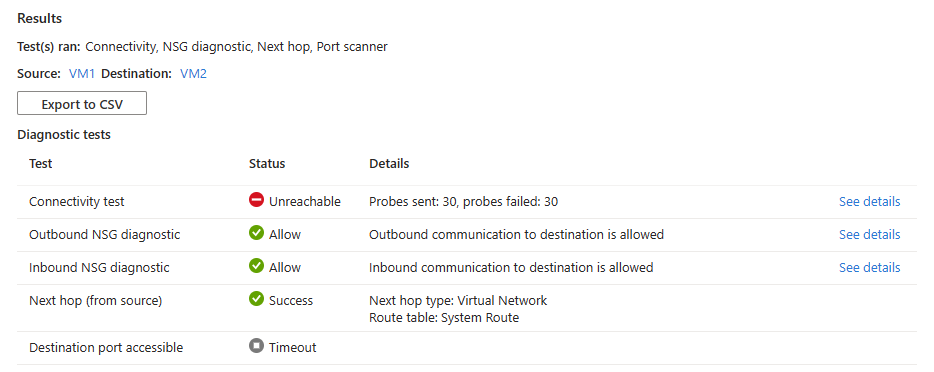
- 30 proba dikirim dan gagal mencapai mesin virtual tujuan. Pilih Lihat detail untuk melihat detail hop selanjutnya.
- Konektivitas keluar dari mesin virtual sumber diizinkan. Pilih Lihat detail untuk melihat aturan keamanan yang mengizinkan komunikasi keluar dari komputer virtual sumber.
- Konektivitas masuk ke komputer virtual tujuan diizinkan. Pilih Lihat detail untuk melihat aturan keamanan yang mengizinkan komunikasi masuk ke komputer virtual tujuan.
- Rute sistem default Azure digunakan untuk merutekan trafik antara dua mesin virtual (ID Tabel Rute: Rute sistem).
- Port 3389 tidak dapat dijangkau pada komputer virtual tujuan (port 3389 pada sistem operasi tidak menerima koneksi RDP masuk).
Solusi: Konfigurasikan sistem operasi pada komputer virtual tujuan untuk menerima lalu lintas RDP masuk.
Pilih Ekspor ke CSV untuk mengunduh hasil pengujian dalam format csv.
Menguji konektivitas ke alamat web
Di bagian ini, Anda menguji konektivitas antara komputer virtual dan alamat web.
Pada halaman Pemecahan Koneksi. Masukkan atau pilih informasi berikut:
Pengaturan Nilai Sumber Jenis sumber Pilih Komputer virtual. Mesin virtual Pilih komputer virtual yang ingin Anda pecahkan masalah koneksinya. Tujuan Jenis tujuan Pilih Tentukan secara manual. URI, FQDN, atau alamat IP Masukkan alamat web yang ingin Anda uji konektivitasnya. Dalam contoh ini, www.bing.comdigunakan.Pengaturan Probe Versi IP pilihan Pilih Keduanya. Opsi lain yang tersedia adalah: IPv4 dan IPv6. Protokol Pilih TCP. Opsi lain yang tersedia adalah: ICMP. Port tujuan Masukkan 443. Port 443 untuk HTTPS. Port asal Biarkan kosong atau masukkan nomor port sumber yang ingin Anda uji. Diagnostik Koneksi Pengujian diagnostik Pilih Konektivitas. 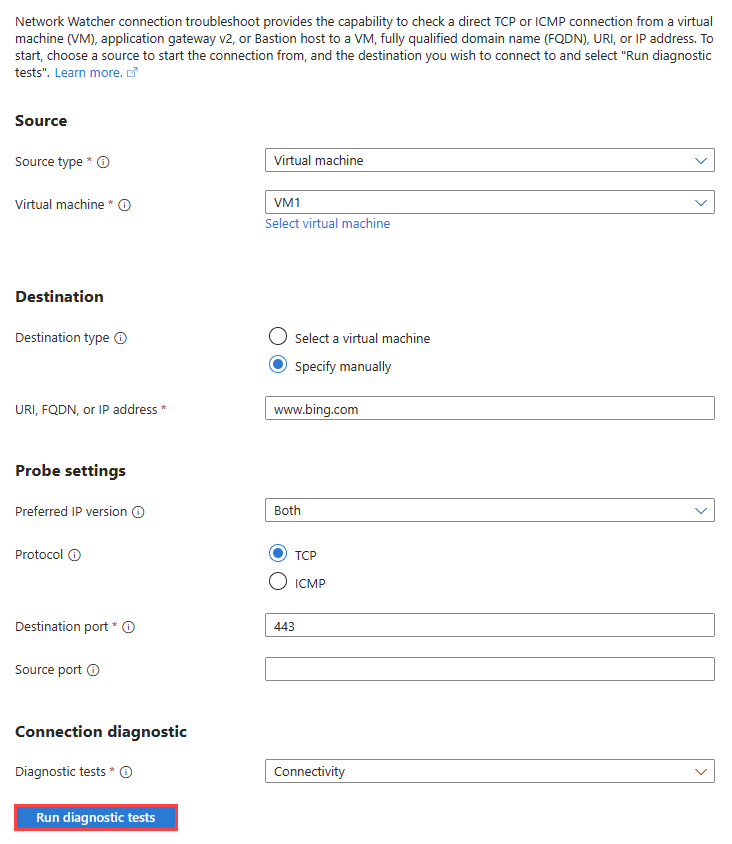
Pilih Jalankan pengujian diagnostik.
Jika
www.bing.comdapat dijangkau dari komputer virtual sumber, Anda akan melihat hasil berikut: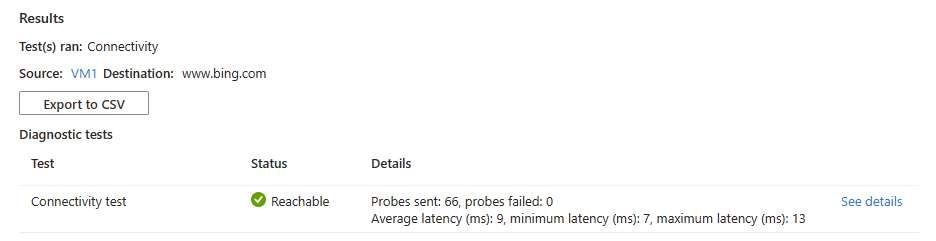
Sebanyak 66 proba berhasil dikirim ke
www.bing.com. Pilih Lihat detail untuk melihat detail hop selanjutnya.Jika
www.bing.comtidak dapat dijangkau dari komputer virtual sumber karena aturan keamanan, Anda akan melihat hasil berikut: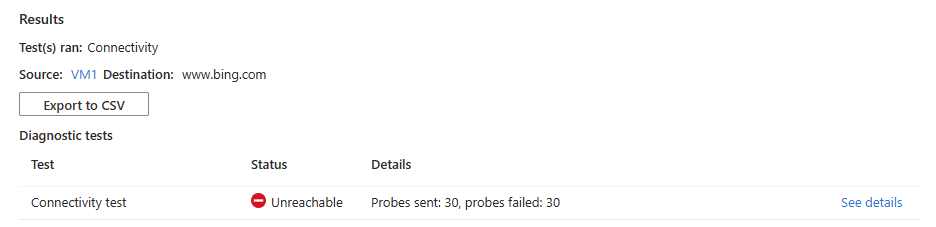
30 proba dikirim dan gagal mencapai
www.bing.com. Pilih Lihat detail untuk melihat detail hop berikutnya dan penyebab kesalahan.Solusi: Perbarui grup keamanan jaringan pada komputer virtual sumber untuk memungkinkan lalu lintas keluar ke
www.bing.com.
Pilih Ekspor ke CSV untuk mengunduh hasil pengujian dalam format csv.
Menguji konektivitas ke alamat IP
Di bagian ini, Anda menguji konektivitas antara komputer virtual dan alamat IP komputer virtual lain.
Pada halaman Pemecahan Koneksi. Masukkan atau pilih informasi berikut:
Pengaturan Nilai Sumber Jenis sumber Pilih Komputer virtual. Mesin virtual Pilih komputer virtual yang ingin Anda pecahkan masalah koneksinya. Tujuan Jenis tujuan Pilih Tentukan secara manual. URI, FQDN, atau alamat IP Masukkan alamat IP yang ingin Anda uji konektivitasnya. Dalam contoh ini, 10.10.10.10digunakan.Pengaturan Probe Versi IP pilihan Pilih IPv4. Opsi lain yang tersedia adalah: Keduanya dan IPv6. Protokol Pilih TCP. Opsi lain yang tersedia adalah: ICMP. Port tujuan Masukkan 3389. Port asal Biarkan kosong atau masukkan nomor port sumber yang ingin Anda uji. Diagnostik Koneksi Pengujian diagnostik Pilih Konektivitas, diagnostik NSG, dan Lompatan berikutnya. 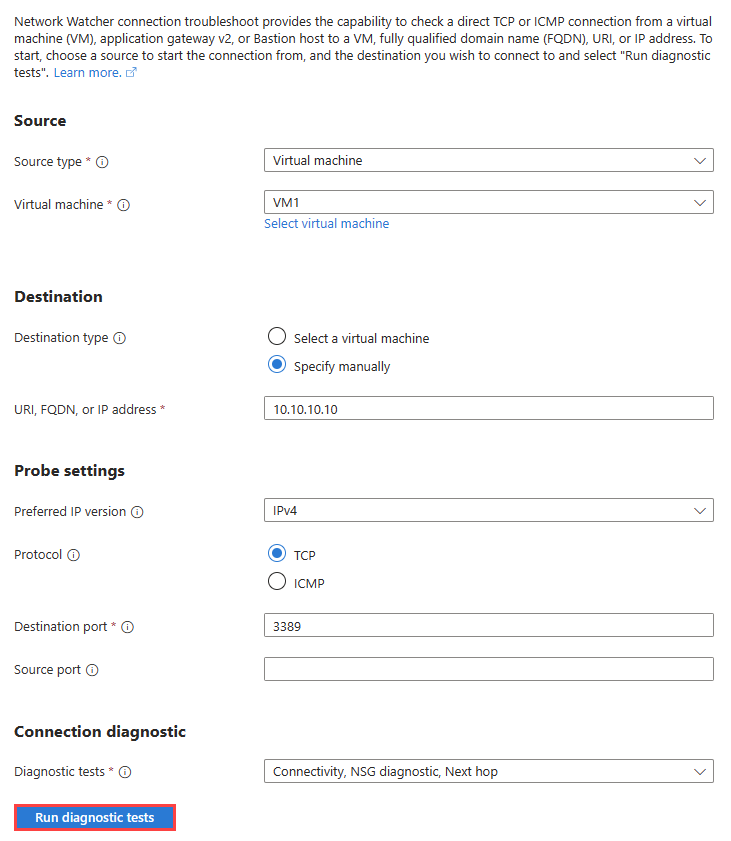
Pilih Jalankan pengujian diagnostik.
Jika alamat IP dapat dijangkau, Anda akan melihat hasil berikut:
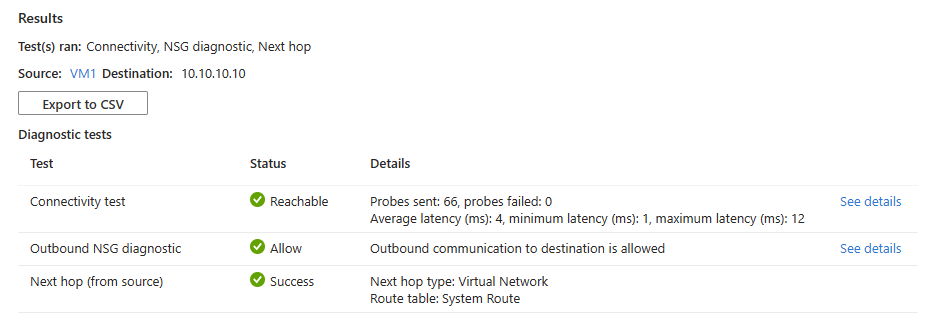
- 66 sinyal berhasil dikirim dengan latensi rata-rata 4 ms. Pilih Lihat detail untuk melihat detail hop selanjutnya.
- Konektivitas keluar dari mesin virtual sumber diizinkan. Pilih Lihat detail untuk melihat aturan keamanan yang mengizinkan komunikasi keluar dari komputer virtual sumber.
- Rute sistem bawaan Azure digunakan untuk merutekan lalu lintas ke alamat IP yang berada di jaringan virtual yang sama atau jaringan virtual yang telah disandingkan. (ID tabel rute: Rute sistem dan Jenis hop berikutnya: Virtual Network).
Jika alamat IP tidak dapat dijangkau karena komputer virtual tujuan tidak berjalan, Anda akan melihat hasil berikut:
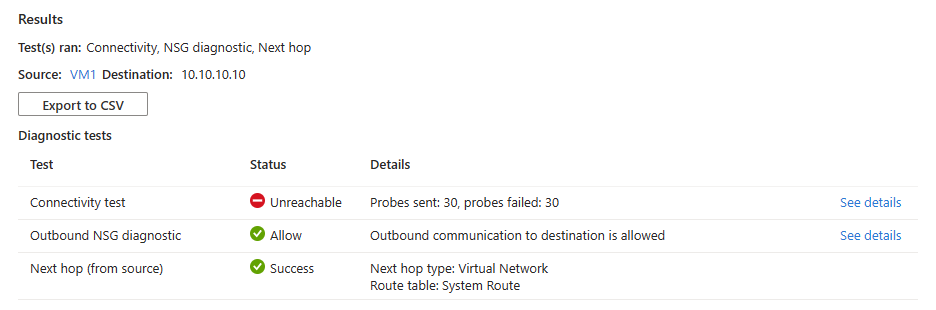
- 30 proba dikirim dan gagal mencapai mesin virtual tujuan. Pilih Lihat detail untuk melihat detail hop selanjutnya.
- Konektivitas keluar dari mesin virtual sumber diizinkan. Pilih Lihat detail untuk melihat aturan keamanan yang mengizinkan komunikasi keluar dari komputer virtual sumber.
- Rute sistem bawaan Azure digunakan untuk merutekan lalu lintas ke alamat IP yang berada di jaringan virtual yang sama atau jaringan virtual yang telah disandingkan. (ID tabel rute: Rute sistem dan Jenis hop berikutnya: Virtual Network).
Solusi: Mulai mesin virtual tujuan.
Jika tidak ada rute ke alamat IP di tabel perutean mesin virtual sumber (misalnya, alamat IP tidak termasuk dalam ruang alamat jaringan virtual VM atau jaringan virtual yang telah di-peering), Anda akan melihat hasil berikut:
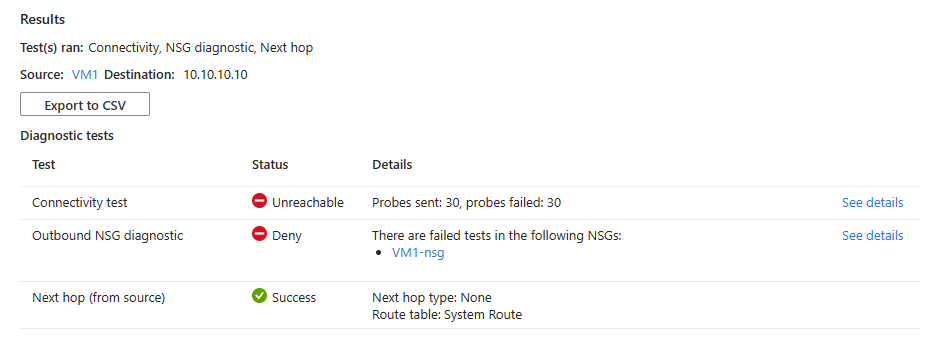
- 30 proba dikirim dan gagal mencapai mesin virtual tujuan. Pilih Lihat detail untuk melihat detail hop selanjutnya.
- Konektivitas keluar dari mesin virtual sumber ditolak. Pilih Lihat detail untuk melihat aturan keamanan yang menolak komunikasi keluar dari komputer virtual sumber.
- Jenis hop berikutnya adalah Tidak Ada karena tidak ada rute ke alamat IP.
Solusi: Kaitkan tabel rute dengan rute yang benar ke subnet komputer virtual sumber.
Pilih Ekspor ke CSV untuk mengunduh hasil pengujian dalam format csv.
