Catatan
Akses ke halaman ini memerlukan otorisasi. Anda dapat mencoba masuk atau mengubah direktori.
Akses ke halaman ini memerlukan otorisasi. Anda dapat mencoba mengubah direktori.
Penting
Log alur Network Security Group (NSG) akan pensiun pada 30 September 2027. Karena fitur ini akan pensiun, fitur ini tidak lagi mendukung pembuatan log alur NSG baru. Migrasi ke log alur jaringan virtual, yang mengatasi keterbatasan log alur NSG. Setelah tanggal pensiun, Azure tidak lagi mendukung analitik lalu lintas yang diaktifkan untuk log aliran NSG, dan menghapus sumber daya log aliran NSG yang ada dalam langganan Anda. Namun, Azure tidak menghapus catatan log alur NSG yang sudah ada dari Azure Storage, dan mereka tetap mengikuti kebijakan retensi yang telah dikonfigurasi. Untuk informasi selengkapnya, lihat pengumuman resmi.
Logging aliran grup keamanan jaringan adalah fitur dari Azure Network Watcher yang dapat Anda gunakan untuk mencatat informasi tentang lalu lintas IP yang mengalir melalui grup keamanan jaringan. Untuk informasi selengkapnya tentang log aliran grup keamanan jaringan, lihat Gambaran umum log alur NSG.
Dalam artikel ini, Anda mempelajari cara mengubah, mengaktifkan, menonaktifkan, atau menghapus log alur grup keamanan jaringan yang sudah ada menggunakan portal Azure, PowerShell, dan Azure CLI.
Prasyarat
Sebuah akun Azure dengan langganan aktif. Buat akun secara gratis.
Penyedia wawasan. Untuk informasi selengkapnya, lihat Register Insights provider.
Kelompok keamanan jaringan. Jika Anda perlu membuat grup keamanan jaringan, lihat Membuat, mengubah, atau menghapus grup keamanan jaringan.
Akun penyimpanan Azure. Jika Anda perlu membuat akun penyimpanan, lihat Membuat akun penyimpanan menggunakan portal Azure.
Mendaftarkan penyedia layanan wawasan
Untuk mencatat lalu lintas yang mengalir melalui grup keamanan jaringan, Anda harus mendaftarkan Microsoft. Penyedia wawasan. Jika Anda tidak yakin apakah Microsoft. Penyedia Insights telah terdaftar, periksa statusnya di portal Azure dengan mengikuti langkah-langkah berikut:
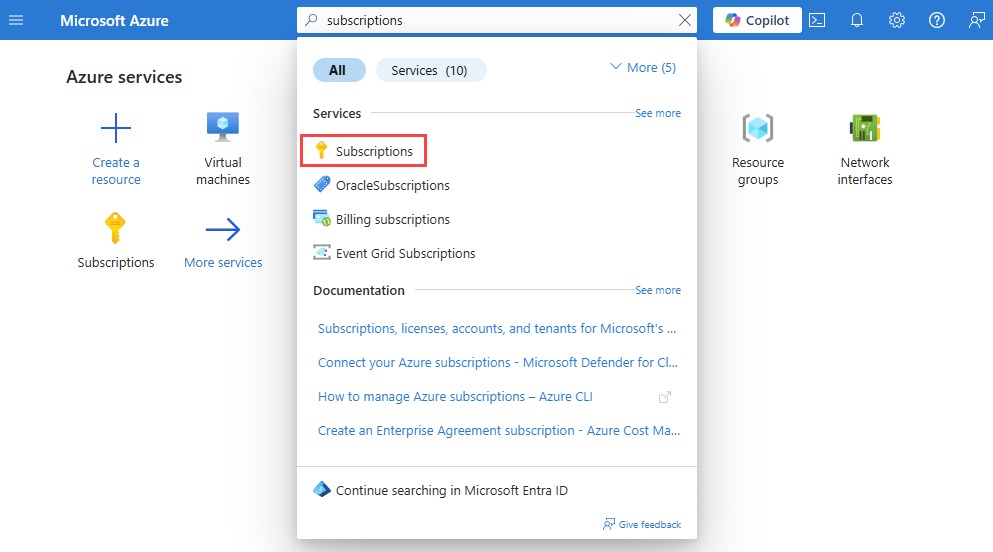
Pada kotak pencarian di bagian atas portal, masukkan subscriptions. Pilih Langganan dari hasil pencarian.
Pilih langganan Azure yang ingin Anda aktifkan penyedianya di Langganan.
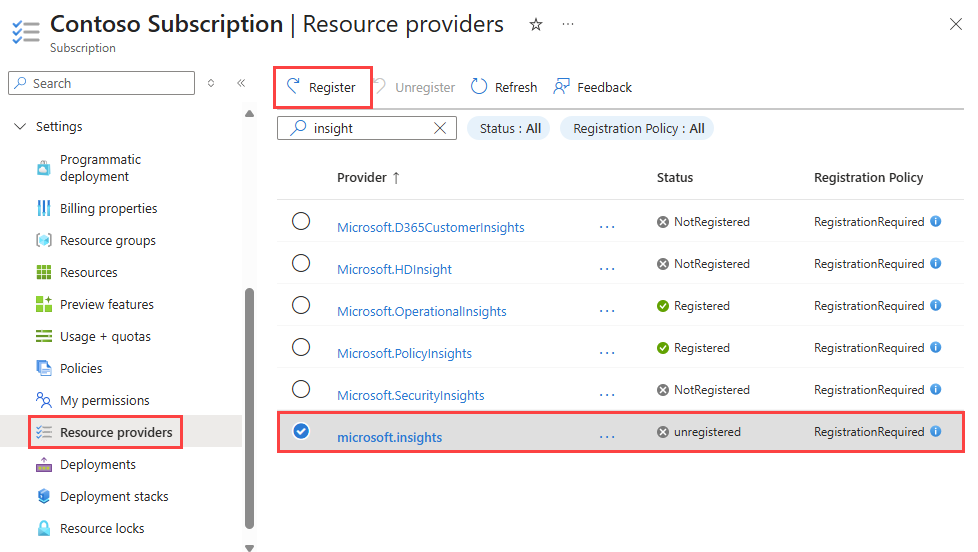
Di bawah Pengaturan, pilih Penyedia sumber daya.
Masukkan insight di kotak filter.
Konfirmasikan status penyedia yang ditampilkan adalah Terdaftar. Jika statusnya NotRegistered, pilih Microsoft. Penyedia insights, lalu pilih Daftar.
Mengaktifkan atau menonaktifkan analitik lalu lintas
Aktifkan analitik lalu lintas pada log aliran untuk menganalisis data log aliran. Analitik lalu lintas memberikan wawasan tentang pola lalu lintas jaringan virtual Anda. Anda dapat mengaktifkan atau menonaktifkan analitik lalu lintas untuk log alur kapan saja.
Nota
Selain mengaktifkan atau menonaktifkan analitik lalu lintas, Anda juga dapat mengubah pengaturan log alur lainnya.
Untuk mengaktifkan analitik lalu lintas untuk log alur, ikuti langkah-langkah berikut:
Di kotak pencarian di bagian atas portal, masukkan pengamat jaringan. Pilih Network Watcher dari hasil pencarian.
Di bawah Log, pilih Flow logs (Log Aliran).
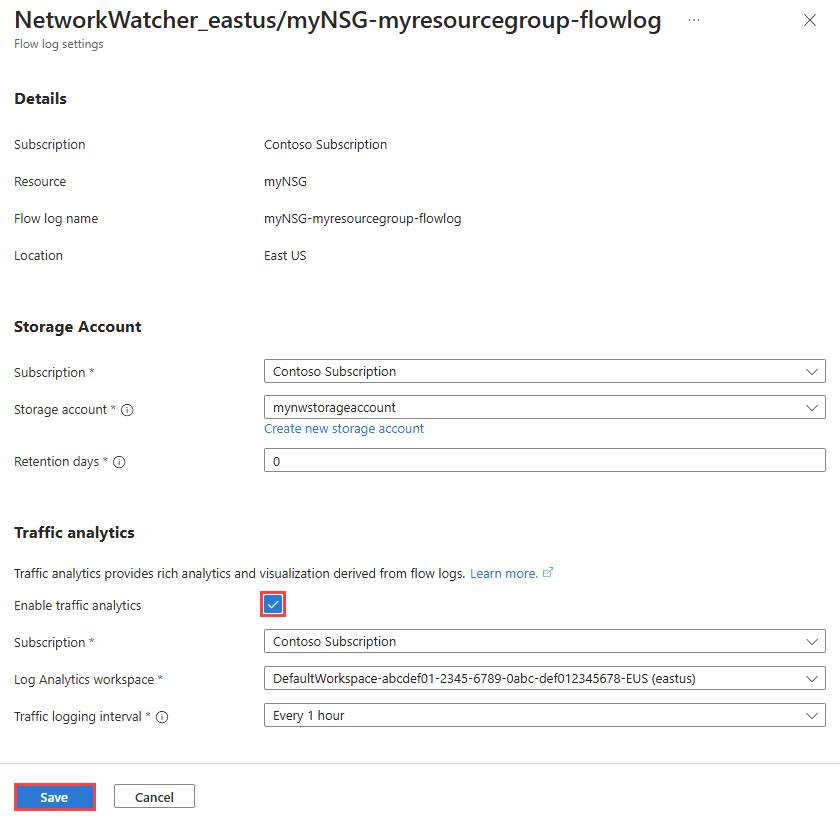
Di Network Watcher | Flow logs, pilih log alur yang ingin Anda aktifkan untuk analitik lalu lintas.
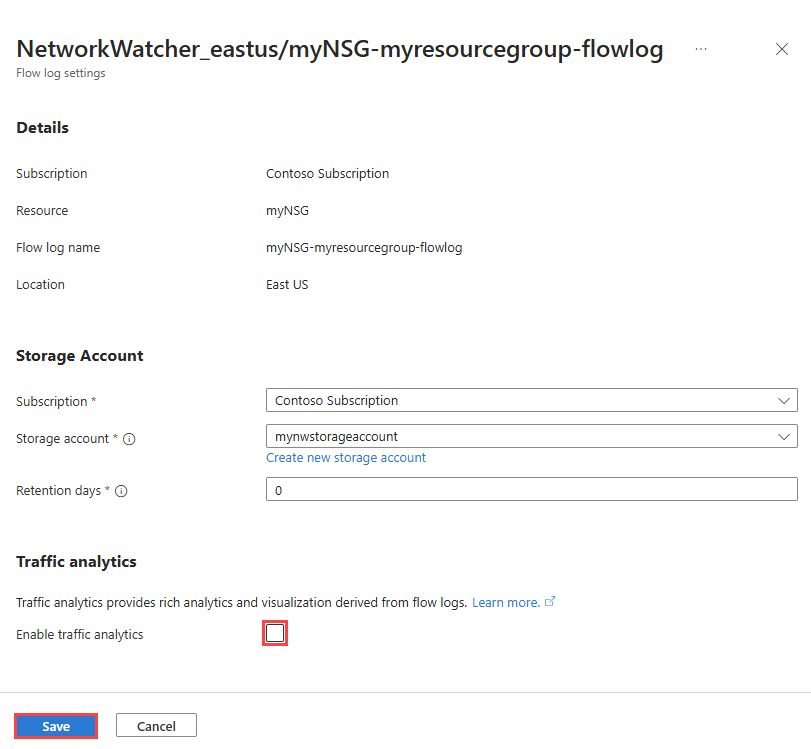
Di Pengaturan log alur, di bawah Analitik lalu lintas, centang kotak Aktifkan analitik lalu lintas.
Masukkan atau pilih nilai berikut:
Pengaturan Nilai Langganan Pilih langganan Azure untuk ruang kerja Log Analytics Anda. Ruang Kerja Log Analytics Pilih ruang kerja Log Analytics Anda. Secara default, portal Azure membuat ruang kerja DefaultWorkspace-{SubscriptionID}-{Region} Log Analytics di grup sumber daya defaultresourcegroup-{Region}. Interval perekaman lalu lintas Pilih interval pemrosesan yang Anda sukai, opsi yang tersedia adalah: Setiap 1 jam dan Setiap 10 menit. Interval pemrosesan default adalah setiap satu jam. Untuk informasi selengkapnya, lihat Analitik lalu lintas. 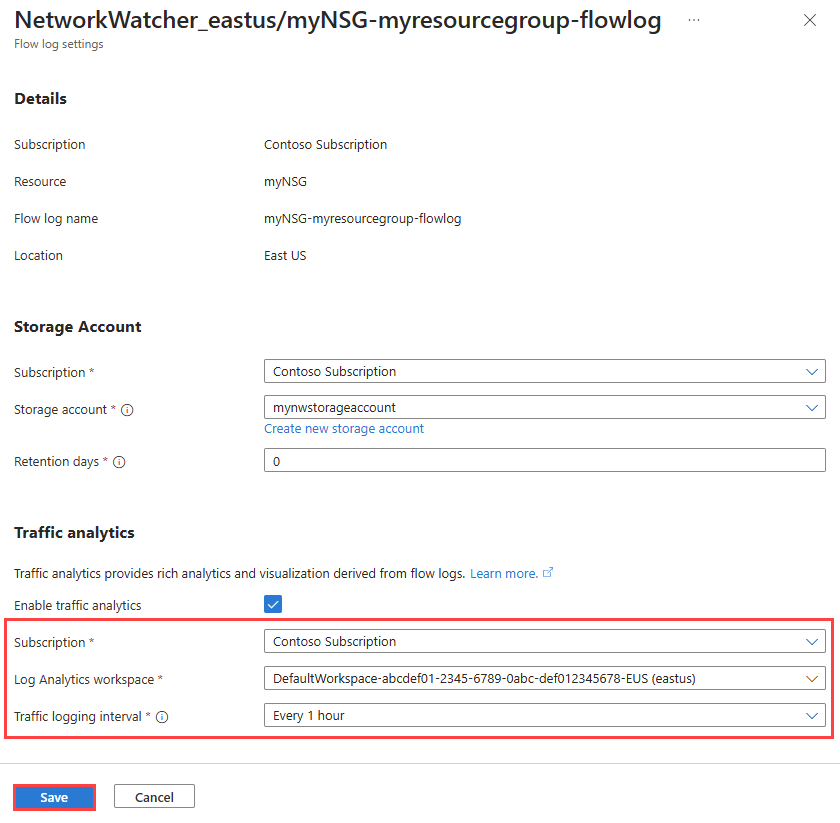
Pilih Simpan untuk menerapkan perubahan.
Untuk menonaktifkan analitik lalu lintas untuk log alur, ikuti langkah-langkah 1-3 sebelumnya, lalu hapus centang pada kotak Aktifkan analitik lalu lintas dan pilih Simpan.
Cantumkan semua log alur
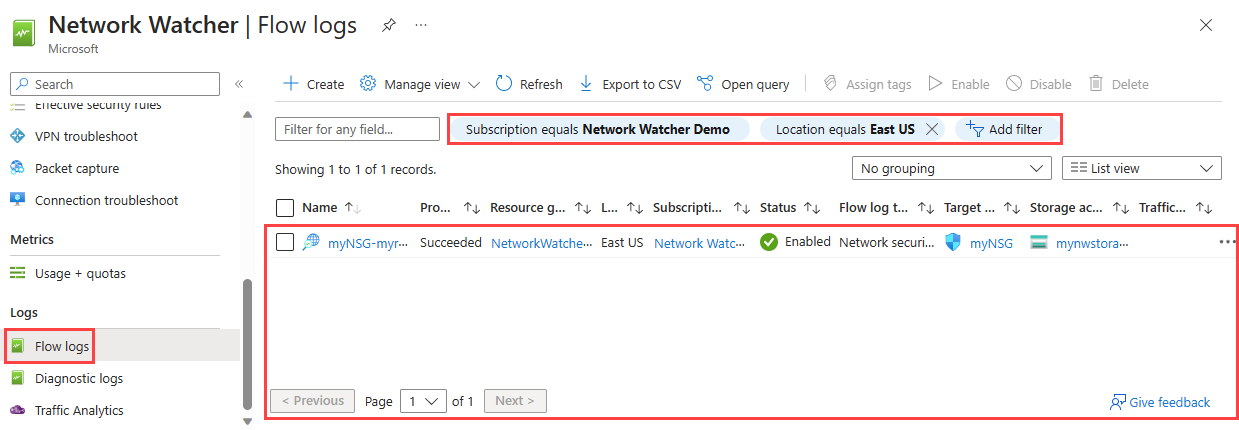
Anda dapat mencantumkan semua log alur dalam langganan atau sekelompok langganan (portal Microsoft Azure). Anda juga dapat mencantumkan semua log alur di suatu wilayah.
Di kotak pencarian di bagian atas portal, masukkan pengamat jaringan. Pilih Network Watcher dari hasil pencarian.
Di bawah Log, pilih Flow logs (Log Aliran).
Pilih filter Subscription equals untuk memilih satu atau lebih langganan Anda. Anda dapat menerapkan filter lain seperti Lokasi sama dengan mencantumkan semua log alur di suatu wilayah.
Lihat detail sumber daya catatan alur
Anda dapat melihat detail catatan alur.
Di kotak pencarian di bagian atas portal, masukkan pengamat jaringan. Pilih Network Watcher dari hasil pencarian.
Di bawah Log, pilih Flow logs (Log Aliran).
Di Network Watcher | Flow logs, pilih log alur yang ingin Anda lihat.
Di pengaturan Log aliran, lihat pengaturan sumber daya log aliran.

Pilih Batal untuk menutup halaman pengaturan tanpa membuat perubahan.

Unduh catatan alur
Anda dapat mengunduh data log alur dari akun penyimpanan tempat Anda menyimpan log alur.
Di kotak pencarian di bagian atas portal, masukkan storage accounts. Pilih Akun penyimpanan dari hasil pencarian.
Pilih akun penyimpanan yang Anda gunakan untuk menyimpan log.
Di bawah Penyimpanan data, pilih Kontainer.
Pilih kontainer insights-logs-networksecuritygroupflowevent.
Dalam insights-logs-networksecuritygroupflowevent, navigasikan hierarki folder hingga Anda masuk ke
PT1H.jsonfile yang ingin Anda unduh. File log alur NSG mengikuti jalur berikut:https://{storageAccountName}.blob.core.windows.net/insights-logs-networksecuritygroupflowevent/resourceId=/SUBSCRIPTIONS/{subscriptionID}/RESOURCEGROUPS/{resourceGroupName}/PROVIDERS/MICROSOFT.NETWORK/NETWORKSECURITYGROUPS/{NetworkSecurityGroupName}/y={year}/m={month}/d={day}/h={hour}/m=00/macAddress={macAddress}/PT1H.jsonPilih elipsis ... di sebelah kanan
PT1H.jsonfile, lalu pilih Unduh.
Nota
Sebagai cara alternatif untuk mengakses dan mengunduh log alur dari akun penyimpanan, Anda dapat menggunakan Azure Storage Explorer. Untuk informasi selengkapnya, lihat Mulai menggunakan Storage Explorer dan Unduh blob menggunakan Storage Explorer.
Untuk informasi tentang struktur log alur, lihat Format log alur NSG.
Menonaktifkan log alur ini
Anda dapat menonaktifkan log alur untuk sementara tanpa menghapusnya. Menonaktifkan log alur menghentikan pencatatan alur untuk grup keamanan jaringan terkait. Namun, sumber daya log lalu lintas tetap dengan semua pengaturan dan asosiasinya. Anda dapat mengaktifkannya kembali kapan saja untuk melanjutkan pengelogan alur untuk grup keamanan jaringan yang dikonfigurasi.
Di kotak pencarian di bagian atas portal, masukkan pengamat jaringan. Pilih Network Watcher dari hasil pencarian.
Di bawah Log, pilih Flow logs (Log Aliran).
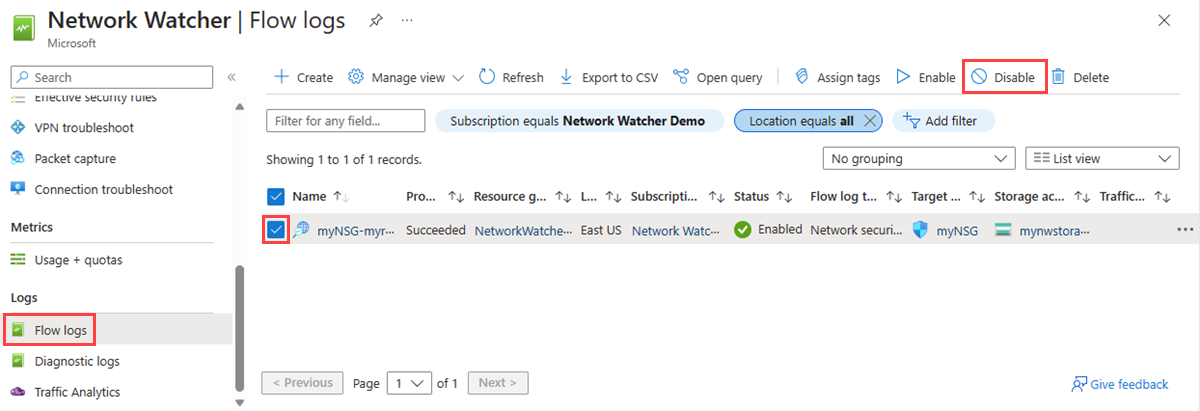
Di Network Watcher | Log Alur, pilih kotak centang log alur yang ingin Anda nonaktifkan.
Pilih Nonaktifkan.
Nota
Jika Anda mengaktifkan analitik lalu lintas untuk log aliran, Anda harus menonaktifkannya sebelum dapat menonaktifkan log alur. Untuk menonaktifkan analitik lalu lintas, lihat Mengaktifkan atau menonaktifkan analitik lalu lintas.
Menghapus catatan aliran
Anda dapat menghapus log alur NSG secara permanen. Menghapus log alur menghapus semua pengaturan dan asosiasinya. Untuk memulai pencatatan alur lagi untuk sumber daya yang sama, Anda harus membuat log alur baru.
Di kotak pencarian di bagian atas portal, masukkan pengamat jaringan. Pilih Network Watcher dari hasil pencarian.
Di bawah Log, pilih Flow logs (Log Aliran).
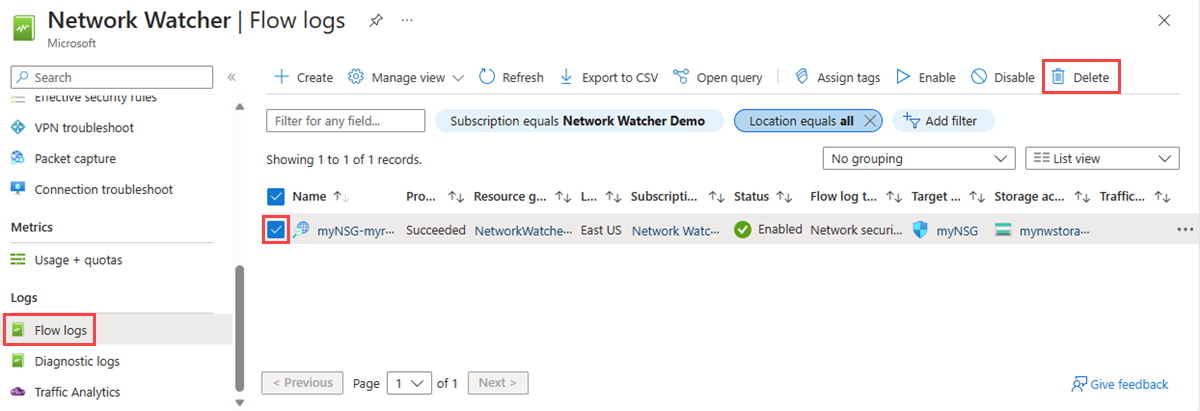
Di Network Watcher | Log Alur, pilih kotak centang dari log alur yang ingin Anda hapus.
Pilih Hapus.
Nota
Menghapus log alur tidak menghapus data log alur dari akun penyimpanan. Data log aliran yang disimpan di akun penyimpanan mengikuti kebijakan retensi yang dikonfigurasi atau tetap disimpan di akun penyimpanan sampai Anda menghapusnya secara manual.