Catatan
Akses ke halaman ini memerlukan otorisasi. Anda dapat mencoba masuk atau mengubah direktori.
Akses ke halaman ini memerlukan otorisasi. Anda dapat mencoba mengubah direktori.
Menggunakan emulator Azurite memungkinkan pengembang melacak aplikasi dan pengembangan alat berbasis cloud dengan cepat tanpa perlu konektivitas internet.
Artikel ini menyediakan instruksi untuk menginstal dan menjalankan Azurite, serta mengonfigurasinya untuk pengembangan lokal. Untuk informasi selengkapnya tentang menggunakan Azurite, lihat Menggunakan emulator Azurite untuk pengembangan Azure Storage lokal.
Azurite menggantikan Emulator Azure Storage, dan terus diperbarui untuk mendukung versi terbaru API Azure Storage.
Instal Azurite
Azurite dapat diinstal dan dijalankan menggunakan berbagai metode, termasuk npm, Docker, dan Visual Studio Code. Video ini menunjukkan kepada Anda cara menginstal dan menjalankan emulator Azurite.
Langkah-langkah dalam video juga dijelaskan di bagian berikut. Pilih salah satu tab ini untuk melihat instruksi tertentu yang relevan dengan lingkungan Anda.
Azurite tersedia secara otomatis dengan Visual Studio 2022. Azurite executable diperbarui sebagai bagian dari rilis versi Visual Studio baru. Jika Anda menjalankan versi Visual Studio yang lebih lama, Anda dapat menginstal Azurite dengan menggunakan Node Package Manager (npm), DockerHub, atau dengan mengkloning repositori Azurite GitHub.
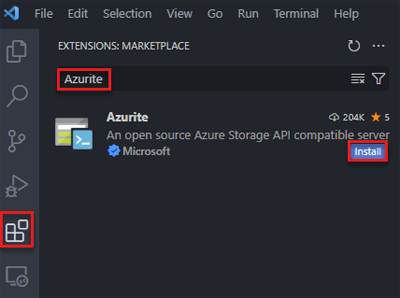

Jalankan Azurite
Pilih salah satu tab berikut untuk melihat instruksi tertentu yang relevan dengan lingkungan Anda.
Untuk menggunakan Azurite dengan sebagian besar jenis proyek di Visual Studio, Anda harus terlebih dahulu menjalankan Azurite executable. Setelah executable berjalan, Azurite mendengarkan permintaan koneksi dari aplikasi. Untuk mempelajari lebih lanjut, lihat Menjalankan Azurite dari baris perintah.
Untuk proyek Azure Functions dan proyek ASP.NET , Anda dapat memilih untuk mengonfigurasi proyek untuk memulai Azurite secara otomatis. Konfigurasi ini dilakukan selama penyiapan proyek. Meskipun konfigurasi proyek ini memulai Azurite secara otomatis, Visual Studio tidak mengekspos opsi konfigurasi Azurite terperinci. Untuk menyesuaikan opsi konfigurasi Azurite terperinci, jalankan Azurite executable sebelum meluncurkan Visual Studio.
Untuk mempelajari selengkapnya tentang mengonfigurasi proyek Azure Functions dan ASP.NET proyek untuk memulai Azurite secara otomatis, lihat panduan berikut:
Lokasi file yang dapat dieksekusi Azurite
Tabel berikut menunjukkan lokasi Azurite yang dapat dieksekusi untuk versi Visual Studio yang berbeda yang berjalan di komputer Windows:
| Versi Visual Studio | Lokasi file eksekusi Azurite |
|---|---|
| Komunitas Visual Studio 2022 | C:\Program Files\Microsoft Visual Studio\2022\Community\Common7\IDE\Extensions\Microsoft\Azure Storage Emulator |
| Visual Studio Profesional 2022 | C:\Program Files\Microsoft Visual Studio\2022\Professional\Common7\IDE\Extensions\Microsoft\Azure Storage Emulator |
| Visual Studio Enterprise 2022 | C:\Program Files\Microsoft Visual Studio\2022\Enterprise\Common7\IDE\Extensions\Microsoft\Azure Storage Emulator |
Menjalankan Azurite dari baris perintah
Anda dapat menemukan file Azurite yang dapat dieksekusi di folder ekstensi penginstalan Visual Studio Anda, seperti yang dirinci dalam tabel lokasi file yang dapat dieksekusi Azurite.
Navigasi ke lokasi yang sesuai dan mulai azurite.exe. Setelah Anda menjalankan file yang dapat dieksekusi, Azurite mendengarkan koneksi.
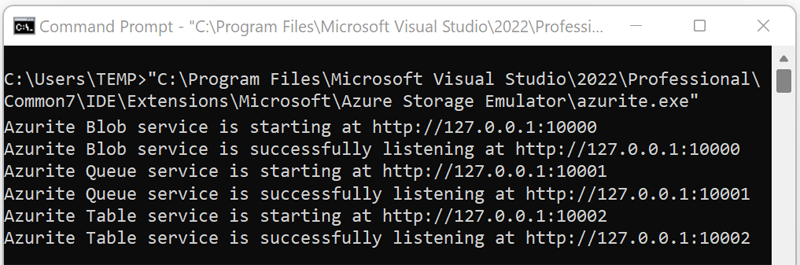
Untuk mempelajari selengkapnya tentang opsi baris perintah yang tersedia untuk mengonfigurasi Azurite, lihat Opsi baris perintah.
Menjalankan Azurite dari proyek Azure Functions
Di Visual Studio 2022, buat proyek Azure Functions . Saat mengatur opsi proyek, tandai kotak berlabel Gunakan Azurite untuk akun penyimpanan runtime.

Setelah Anda membuat proyek, Azurite akan berjalan secara otomatis. Lokasi file yang dapat dieksekusi Azurite dirinci dalam tabel lokasi file yang dapat dieksekusi Azurite. Output terlihat mirip dengan cuplikan layar berikut:
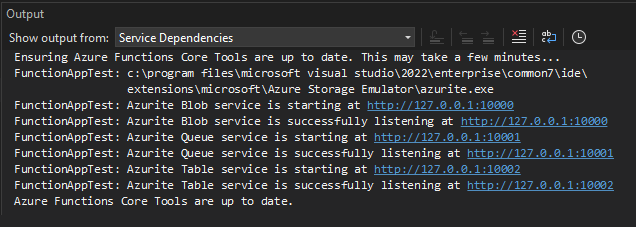
Opsi konfigurasi ini dapat diubah nanti dengan memodifikasi dependensi Connected Services proyek.
Menjalankan Azurite dari proyek ASP.NET
Di Visual Studio 2022, buat proyek ASP.NET Core Web App . Kemudian, buka kotak dialog Connected Services , pilih Tambahkan dependensi layanan, lalu pilih emulator Storage Azurite.
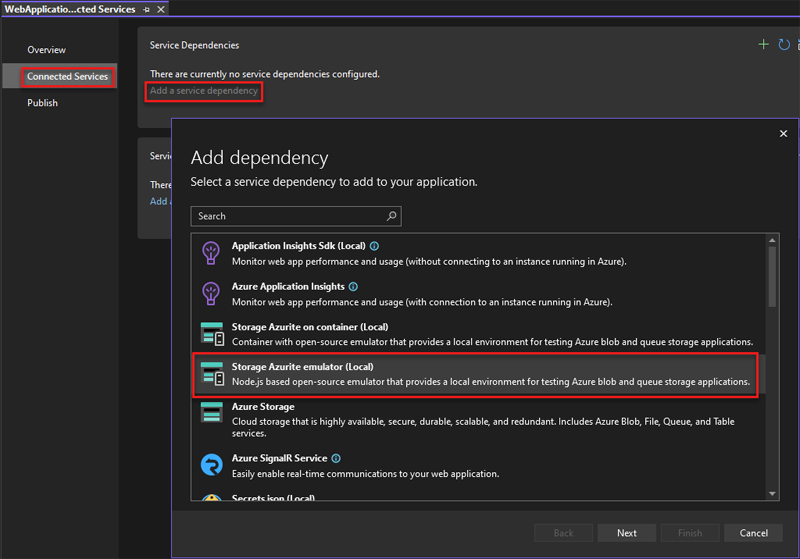
Dalam kotak dialog Konfigurasi emulator Storage Azurite , atur bidang Nama string koneksi ke StorageConnectionString, lalu pilih Selesai.
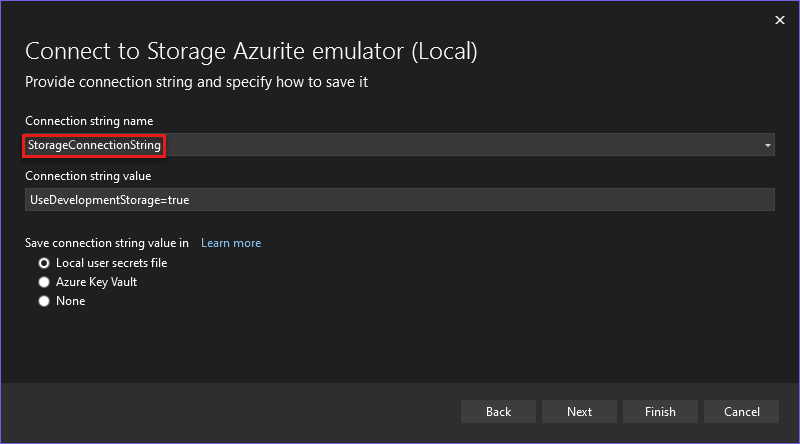
Saat konfigurasi selesai, pilih Tutup, dan emulator Azurite dimulai secara otomatis. Lokasi file yang dapat dieksekusi Azurite dirinci dalam tabel lokasi file yang dapat dieksekusi Azurite. Output terlihat mirip dengan cuplikan layar berikut:
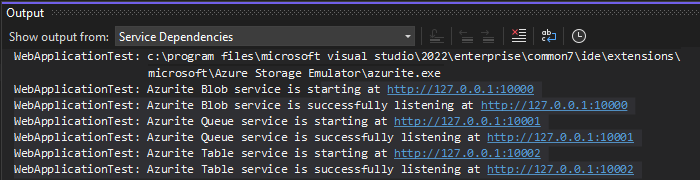
Opsi konfigurasi ini dapat diubah nanti dengan memodifikasi dependensi Connected Services proyek.
Opsi baris perintah
Bagian ini merinci peralihan baris perintah yang tersedia saat meluncurkan Azurite.
Bantuan
Opsional - Dapatkan bantuan baris perintah dengan menggunakan sakelar -h atau --help .
azurite -h
azurite --help
Host yang mendengarkan
Opsional - Secara default, Azurite mendengarkan 127.0.0.1 sebagai server lokal. Gunakan sakelar --blobHost untuk mengatur alamat sesuai kebutuhan Anda.
Terima permintaan hanya pada komputer lokal:
azurite --blobHost 127.0.0.1
Izinkan permintaan jarak jauh:
azurite --blobHost 0.0.0.0
Perhatian
Mengizinkan permintaan jarak jauh mungkin membuat sistem Anda rentan terhadap serangan eksternal.
Konfigurasi port pendengar
Opsional - Secara default, Azurite mendengarkan layanan Blob pada port 10000. Gunakan sakelar --blobPort untuk menentukan port mendengarkan yang Anda butuhkan.
Nota
Setelah menggunakan port yang dikustomisasi, Anda perlu memperbarui string koneksi atau konfigurasi terkait di alat atau SDK Azure Storage Anda.
Sesuaikan port pendengar Blob service:
azurite --blobPort 8888
Biarkan sistem memilih port yang tersedia secara otomatis:
azurite --blobPort 0
Port yang digunakan ditampilkan selama startup Azurite.
Jalur ruang kerja
Opsional - Azurite menyimpan data ke disk lokal selama eksekusi. Gunakan opsi -l atau --location untuk menentukan jalur sebagai lokasi ruang kerja. Secara default, direktori kerja proses saat ini digunakan. Perhatikan huruf kecil 'l'.
azurite -l c:\azurite
azurite --location c:\azurite
Log akses
Opsional - Secara default, log akses ditampilkan di jendela konsol. Nonaktifkan tampilan log akses dengan menggunakan sakelar -s atau --silent .
azurite -s
azurite --silent
Log debug
Opsional - Log debug mencakup informasi terperinci tentang setiap permintaan dan jejak tumpukan pengecualian. Aktifkan log debug dengan memberikan jalur file lokal yang valid ke opsi -d atau --debug.
azurite -d path/debug.log
azurite --debug path/debug.log
Mode tidak ketat
Opsional - Secara default, Azurite menerapkan mode ketat untuk memblokir header dan parameter permintaan yang tidak didukung. Nonaktifkan mode ketat dengan menggunakan pengalihan -L atau --loose . Perhatikan huruf kapital 'L'.
azurite -L
azurite --loose
Versi
Opsional - Tampilkan nomor versi Azurite yang diinstal dengan menggunakan tombol -v atau --version .
azurite -v
azurite --version
Konfigurasi sertifikat (HTTPS)
Opsional - Secara default, Azurite menggunakan protokol HTTP. Anda dapat mengaktifkan mode HTTPS dengan menyediakan jalur ke file sertifikat Email yang Ditingkatkan Privasi (.pem) atau Pertukaran Informasi Pribadi (.pfx) ke pengalihan --cert . HTTPS diperlukan untuk terhubung ke Azurite menggunakan autentikasi OAuth.
Jika --cert ditentukan untuk file PEM, Anda harus menentukan sakelar --key yang sesuai.
azurite --cert path/server.pem --key path/key.pem
Saat --cert diberikan untuk file PFX, Anda harus memberikan sakelar --pwd yang sesuai.
azurite --cert path/server.pfx --pwd pfxpassword
Penyiapan HTTPS
Untuk informasi terperinci tentang pembuatan file PEM dan PFX, lihat Penyiapan HTTPS.
Konfigurasi OAuth
Opsional - Aktifkan autentikasi OAuth untuk Azurite dengan menggunakan sakelar --oauth .
azurite --oauth basic --cert path/server.pem --key path/key.pem
Nota
OAuth memerlukan titik akhir HTTPS. Pastikan HTTPS diaktifkan dengan menyertakan opsi --cert bersama dengan opsi --oauth.
Azurite mendukung autentikasi dasar dengan menentukan parameter basic pada opsi --oauth. Azurite melakukan autentikasi dasar, seperti memvalidasi token bearer yang masuk, memeriksa penerbit, audiens, dan masa berlaku. Azurite tidak memeriksa tanda tangan atau izin token. Untuk mempelajari selengkapnya tentang otorisasi, lihat Menyambungkan ke Azurite dengan SDK dan alat.
Lewati pemeriksaan versi API
Opsional - Saat memulai, Azurite memeriksa apakah versi API yang diminta valid. Perintah berikut melewati pemeriksaan versi API:
azurite --skipApiVersionCheck
Nonaktifkan URL bergaya produksi
Opsional. Saat Anda menggunakan nama domain lengkap (FQDN) alih-alih alamat IP di host URI permintaan, Azurite secara default mengekstrak nama akun penyimpanan dari host URI permintaan. Anda dapat memaksa penguraian nama akun penyimpanan dari jalur URI permintaan dengan menggunakan --disableProductStyleUrl:
azurite --disableProductStyleUrl
Persistensi dalam memori
Opsional. Secara bawaan, metadata blob dan antrean disimpan secara persisten di disk, dan konten disimpan secara persisten dalam file extent. Penyimpanan tabel menyimpan semua data secara persisten di disk. Anda dapat menonaktifkan mempertahankan data apa pun ke disk dan hanya menyimpan data dalam memori. Dalam skenario persistensi dalam memori, jika proses Azurite dihentikan, semua data hilang. Perilaku persistensi default dapat diganti dengan opsi berikut:
azurite --inMemoryPersistence
Pengaturan ini ditolak ketika implementasi metadata berbasis SQL diaktifkan (melalui AZURITE_DB), atau ketika --location opsi ditentukan.
Batas memori jangkauan
Opsional. Secara default, penyimpanan tingkat dalam memori (untuk konten blob dan antrean) dibatasi hingga 50% dari total memori pada komputer host. Total dievaluasi menggunakan os.totalmem(). Batas ini dapat diganti menggunakan opsi berikut:
azurite --extentMemoryLimit <megabytes>
Tidak ada batasan pada nilai yang ditentukan untuk opsi ini. Namun, memori virtual dapat digunakan jika batas melebihi jumlah memori fisik yang tersedia seperti yang disediakan oleh sistem operasi. Batas tinggi pada akhirnya dapat menyebabkan kesalahan memori atau penurunan performa. Opsi ini ditolak ketika --inMemoryPersistence tidak ditentukan.
Untuk mempelajari selengkapnya, lihat Menggunakan penyimpanan dalam memori.
Menonaktifkan koleksi telemetri
Opsional. Secara default, Azurite mengumpulkan data telemetri untuk membantu meningkatkan produk.
--disableTelemetry Gunakan opsi untuk menonaktifkan pengumpulan data telemetri untuk eksekusi Azurite saat ini, seperti perintah berikut:
azurite --disableTelemetry
Langkah selanjutnya
- Menyambungkan ke Azurite dengan SDK dan alat menjelaskan cara menyambungkan ke Azurite menggunakan berbagai SDK dan alat Azure Storage.
- Mengonfigurasi string koneksi Azure Storage menjelaskan cara merakit string koneksi Azure Storage yang valid.
- Gunakan Azurite untuk menjalankan pengujian otomatis menjelaskan cara menulis pengujian otomatis menggunakan emulator penyimpanan Azurite.
- Menggunakan Emulator Azure Storage untuk pengembangan dan pengujian mendokumentasikan Emulator Azure Storage versi lama, yang telah digantikan oleh Azurite.