Mengonfigurasi identitas terkelola untuk sumber daya Azure pada set skala komputer virtual
Identitas terkelola untuk sumber daya Azure adalah fitur ID Microsoft Entra. Setiap layanan Azure yang mendukung identitas terkelola untuk sumber daya Azure tunduk pada garis waktu mereka masing-masing. Pastikan Anda meninjau status ketersediaan identitas terkelola untuk sumber daya dan masalah yang diketahui sebelum Anda memulai.
Identitas terkelola untuk sumber daya Azure memberikan layanan Azure identitas terkelola otomatis di Microsoft Entra ID. Anda dapat menggunakan identitas ini untuk mengautentikasi tiap layanan yang mendukung autentikasi Microsoft Entra, tanpa memiliki kredensial dalam kode Anda.
Untuk informasi tentang definisi dan detail Azure Policy, lihat Menggunakan Azure Policy untuk menetapkan identitas terkelola (pratinjau).
Dalam artikel ini, menggunakan portal Azure, Anda akan mempelajari cara menjalankan identitas terkelola berikut untuk operasi sumber daya Azure pada kumpulan skala mesin virtual:
Jika Anda tidak terbiasa dengan identitas terkelola untuk sumber daya Azure, lihat bagian ringkasan.
Jika Anda belum memiliki akun Azure, daftar untuk mendapatkan akun gratis sebelum melanjutkan.
Untuk melakukan operasi manajemen dalam artikel ini, akun Anda memerlukan penetapan peran Azure berikut:
Catatan
Tidak diperlukan penetapan peran direktori Microsoft Entra tambahan.
- Kontributor Komputer Virtual untuk mengaktifkan dan menghapus identitas terkelola yang ditetapkan sistem dari kumpulan skala komputer virtual.
Identitas terkelola yang ditetapkan sistem
Di bagian ini, Anda akan mempelajari cara mengaktifkan dan menonaktifkan identitas terkelola yang ditetapkan sistem menggunakan portal Microsoft Azure.
Aktifkan identitas terkelola yang ditetapkan sistem selama pembuatan kumpulan skala komputer virtual
Saat ini, portal Microsoft Azure tidak mendukung pengaktifan identitas terkelola yang ditetapkan sistem selama pembuatan kumpulan skala komputer virtual. Sebagai gantinya, lihat artikel Mulai Cepat pembuatan skala komputer virtual berikut untuk terlebih dahulu membuat kumpulan skala komputer virtual, dan kemudian lanjutkan ke bagian berikutnya untuk detail tentang mengaktifkan identitas terkelola yang ditetapkan sistem pada kumpulan skala komputer virtual:
Aktifkan identitas terkelola yang ditetapkan sistem pada kumpulan skala komputer virtual yang ada
Tip
Langkah-langkah dalam artikel ini mungkin sedikit berbeda berdasarkan portal tempat Anda memulai.
Untuk mengaktifkan identitas terkelola yang ditetapkan sistem pada kumpulan skala komputer virtual yang awalnya disediakan tanpa ini:
Masuk ke portal Microsoft Azure menggunakan akun yang terkait dengan langganan Azure yang berisi kumpulan skala komputer virtual.
Arahkan ke set skala komputer virtual yang diinginkan.
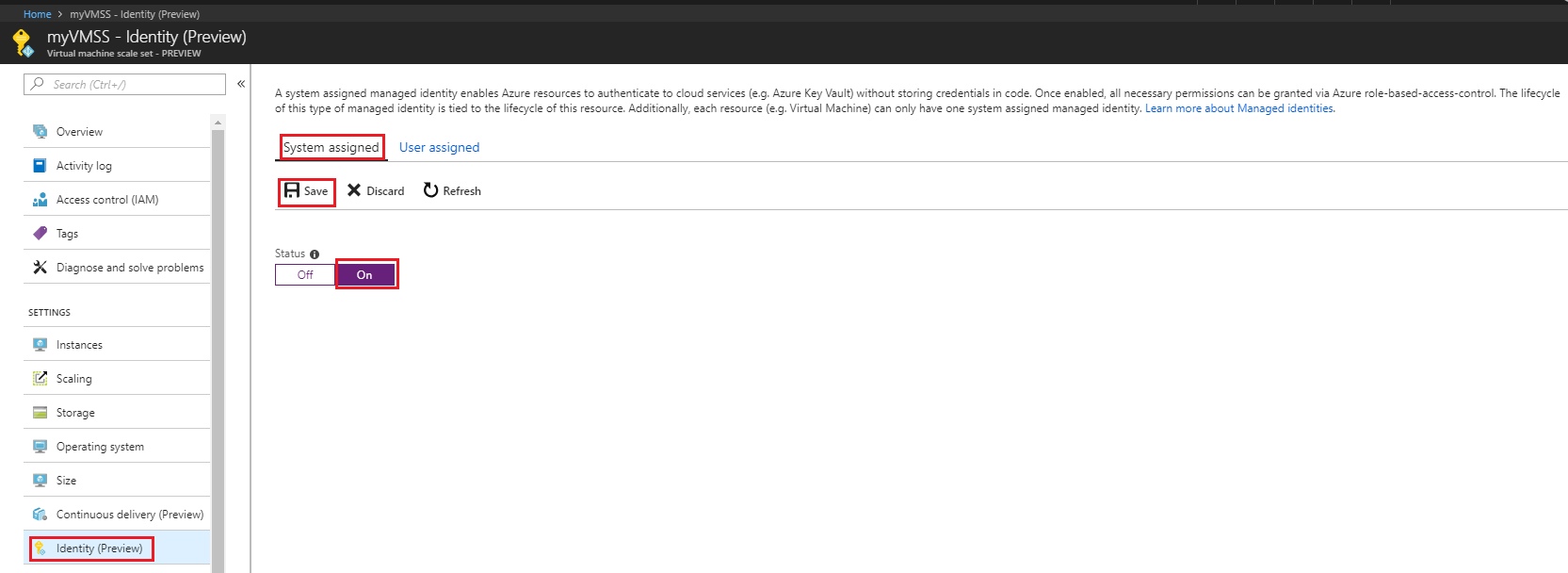
Di bawah Sistem ditetapkan, Status, pilih Aktif lalu klik Simpan:
Hapus identitas terkelola yang ditetapkan sistem dari kumpulan skala komputer virtual
Jika Anda memiliki set skala komputer virtual yang tidak lagi memerlukan identitas terkelola yang ditetapkan sistem:
Masuk ke portal Microsoft Azure menggunakan akun yang terkait dengan langganan Azure yang berisi kumpulan skala komputer virtual. Pastikan juga akun Anda milik peran yang memberi Anda izin menulis pada kumpulan skala komputer virtual.
Arahkan ke set skala komputer virtual yang diinginkan.
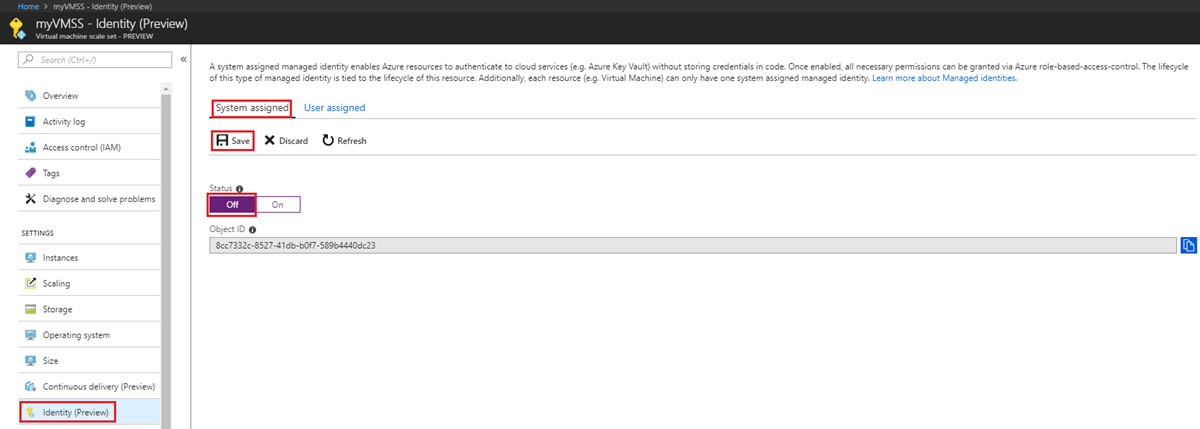
Di bawah Sistem ditetapkan, Status, pilih Nonaktif, lalu klik Simpan:
Identitas terkelola yang ditetapkan pengguna
Di bagian ini, Anda mempelajari cara menambahkan dan menghapus identitas terkelola yang ditetapkan pengguna dari kumpulan skala komputer virtual menggunakan portal Microsoft Azure.
Menetapkan identitas terkelola yang ditetapkan sistem selama pembuatan kumpulan skala komputer virtual
Saat ini, portal Microsoft Azure tidak mendukung penetapan identitas terkelola yang ditetapkan pengguna selama pembuatan set skala komputer virtual. Sebagai gantinya, lihat artikel Mulai Cepat pembuatan skala komputer virtual berikut untuk terlebih dahulu membuat set skala komputer virtual, lalu lanjutkan ke bagian berikutnya untuk detail tentang penetapan identitas terkelola yang ditetapkan pengguna untuk itu:
Menetapkan identitas terkelola yang ditetapkan pengguna ke kumpulan skala komputer virtual yang ada
Masuk ke portal Microsoft Azure menggunakan akun yang terkait dengan langganan Azure yang berisi kumpulan skala komputer virtual.
Navigasikan ke set skala mesin virtual yang diinginkan dan klik Identity, User ditugaskan lalu +Add.
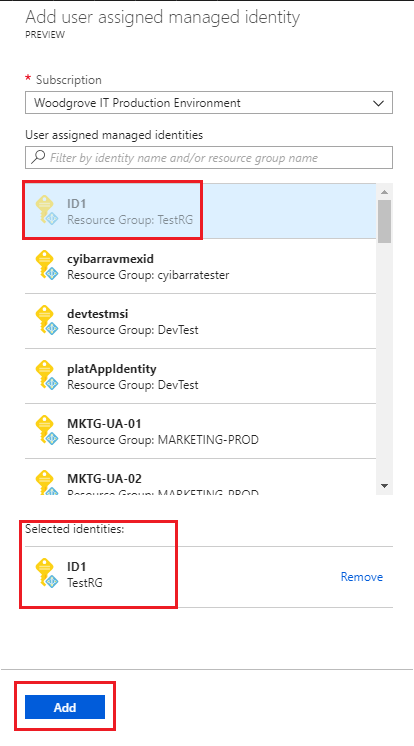
Klik identitas yang ditetapkan pengguna yang ingin Anda tambahkan ke kumpulan skala komputer virtual lalu klik Tambahkan.
Menghapus identitas terkelola yang ditetapkan pengguna dari kumpulan skala komputer virtual
Masuk ke portal Microsoft Azure menggunakan akun yang terkait dengan langganan Azure yang berisi Komputer Virtual.
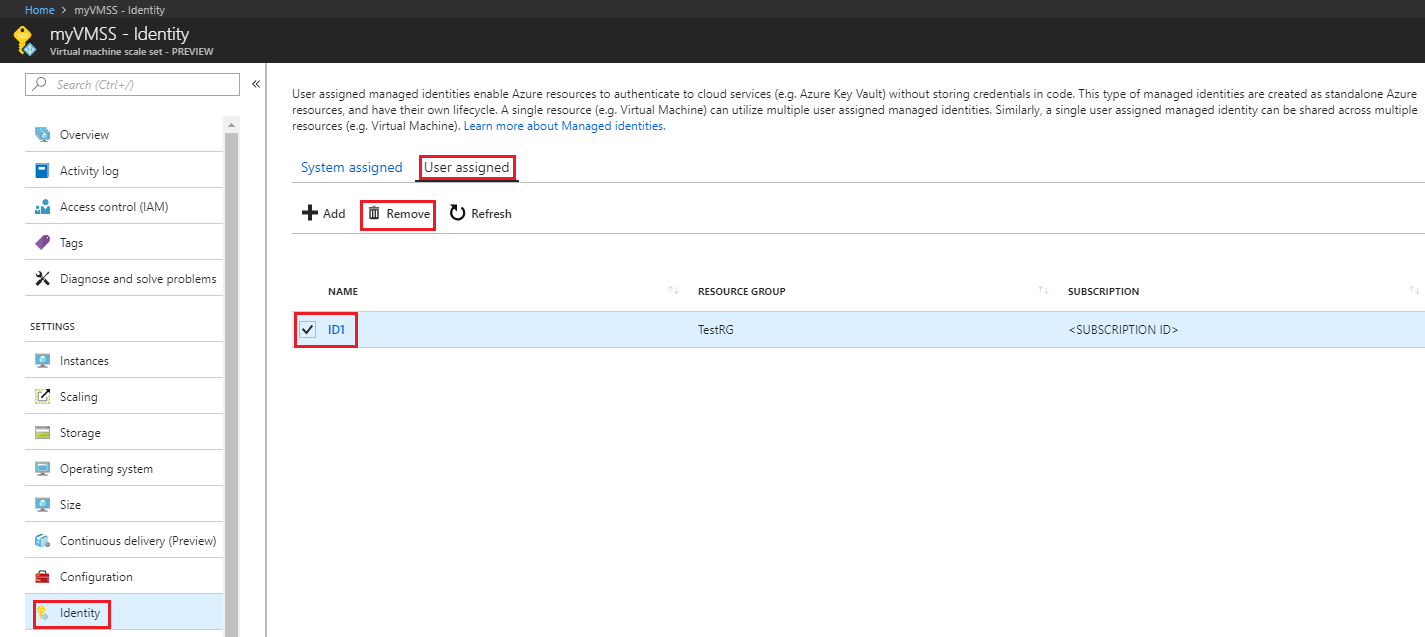
Navigasikan ke kumpulan skala komputer virtual yang diinginkan dan klik Identitas, User ditetapkan, nama identitas terkelola yang ditetapkan pengguna yang ingin Anda hapus, lalu klik Hapus (klik Ya di panel konfirmasi).
Langkah berikutnya
- Menggunakan portal Microsoft Azure, berikan kumpulan skala komputer virtual Azure akses identitas terkelola ke sumber daya Azure lainnya.
Dalam artikel ini, Anda mempelajari cara menjalankan identitas terkelola berikut untuk operasi sumber daya Azure di kumpulan skala komputer virtual Azure, menggunakan Azure CLI:
- Mengaktifkan dan menonaktifkan identitas terkelola yang ditetapkan sistem di kumpulan skala komputer virtual Azure
- Tambahkan dan hapus identitas terkelola yang ditetapkan pengguna pada kumpulan skala komputer virtual
Jika Anda belum memiliki akun Azure, daftar untuk mendapatkan akun gratis sebelum melanjutkan.
Prasyarat
Jika Anda asing dengan identitas terkelola untuk sumber daya Azure, lihat Apa itu identitas terkelola untuk sumber daya Azure?. Untuk mempelajari jenis identitas terkelola yang ditetapkan sistem dan yang ditetapkan pengguna, lihat Jenis identitas terkelola.
Untuk melakukan operasi manajemen dalam artikel ini, akun Anda memerlukan penetapan kontrol akses berbasis peran Azure berikut ini:
Kontributor Komputer Virtual untuk membuat kumpulan skala komputer virtual dan mengaktifkan serta menghapus identitas terkelola yang ditetapkan sistem dan/atau pengguna dari kumpulan skala komputer virtual.
Peran Kontributor Identitas Terkelola untuk membuat identitas terkelola yang ditetapkan pengguna.
Peran Operator Identitas Terkelola untuk menetapkan dan menghapus identitas terkelola yang ditetapkan pengguna dari dan ke kumpulan skala komputer virtual.
Catatan
Tidak diperlukan penetapan peran direktori Microsoft Entra tambahan.
Gunakan lingkungan Bash di Azure Cloud Shell. Untuk informasi selengkapnya, lihat Mulai Cepat untuk Bash di Azure Cloud Shell.

Jika Anda lebih suka menjalankan perintah referensi CLI secara lokal, instal Azure CLI. Jika Anda menjalankan Windows atau macOS, pertimbangkan untuk menjalankan Azure CLI dalam kontainer Docker. Untuk informasi lebih lanjut, lihat Cara menjalankan Azure CLI di kontainer Docker.
Jika Anda menggunakan instalasi lokal, masuk ke Azure CLI dengan menggunakan perintah login az. Untuk menyelesaikan proses autentikasi, ikuti langkah-langkah yang ditampilkan di terminal Anda. Untuk opsi masuk lainnya, lihat Masuk dengan Azure CLI.
Saat Anda diminta, instal ekstensi Azure CLI pada penggunaan pertama. Untuk informasi selengkapnya tentang ekstensi, lihat Menggunakan ekstensi dengan Azure CLI.
Jalankan versi az untuk menemukan versi dan pustaka dependen yang diinstal. Untuk meningkatkan ke versi terbaru, jalankan peningkatan az.
Identitas terkelola yang ditetapkan sistem
Di bagian ini, Anda mempelajari cara mengaktifkan dan menonaktifkan identitas terkelola yang ditetapkan sistem untuk kumpulan skala komputer virtual Azure menggunakan Azure CLI.
Mengaktifkan identitas terkelola yang ditetapkan sistem selama pembuatan kumpulan skala komputer virtual Azure
Untuk membuat kumpulan skala komputer virtual dengan identitas terkelola yang ditetapkan sistem yang diaktifkan:
Buat grup sumber daya untuk penahanan dan penyebaran kumpulan skala komputer virtual Anda dan sumber daya terkaitnya, menggunakan az group create. Anda dapat melewati langkah ini jika sudah memiliki grup sumber daya yang ingin Anda gunakan sebagai gantinya:
az group create --name myResourceGroup --location westusBuat kumpulan skala komputer virtual. Contoh berikut membuat set skala mesin virtual bernama myVMSS dengan identitas terkelola yang ditetapkan sistem, seperti yang diminta oleh parameter
--assign-identity, dengan--roledan--scopeyang ditentukan. Parameter--admin-usernamedan--admin-passwordmenentukan nama pengguna administratif dan akun kata sandi untuk masuk komputer virtual. Perbarui nilai ini sebagaimana mestinya untuk lingkungan Anda:az vmss create --resource-group myResourceGroup --name myVMSS --image win2016datacenter --upgrade-policy-mode automatic --custom-data cloud-init.txt --admin-username azureuser --admin-password myPassword12 --assign-identity --generate-ssh-keys --role contributor --scope mySubscription
Mengaktifkan identitas terkelola yang ditetapkan sistem di kumpulan skala komputer virtual Azure
Jika Anda perlu Mengaktifkan identitas terkelola yang ditetapkan sistem di kumpulan skala komputer virtual Azure yang ada:
az vmss identity assign -g myResourceGroup -n myVMSS
Menonaktifkan identitas terkelola yang ditetapkan sistem dari kumpulan skala komputer virtual Azure
Jika Anda memiliki kumpulan skala komputer virtual yang tidak lagi memerlukan identitas terkelola yang ditetapkan sistem, tetapi masih memerlukan identitas terkelola yang ditetapkan pengguna, gunakan perintah berikut:
az vmss update -n myVM -g myResourceGroup --set identity.type='UserAssigned'
Jika Anda memiliki komputer virtual yang tidak lagi memerlukan identitas terkelola yang ditetapkan sistem dan tidak memiliki identitas terkelola yang ditetapkan pengguna, gunakan perintah berikut:
Catatan
Nilai none peka huruf besar/kecil. Harus huruf kecil.
az vmss update -n myVM -g myResourceGroup --set identity.type="none"
Identitas terkelola yang ditetapkan pengguna
Di bagian ini, Anda mempelajari cara mengaktifkan dan menghapus identitas terkelola yang ditetapkan pengguna menggunakan Azure CLI.
Menetapkan identitas terkelola yang ditetapkan sistem selama pembuatan kumpulan skala komputer virtual
Bagian ini memandu Anda melalui pembuatan kumpulan skala komputer virtual dan penugasan identitas terkelola yang ditetapkan pengguna ke kumpulan skala komputer virtual. Jika sudah memiliki kumpulan skala komputer virtual yang ingin Anda gunakan, lewati bagian ini dan lanjutkan ke bagian berikutnya.
Anda dapat melewati langkah ini jika sudah memiliki grup sumber daya yang ingin Anda gunakan. Buat grup sumber daya untuk penahanan dan penyebaran identitas terkelola yang ditetapkan pengguna Anda, menggunakan az group create. Pastikan untuk mengganti nilai parameter
<RESOURCE GROUP>dan<LOCATION>dengan nilai Anda sendiri. :az group create --name <RESOURCE GROUP> --location <LOCATION>Buat identitas terkelola yang ditetapkan pengguna menggunakan buat identitas az. Parameter
-gmenentukan grup sumber daya tempat identitas terkelola yang ditetapkan pengguna dibuat, dan parameter-nmenentukan namanya. Pastikan untuk mengganti nilai parameter<RESOURCE GROUP>dan<USER ASSIGNED IDENTITY NAME>dengan nilai Anda sendiri:Penting
Saat Anda membuat identitas terkelola yang ditetapkan pengguna, nama harus dimulai dengan huruf atau angka, dan dapat menyertakan kombinasi karakter alfanumerik, tanda hubung (-) dan garis bawah (_). Untuk penugasan ke komputer virtual atau skala komputer virtual yang diatur agar berfungsi dengan baik, namanya dibatasi hingga 24 karakter. Untuk informasi selengkapnya, lihat Tanya Jawab Umum dan masalah yang sering ditanyakan.
az identity create -g <RESOURCE GROUP> -n <USER ASSIGNED IDENTITY NAME>Respons berisi detail untuk identitas terkelola yang ditetapkan pengguna yang telah dibuat, serupa dengan yang berikut. Nilai sumber daya
idyang ditetapkan ke identitas terkelola yang ditetapkan pengguna digunakan dalam langkah berikut.{ "clientId": "73444643-8088-4d70-9532-c3a0fdc190fz", "clientSecretUrl": "https://control-westcentralus.identity.azure.net/subscriptions/<SUBSCRIPTON ID>/resourcegroups/<RESOURCE GROUP>/providers/Microsoft.ManagedIdentity/userAssignedIdentities/<USER ASSIGNED IDENTITY NAME>/credentials?tid=5678&oid=9012&aid=73444643-8088-4d70-9532-c3a0fdc190fz", "id": "/subscriptions/<SUBSCRIPTON ID>/resourcegroups/<RESOURCE GROUP>/providers/Microsoft.ManagedIdentity/userAssignedIdentities/<USER ASSIGNED IDENTITY NAME>", "location": "westcentralus", "name": "<USER ASSIGNED IDENTITY NAME>", "principalId": "e5fdfdc1-ed84-4d48-8551-fe9fb9dedfll", "resourceGroup": "<RESOURCE GROUP>", "tags": {}, "tenantId": "733a8f0e-ec41-4e69-8ad8-971fc4b533bl", "type": "Microsoft.ManagedIdentity/userAssignedIdentities" }Buat kumpulan skala komputer virtual. Contoh berikut membuat set skala mesin virtual yang terkait dengan identitas terkelola yang ditetapkan pengguna baru, seperti yang ditentukan oleh parameter
--assign-identity, dengan--roledan--scopeyang ditentukan. Pastikan untuk mengganti nilai parameter<RESOURCE GROUP>,<VMSS NAME>,<USER NAME>,<PASSWORD>,<USER ASSIGNED IDENTITY>,<ROLE>, dan<SUBSCRIPTION>dengan nilai Anda sendiri.az vmss create --resource-group <RESOURCE GROUP> --name <VMSS NAME> --image <SKU Linux Image> --admin-username <USER NAME> --admin-password <PASSWORD> --assign-identity <USER ASSIGNED IDENTITY> --role <ROLE> --scope <SUBSCRIPTION>
Menetapkan identitas terkelola yang ditetapkan pengguna ke kumpulan skala komputer virtual yang ada
Buat identitas terkelola yang ditetapkan pengguna menggunakan buat identitas az. Parameter
-gmenentukan grup sumber daya tempat identitas terkelola yang ditetapkan pengguna dibuat, dan parameter-nmenentukan namanya. Pastikan untuk mengganti nilai parameter<RESOURCE GROUP>dan<USER ASSIGNED IDENTITY NAME>dengan nilai Anda sendiri:az identity create -g <RESOURCE GROUP> -n <USER ASSIGNED IDENTITY NAME>Respons berisi detail untuk identitas terkelola yang ditetapkan pengguna yang telah dibuat, serupa dengan yang berikut.
{
     "clientId": "73444643-8088-4d70-9532-c3a0fdc190fz",
     "clientSecretUrl": "https://control-westcentralus.identity.azure.net/subscriptions/<SUBSCRIPTON ID>/resourcegroups/<RESOURCE GROUP>/providers/Microsoft.ManagedIdentity/userAssignedIdentities/<USER ASSIGNED IDENTITY >/credentials?tid=5678&oid=9012&aid=73444643-8088-4d70-9532-c3a0fdc190fz",
     "id": "/subscriptions/<SUBSCRIPTON ID>/resourcegroups/<RESOURCE GROUP>/providers/Microsoft.ManagedIdentity/userAssignedIdentities/<USER ASSIGNED IDENTITY>",
     "location": "westcentralus",
     "name": "<USER ASSIGNED IDENTITY>",
     "principalId": "e5fdfdc1-ed84-4d48-8551-fe9fb9dedfll",
     "resourceGroup": "<RESOURCE GROUP>",
     "tags": {},
     "tenantId": "733a8f0e-ec41-4e69-8ad8-971fc4b533bl",
     "type": "Microsoft.ManagedIdentity/userAssignedIdentities"
}
Tetapkan identitas terkelola yang ditetapkan pengguna ke kumpulan skala komputer virtual yang ada. Pastikan untuk mengganti nilai parameter
<RESOURCE GROUP>dan<VIRTUAL MACHINE SCALE SET NAME>dengan nilai Anda sendiri.<USER ASSIGNED IDENTITY>adalah propertinamesumber daya identitas yang ditetapkan pengguna, seperti yang dibuat di langkah sebelumnya:az vmss identity assign -g <RESOURCE GROUP> -n <VIRTUAL MACHINE SCALE SET NAME> --identities <USER ASSIGNED IDENTITY>
Menghapus identitas terkelola yang ditetapkan pengguna dari kumpulan skala komputer virtual Azure
Untuk menghapus identitas terkelola yang ditetapkan pengguna dari kumpulan skala komputer virtual menggunakan az vmss identity remove. Jika ini adalah satu-satunya identitas terkelola yang ditetapkan pengguna yang ditetapkan ke set skala komputer virtual, UserAssigned dihapus dari nilai jenis identitas. Pastikan untuk mengganti nilai parameter <RESOURCE GROUP> dan <VIRTUAL MACHINE SCALE SET NAME> dengan nilai Anda sendiri. <USER ASSIGNED IDENTITY> adalah properti identitas name terkelola yang ditetapkan pengguna, yang dapat ditemukan di bagian identitas set skala komputer virtual menggunakan az vmss identity show:
az vmss identity remove -g <RESOURCE GROUP> -n <VIRTUAL MACHINE SCALE SET NAME> --identities <USER ASSIGNED IDENTITY>
Jika set skala mesin virtual Anda tidak memiliki identitas terkelola yang ditetapkan sistem dan Anda ingin menghapus semua identitas terkelola yang ditetapkan pengguna dari mesin virtual, gunakan perintah berikut:
Catatan
Nilai none peka huruf besar/kecil. Harus huruf kecil.
az vmss update -n myVMSS -g myResourceGroup --set identity.type="none" identity.userAssignedIdentities=null
Jika kumpulan skala komputer virtual Anda memiliki identitas terkelola yang ditetapkan sistem dan ditetapkan pengguna, Anda dapat menghapus semua identitas yang ditetapkan pengguna dengan beralih untuk hanya menggunakan identitas terkelola yang ditetapkan sistem. Gunakan perintah berikut:
az vmss update -n myVMSS -g myResourceGroup --set identity.type='SystemAssigned' identity.userAssignedIdentities=null
Langkah berikutnya
- Identitas terkelola untuk sumber daya Azure
- Untuk Mulai Cepat pembuatan kumpulan skala komputer virtual Azure lengkap, lihat Membuat Kumpulan Skala Komputer virtual dengan CLI
Dalam artikel ini, dengan menggunakan PowerShell, Anda mempelajari cara menjalankan identitas terkelola untuk operasi sumber daya Azure pada kumpulan skala komputer virtual:
- Mengaktifkan dan menonaktifkan identitas terkelola yang ditetapkan sistem di kumpulan skala komputer virtual
- Menambah dan menghapus identitas terkelola yang ditetapkan pengguna di kumpulan skala komputer virtual
Catatan
Sebaiknya Anda menggunakan modul Azure Az PowerShell untuk berinteraksi dengan Azure. Lihat Menginstal Azure PowerShell untuk memulai. Untuk mempelajari cara bermigrasi ke modul Az PowerShell, lihat Memigrasikan Azure PowerShell dari AzureRM ke Az.
Prasyarat
Jika Anda tidak terbiasa dengan identitas terkelola untuk sumber daya Azure, lihat bagian ringkasan. Pastikan untuk meninjau perbedaan antara identitas terkelola yang ditetapkan sistem dan ditetapkan pengguna.
Jika Anda belum memiliki akun Azure, daftar untuk mendapatkan akun gratis sebelum melanjutkan.
Untuk melakukan operasi manajemen dalam artikel ini, akun Anda memerlukan penetapan kontrol akses berbasis peran Azure berikut ini:
Catatan
Tidak diperlukan penetapan peran direktori Microsoft Entra tambahan.
- Kontributor Komputer Virtual untuk membuat kumpulan skala komputer virtual dan mengaktifkan serta menghapus identitas terkelola yang ditetapkan sistem dan/atau yang ditetapkan pengguna dari kumpulan skala komputer virtual.
- Peran Kontributor Identitas Terkelola untuk membuat identitas terkelola yang ditetapkan pengguna.
- Peran Operator Identitas Terkelola untuk menetapkan dan menghapus identitas terkelola yang ditetapkan pengguna dari dan ke kumpulan skala komputer virtual.
Untuk menjalankan contoh skrip, Anda memiliki dua opsi:
- Gunakan Azure Cloud Shell, yang dapat Anda buka menggunakan tombol Coba di sudut kanan atas blok kode.
- Jalankan skrip secara lokal dengan menginstal versi terbaru Azure PowerShell, lalu masuk ke Azure menggunakan
Connect-AzAccount.
Identitas terkelola yang ditetapkan sistem
Di bagian ini, Anda mempelajari cara mengaktifkan dan menghapus identitas terkelola yang ditetapkan sistem menggunakan Azure PowerShell.
Mengaktifkan identitas terkelola yang ditetapkan sistem selama pembuatan kumpulan skala komputer virtual Azure
Untuk membuat kumpulan skala komputer virtual dengan identitas terkelola yang ditetapkan sistem yang diaktifkan:
Lihat Contoh 1 di artikel referensi cmdlet New-AzVmssConfig untuk membuat kumpulan skala komputer virtual dengan identitas terkelola yang ditetapkan sistem. Tambahkan parameter
-IdentityType SystemAssignedke cmdletNew-AzVmssConfig:$VMSS = New-AzVmssConfig -Location $Loc -SkuCapacity 2 -SkuName "Standard_A0" -UpgradePolicyMode "Automatic" -NetworkInterfaceConfiguration $NetCfg -IdentityType SystemAssigned`
Mengaktifkan identitas terkelola yang ditetapkan sistem di kumpulan skala komputer virtual Azure
Jika Anda perlu mengaktifkan identitas terkelola yang ditetapkan sistem di kumpulan skala komputer virtual Azure yang ada:
Pastikan akun Azure yang Anda gunakan memiliki peran yang memberi Anda izin tulis pada kumpulan skala komputer virtual, seperti "Kontributor Komputer Virtual".
Ambil properti kumpulan skala komputer virtual menggunakan cmdlet
Get-AzVmss. Selanjutnya untuk mengaktifkan identitas terkelola yang ditetapkan sistem, gunakan tombol-IdentityTypepada cmdlet Update-AzVmss:Update-AzVmss -ResourceGroupName myResourceGroup -Name -myVmss -IdentityType "SystemAssigned"
Menonaktifkan identitas terkelola yang ditetapkan sistem dari kumpulan skala komputer virtual Azure
Jika Anda memiliki kumpulan skala komputer virtual yang tidak lagi memerlukan identitas terkelola yang ditetapkan sistem, tetapi masih memerlukan identitas terkelola yang ditetapkan pengguna, gunakan cmdlet berikut:
Pastikan akun Anda memiliki peran yang memberi Anda izin tulis pada kumpulan skala komputer virtual, seperti "Kontributor Komputer Virtual".
Jalankan cmdlet berikut:
Update-AzVmss -ResourceGroupName myResourceGroup -Name myVmss -IdentityType "UserAssigned"Jika Anda memiliki kumpulan skala komputer virtual yang tidak lagi memerlukan identitas terkelola yang ditetapkan sistem dan tidak memiliki identitas terkelola yang ditetapkan pengguna, gunakan perintah berikut:
Update-AzVmss -ResourceGroupName myResourceGroup -Name myVmss -IdentityType None
Identitas terkelola yang ditetapkan pengguna
Di bagian ini, Anda mempelajari cara menambahkan dan menghapus identitas terkelola yang ditetapkan pengguna dari kumpulan skala komputer virtual menggunakan Azure PowerShell.
Mengaktifkan identitas terkelola yang ditetapkan pengguna selama pembuatan kumpulan skala komputer virtual Azure
Membuat kumpulan skala komputer virtual baru dengan identitas terkelola yang ditetapkan pengguna saat ini tidak didukung melalui PowerShell. Lihat bagian berikutnya tentang cara menambahkan identitas terkelola yang ditetapkan pengguna ke kumpulan skala komputer virtual yang ada. Periksa kembali untuk melihat pembaruan.
Menetapkan identitas terkelola yang ditetapkan pengguna ke kumpulan skala komputer virtual Azure yang ada
Untuk menetapkan identitas terkelola yang ditetapkan pengguna ke kumpulan skala komputer virtual Azure yang ada:
Pastikan akun Anda memiliki peran yang memberi Anda izin tulis pada kumpulan skala komputer virtual, seperti "Kontributor Komputer Virtual".
Ambil properti kumpulan skala komputer virtual menggunakan cmdlet
Get-AzVM. Selanjutnya, untuk menetapkan identitas terkelola yang ditetapkan pengguna ke kumpulan skala komputer virtual, gunakan tombol-IdentityTypedan-IdentityIDdi cmdlet Update-AzVmss. Ganti<VM NAME>,<SUBSCRIPTION ID>,<RESROURCE GROUP>,<USER ASSIGNED ID1>,USER ASSIGNED ID2dengan nilai Anda sendiri.Penting
Saat Anda membuat identitas terkelola yang ditetapkan pengguna, nama harus dimulai dengan huruf atau angka, dan dapat menyertakan kombinasi karakter alfanumerik, tanda hubung (-) dan garis bawah (_). Untuk penugasan ke komputer virtual atau skala komputer virtual yang diatur agar berfungsi dengan baik, namanya dibatasi hingga 24 karakter. Untuk informasi selengkapnya, lihat Tanya Jawab Umum dan masalah yang sering ditanyakan.
Update-AzVmss -ResourceGroupName <RESOURCE GROUP> -Name <VMSS NAME> -IdentityType UserAssigned -IdentityID "<USER ASSIGNED ID1>","<USER ASSIGNED ID2>"
Menghapus identitas terkelola yang ditetapkan pengguna dari kumpulan skala komputer virtual Azure
Jika kumpulan skala komputer virtual Anda memiliki beberapa identitas terkelola yang ditetapkan pengguna, Anda dapat menghapus semuanya, kecuali yang terakhir menggunakan perintah berikut. Pastikan untuk mengganti nilai parameter <RESOURCE GROUP> dan <VIRTUAL MACHINE SCALE SET NAME> dengan nilai Anda sendiri. <USER ASSIGNED IDENTITY NAME> adalah properti nama identitas terkelola yang ditetapkan pengguna, yang harus tetap berada di kumpulan skala komputer virtual. Informasi ini dapat ditemukan di bagian identitas dari kumpulan skala komputer virtual menggunakan az vmss show:
Update-AzVmss -ResourceGroupName myResourceGroup -Name myVmss -IdentityType UserAssigned -IdentityID "<USER ASSIGNED IDENTITY NAME>"
Jika set skala mesin virtual Anda tidak memiliki identitas terkelola yang ditetapkan sistem dan Anda ingin menghapus semua identitas terkelola yang ditetapkan pengguna dari mesin virtual, gunakan perintah berikut:
Update-AzVmss -ResourceGroupName myResourceGroup -Name myVmss -IdentityType None
Jika kumpulan skala komputer virtual Anda memiliki identitas terkelola yang ditetapkan sistem dan ditetapkan pengguna, Anda dapat menghapus semua identitas terkelola yang ditetapkan pengguna dengan beralih untuk hanya menggunakan identitas terkelola yang ditetapkan sistem.
Update-AzVmss -ResourceGroupName myResourceGroup -Name myVmss -IdentityType "SystemAssigned"
Langkah berikutnya
Untuk Mulai Cepat pembuatan komputer virtual Azure lengkap, lihat:
Dalam artikel ini, Anda mempelajari cara melakukan identitas terkelola berikut ini untuk operasi sumber daya Azure pada kumpulan skala komputer virtual Azure, menggunakan templat penyebaran Azure Resource Manager:
- Mengaktifkan dan menonaktifkan identitas terkelola yang ditetapkan sistem di kumpulan skala komputer virtual Azure
- Tambahkan dan hapus identitas terkelola yang ditetapkan pengguna pada kumpulan skala komputer virtual
Prasyarat
Jika Anda tidak terbiasa dengan identitas terkelola untuk sumber daya Azure, lihat bagian ringkasan. Pastikan untuk meninjau perbedaan antara identitas terkelola yang ditetapkan sistem dan ditetapkan pengguna.
Jika Anda belum memiliki akun Azure, daftar untuk mendapatkan akun gratis sebelum melanjutkan.
Untuk melakukan operasi manajemen dalam artikel ini, akun Anda memerlukan penetapan kontrol akses berbasis peran Azure berikut ini:
Catatan
Tidak diperlukan penetapan peran direktori Microsoft Entra tambahan.
- Kontributor Komputer Virtual untuk membuat kumpulan skala komputer virtual dan mengaktifkan serta menghapus identitas terkelola yang ditetapkan sistem dan/atau pengguna dari kumpulan skala komputer virtual.
- Peran Kontributor Identitas Terkelola untuk membuat identitas terkelola yang ditetapkan pengguna.
- Peran Operator Identitas Terkelola untuk menetapkan dan menghapus identitas terkelola yang ditetapkan pengguna dari dan ke kumpulan skala komputer virtual.
Templat Azure Resource Manager
Seperti portal dan skrip Azure, templat Pengelola Sumber Daya Azure menyediakan kemampuan untuk menerapkan sumber daya baru atau yang dimodifikasi yang ditentukan oleh grup sumber daya Azure. Beberapa opsi tersedia untuk pengeditan dan penyebaran templat, baik berbasis lokal maupun portal, termasuk:
- Menggunakan templat khusus dari Azure Marketplace, yang memungkinkan Anda membuat templat dari awal, atau mendasarkannya pada templat mulai cepat atau umum yang ada.
- Berasal dari grup sumber daya yang ada, dengan mengekspor templat dari penyebaran asli, atau dari status penyebaran saat ini.
- Menggunakan editor JSON lokal (seperti Visual Studio Code), lalu mengunggah dan menyebarkan dengan menggunakan PowerShell atau CLI.
- Menggunakan Visual Studio proyek Azure Resource Group untuk membuat dan menggunakan templat.
Terlepas dari opsi yang Anda pilih, sintaks templat sama selama penyebaran awal dan pemindahan ulang. Mengaktifkan identitas terkelola untuk sumber daya Azure pada Komputer Virtual baru atau yang sudah ada dilakukan dengan cara yang sama. Selain itu, secara default, Azure Resource Manager melakukan pembaruan bertahap untuk penyebaran.
Identitas terkelola yang ditetapkan sistem
Di bagian ini, Anda akan mengaktifkan dan menonaktifkan identitas terkelola yang ditetapkan sistem menggunakan templat Azure Resource Manager.
Mengaktifkan identitas terkelola yang ditetapkan sistem selama pembuatan set skala komputer virtual atau set skala komputer virtual yang ada
Apakah Anda masuk ke Azure secara lokal atau melalui portal Azure, gunakan akun yang terkait dengan langganan Azure yang berisi kumpulan skala komputer virtual.
Untuk mengaktifkan identitas terkelola yang ditetapkan sistem, muat templat ke editor, temukan
Microsoft.Compute/virtualMachinesScaleSetssumber daya yang menarik di dalam bagian sumber daya dan tambahkanidentityproperti pada tingkat yang sama dengan"type": "Microsoft.Compute/virtualMachinesScaleSets"properti. Gunakan sintaks berikut:"identity": { "type": "SystemAssigned" }Setelah selesai, bagian berikut harus ditambahkan ke bagian sumber daya templat Anda dan harus menyerupai contoh yang ditunjukkan di bawah ini:
 "resources": [
     {
         //other resource provider properties...
         "apiVersion": "2018-06-01",
         "type": "Microsoft.Compute/virtualMachineScaleSets",
         "name": "[variables('vmssName')]",
         "location": "[resourceGroup().location]",
         "identity": {
             "type": "SystemAssigned",
         },
        "properties": {
             //other resource provider properties...
             "virtualMachineProfile": {
                 //other virtual machine profile properties...

             }
         }
     }
 ]
Menonaktifkan identitas terkelola yang ditetapkan sistem dari kumpulan skala komputer virtual Azure
Jika Anda memiliki set skala komputer virtual yang tidak lagi memerlukan identitas terkelola yang ditetapkan sistem:
Apakah Anda masuk ke Azure secara lokal atau melalui portal Azure, gunakan akun yang terkait dengan langganan Azure yang berisi kumpulan skala komputer virtual.
Muat kerangka ke dalam editor dan temukan
Microsoft.Compute/virtualMachineScaleSetssumber daya yang diinginkan dalam bagianresources. Jika Anda memiliki Komputer Virtual yang hanya memiliki identitas terkelola yang ditetapkan sistem, Anda dapat menonaktifkannya dengan mengubah jenis identitas menjadiNone.Microsoft.Compute/virtualMachineScaleSets API version 2018-06-01
Jika apiVersion Anda adalah
2018-06-01dan Komputer Virtual Anda memiliki sistem dan identitas terkelola yang ditetapkan pengguna, hapusSystemAssigneddari jenis identitas dan simpanUserAssignedbersama dengan nilai kamus userAssignedIdentities.Microsoft.Compute/virtualMachineScaleSets API version 2018-06-01
Jika apiVersion Anda adalah
2017-12-01dan kumpulan skala komputer virtual Anda memiliki sistem dan identitas terkelola yang ditetapkan pengguna, hapusSystemAssigneddari jenis identitas dan simpanUserAssignedbersama dengan arrayidentityIdsdari identitas terkelola yang ditetapkan pengguna.Contoh berikut menunjukkan kepada Anda cara menghapus identitas terkelola yang ditetapkan sistem dari kumpulan skala komputer virtual tanpa identitas terkelola yang ditetapkan pengguna:
{
    "name": "[variables('vmssName')]",
    "apiVersion": "2018-06-01",
    "location": "[parameters(Location')]",
    "identity": {
        "type": "None"
     }

}
Identitas terkelola yang ditetapkan pengguna
Di bagian ini, Anda menetapkan identitas terkelola yang ditetapkan pengguna ke kumpulan skala komputer virtual menggunakan templat Azure Resource Manager.
Catatan
Untuk membuat identitas terkelola yang ditetapkan pengguna menggunakan Templat Azure Resource Manager, lihat Membuat identitas terkelola yang ditetapkan pengguna.
Tetapkan identitas terkelola yang ditetapkan pengguna ke kumpulan skala komputer virtual
Di bagian elemen
resources, tambahkan entri berikut untuk menetapkan identitas terkelola yang ditetapkan pengguna ke kumpulan skala komputer virtual Anda. Pastikan untuk mengganti<USERASSIGNEDIDENTITY>dengan nama identitas terkelola yang ditetapkan pengguna yang Anda buat.Microsoft.Compute/virtualMachineScaleSets API version 2018-06-01
Jika apiVersion Anda adalah
2018-06-01, identitas terkelola yang ditetapkan pengguna disimpan dalam format kamususerAssignedIdentitiesdan nilai<USERASSIGNEDIDENTITYNAME>harus disimpan dalam variabel yang ditentukan di bagianvariablestemplat Anda.{ "name": "[variables('vmssName')]", "apiVersion": "2018-06-01", "location": "[parameters(Location')]", "identity": { "type": "userAssigned", "userAssignedIdentities": { "[resourceID('Microsoft.ManagedIdentity/userAssignedIdentities/',variables('<USERASSIGNEDIDENTITYNAME>'))]": {} } } }Microsoft.Compute/virtualMachineScaleSets API version 2017-12-01
Jika
apiVersionAnda adalah2017-12-01atau lebih lama, identitas terkelola yang ditetapkan pengguna disimpan dalam larikidentityIdsdan nilai<USERASSIGNEDIDENTITYNAME>harus disimpan dalam variabel yang ditentukan di bagian variabel pada kerangka Anda.{ "name": "[variables('vmssName')]", "apiVersion": "2017-03-30", "location": "[parameters(Location')]", "identity": { "type": "userAssigned", "identityIds": [ "[resourceID('Microsoft.ManagedIdentity/userAssignedIdentities/',variables('<USERASSIGNEDIDENTITY>'))]" ] } }Saat Anda selesai, templat Anda akan terlihat mirip dengan berikut:
Microsoft.Compute/virtualMachineScaleSets API version 2018-06-01
"resources": [
     {
         //other resource provider properties...
         "apiVersion": "2018-06-01",
         "type": "Microsoft.Compute/virtualMachineScaleSets",
         "name": "[variables('vmssName')]",
         "location": "[resourceGroup().location]",
         "identity": {
             "type": "UserAssigned",
             "userAssignedIdentities": {
                 "[resourceID('Microsoft.ManagedIdentity/userAssignedIdentities/',variables('<USERASSIGNEDIDENTITYNAME>'))]": {}
             }
         },
        "properties": {
             //other virtual machine properties...
             "virtualMachineProfile": {
                 //other virtual machine profile properties...
             }
         }
     }
 ]
Microsoft.Compute/virtualMachines versi API 2017-12-01
"resources": [
     {
         //other resource provider properties...
         "apiVersion": "2017-12-01",
         "type": "Microsoft.Compute/virtualMachineScaleSets",
         "name": "[variables('vmssName')]",
         "location": "[resourceGroup().location]",
         "identity": {
             "type": "UserAssigned",
             "identityIds": [
                 "[resourceID('Microsoft.ManagedIdentity/userAssignedIdentities/',variables('<USERASSIGNEDIDENTITYNAME>'))]"
             ]
         },
        "properties": {
             //other virtual machine properties...
             "virtualMachineProfile": {
                 //other virtual machine profile properties...
             }
         }
     }
 ]
Menghapus identitas terkelola yang ditetapkan pengguna dari kumpulan skala komputer virtual Azure
Jika Anda memiliki kumpulan skala komputer virtual yang tidak lagi memerlukan identitas terkelola yang ditetapkan pengguna:
Apakah Anda masuk ke Azure secara lokal atau melalui portal Azure, gunakan akun yang terkait dengan langganan Azure yang berisi kumpulan skala komputer virtual.
Muat kerangka ke dalam editor dan temukan
Microsoft.Compute/virtualMachineScaleSetssumber daya yang diinginkan dalam bagianresources. Jika Anda memiliki kumpulan skala komputer virtual yang hanya memiliki identitas terkelola yang ditetapkan pengguna, Anda dapat menonaktifkannya dengan mengubah jenis identitas menjadiNone.Contoh berikut menunjukkan kepada Anda cara menghapus semua identitas terkelola yang ditetapkan pengguna dari Komputer Virtual tanpa identitas terkelola yang ditetapkan sistem:
{
    "name": "[variables('vmssName')]",
    "apiVersion": "2018-06-01",
    "location": "[parameters(Location')]",
    "identity": {
        "type": "None"
     }
}
Microsoft.Compute/virtualMachineScaleSets API version 2018-06-01
Untuk menghapus satu identitas terkelola yang ditetapkan pengguna dari kumpulan skala komputer virtual, hapus dari
userAssignedIdentitieskamus.Jika Anda memiliki identitas yang ditetapkan sistem, simpan dalam nilai
typedi bawah nilaiidentity.Microsoft.Compute/virtualMachineScaleSets API version 2017-12-01
Untuk menghapus satu identitas terkelola yang ditetapkan pengguna dari set skala komputer virtual, hapus dari array
identityIds.Jika Anda memiliki identitas terkelola yang ditetapkan sistem, simpan dalam nilai
typedi bawah nilaiidentity.
Langkah berikutnya
Dalam artikel ini, dengan menggunakan CURL untuk melakukan panggilan ke titik akhir REST Azure Resource Manager, Anda mempelajari cara menjalankan identitas terkelola berikut untuk operasi sumber daya Azure di kumpulan skala komputer virtual:
- Mengaktifkan dan menonaktifkan identitas terkelola yang ditetapkan sistem di kumpulan skala komputer virtual Azure
- Tambahkan dan hapus identitas terkelola yang ditetapkan pengguna pada kumpulan skala komputer virtual
Jika Anda belum memiliki akun Azure, daftar untuk mendapatkan akun gratis sebelum melanjutkan.
Prasyarat
Jika Anda asing dengan identitas terkelola untuk sumber daya Azure, lihat Apa itu identitas terkelola untuk sumber daya Azure?. Untuk mempelajari jenis identitas terkelola yang ditetapkan sistem dan yang ditetapkan pengguna, lihat Jenis identitas terkelola.
Untuk melakukan operasi manajemen dalam artikel ini, akun Anda memerlukan penetapan peran Azure berikut:
Kontributor Komputer Virtual untuk membuat kumpulan skala komputer virtual dan mengaktifkan serta menghapus identitas terkelola yang ditetapkan sistem dan/atau pengguna dari kumpulan skala komputer virtual.
Peran Kontributor Identitas Terkelola untuk membuat identitas terkelola yang ditetapkan pengguna.
Peran Operator Identitas Terkelola untuk menetapkan dan menghapus identitas yang ditetapkan pengguna dari dan ke kumpulan skala komputer virtual.
Catatan
Tidak diperlukan penetapan peran direktori Microsoft Entra tambahan.
Gunakan lingkungan Bash di Azure Cloud Shell. Untuk informasi selengkapnya, lihat Mulai Cepat untuk Bash di Azure Cloud Shell.
Jika Anda lebih suka menjalankan perintah referensi CLI secara lokal, instal Azure CLI. Jika Anda menjalankan Windows atau macOS, pertimbangkan untuk menjalankan Azure CLI dalam kontainer Docker. Untuk informasi lebih lanjut, lihat Cara menjalankan Azure CLI di kontainer Docker.
Jika Anda menggunakan instalasi lokal, masuk ke Azure CLI dengan menggunakan perintah login az. Untuk menyelesaikan proses autentikasi, ikuti langkah-langkah yang ditampilkan di terminal Anda. Untuk opsi masuk lainnya, lihat Masuk dengan Azure CLI.
Saat Anda diminta, instal ekstensi Azure CLI pada penggunaan pertama. Untuk informasi selengkapnya tentang ekstensi, lihat Menggunakan ekstensi dengan Azure CLI.
Jalankan versi az untuk menemukan versi dan pustaka dependen yang diinstal. Untuk meningkatkan ke versi terbaru, jalankan peningkatan az.
Identitas terkelola yang ditetapkan sistem
Di bagian ini, Anda mempelajari cara mengaktifkan dan menonaktifkan identitas terkelola yang ditetapkan sistem di kumpulan skala komputer virtual menggunakan CURL untuk melakukan panggilan ke titik akhir REST Azure Resource Manager.
Aktifkan identitas terkelola yang ditetapkan sistem selama pembuatan kumpulan skala komputer virtual
Untuk membuat set skala komputer virtual dengan identitas terkelola yang ditetapkan sistem diaktifkan, Anda perlu membuat set skala komputer virtual dan mengambil token akses untuk menggunakan CURL untuk memanggil titik akhir Resource Manager dengan nilai jenis identitas terkelola yang ditetapkan sistem.
Buat grup sumber daya untuk penahanan dan penyebaran kumpulan skala komputer virtual Anda dan sumber daya terkaitnya, menggunakan az group create. Anda dapat melewati langkah ini jika Anda sudah memiliki grup sumber daya yang ingin Anda gunakan sebagai gantinya:
az group create --name myResourceGroup --location westusBuat antarmuka jaringan untuk kumpulan skala komputer virtual Anda:
az network nic create -g myResourceGroup --vnet-name myVnet --subnet mySubnet -n myNicAmbil token akses Pembawa, yang akan Anda gunakan pada langkah berikutnya di header Otorisasi untuk membuat kumpulan skala komputer virtual Anda dengan identitas terkelola yang ditetapkan sistem.
az account get-access-tokenDengan menggunakan Azure Cloud Shell, buat kumpulan skala komputer virtual menggunakan CURL untuk memanggil titik akhir REST Azure Resource Manager. Contoh berikut membuat kumpulan skala komputer virtual bernama myVMSS di myResourceGroup dengan identitas terkelola yang ditetapkan sistem, seperti yang diidentifikasi dalam isi permintaan berdasarkan nilai
"identity":{"type":"SystemAssigned"}. Ganti<ACCESS TOKEN>dengan nilai yang Anda terima di langkah sebelumnya ketika Anda meminta token akses Pembawa dan nilai<SUBSCRIPTION ID>yang sesuai untuk lingkungan Anda.curl 'https://management.azure.com/subscriptions/<SUBSCRIPTION ID>/resourceGroups/myResourceGroup/providers/Microsoft.Compute/virtualMachineScaleSets/myVMSS?api-version=2018-06-01' -X PUT -d '{"sku":{"tier":"Standard","capacity":3,"name":"Standard_D1_v2"},"location":"eastus","identity":{"type":"SystemAssigned"},"properties":{"overprovision":true,"virtualMachineProfile":{"storageProfile":{"imageReference":{"sku":"2016-Datacenter","publisher":"MicrosoftWindowsServer","version":"latest","offer":"WindowsServer"},"osDisk":{"caching":"ReadWrite","managedDisk":{"storageAccountType":"StandardSSD_LRS"},"createOption":"FromImage"}},"osProfile":{"computerNamePrefix":"myVMSS","adminUsername":"azureuser","adminPassword":"myPassword12"},"networkProfile":{"networkInterfaceConfigurations":[{"name":"myVMSS","properties":{"primary":true,"enableIPForwarding":true,"ipConfigurations":[{"name":"myVMSS","properties":{"subnet":{"id":"/subscriptions/<SUBSCRIPTION ID>/resourceGroups/myResourceGroup/providers/Microsoft.Network/virtualNetworks/myVnet/subnets/mySubnet"}}}]}}]}},"upgradePolicy":{"mode":"Manual"}}}' -H "Content-Type: application/json" -H "Authorization: Bearer <ACCESS TOKEN>"PUT https://management.azure.com/subscriptions/<SUBSCRIPTION ID>/resourceGroups/myResourceGroup/providers/Microsoft.Compute/virtualMachineScaleSets/myVMSS?api-version=2018-06-01 HTTP/1.1Header permintaan
Header permintaan Deskripsi Tipe-Konten Harus diisi. Atur ke application/json.Otorisasi Harus diisi. Atur ke token akses Beareryang valid.Badan permintaan
 {
    "sku":{
       "tier":"Standard",
       "capacity":3,
       "name":"Standard_D1_v2"
    },
    "location":"eastus",
    "identity":{
       "type":"SystemAssigned"
    },
    "properties":{
       "overprovision":true,
       "virtualMachineProfile":{
          "storageProfile":{
             "imageReference":{
                "sku":"2016-Datacenter",
                "publisher":"MicrosoftWindowsServer",
                "version":"latest",
                "offer":"WindowsServer"
             },
             "osDisk":{
                "caching":"ReadWrite",
                "managedDisk":{
                   "storageAccountType":"StandardSSD_LRS"
                },
                "createOption":"FromImage"
             }
          },
          "osProfile":{
             "computerNamePrefix":"myVMSS",
             "adminUsername":"azureuser",
             "adminPassword":"myPassword12"
          },
          "networkProfile":{
             "networkInterfaceConfigurations":[
                {
                   "name":"myVMSS",
                   "properties":{
                      "primary":true,
                      "enableIPForwarding":true,
                      "ipConfigurations":[
                         {
                            "name":"myVMSS",
                            "properties":{
                               "subnet":{
                                  "id":"/subscriptions/<SUBSCRIPTION ID>/resourceGroups/myResourceGroup/providers/Microsoft.Network/virtualNetworks/myVnet/subnets/mySubnet"
                               }
                            }
                         }
                      ]
                   }
                }
             ]
          }
       },
       "upgradePolicy":{
          "mode":"Manual"
       }
    }
 }
Aktifkan identitas terkelola yang ditetapkan sistem pada kumpulan skala komputer virtual yang ada
Untuk mengaktifkan identitas terkelola yang ditetapkan sistem pada kumpulan skala komputer virtual yang ada, Anda perlu memperoleh token akses, lalu menggunakan CURL untuk memanggil titik akhir REST Resource Manager untuk memperbarui jenis identitas.
Ambil token akses Pembawa, yang akan Anda gunakan pada langkah berikutnya di header Otorisasi untuk membuat kumpulan skala komputer virtual Anda dengan identitas terkelola yang ditetapkan sistem.
az account get-access-tokenGunakan perintah CURL berikut untuk memanggil titik akhir REST Azure Resource Manager untuk mengaktifkan identitas terkelola yang ditetapkan sistem pada kumpulan skala komputer virtual Anda seperti yang diidentifikasi dalam isi permintaan berdasarkan nilai
{"identity":{"type":"SystemAssigned"}untuk kumpulan skala komputer virtual bernama myVMSS. Ganti<ACCESS TOKEN>dengan nilai yang Anda terima di langkah sebelumnya ketika Anda meminta token akses Pembawa dan nilai<SUBSCRIPTION ID>yang sesuai untuk lingkungan Anda.Penting
Untuk memastikan Anda tidak menghapus identitas terkelola yang ditetapkan pengguna apa pun yang ditetapkan ke kumpulan skala komputer virtual, Anda perlu mencantumkan identitas terkelola yang ditetapkan pengguna menggunakan perintah CURL ini:
curl 'https://management.azure.com/subscriptions/<SUBSCRIPTION ID>/resourceGroups/<RESOURCE GROUP>/providers/Microsoft.Compute/virtualMachineScaleSets/<VMSS NAME>?api-version=2018-06-01' -H "Authorization: Bearer <ACCESS TOKEN>". Jika Anda memiliki identitas terkelola yang ditetapkan pengguna yang ditetapkan ke kumpulan skala komputer virtual seperti yang diidentifikasi dalam nilaiidentitydalam respons, lewati ke langkah 3 yang memperlihatkan cara mempertahankan identitas terkelola yang ditetapkan pengguna sambil mengaktifkan identitas terkelola yang ditetapkan sistem pada kumpulan skala komputer virtual Anda.curl 'https://management.azure.com/subscriptions/<SUBSCRIPTION ID>/resourceGroups/myResourceGroup/providers/Microsoft.Compute/virtualMachineScaleSets/myVMSS?api-version=2018-06-01' -X PATCH -d '{"identity":{"type":"SystemAssigned"}}' -H "Content-Type: application/json" -H Authorization:"Bearer <ACCESS TOKEN>"PATCH https://management.azure.com/subscriptions/<SUBSCRIPTION ID>/resourceGroups/myResourceGroup/providers/Microsoft.Compute/virtualMachineScaleSets/myVMSS?api-version=2018-06-01 HTTP/1.1Header permintaan
Header permintaan Deskripsi Tipe-Konten Harus diisi. Atur ke application/json.Otorisasi Harus diisi. Atur ke token akses Beareryang valid.Badan permintaan
 {
    "identity":{
       "type":"SystemAssigned"
    }
 }
Untuk mengaktifkan identitas terkelola yang ditetapkan sistem pada kumpulan skala komputer virtual dengan identitas terkelola yang ditetapkan pengguna yang ada, Anda perlu menambahkan
SystemAssignedke nilaitype.Misalnya, jika kumpulan skala komputer virtual Anda memiliki identitas terkelola yang ditetapkan pengguna
ID1ID2dan ditetapkan untuknya, dan Anda ingin menambahkan identitas terkelola yang ditetapkan sistem ke kumpulan skala komputer virtual, gunakan panggilan CURL berikut. Ganti<ACCESS TOKEN>dan<SUBSCRIPTION ID>dengan nilai yang sesuai untuk lingkungan Anda.Versi API
2018-06-01menyimpan identitas terkelola yang ditetapkan pengguna dalam nilaiuserAssignedIdentitiesdalam format kamus dibandingkan dengan nilaiidentityIdsdalam format array yang digunakan dalam versi API2017-12-01.API VERSION 2018-06-01
curl 'https://management.azure.com/subscriptions/<SUBSCRIPTION ID>/resourceGroups/myResourceGroup/providers/Microsoft.Compute/virtualMachineScaleSets/myVMSS?api-version=2018-06-01' -X PATCH -d '{"identity":{"type":"SystemAssigned,UserAssigned", "userAssignedIdentities":{"/subscriptions/<SUBSCRIPTION ID>/resourcegroups/myResourceGroup/providers/Microsoft.ManagedIdentity/userAssignedIdentities/ID1":{},"/subscriptions/<SUBSCRIPTION ID>/resourcegroups/myResourceGroup/providers/Microsoft.ManagedIdentity/userAssignedIdentities/ID2":{}}}}' -H "Content-Type: application/json" -H Authorization:"Bearer <ACCESS TOKEN>"PATCH https://management.azure.com/subscriptions/<SUBSCRIPTION ID>/resourceGroups/myResourceGroup/providers/Microsoft.Compute/virtualMachineScaleSets/myVMSS?api-version=2018-06-01 HTTP/1.1Header permintaan
Header permintaan Deskripsi Tipe-Konten Harus diisi. Atur ke application/json.Otorisasi Harus diisi. Atur ke token akses Beareryang valid.Badan permintaan
 {
    "identity":{
       "type":"SystemAssigned,UserAssigned",
       "userAssignedIdentities":{
          "/subscriptions/<SUBSCRIPTION ID>/resourcegroups/myResourceGroup/providers/Microsoft.ManagedIdentity/userAssignedIdentities/ID1":{
          },
          "/subscriptions/<SUBSCRIPTION ID>/resourcegroups/myResourceGroup/providers/Microsoft.ManagedIdentity/userAssignedIdentities/ID2":{

          }
       }
    }
 }
API VERSION 2017-12-01
curl 'https://management.azure.com/subscriptions/<SUBSCRIPTION ID>/resourceGroups/myResourceGroup/providers/Microsoft.Compute/virtualMachineScaleSets/myVMSS?api-version=2017-12-01' -X PATCH -d '{"identity":{"type":"SystemAssigned,UserAssigned", "identityIds":["/subscriptions/<SUBSCRIPTION ID>/resourcegroups/myResourceGroup/providers/Microsoft.ManagedIdentity/userAssignedIdentities/ID1","/subscriptions/<SUBSCRIPTION ID>/resourcegroups/myResourceGroup/providers/Microsoft.ManagedIdentity/userAssignedIdentities/ID2"]}}' -H "Content-Type: application/json" -H Authorization:"Bearer <ACCESS TOKEN>"PATCH https://management.azure.com/subscriptions/<SUBSCRIPTION ID>/resourceGroups/myResourceGroup/providers/Microsoft.Compute/virtualMachineScaleSets/myVMSS?api-version=2017-12-01 HTTP/1.1Header permintaan
Header permintaan Deskripsi Tipe-Konten Harus diisi. Atur ke application/json.Otorisasi Harus diisi. Atur ke token akses Beareryang valid.Badan permintaan
 {
    "identity":{
       "type":"SystemAssigned,UserAssigned",
       "identityIds":[
          "/subscriptions/<SUBSCRIPTION ID>/resourcegroups/myResourceGroup/providers/Microsoft.ManagedIdentity/userAssignedIdentities/ID1",
          "/subscriptions/<SUBSCRIPTION ID>/resourcegroups/myResourceGroup/providers/Microsoft.ManagedIdentity/userAssignedIdentities/ID2"
       ]
    }
 }
Menonaktifkan identitas terkelola yang ditetapkan sistem dari kumpulan skala komputer virtual
Untuk menonaktifkan identitas yang ditetapkan sistem pada kumpulan skala komputer virtual yang ada, Anda perlu memperoleh token akses, lalu menggunakan CURL untuk memanggil titik akhir REST Resource Manager untuk memperbarui jenis identitas ke None.
Ambil token akses Pembawa, yang akan Anda gunakan pada langkah berikutnya di header Otorisasi untuk membuat kumpulan skala komputer virtual Anda dengan identitas terkelola yang ditetapkan sistem.
az account get-access-tokenPerbarui kumpulan skala komputer virtual menggunakan CURL untuk memanggil titik akhir REST Azure Resource Manager untuk menonaktifkan identitas terkelola yang ditetapkan sistem. Contoh berikut menonaktifkan identitas terkelola yang ditetapkan sistem seperti yang diidentifikasi dalam isi permintaan berdasarkan nilai
{"identity":{"type":"None"}}dari kumpulan skala komputer virtual bernama myVM. Ganti<ACCESS TOKEN>dengan nilai yang Anda terima di langkah sebelumnya ketika Anda meminta token akses Pembawa dan nilai<SUBSCRIPTION ID>yang sesuai untuk lingkungan Anda.Penting
Untuk memastikan Anda tidak menghapus identitas terkelola yang ditetapkan pengguna apa pun yang ditetapkan ke kumpulan skala komputer virtual, Anda perlu mencantumkan identitas terkelola yang ditetapkan pengguna menggunakan perintah CURL ini:
curl 'https://management.azure.com/subscriptions/<SUBSCRIPTION ID>/resourceGroups/<RESOURCE GROUP>/providers/Microsoft.Compute/virtualMachineScaleSets/<VMSS NAME>?api-version=2018-06-01' -H "Authorization: Bearer <ACCESS TOKEN>". Jika Anda memiliki identitas terkelola yang ditetapkan pengguna yang ditetapkan ke kumpulan skala komputer virtual, lewati ke langkah 3 yang memperlihatkan Anda cara mempertahankan identitas terkelola yang ditetapkan pengguna sambil menghapus identitas terkelola yang ditetapkan sistem dari kumpulan skala komputer virtual Anda.curl 'https://management.azure.com/subscriptions/<SUBSCRIPTION ID>/resourceGroups/myResourceGroup/providers/Microsoft.Compute/virtualMachineScaleSets/myVMSS?api-version=2018-06-01' -X PATCH -d '{"identity":{"type":"None"}}' -H "Content-Type: application/json" -H Authorization:"Bearer <ACCESS TOKEN>"PATCH https://management.azure.com/subscriptions/<SUBSCRIPTION ID>/resourceGroups/myResourceGroup/providers/Microsoft.Compute/virtualMachineScaleSets/myVMSS?api-version=2018-06-01 HTTP/1.1Header permintaan
Header permintaan Deskripsi Tipe-Konten Harus diisi. Atur ke application/json.Otorisasi Harus diisi. Atur ke token akses Beareryang valid.Badan permintaan
 {
    "identity":{
       "type":"None"
    }
 }
Untuk menghapus identitas terkelola yang ditetapkan sistem dari kumpulan skala komputer virtual yang memiliki identitas terkelola yang ditetapkan pengguna, hapus
SystemAssigneddari nilai{"identity":{"type:" "}}sambil mempertahankan nilaiUserAssigneddan nilai kamususerAssignedIdentitiesjika Anda menggunakan versi API 2018-06-01. Jika Anda menggunakan versi API 2017-12-01 atau versi lebih lama, pertahankan arrayidentityIds.
Identitas terkelola yang ditetapkan pengguna
Di bagian ini, Anda mempelajari cara menambah dan menghapus identitas terkelola yang ditetapkan pengguna di kumpulan skala komputer virtual menggunakan CURL untuk melakukan panggilan ke titik akhir REST Azure Resource Manager.
Menetapkan identitas terkelola yang ditetapkan sistem selama pembuatan kumpulan skala komputer virtual
Ambil token akses Pembawa, yang akan Anda gunakan pada langkah berikutnya di header Otorisasi untuk membuat kumpulan skala komputer virtual Anda dengan identitas terkelola yang ditetapkan sistem.
az account get-access-tokenBuat antarmuka jaringan untuk kumpulan skala komputer virtual Anda:
az network nic create -g myResourceGroup --vnet-name myVnet --subnet mySubnet -n myNicAmbil token akses Pembawa, yang akan Anda gunakan pada langkah berikutnya di header Otorisasi untuk membuat kumpulan skala komputer virtual Anda dengan identitas terkelola yang ditetapkan sistem.
az account get-access-tokenBuat identitas terkelola yang ditetapkan pengguna menggunakan instruksi yang ditemukan di sini: Membuat identitas terkelola yang ditetapkan pengguna.
Buat kumpulan skala komputer virtual menggunakan CURL untuk memanggil titik akhir REST Azure Resource Manager. Contoh berikut membuat kumpulan skala komputer virtual bernama myVMSS di grup sumber daya myResourceGroup dengan identitas terkelola yang ditetapkan sistem,
ID1seperti yang diidentifikasi dalam isi permintaan berdasarkan nilai"identity":{"type":"UserAssigned"}. Ganti<ACCESS TOKEN>dengan nilai yang Anda terima di langkah sebelumnya ketika Anda meminta token akses Pembawa dan nilai<SUBSCRIPTION ID>yang sesuai untuk lingkungan Anda.API VERSION 2018-06-01
curl 'https://management.azure.com/subscriptions/<SUBSCRIPTION ID>/resourceGroups/myResourceGroup/providers/Microsoft.Compute/virtualMachineScaleSets/myVMSS?api-version=2018-06-01' -X PUT -d '{"sku":{"tier":"Standard","capacity":3,"name":"Standard_D1_v2"},"location":"eastus","identity":{"type":"UserAssigned","userAssignedIdentities":{"/subscriptions/<SUBSCRIPTION ID>/resourcegroups/myResourceGroup/providers/Microsoft.ManagedIdentity/userAssignedIdentities/ID1":{}}},"properties":{"overprovision":true,"virtualMachineProfile":{"storageProfile":{"imageReference":{"sku":"2016-Datacenter","publisher":"MicrosoftWindowsServer","version":"latest","offer":"WindowsServer"},"osDisk":{"caching":"ReadWrite","managedDisk":{"storageAccountType":"StandardSSD_LRS"},"createOption":"FromImage"}},"osProfile":{"computerNamePrefix":"myVMSS","adminUsername":"azureuser","adminPassword":"myPassword12"},"networkProfile":{"networkInterfaceConfigurations":[{"name":"myVMSS","properties":{"primary":true,"enableIPForwarding":true,"ipConfigurations":[{"name":"myVMSS","properties":{"subnet":{"id":"/subscriptions/<SUBSCRIPTION ID>/resourceGroups/myResourceGroup/providers/Microsoft.Network/virtualNetworks/myVnet/subnets/mySubnet"}}}]}}]}},"upgradePolicy":{"mode":"Manual"}}}' -H "Content-Type: application/json" -H "Authorization: Bearer <ACCESS TOKEN>"PUT https://management.azure.com/subscriptions/<SUBSCRIPTION ID>/resourceGroups/myResourceGroup/providers/Microsoft.Compute/virtualMachineScaleSets/myVMSS?api-version=2018-06-01 HTTP/1.1Header permintaan
Header permintaan Deskripsi Tipe-Konten Harus diisi. Atur ke application/json.Otorisasi Harus diisi. Atur ke token akses Beareryang valid.Badan permintaan
 {
    "sku":{
       "tier":"Standard",
       "capacity":3,
       "name":"Standard_D1_v2"
    },
    "location":"eastus",
    "identity":{
       "type":"UserAssigned",
       "userAssignedIdentities":{
          "/subscriptions/<SUBSCRIPTION ID>/resourcegroups/myResourceGroup/providers/Microsoft.ManagedIdentity/userAssignedIdentities/ID1":{

          }
       }
    },
    "properties":{
       "overprovision":true,
       "virtualMachineProfile":{
          "storageProfile":{
             "imageReference":{
                "sku":"2016-Datacenter",
                "publisher":"MicrosoftWindowsServer",
                "version":"latest",
                "offer":"WindowsServer"
             },
             "osDisk":{
                "caching":"ReadWrite",
                "managedDisk":{
                   "storageAccountType":"StandardSSD_LRS"
                },
                "createOption":"FromImage"
             }
          },
          "osProfile":{
             "computerNamePrefix":"myVMSS",
             "adminUsername":"azureuser",
             "adminPassword":"myPassword12"
          },
          "networkProfile":{
             "networkInterfaceConfigurations":[
                {
                   "name":"myVMSS",
                   "properties":{
                      "primary":true,
                      "enableIPForwarding":true,
                      "ipConfigurations":[
                         {
                            "name":"myVMSS",
                            "properties":{
                               "subnet":{
                                  "id":"/subscriptions/<SUBSCRIPTION ID>/resourceGroups/myResourceGroup/providers/Microsoft.Network/virtualNetworks/myVnet/subnets/mySubnet"
                               }
                            }
                         }
                      ]
                   }
                }
             ]
          }
       },
       "upgradePolicy":{
          "mode":"Manual"
       }
    }
 }
API VERSION 2017-12-01
curl 'https://management.azure.com/subscriptions/<SUBSCRIPTION ID>/resourceGroups/myResourceGroup/providers/Microsoft.Compute/virtualMachineScaleSets/myVMSS?api-version=2017-12-01' -X PUT -d '{"sku":{"tier":"Standard","capacity":3,"name":"Standard_D1_v2"},"location":"eastus","identity":{"type":"UserAssigned","identityIds":["/subscriptions/<SUBSCRIPTION ID>/resourcegroups/myResourceGroup/providers/Microsoft.ManagedIdentity/userAssignedIdentities/ID1"]},"properties":{"overprovision":true,"virtualMachineProfile":{"storageProfile":{"imageReference":{"sku":"2016-Datacenter","publisher":"MicrosoftWindowsServer","version":"latest","offer":"WindowsServer"},"osDisk":{"caching":"ReadWrite","managedDisk":{"storageAccountType":"StandardSSD_LRS"},"createOption":"FromImage"}},"osProfile":{"computerNamePrefix":"myVMSS","adminUsername":"azureuser","adminPassword":"myPassword12"},"networkProfile":{"networkInterfaceConfigurations":[{"name":"myVMSS","properties":{"primary":true,"enableIPForwarding":true,"ipConfigurations":[{"name":"myVMSS","properties":{"subnet":{"id":"/subscriptions/<SUBSCRIPTION ID>/resourceGroups/myResourceGroup/providers/Microsoft.Network/virtualNetworks/myVnet/subnets/mySubnet"}}}]}}]}},"upgradePolicy":{"mode":"Manual"}}}' -H "Content-Type: application/json" -H "Authorization: Bearer <ACCESS TOKEN>"PUT https://management.azure.com/subscriptions/<SUBSCRIPTION ID>/resourceGroups/myResourceGroup/providers/Microsoft.Compute/virtualMachineScaleSets/myVMSS?api-version=2017-12-01 HTTP/1.1Header permintaan
Header permintaan Deskripsi Tipe-Konten Harus diisi. Atur ke application/json.Otorisasi Harus diisi. Atur ke token akses Beareryang valid.Badan permintaan
 {
    "sku":{
       "tier":"Standard",
       "capacity":3,
       "name":"Standard_D1_v2"
    },
    "location":"eastus",
    "identity":{
       "type":"UserAssigned",
       "identityIds":[
          "/subscriptions/<SUBSCRIPTION ID>/resourcegroups/myResourceGroup/providers/Microsoft.ManagedIdentity/userAssignedIdentities/ID1"
       ]
    },
    "properties":{
       "overprovision":true,
       "virtualMachineProfile":{
          "storageProfile":{
             "imageReference":{
                "sku":"2016-Datacenter",
                "publisher":"MicrosoftWindowsServer",
                "version":"latest",
                "offer":"WindowsServer"
             },
             "osDisk":{
                "caching":"ReadWrite",
                "managedDisk":{
                   "storageAccountType":"StandardSSD_LRS"
                },
                "createOption":"FromImage"
             }
          },
          "osProfile":{
             "computerNamePrefix":"myVMSS",
             "adminUsername":"azureuser",
             "adminPassword":"myPassword12"
          },
          "networkProfile":{
             "networkInterfaceConfigurations":[
                {
                   "name":"myVMSS",
                   "properties":{
                      "primary":true,
                      "enableIPForwarding":true,
                      "ipConfigurations":[
                         {
                            "name":"myVMSS",
                            "properties":{
                               "subnet":{
                                  "id":"/subscriptions/<SUBSCRIPTION ID>/resourceGroups/myResourceGroup/providers/Microsoft.Network/virtualNetworks/myVnet/subnets/mySubnet"
                               }
                            }
                         }
                      ]
                   }
                }
             ]
          }
       },
       "upgradePolicy":{
          "mode":"Manual"
       }
    }
 }
Menetapkan identitas terkelola yang ditetapkan pengguna ke kumpulan skala komputer virtual Azure yang ada
Ambil token akses Pembawa, yang akan Anda gunakan pada langkah berikutnya di header Otorisasi untuk membuat kumpulan skala komputer virtual Anda dengan identitas terkelola yang ditetapkan sistem.
az account get-access-tokenBuat identitas terkelola yang ditetapkan pengguna menggunakan instruksi yang ditemukan di sini, Membuat identitas terkelola yang ditetapkan pengguna.
Untuk memastikan Anda tidak menghapus identitas terkelola yang ditetapkan pengguna atau sistem yang ada yang ditetapkan ke kumpulan skala komputer virtual, Anda perlu mencantumkan jenis identitas yang ditetapkan ke kumpulan skala komputer virtual menggunakan perintah CURL berikut. Jika Anda sudah mengelola identitas yang ditetapkan ke kumpulan skala komputer virtual, identitas tersebut tercantum di nilai
identity.curl 'https://management.azure.com/subscriptions/<SUBSCRIPTION ID>/resourceGroups/<RESOURCE GROUP>/providers/Microsoft.Compute/virtualMachineScaleSets/<VMSS NAME>?api-version=2018-06-01' -H "Authorization: Bearer <ACCESS TOKEN>"GET https://management.azure.com/subscriptions/<SUBSCRIPTION ID>/resourceGroups/<RESOURCE GROUP>/providers/Microsoft.Compute/virtualMachineScaleSets/<VMSS NAME>?api-version=2018-06-01 HTTP/1.1Header permintaan
Header permintaan Deskripsi Otorisasi Harus diisi. Atur ke token akses Beareryang valid.Jika Anda tidak memiliki identitas terkelola yang ditetapkan pengguna atau sistem apa pun yang ditetapkan ke kumpulan skala komputer virtual Anda, gunakan perintah CURL berikut untuk memanggil titik akhir REST Azure Resource Manager untuk menetapkan identitas terkelola yang ditetapkan pengguna pertama ke kumpulan skala komputer virtual. Jika Anda memiliki identitas terkelola yang ditetapkan pengguna atau sistem yang ditetapkan ke kumpulan skala komputer virtual, lewati ke langkah 5 yang memperlihatkan Anda cara menambahkan beberapa identitas terkelola yang ditetapkan pengguna ke kumpulan skala komputer virtual sambil juga mempertahankan identitas terkelola yang ditetapkan sistem.
Contoh berikut menetapkan identitas terkelola yang ditetapkan pengguna,
ID1ke kumpulan skala komputer virtual bernama myVMSS di grup sumber daya myResourceGroup. Ganti<ACCESS TOKEN>dengan nilai yang Anda terima di langkah sebelumnya ketika Anda meminta token akses Pembawa dan nilai<SUBSCRIPTION ID>yang sesuai untuk lingkungan Anda.API VERSION 2018-06-01
curl 'https://management.azure.com/subscriptions/<SUBSCRIPTION ID>/resourceGroups/myResourceGroup/providers/Microsoft.Compute/virtualMachineScaleSets/myVMSS?api-version=2018-12-01' -X PATCH -d '{"identity":{"type":"userAssigned", "userAssignedIdentities":{"/subscriptions/<SUBSCRIPTION ID>/resourcegroups/myResourceGroup/providers/Microsoft.ManagedIdentity/userAssignedIdentities/ID1":{}}}}' -H "Content-Type: application/json" -H Authorization:"Bearer <ACCESS TOKEN>"PATCH https://management.azure.com/subscriptions/<SUBSCRIPTION ID>/resourceGroups/myResourceGroup/providers/Microsoft.Compute/virtualMachineScaleSets/myVMSS?api-version=2018-12-01 HTTP/1.1Header permintaan
Header permintaan Deskripsi Tipe-Konten Harus diisi. Atur ke application/json.Otorisasi Harus diisi. Atur ke token akses Beareryang valid.Badan permintaan
 {
    "identity":{
       "type":"userAssigned",
       "userAssignedIdentities":{
          "/subscriptions/<SUBSCRIPTION ID>/resourcegroups/myResourceGroup/providers/Microsoft.ManagedIdentity/userAssignedIdentities/ID1":{

          }
       }
    }
 }
API VERSION 2017-12-01
curl 'https://management.azure.com/subscriptions/<SUBSCRIPTION ID>/resourceGroups/myResourceGroup/providers/Microsoft.Compute/virtualMachineScaleSets/myVMSS?api-version=2017-12-01' -X PATCH -d '{"identity":{"type":"userAssigned", "identityIds":["/subscriptions/<SUBSCRIPTION ID>/resourcegroups/myResourceGroup/providers/Microsoft.ManagedIdentity/userAssignedIdentities/ID1"]}}' -H "Content-Type: application/json" -H Authorization:"Bearer <ACCESS TOKEN>"PATCH https://management.azure.com/subscriptions/<SUBSCRIPTION ID>/resourceGroups/myResourceGroup/providers/Microsoft.Compute/virtualMachineScaleSets/myVMSS?api-version=2017-12-01 HTTP/1.1Header permintaan
Header permintaan Deskripsi Tipe-Konten Harus diisi. Atur ke application/json.Otorisasi Harus diisi. Atur ke token akses Beareryang valid.Badan permintaan
 {
    "identity":{
       "type":"userAssigned",
       "identityIds":[
          "/subscriptions/<SUBSCRIPTION ID>/resourcegroups/myResourceGroup/providers/Microsoft.ManagedIdentity/userAssignedIdentities/ID1"
       ]
    }
 }
Jika Anda memiliki identitas terkelola yang ditetapkan pengguna atau yang ditetapkan sistem yang ditetapkan ke kumpulan skala komputer virtual Anda:
API VERSION 2018-06-01
Tambahkan identitas terkelola yang ditetapkan pengguna ke nilai kamus
userAssignedIdentities.Misalnya, jika Anda memiliki identitas terkelola yang ditetapkan sistem dan identitas terkelola yang ditetapkan pengguna
ID1yang saat ini ditetapkan ke kumpulan skala komputer virtual Anda dan ingin menambahkan identitas terkelola yang ditetapkan penggunaID2ke identitas tersebut:curl 'https://management.azure.com/subscriptions/<SUBSCRIPTION ID>/resourceGroups/myResourceGroup/providers/Microsoft.Compute/virtualMachineScaleSets/myVMSS?api-version=2018-06-01' -X PATCH -d '{"identity":{"type":"SystemAssigned, UserAssigned", "userAssignedIdentities":{"/subscriptions/<SUBSCRIPTION ID>/resourcegroups/myResourceGroup/providers/Microsoft.ManagedIdentity/userAssignedIdentities/ID1":{},"/subscriptions/<SUBSCRIPTION ID>/resourcegroups/myResourceGroup/providers/Microsoft.ManagedIdentity/userAssignedIdentities/ID2":{}}}}' -H "Content-Type: application/json" -H Authorization:"Bearer <ACCESS TOKEN>"PATCH https://management.azure.com/subscriptions/<SUBSCRIPTION ID>/resourceGroups/myResourceGroup/providers/Microsoft.Compute/virtualMachineScaleSets/myVMSS?api-version=2018-06-01 HTTP/1.1Header permintaan
Header permintaan Deskripsi Tipe-Konten Harus diisi. Atur ke application/json.Otorisasi Harus diisi. Atur ke token akses Beareryang valid.Badan permintaan
 {
    "identity":{
       "type":"SystemAssigned, UserAssigned",
       "userAssignedIdentities":{
          "/subscriptions/<SUBSCRIPTION ID>/resourcegroups/myResourceGroup/providers/Microsoft.ManagedIdentity/userAssignedIdentities/ID1":{

          },
          "/subscriptions/<SUBSCRIPTION ID>/resourcegroups/myResourceGroup/providers/Microsoft.ManagedIdentity/userAssignedIdentities/ID2":{

          }
       }
    }
 }
API VERSION 2017-12-01
Pertahankan identitas terkelola yang ditetapkan pengguna yang ingin Anda simpan dalam nilai array
identityIdssambil menambahkan identitas terkelola yang ditetapkan pengguna baru.Misalnya, jika Anda memiliki identitas yang ditetapkan sistem dan identitas terkelola yang ditetapkan pengguna
ID1yang saat ini ditetapkan ke kumpulan skala komputer virtual Anda dan ingin menambahkan identitas terkelola yang ditetapkan penggunaID2ke identitas tersebut:curl 'https://management.azure.com/subscriptions/<SUBSCRIPTION ID>/resourceGroups/myResourceGroup/providers/Microsoft.Compute/virtualMachineScaleSets/myVMSS?api-version=2017-12-01' -X PATCH -d '{"identity":{"type":"SystemAssigned, UserAssigned", "identityIds":["/subscriptions/<SUBSCRIPTION ID>/resourcegroups/myResourceGroup/providers/Microsoft.ManagedIdentity/userAssignedIdentities/ID1","/subscriptions/<SUBSCRIPTION ID>/resourcegroups/myResourceGroup/providers/Microsoft.ManagedIdentity/userAssignedIdentities/ID2"]}}' -H "Content-Type: application/json" -H Authorization:"Bearer <ACCESS TOKEN>"PATCH https://management.azure.com/subscriptions/<SUBSCRIPTION ID>/resourceGroups/myResourceGroup/providers/Microsoft.Compute/virtualMachineScaleSets/myVMSS?api-version=2017-12-01 HTTP/1.1Header permintaan
Header permintaan Deskripsi Tipe-Konten Harus diisi. Atur ke application/json.Otorisasi Harus diisi. Atur ke token akses Beareryang valid.Badan permintaan
 {
    "identity":{
       "type":"SystemAssigned, UserAssigned",
       "identityIds":[
          "/subscriptions/<SUBSCRIPTION ID>/resourcegroups/myResourceGroup/providers/Microsoft.ManagedIdentity/userAssignedIdentities/ID1",
          "/subscriptions/<SUBSCRIPTION ID>/resourcegroups/myResourceGroup/providers/Microsoft.ManagedIdentity/userAssignedIdentities/ID2"
       ]
    }
 }
Menghapus identitas terkelola yang ditetapkan pengguna dari kumpulan skala komputer virtual
Ambil token akses Pembawa, yang akan Anda gunakan pada langkah berikutnya di header Otorisasi untuk membuat kumpulan skala komputer virtual Anda dengan identitas terkelola yang ditetapkan sistem.
az account get-access-tokenUntuk memastikan Anda tidak menghapus identitas terkelola yang ditetapkan pengguna yang sudah ada yang tetap ingin Anda tetapkan ke kumpulan skala komputer virtual atau menghapus identitas terkelola yang ditetapkan sistem, Anda perlu mencantumkan identitas terkelola dengan menggunakan perintah CURL berikut:
curl 'https://management.azure.com/subscriptions/<SUBSCRIPTION ID>/resourceGroups/<RESOURCE GROUP>/providers/Microsoft.Compute/virtualMachineScaleSets/<VMSS NAME>?api-version=2018-06-01' -H "Authorization: Bearer <ACCESS TOKEN>"GET https://management.azure.com/subscriptions/<SUBSCRIPTION ID>/resourceGroups/<RESOURCE GROUP>/providers/Microsoft.Compute/virtualMachineScaleSets/<VMSS NAME>?api-version=2018-06-01 HTTP/1.1Header permintaan
Header permintaan Deskripsi Otorisasi Harus diisi. Atur ke token akses Beareryang valid.Jika Anda sudah mengelola identitas yang ditetapkan ke komputer virtual, identitas tersebut tercantum dalam respons dalam nilai
identity.Misalnya, jika Anda memiliki identitas terkelola yang ditetapkan pengguna
ID1danID2yang ditetapkan ke kumpulan skala komputer virtual Anda, dan Anda hanya ingin tetap menetapkanID1dan mempertahankan identitas terkelola yang ditetapkan sistem:API VERSION 2018-06-01
Tambahkan
nullke identitas terkelola yang ditetapkan pengguna yang ingin Anda hapus:curl 'https://management.azure.com/subscriptions/<SUBSCRIPTION ID>/resourceGroups/myResourceGroup/providers/Microsoft.Compute/virtualMachineScaleSets/myVMSS?api-version=2018-06-01' -X PATCH -d '{"identity":{"type":"SystemAssigned, UserAssigned", "userAssignedIdentities":{"/subscriptions/<SUBSCRIPTION ID>/resourcegroups/myResourceGroup/providers/Microsoft.ManagedIdentity/userAssignedIdentities/ID2":null}}}' -H "Content-Type: application/json" -H Authorization:"Bearer <ACCESS TOKEN>"PATCH https://management.azure.com/subscriptions/<SUBSCRIPTION ID>/resourceGroups/myResourceGroup/providers/Microsoft.Compute/virtualMachineScaleSets/myVMSS?api-version=2018-06-01 HTTP/1.1Header permintaan
Header permintaan Deskripsi Tipe-Konten Harus diisi. Atur ke application/json.Otorisasi Harus diisi. Atur ke token akses Beareryang valid.Badan permintaan
 {
    "identity":{
       "type":"SystemAssigned, UserAssigned",
       "userAssignedIdentities":{
          "/subscriptions/<SUBSCRIPTION ID>/resourcegroups/myResourceGroup/providers/Microsoft.ManagedIdentity/userAssignedIdentities/ID2":null
       }
    }
 }
API VERSION 2017-12-01
Hanya pertahankan identitas terkelola yang ditetapkan pengguna yang ingin Anda simpan dalam array
identityIds:curl 'https://management.azure.com/subscriptions/<SUBSCRIPTION ID>/resourceGroups/myResourceGroup/providers/Microsoft.Compute/virtualMachineScaleSets/myVMSS?api-version=2017-12-01' -X PATCH -d '{"identity":{"type":"SystemAssigned,UserAssigned", "identityIds":["/subscriptions/<SUBSCRIPTION ID>/resourcegroups/myResourceGroup/providers/Microsoft.ManagedIdentity/userAssignedIdentities/ID1"]}}' -H "Content-Type: application/json" -H Authorization:"Bearer <ACCESS TOKEN>"PATCH https://management.azure.com/subscriptions/<SUBSCRIPTION ID>/resourceGroups/myResourceGroup/providers/Microsoft.Compute/virtualMachineScaleSets/myVMSS?api-version=2017-12-01 HTTP/1.1Header permintaan
Header permintaan Deskripsi Tipe-Konten Harus diisi. Atur ke application/json.Otorisasi Harus diisi. Atur ke token akses Beareryang valid.Badan permintaan
 {
    "identity":{
       "type":"SystemAssigned,UserAssigned",
       "identityIds":[
          "/subscriptions/<SUBSCRIPTION ID>/resourcegroups/myResourceGroup/providers/Microsoft.ManagedIdentity/userAssignedIdentities/ID1"
       ]
    }
 }
Jika kumpulan skala komputer virtual Anda memiliki identitas terkelola yang ditetapkan sistem dan ditetapkan pengguna, Anda dapat menghapus semua identitas terkelola yang ditetapkan pengguna dengan beralih untuk hanya menggunakan yang ditetapkan sistem menggunakan perintah berikut:
curl 'https://management.azure.com/subscriptions/<SUBSCRIPTION ID>/resourceGroups/myResourceGroup/providers/Microsoft.Compute/virtualMachineScaleSets/myVMSS?api-version=2018-06-01' -X PATCH -d '{"identity":{"type":"SystemAssigned"}}' -H "Content-Type: application/json" -H Authorization:"Bearer <ACCESS TOKEN>"
PATCH https://management.azure.com/subscriptions/<SUBSCRIPTION ID>/resourceGroups/myResourceGroup/providers/Microsoft.Compute/virtualMachineScaleSets/myVMSS?api-version=2018-06-01 HTTP/1.1
Header permintaan
| Header permintaan | Deskripsi |
|---|---|
| Tipe-Konten | Harus diisi. Atur ke application/json. |
| Otorisasi | Harus diisi. Atur ke token akses Bearer yang valid. |
Badan permintaan
{
   "identity":{
      "type":"SystemAssigned"
   }
}
Jika kumpulan skala komputer virtual Anda hanya memiliki identitas terkelola yang ditetapkan pengguna dan Anda ingin menghapus semuanya, gunakan perintah berikut:
curl 'https://management.azure.com/subscriptions/<SUBSCRIPTION ID>/resourceGroups/myResourceGroup/providers/Microsoft.Compute/virtualMachineScaleSets/myVMSS?api-version=2018-06-01' -X PATCH -d '{"identity":{"type":"None"}}' -H "Content-Type: application/json" -H Authorization:"Bearer <ACCESS TOKEN>"
PATCH https://management.azure.com/subscriptions/<SUBSCRIPTION ID>/resourceGroups/myResourceGroup/providers/Microsoft.Compute/virtualMachineScaleSets/myVMSS?api-version=2018-06-01 HTTP/1.1
Header permintaan
| Header permintaan | Deskripsi |
|---|---|
| Tipe-Konten | Harus diisi. Atur ke application/json. |
| Otorisasi | Harus diisi. Atur ke token akses Bearer yang valid. |
Badan permintaan
{
   "identity":{
      "type":"None"
   }
}
Langkah berikutnya
Untuk informasi tentang cara membuat, mencantumkan, atau menghapus identitas terkelola yang ditetapkan pengguna menggunakan REST, lihat: