Catatan
Akses ke halaman ini memerlukan otorisasi. Anda dapat mencoba masuk atau mengubah direktori.
Akses ke halaman ini memerlukan otorisasi. Anda dapat mencoba mengubah direktori.
Dalam artikel ini, Anda mempelajari cara mengintegrasikan Rescana dengan MICROSOFT Entra ID. Saat mengintegrasikan Rescana dengan MICROSOFT Entra ID, Anda dapat:
- Mengontrol di MICROSOFT Entra ID siapa yang memiliki akses ke Rescana.
- Memungkinkan pengguna Anda untuk masuk secara otomatis ke Rescana dengan akun Microsoft Entra mereka.
- Kelola akun Anda di satu lokasi pusat.
Prasyarat
Skenario yang diuraikan dalam artikel ini mengasumsikan bahwa Anda sudah memiliki prasyarat berikut:
- Akun pengguna Microsoft Entra dengan langganan aktif. Jika Anda belum memilikinya, Anda dapat Membuat akun secara gratis.
- Salah satu peran berikut:
- Administrator Aplikasi
- Administrator Aplikasi Cloud
- Pemilik Aplikasi .
- Langganan dengan akses menyeluruh (SSO) Rescana diaktifkan.
Deskripsi skenario
Dalam artikel ini, Anda mengonfigurasi dan menguji Microsoft Entra SSO di lingkungan pengujian.
- Rescana mendukung SSO yang dimulai oleh SP dan IDP.
- Rescana mendukung Just In Time penyediaan pengguna.
Menambahkan Rescana dari Galeri
Untuk mengonfigurasi integrasi Rescana ke microsoft Entra ID, Anda perlu menambahkan Rescana dari galeri ke daftar aplikasi SaaS terkelola Anda.
- Masuk ke pusat admin Microsoft Entra setidaknya sebagai Administrator Aplikasi Cloud.
- Jelajahi Entra ID>Aplikasi Perusahaan>Aplikasi Baru.
- Di bagian Tambahkan dari galeri, ketik Rescana di kotak pencarian.
- Pilih Rescana dari panel hasil lalu tambahkan aplikasi. Tunggu beberapa detik saat aplikasi ditambahkan ke penyewa Anda.
Anda dapat juga menggunakan Wizard Konfigurasi Aplikasi Perusahaan . Dalam wizard ini, Anda dapat menambahkan aplikasi ke penyewa Anda, menambahkan pengguna/grup ke aplikasi, menetapkan peran, dan menelusuri konfigurasi SSO juga. Pelajari selengkapnya tentang asisten Microsoft 365.
Mengonfigurasi dan menguji SSO Microsoft Entra untuk Rescana
Konfigurasikan dan uji SSO Microsoft Entra dengan Rescana menggunakan pengguna uji bernama B.Simon. Agar SSO berfungsi, Anda perlu membuat hubungan tautan antara pengguna Microsoft Entra dan pengguna terkait di Rescana.
Untuk mengonfigurasi dan menguji SSO Microsoft Entra dengan Rescana, lakukan langkah-langkah berikut:
-
Mengonfigurasi microsoft Entra SSO - untuk memungkinkan pengguna Anda menggunakan fitur ini.
- Buat pengguna uji Microsoft Entra - untuk menguji login tunggal Microsoft Entra dengan B.Simon.
- Tetapkan pengguna uji Microsoft Entra - agar B.Simon dapat menggunakan fitur log masuk tunggal Microsoft Entra.
-
Mengonfigurasi SSO Rescana - untuk mengonfigurasi pengaturan autentikasi tunggal di sisi aplikasi.
- Buat pengguna uji Rescana - untuk memiliki padanan B.Simon di Rescana yang ditautkan ke representasi pengguna di Microsoft Entra.
- Uji SSO - untuk memverifikasi apakah konfigurasi berfungsi.
Mengonfigurasi SSO Microsoft Entra
Ikuti langkah-langkah ini untuk mengaktifkan SSO Microsoft Entra.
Masuk ke pusat admin Microsoft Entra setidaknya sebagai Administrator Aplikasi Cloud.
Telusuri ke Entra ID>Enterprise apps>Rescana>Single sign-on.
Pada halaman Pilih metode masuk sekali, pilih SAML.
Pada halaman Siapkan login sekali dengan SAML, pilih ikon pensil pada Konfigurasi SAML Dasar untuk mengedit pengaturannya.
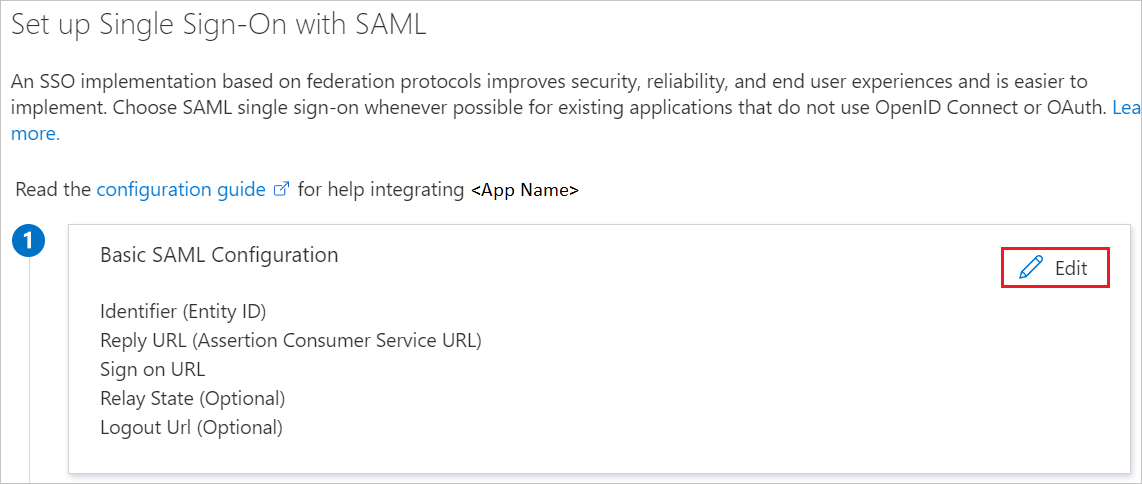
Pada bagian Konfigurasi SAML Dasar, jika Anda ingin mengonfigurasi aplikasi dalam mode yang dimulai oleh IDP, masukkan nilai untuk bidang berikut:
sebuah. Dalam kotak teks Pengidentifikasi, ketik salah satu URL berikut:
Pengenal https://pl.rescana.com/saml/metadata.xmlhttps://portal.rescana.com/saml/metadata.xmlhttps://qa.rescana.com/saml/metadata.xmlb. Dalam kotak teks url balasan , ketik salah satu URL berikut:
URL Balasan https://pl.rescana.com/authorization-code/callbackhttps://portal.rescana.com/authorization-code/callbackhttps://qa.rescana.com/authorization-code/callbackPilih Atur URL tambahan dan lakukan langkah berikut jika Anda ingin mengonfigurasi aplikasi dalam mode yang dimulai SP:
sebuah. Dalam kotak teks URL Masuk , ketik salah satu URL berikut:
URL Masuk https://pl.rescana.com/authorization-code/callbackhttps://portal.rescana.com/authorization-code/callbackhttps://qa.rescana.com/authorization-code/callbackb. Dalam kotak teks Status Relai, ketik nilai menggunakan pola berikut:
<INSTANCE_ID>Nota
Nilainya tidak nyata. Perbarui nilai dengan Status Relay yang sebenarnya. Hubungi tim dukungan Klien Rescana untuk mendapatkan nilainya. Anda juga dapat merujuk ke pola yang ditampilkan di bagian Konfigurasi SAML Dasar.
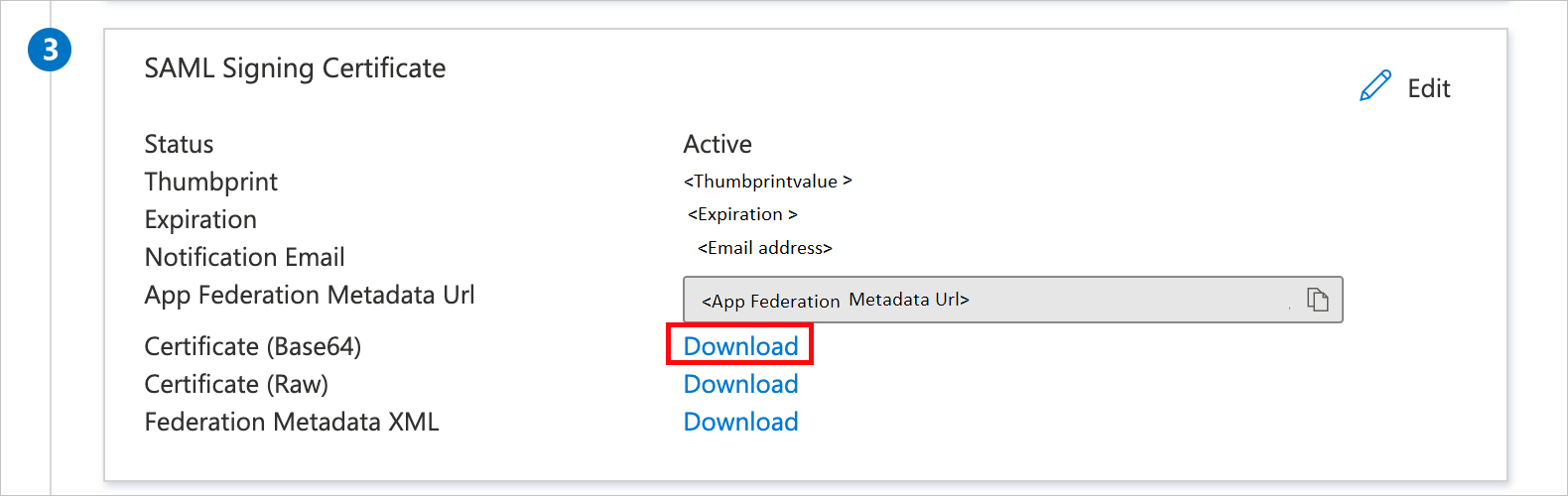
Pada halaman Siapkan akses menyeluruh dengan SAML, di bagian Sertifikat Penandatanganan SAML, temukan Sertifikat (Base64) dan pilih Unduh untuk mengunduh sertifikat dan menyimpannya di komputer Anda.
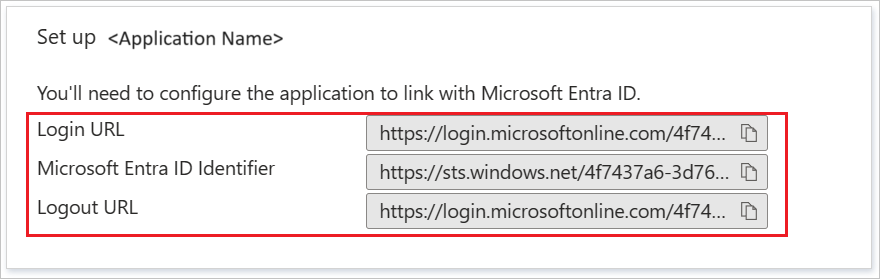
Pada bagian Pengaturan Rescana, salin URL yang sesuai berdasarkan kebutuhan Anda.
Membuat dan menetapkan pengguna uji Microsoft Entra
Ikuti prosedur dalam panduan cepat membuat dan menetapkan akun pengguna untuk membuat akun pengguna uji bernama B.Simon.
Mengonfigurasi SSO Rescana
Untuk mengonfigurasi akses menyeluruh di sisi Rescana, Anda perlu mengirim Sertifikat (Base64) yang diunduh dan URL yang disalin yang sesuai dari konfigurasi aplikasi ke tim dukungan Rescana. Mereka mengatur pengaturan ini agar koneksi SSO SAML diatur dengan benar di kedua sisi.
Membuat pengguna uji Rescana
Di bagian ini, pengguna bernama B.Simon dibuat di Rescana. Rescana mendukung provisi just-in-time, yang diaktifkan secara bawaan. Tidak ada item tindakan untuk Anda di bagian ini. Jika pengguna belum ada di Rescana, pengguna baru dibuat saat Anda mencoba mengakses Rescana.
Uji SSO
Di bagian ini, Anda menguji konfigurasi akses menyeluruh Microsoft Entra dengan opsi berikut.
SP dimulai:
Pilih Uji aplikasi ini, opsi ini mengalihkan ke URL Masuk Rescana tempat Anda dapat memulai alur masuk.
Buka URL Masuk Rescana secara langsung dan mulai alur masuk dari sana.
Inisiasi IDP telah dimulai
- Pilih Uji aplikasi ini, dan Anda akan secara otomatis masuk ke Rescana tempat Anda menyiapkan SSO
Anda juga dapat menggunakan Microsoft My Apps untuk menguji aplikasi dalam mode apa pun. Saat Anda memilih petak peta Rescana di Aplikasi Saya, jika dikonfigurasi dalam mode SP, Anda akan diarahkan ke halaman masuk aplikasi untuk memulai alur masuk dan jika dikonfigurasi dalam mode IDP, Anda akan secara otomatis masuk ke Rescana tempat Anda menyiapkan SSO. Untuk informasi selengkapnya tentang Aplikasi Saya, lihat Pengenalan Aplikasi Saya.
Konten terkait
Setelah mengonfigurasi Rescana, Anda dapat menerapkan kontrol sesi, yang melindungi eksfiltrasi dan infiltrasi data sensitif organisasi Anda secara real time. Kontrol sesi diperpanjang dari Akses Bersyarat. Pelajari cara menerapkan kontrol sesi dengan Microsoft Defender for Cloud Apps.