Catatan
Akses ke halaman ini memerlukan otorisasi. Anda dapat mencoba masuk atau mengubah direktori.
Akses ke halaman ini memerlukan otorisasi. Anda dapat mencoba mengubah direktori.
Ruang kerja dan data yang dikandungnya berada di dalam kapasitas sistem. Admin ruang kerja dapat memindahkan data yang terdapat di ruang kerja dengan menetapkan ulang ruang kerja ke kapasitas yang berbeda. Kapasitas dapat berada di wilayah yang sama atau wilayah yang berbeda.
Mengalihkan ruang kerja ke kapabilitas lain
Di UI Fabric, ruang kerja dapat dipindahkan ke kapasitas lain dengan cara berikut:
- Admin Fabric dapat mengatur ulang ruang kerja secara individual ke kapasitas yang berbeda. Untuk informasi lebih lanjut, lihat Tetapkan ulang workspace ke kapasitas yang berbeda di Katalog OneLake>Govern>Workspaces.
- Admin fabric dan admin kapasitas dapat mengalokasikan ulang ruang kerja ke kapasitas dalam jumlah besar melalui opsi Ruang Kerja yang Ditugaskan ke Kapasitas ini dalam pengaturan kapasitas.
- Admin ruang kerja dapat menetapkan ulang ruang kerja mereka ke kapasitas yang berbeda melalui opsi Jenis ruang kerja dari pengaturan ruang kerja.
Persyaratan Izin berdasarkan jenis kapasitas untuk memindahkan ruang kerja
Admin kapasitas Power BI Premium (P) dapat secara efektif "mengklaim" ruang kerja apa pun di organisasi dan menariknya ke kapasitas mereka dengan mencari nama ruang kerja atau menetapkan menurut pengguna/grup.
Admin kapasitas Fabric (F) juga harus menjadi Admin Ruang Kerja dari ruang kerja tertentu tersebut.
Admin kapasitas juga harus menjadi Admin Ruang Kerja dari ruang kerja tertentu tersebut.
Admin kapasitas Embedded (EM), yang serupa dengan kapasitas P, dapat "mengklaim" ruang kerja mana pun.
Admin Global atau Admin Fabric dapat memindahkan ruang kerja apa pun ke jenis kapasitas apa pun.
Administrator Kapasitas dapat melakukan operasi berikut berdasarkan jenis Kapasitas:
| Jenis Kapasitas | Dapatkah Memindahkan Ruang Kerja apa pun? | Peran Admin Ruang Kerja Diperlukan? | Alat Manajemen |
|---|---|---|---|
| P (Premium) | Yes | Tidak. | Katalog OneLake Mengatur |
| F (Fabric) | No | Yes | Portal Fabric, API Pengguna, atau API Admin |
| A (Azure) | No | Yes | Portal Fabric, API Pengguna, atau API Admin |
| EM (Kantor) | Yes | No | Tata Kelola Katalog OneLake |
Pembatasan pemindahan ruang kerja
Memindahkan ruang kerja dari satu kapasitas ke kapasitas lainnya memiliki batasan berikut:
Saat Anda memindahkan ruang kerja, semua pekerjaan yang terkait dengan item di ruang kerja dibatalkan.
Hanya jenis item yang dapat dipindahkan yang bisa bergerak antar wilayah. Jika Anda menetapkan ulang ruang kerja ke kapasitas yang terletak di wilayah lain, Anda harus menghapus semua item yang tidak dapat dipindahkan terlebih dahulu, jika tidak, penetapan ulang akan gagal.
Jenis item berikut dapat bergerak:
- Laporan
- Model semantik (format penyimpanan kecil)
- Dashboard
- Aliran Data Gen1
- Laporan Terpaginasi
- Datamart
- Kartu Skor
Semua jenis item lainnya tidak dapat dipindahkan antar wilayah dan harus dihapus dari ruang kerja sebelum Anda dapat memigrasikan ruang kerja ke kapasitas di wilayah lain.
Setelah Anda menghapus item yang tidak dapat dipindahkan dan ruang kerja dimigrasikan ke wilayah yang berbeda, Anda dapat membuat item baru dari jenis yang tidak dapat dipindahkan. Diperlukan waktu hingga satu jam setelah migrasi sebelum dapat melakukannya.
Hanya item Power BI yang dapat berpindah dari kapasitas Premium atau Fabric ke tipe ruang kerja Power BI Pro atau Power BI Premium Per-User (PPU) (dengan pengecualian seperti yang tercantum di sini). Jika Anda mengubah ruang kerja dari kapasitas Premium atau Fabric ke tipe ruang kerja Power BI Pro atau Power BI Premium Per-User (PPU), Anda harus menghapus semua item non-Power BI dan item Power BI apa pun yang tidak dapat dipindahkan terlebih dahulu. Jika tidak, perubahan jenis ruang kerja gagal.
Tipe item berikut dianggap sebagai item Power BI dari perspektif jenis ruang kerja.
- Laporan
- Model semantik (format penyimpanan kecil dan format penyimpanan besar)
- Dashboard
- Aplikasi org**
- Aliran Data Gen1
- Laporan Terpaginasi
- Set metrik*
- Eksplorasi
- Datamart*
- Kartu Skor
*Tidak dapat berpindah ke Power BI Pro
**Tidak dapat berpindah ke Power BI Pro atau Power BI Premium Per-User (PPU)Semua tipe item lainnya harus dihapus dari ruang kerja sebelum Anda bisa mengubah jenis ruang kerjanya dari kapasitas Power BI Premium atau Fabric ke Power BI Pro atau Power BI Premium Per-User (PPU).
Nota
Jika Anda memiliki item Dataflow Gen2 di ruang kerja Anda, item danau penahapan dan gudang penahapan yang berdasar hanya terlihat di UI ruang kerja setelah semua item Dataflow Gen2 di ruang kerja dihapus. Item staging ini juga merupakan item Fabric, sehingga keberadaannya dapat mencegah ruang kerja dimigrasikan dengan sukses dari satu wilayah ke wilayah lain. Untuk memastikan bahwa ruang kerja Anda dapat berhasil dimigrasikan di seluruh wilayah, pertama-tama hapus semua item Dataflow Gen2 di ruang kerja. Kemudian hapus semua lakehouse staging dan gudang di ruang kerja yang terlihat.
Menemukan masalah penetapan ulang kapasitas
Dalam beberapa kasus, ruang kerja mungkin terlihat telah berhasil dialihkan ke kapasitas baru, tetapi beberapa atau semua itemnya tetap terhubung ke kapasitas asli. Dalam hal ini, banner peringatan muncul saat Anda membuka item yang terpengaruh.

Jika Anda memiliki akses ke pengaturan ruang kerja, banner peringatan serupa muncul saat Anda melihat pengaturan Jenis ruang kerja .
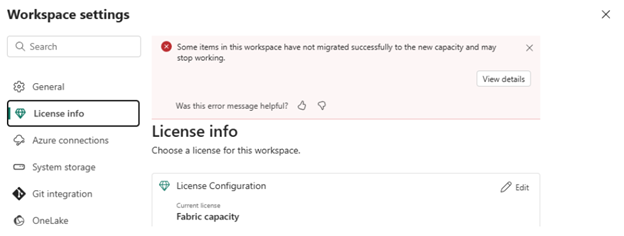
Untuk melihat item mana yang terpengaruh, pilih Tampilkan detail di banner peringatan. Tampilan terperinci terbuka menampilkan semua item yang terpasang ke kapasitas lain selain ruang kerja. Untuk setiap item, nama kapasitas, wilayahnya, dan alasan migrasi gagal muncul.
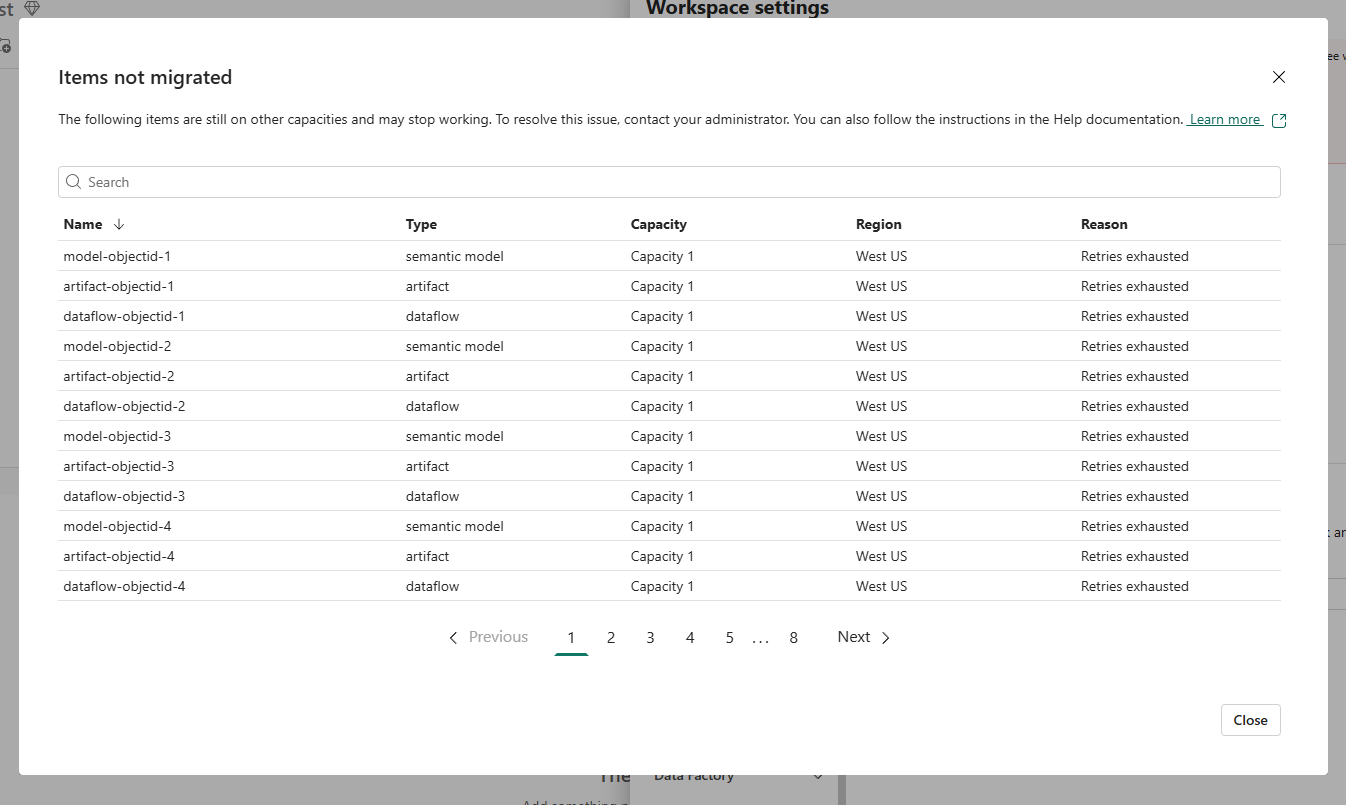
Item-item ini berisiko menjadi tidak tersedia jika kapasitas terpasangnya dihapus atau dijeda. Untuk mencegah gangguan dan mengatasi masalah ini, administrator ruang kerja harus mengambil langkah-langkah yang dijelaskan di bagian berikutnya.
Mengatasi masalah umum penugasan ulang kapasitas
Saat penetapan ulang ruang kerja gagal untuk beberapa atau semua item, tampilan terperinci menunjukkan alasan untuk setiap migrasi yang gagal. Bagian ini membantu Anda memahami dan mengatasi masalah ini.
Langkah-langkah pemecahan masalah umum
Sebelum mengatasi kesalahan tertentu, ikuti langkah-langkah umum berikut:
Jangan hapus atau jeda kapasitas sumber. Item yang gagal dimigrasikan tetap terpasang ke kapasitas aslinya (ditunjukkan di kolom "Kapasitas"). Menghapus atau menjeda kapasitas ini membuat item tersebut tidak tersedia.
Ulangi pengalokasian ulang. Banyak kegagalan yang diakibatkan oleh kesalahan sementara. Coba menetapkan ulang ruang kerja ke kapasitas tujuan.
Pertimbangkan migrasi wilayah yang sama. Jika Anda berpindah antar wilayah, coba pindah ke kapasitas yang berbeda di wilayah yang sama terlebih dahulu untuk mengesampingkan batasan migrasi lintas wilayah.
Jenis kesalahan
Bagian berikut ini menjelaskan jenis kesalahan umum yang mungkin Anda temui selama penetapan ulang kapasitas, bersama dengan penyebab dan resolusinya.
Migrasi yang tidak didukung
Mengapa hal ini terjadi: Ruang kerja berisi item atau konfigurasi yang tidak dapat dimigrasikan secara otomatis. Penyebab umumnya meliputi:
- Jaringan Private Link diaktifkan untuk ruang kerja.
- Konfigurasi kunci yang dikelola pelanggan (CMK) mengalami masalah.
Cara mengatasinya:
Periksa pengaturan Private Link:
- Pergi ke pengaturan ruang kerja>jaringan masuk.
- Jika Private Link diaktifkan, nonaktifkan untuk sementara.
- Menetapkan ulang ruang kerja.
- Aktifkan kembali Private Link setelah migrasi berhasil.
Tinjau konfigurasi kunci yang dikelola pelanggan (CMK):
- Verifikasi bahwa kapasitas di tujuan dapat mendukung pengaturan CMK untuk ruang kerja.
- Pastikan izin CMK Anda dikonfigurasi dengan benar untuk wilayah target.
- Untuk informasi selengkapnya, lihat Kunci yang dikelola pelanggan.
Jumlah percobaan ulang telah habis
Mengapa hal ini terjadi: Sistem mencoba memigrasikan item beberapa kali tetapi mengalami kegagalan persisten, seperti batas waktu jaringan, batasan sumber daya, atau perubahan status kapasitas selama migrasi.
Cara mengatasinya:
Verifikasi stabilitas kapasitas:
- Pastikan kapasitas sumber dan tujuan ada, aktif, dan tidak dijeda.
- Jaga kapasitas dalam keadaan stabil di seluruh proses migrasi.
- Hindari penskalaan atau jeda operasi selama penugasan ulang.
Ulangi pengalokasian ulang. Setelah mengonfirmasi stabilitas kapasitas, lakukan penetapan ulang ruang kerja sekali lagi.
Coba kapasitas yang berbeda. Untuk mencegah keterbatasan migrasi lintas wilayah menyebabkan kegagalan migrasi, coba pindahkan ruang kerja ke kapasitas yang berbeda di wilayah yang sama.
Kesalahan Migrasi DB
Mengapa hal ini terjadi: Kesalahan ini khusus untuk model semantik (himpunan data) dan menunjukkan bahwa komponen migrasi database gagal mentransfer data model. Kesalahan ini dapat terjadi karena batas waktu jaringan, batasan sumber daya, atau perubahan status kapasitas selama migrasi.
Cara mengatasinya:
Verifikasi stabilitas kapasitas:
- Pastikan kapasitas sumber dan tujuan ada, aktif, dan tidak dijeda.
- Jaga kapasitas dalam keadaan stabil di seluruh proses migrasi.
- Hindari penskalaan atau jeda operasi selama penugasan ulang.
Ulangi pengalokasian ulang. Setelah mengonfirmasi stabilitas kapasitas, lakukan penetapan ulang ruang kerja sekali lagi.
Coba kapasitas yang berbeda. Coba pindahkan ruang kerja ke kapasitas yang berbeda di wilayah yang sama untuk mencegah keterbatasan migrasi lintas wilayah menyebabkan kegagalan migrasi.