Catatan
Akses ke halaman ini memerlukan otorisasi. Anda dapat mencoba masuk atau mengubah direktori.
Akses ke halaman ini memerlukan otorisasi. Anda dapat mencoba mengubah direktori.
Label sensitivitas dari Perlindungan Informasi Microsoft Purview pada laporan, dasbor, model semantik, aliran data, dan file .pbix Anda dapat menjaga konten sensitif Anda dari akses dan kebocoran data yang tidak sah. Pelabelan data Anda dengan benar dengan label sensitivitas memastikan bahwa hanya orang yang berwenang yang dapat mengakses data Anda. Artikel ini memperlihatkan kepada Anda cara menerapkan label sensitivitas di layanan Power BI dan di Power BI Desktop.
Untuk informasi selengkapnya, lihat Label sensitivitas di Power BI.
Beri kami umpan balik Anda
Tim produk akan senang mendapatkan umpan balik Anda tentang kemampuan perlindungan informasi Power BI dan integrasinya dengan Perlindungan Informasi Microsoft Purview. Bantu kami memenuhi kebutuhan perlindungan informasi Anda! Terima kasih!
Menerapkan label sensitivitas di layanan Power BI
Dalam layanan Power BI, Anda dapat menerapkan label sensitivitas ke laporan, dasbor, model semantik, dan aliran data.
Berikut adalah persyaratan untuk menerapkan label sensitivitas dalam layanan Power BI:
- Anda harus memiliki lisensi Power BI Pro atau Premium Per Pengguna (PPU) dan izin Edit pada konten yang ingin Anda beri label. Catatan: Jika Anda memiliki lisensi Gratis, Anda hanya dapat menerapkan label sensitivitas ke item di ruang kerja Saya (asalkan persyaratan lain yang tercantum di sini telah terpenuhi); Anda tidak akan dapat menerapkannya ke item di ruang kerja lain.
- Label sensitivitas harus diaktifkan untuk organisasi Anda. Hubungi admin Power BI Anda untuk informasi tentang konfigurasi Anda.
- Anda harus termasuk dalam grup keamanan yang memiliki izin untuk menerapkan label sensitivitas, seperti yang dijelaskan dalam Mengaktifkan label sensitivitas di Fabric dan Power BI.
- Semua lisensi dan persyaratan lainnya harus dipenuhi.
Melihat label sensitivitas
Saat perlindungan data diaktifkan pada penyewa Anda, label sensitivitas muncul di kolom Sensitivitas dalam tampilan daftar dasbor, laporan, model semantik, dan aliran data.
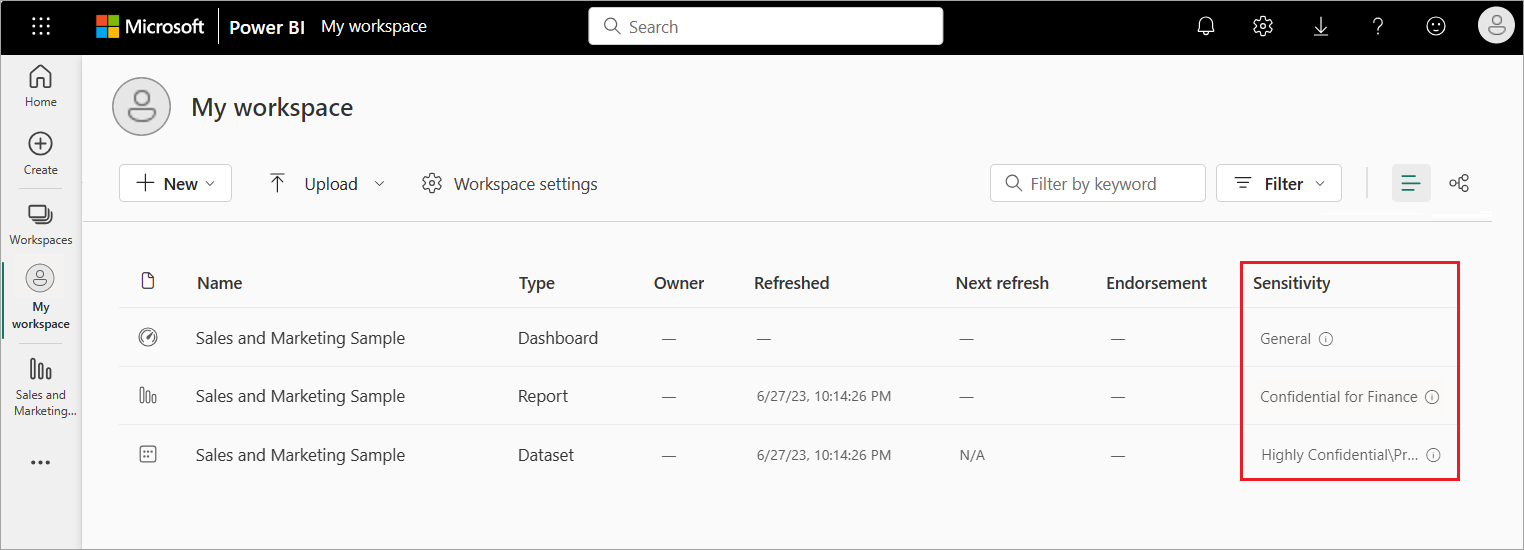
Mengatur label sensitivitas pada laporan atau dasbor
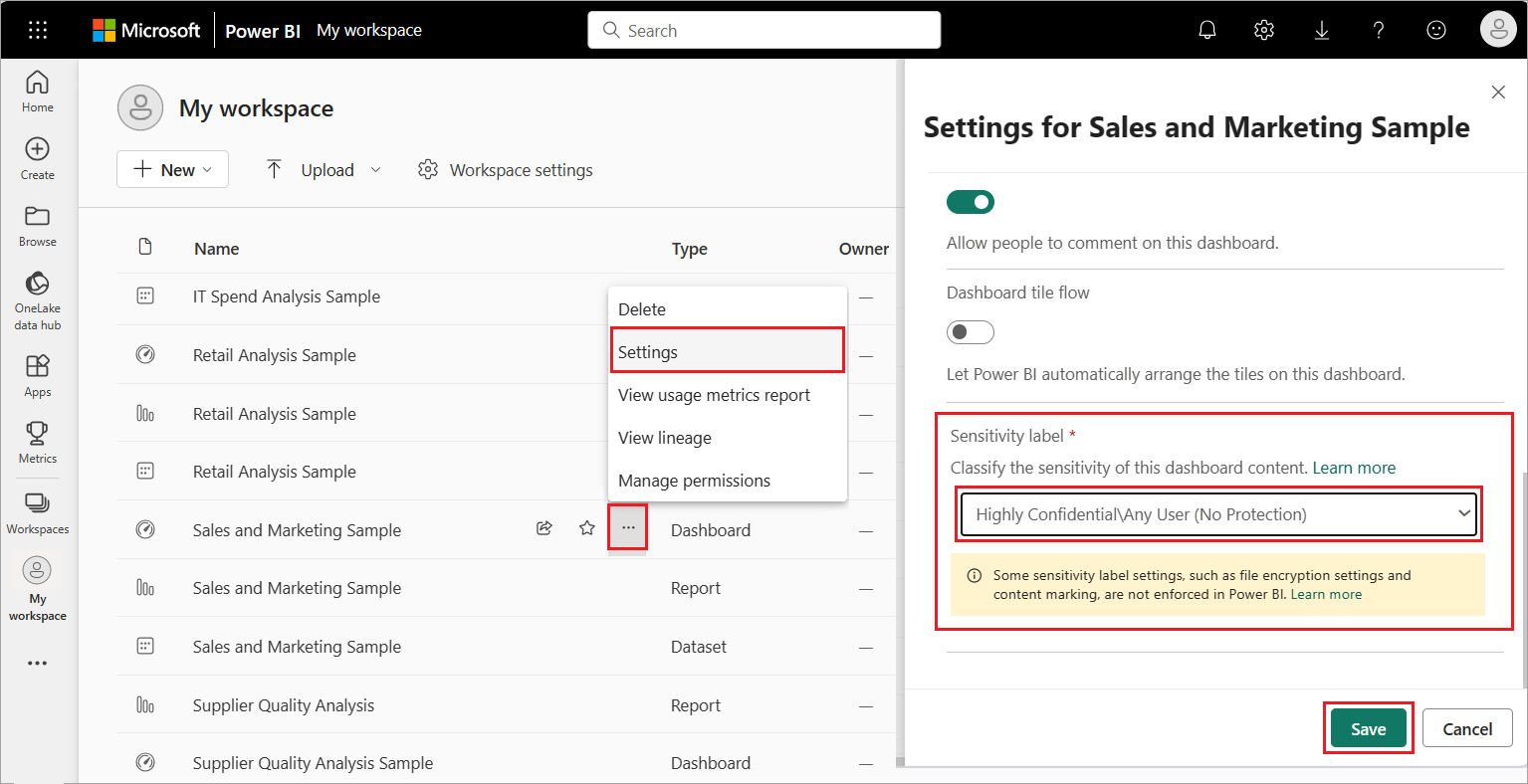
Anda dapat menerapkan atau mengubah label sensitivitas pada laporan atau dasbor dengan mengikuti langkah-langkah berikut:
- Pada menu Opsi lainnya... untuk laporan atau dasbor, pilih Pengaturan.
- Di panel sisi Pengaturan , buka bagian Label sensitivitas .
- Pilih label sensitivitas yang sesuai dari daftar opsi. Pengaturan yang dimodifikasi diterapkan secara otomatis.
Gambar berikut menunjukkan cara mengatur label sensitivitas untuk dasbor ke Highly Confidential\Any User (No Protection):
Note
Jika pengaturan label Sensitivitas tidak tersedia, Anda mungkin tidak memiliki hak penggunaan yang benar untuk mengubah pengaturan. Jika Anda tidak dapat mengubah label sensitivitas, pertimbangkan untuk meminta orang yang awalnya menerapkan label untuk membuat perubahan. Anda juga dapat menghubungi administrator keamanan Microsoft 365/Office dan meminta hak penggunaan yang diperlukan untuk label.
Mengatur label sensitivitas pada model semantik atau aliran data
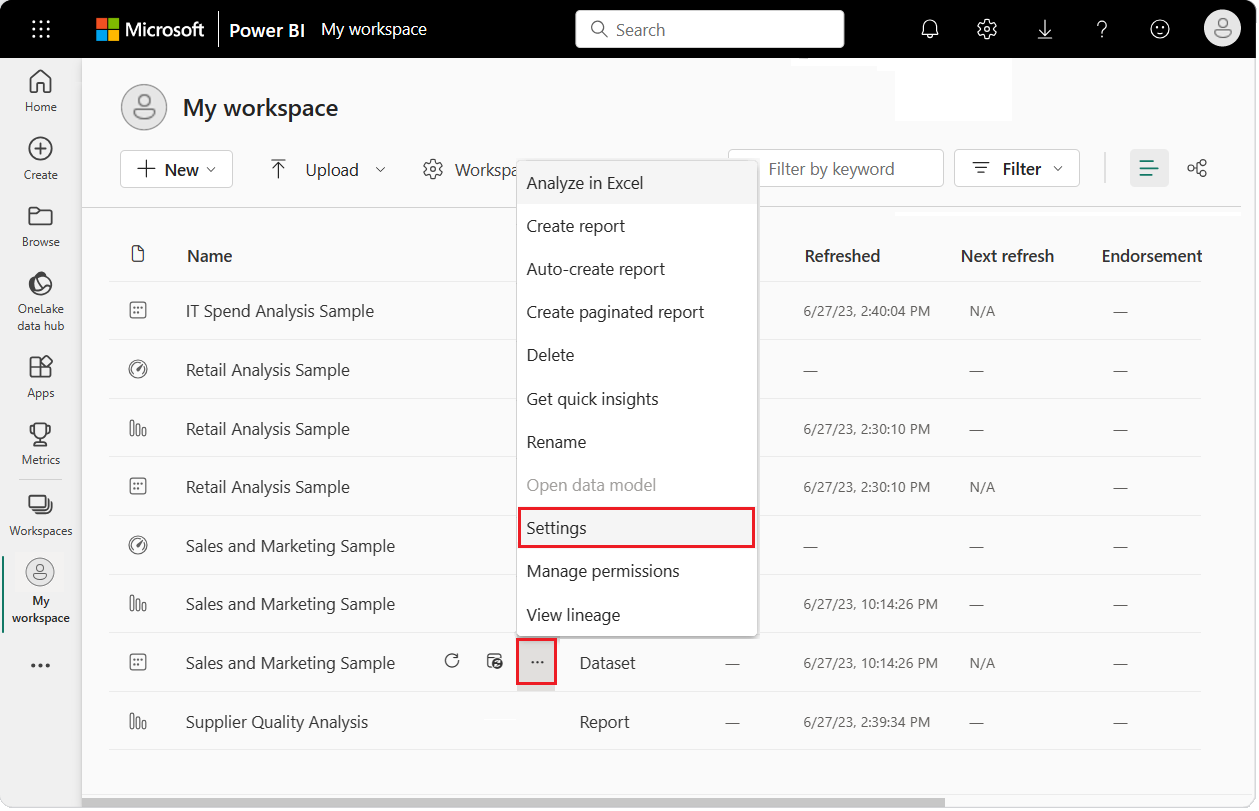
Anda dapat menerapkan atau mengubah label sensitivitas pada model semantik atau aliran data dengan mengikuti langkah-langkah serupa:
- Pada menu Opsi lainnya... untuk model semantik atau aliran data, pilih Pengaturan.
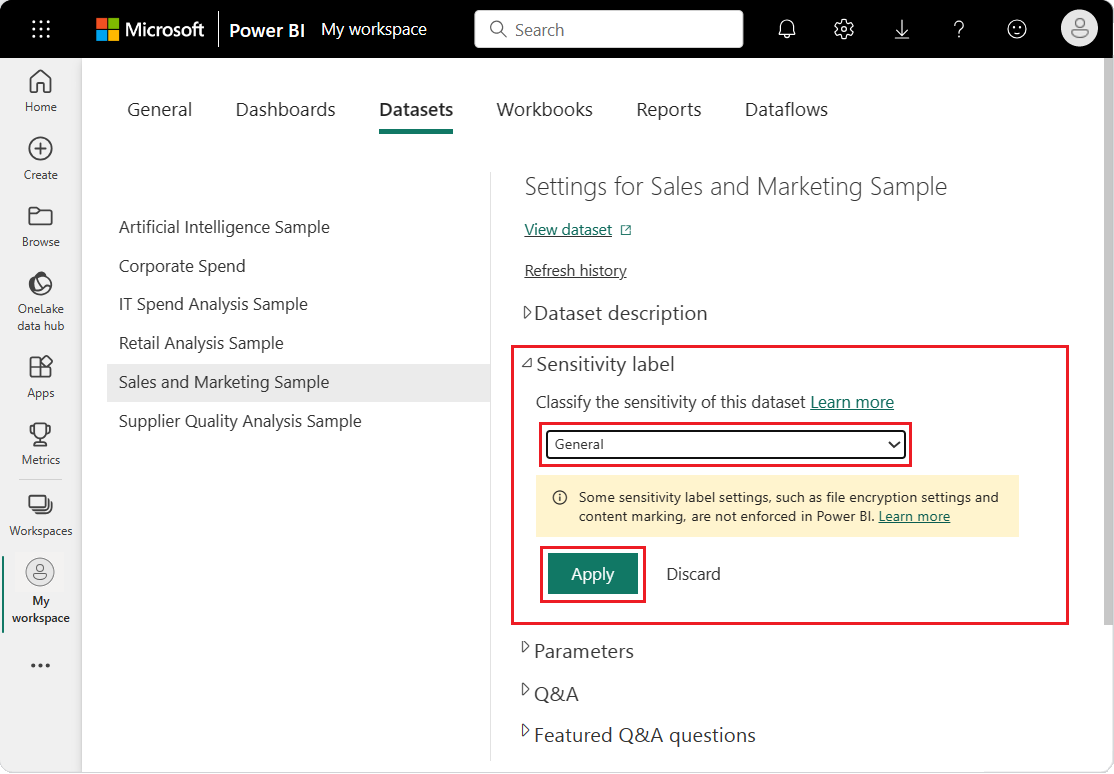
- Dalam tampilan Pengaturan , pilih tab Model semantik atau Aliran Data , bergantung pada konfigurasi Anda.
- Luaskan bagian Label sensitivitas.
- Pilih label sensitivitas yang sesuai dari daftar opsi. Pengaturan yang dimodifikasi diterapkan secara otomatis.
Gambar berikut menunjukkan cara mengatur label sensitivitas untuk model semantik ke Umum:
Note
Jika pengaturan label Sensitivitas tidak tersedia, Anda mungkin tidak memiliki hak penggunaan yang benar untuk mengubah pengaturan. Jika Anda tidak dapat mengubah label sensitivitas, pertimbangkan untuk meminta orang yang awalnya menerapkan label untuk membuat perubahan. Anda juga dapat menghubungi administrator keamanan Microsoft 365/Office dan meminta hak penggunaan yang diperlukan untuk label.
Menerapkan label sensitivitas di Power BI Desktop
Berikut adalah persyaratan untuk menerapkan label sensitivitas di Power BI Desktop:
- Anda harus memiliki lisensi Power BI Pro atau Premium Per Pengguna (PPU).
- Label sensitivitas harus diaktifkan untuk organisasi Anda. Hubungi admin Power BI Anda untuk informasi tentang konfigurasi Anda.
- Anda harus termasuk dalam grup keamanan yang memiliki izin untuk menerapkan label sensitivitas, seperti yang dijelaskan dalam Mengaktifkan label sensitivitas di Fabric dan Power BI.
- Semua lisensi dan persyaratan lainnya harus dipenuhi.
- Anda harus login.
Tonton video singkat berikut tentang cara menerapkan label sensitivitas lalu coba sendiri.
Note
Video ini mungkin menampilkan versi Power BI Desktop atau layanan Power BI sebelumnya.
[! VIDEO https://learn-video.azurefd.net/vod/player?id=2b8ce782-72b1-4c1b-9ce8-d83c2be15d9f]
Mengatur label sensitivitas pada file
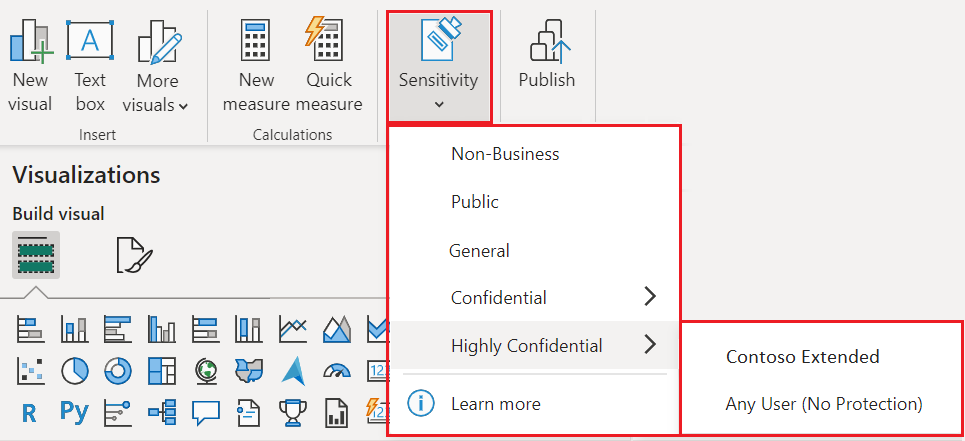
Untuk menerapkan label sensitivitas pada file yang sedang Anda kerjakan, pilih opsi Sensitivitas pada toolbar. Pilih label sensitivitas yang sesuai di daftar dropdown.
Note
Jika opsi Sensitivitas tidak tersedia, Anda mungkin tidak memiliki lisensi yang sesuai, atau Anda mungkin bukan milik grup keamanan yang memiliki izin untuk menerapkan label sensitivitas, seperti yang dijelaskan dalam Mengaktifkan label sensitivitas di Fabric dan Power BI.
Jika label sensitivitas tertentu tidak tersedia, Anda mungkin tidak memiliki hak penggunaan yang benar untuk mengubah pengaturan. Jika Anda tidak dapat mengubah label sensitivitas, pertimbangkan untuk meminta orang yang awalnya menerapkan label untuk membuat perubahan. Anda juga dapat menghubungi administrator keamanan Microsoft 365/Office dan meminta hak penggunaan yang diperlukan untuk label.
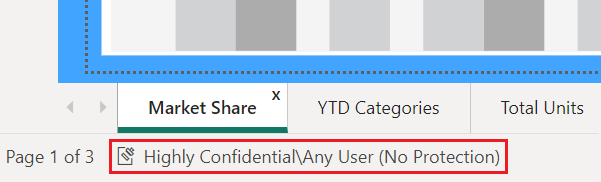
Setelah Anda menerapkan label sensitivitas, label tersebut akan terlihat di bilah status.
Bekerja dengan label sensitivitas pada file yang diunggah atau diunduh
Saat Anda menerbitkan file .pbix ke layanan Power BI dari Power BI Desktop, atau saat Anda mengunggah file .pbix ke layanan Power BI secara langsung melalui katalog OneLake, label file .pbix diterapkan ke laporan dan model semantik yang dibuat dalam layanan.
Jika file .pbix yang Anda terbitkan atau unggah menggantikan aset yang ada (yaitu, file memiliki nama yang sama dengan file .pbix), Anda akan melihat perintah dialog. Pada prompt, pilih apakah akan mempertahankan label pada aset-aset tersebut atau membiarkan label file .pbix menimpa label-label tersebut. Jika file .pbix tidak berlabel, label dalam layanan akan dipertahankan.
Saat Anda mengunduh file .pbix dari layanan Power BI dengan menggunakan opsi Unduh file ini, jika laporan dan model semantik yang akan diunduh keduanya memiliki label dan kedua label tersebut berbeda, label yang diterapkan pada file .pbix adalah label yang lebih ketat dari keduanya.
Menghapus label sensitivitas
Anda hanya dapat menghapus label sensitivitas di Power BI Desktop.
Untuk menghapus label sensitivitas dari file .pbix, pilih opsi Sensitivitas pada toolbar. Pilih pengaturan label sensitivitas saat ini dalam daftar tarik-turun. Label sensitivitas dihapus dari file.
Pertimbangan dan keterbatasan
Untuk informasi selengkapnya, lihat Label sensitivitas di Power BI.
Konten terkait
Artikel ini menjelaskan cara menerapkan label sensitivitas di Power BI. Artikel berikut ini menyediakan detail selengkapnya tentang perlindungan data di Power BI.