Catatan
Akses ke halaman ini memerlukan otorisasi. Anda dapat mencoba masuk atau mengubah direktori.
Akses ke halaman ini memerlukan otorisasi. Anda dapat mencoba mengubah direktori.
Jaringan virtual konektor streaming dan dukungan lokal menawarkan cara terkelola yang aman bagi Eventstream untuk mengakses sumber streaming yang berada di jaringan privat. Panduan ini menunjukkan kepada Anda cara menggunakan fitur ini untuk menyambungkan sumber jaringan privat Anda dengan Eventstream. Anda mempelajari cara memberikan izin yang diperlukan, menyiapkan jaringan virtual, menautkan jaringan sumber Anda, membuat gateway data untuk jaringan virtual streaming, dan menambahkan sumber data jaringan privat Anda ke Eventstream.
Alur kerja End-to-End
Dengan mengikuti panduan ini, Anda akan:
- Daftarkan
Microsoft.MessagingConnectorspenyedia sumber daya di langganan Azure Anda. - Buat jaringan virtual Azure dengan subnet dan delegasikan subnet ke
Microsoft.MessagingConnectors. - Sambungkan jaringan privat sumber streaming Anda ke jaringan virtual Azure menggunakan salah satu metode yang didukung:
- Koneksi VPN atau koneksi Azure ExpressRoute (Untuk jaringan virtual cloud pihak ke-3 atau sumber lokal)
- Titik akhir pribadi
- Jaringan yang dipilih (Titik Akhir Layanan)
- Peering jaringan virtual Azure
- Aktifkan identitas ruang kerja untuk ruang kerja Tempat Eventstream Anda berada.
- Berikan peran Kontributor Jaringan ke identitas ruang kerja Anda.
- Buat gateway data jaringan virtual streaming di portal Fabric.
- Buat Koneksi dengan gateway data jaringan virtual streaming.
- Tambahkan sumber data jaringan privat Anda ke eventstream dan terbitkan.
Untuk mempelajari selengkapnya tentang arsitektur dan konsep solusi, kunjungi Jaringan virtual Konektor Streaming Eventstream (jaringan virtual) dan Gambaran Umum Dukungan lokal
Sumber yang didukung
Ini berlaku untuk sumber Eventstream yang menggunakan konektor streaming untuk mengambil data dari sumber eksternal. Konektor ini membuat permintaan keluar ke sistem eksternal tersebut. Ini mendukung sumber berikut:
- Pelacakan Perubahan Data Azure SQL Database (CDC)
- Azure SQL Managed Instance CDC
- Oracle Database CDC
- Azure Service Bus
- Azure Cosmos DB CDC
- Azure Data Explorer (ADX)
- Azure Event Hubs (Mode fitur yang diperluas)
- Azure IoT Hub (Mode fitur yang diperluas)
- Amazon Managed Streaming untuk Apache Kafka
- Apache Kafka
- Amazon Kinesis Data Streams (Layanan Pengaliran Data Amazon)
- Confluent Cloud for Apache Kafka
- PostgreSQL CDC
- MongoDB CDC
- Google Cloud Pub/Sub
- Transportasi Telemetri Antrean Pesan (MQTT)
- HTTP
- Solace PubSub+
- SQL Server pada mesin virtual (VM) CDC
- MySQL Database CDC
Prasyarat 1: Daftarkan penyedia sumber daya konektor
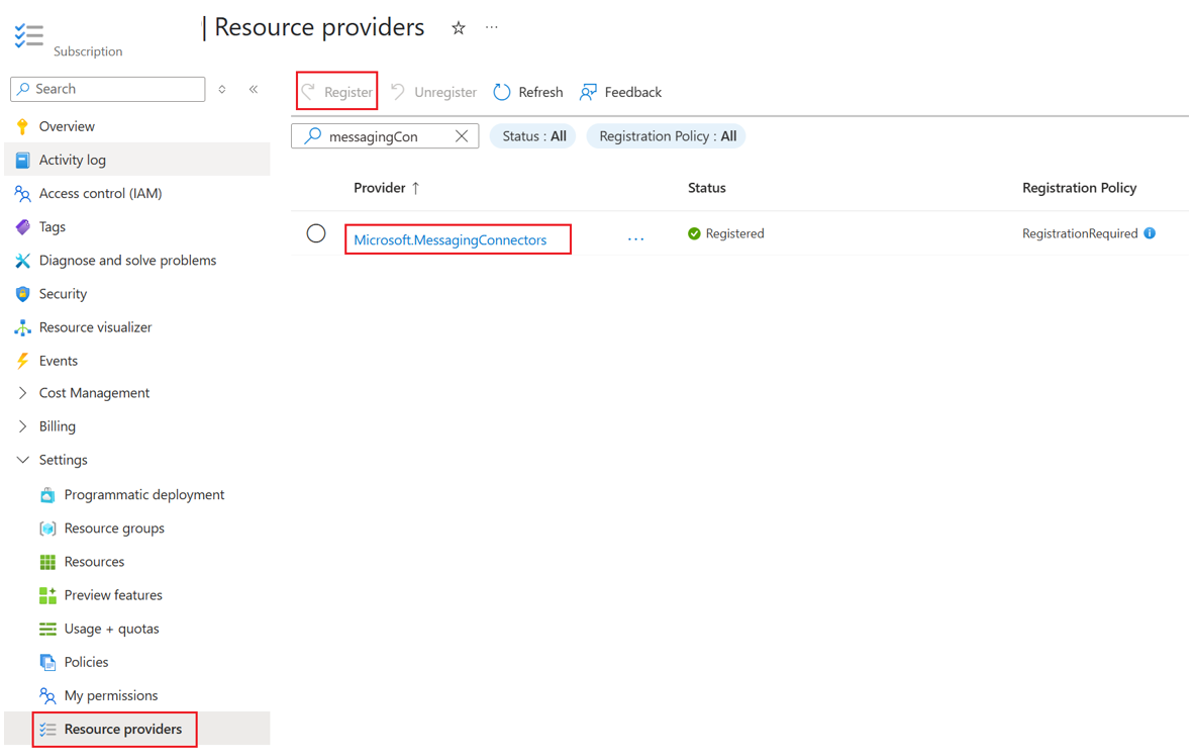
Konektor Streaming Eventstream vNet/On-prem memerlukan penyedia 'Microsoft.MessagingConnectors' untuk didaftarkan dalam langganan yang menghosting jaringan virtual.
Buka sumber daya langganan Anda di portal Microsoft Azure, pilih langganan yang akan digunakan untuk pembuatan jaringan virtual Anda.
Pilih Penyedia sumber daya dan cari Microsoft.MessagingConnectors.
Periksa apakah Microsoft.MessagingConnectors terdaftar. Jika tidak, pilih dan pilih tombol Daftar untuk mendaftarkannya.
Prasyarat 2: Menyiapkan jaringan virtual Azure
Bagian ini memperlihatkan cara menyiapkan jaringan virtual Azure dengan subnet yang dikonfigurasi.
Nota
Langganan yang digunakan untuk membuat jaringan virtual Azure harus menyertakan izin Pemilik sehingga Anda dapat memberikan akses nanti.
Buat jaringan virtual Azure di portal Microsoft Azure. Pastikan wilayah yang Anda pilih cocok dengan wilayah eventstream Anda.
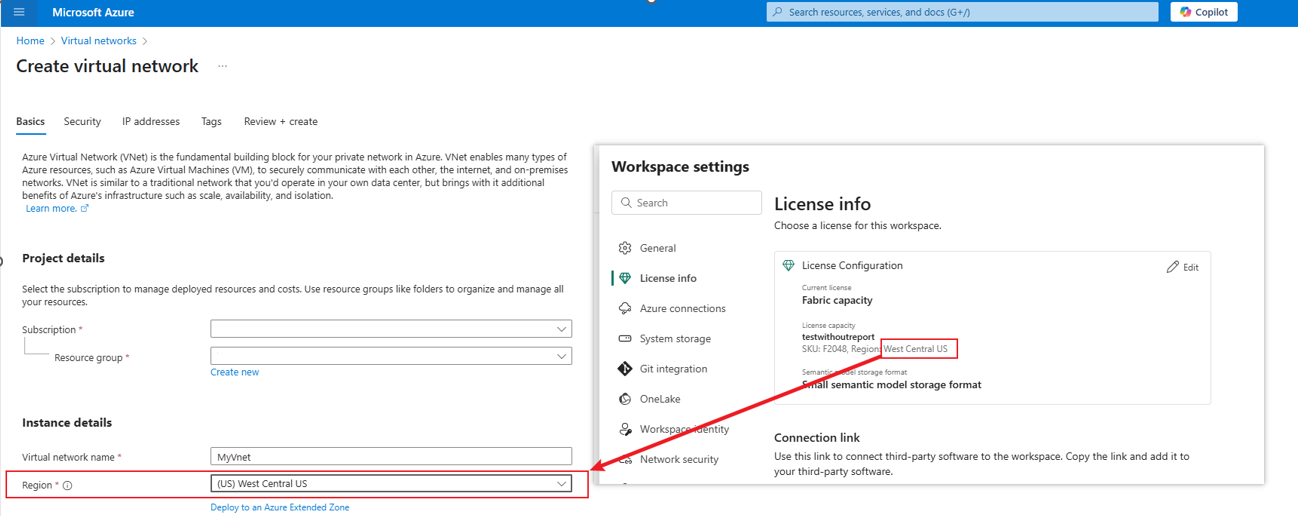
Anda dapat menggunakan kembali jaringan virtual Azure yang ada yang merupakan wilayah ini. Tetapi pastikan jaringan virtual memiliki rentang alamat IP yang tidak tumpang tindih dengan rentang berikut: 10.240.0.0/16 dan 10.224.0.0/12.
Navigasi ke tab Subnet di bawah sumber daya jaringan virtual Anda untuk menyiapkan subnet.
Anda dapat memilih subnet yang sudah ada untuk mengedit atau membuat yang baru.
Nota
Sangat disarankan untuk membuat subnet baru untuk injeksi vNet konektor untuk menghindari potensi konflik. Jika Anda memilih untuk menggunakan subnet yang ada, pastikan subnet tersebut tidak memiliki Private Endpoint, Load Balancer, Application Gateway, komputer virtual (VM), virtual machine scale set, atau antarmuka jaringan (NIC).
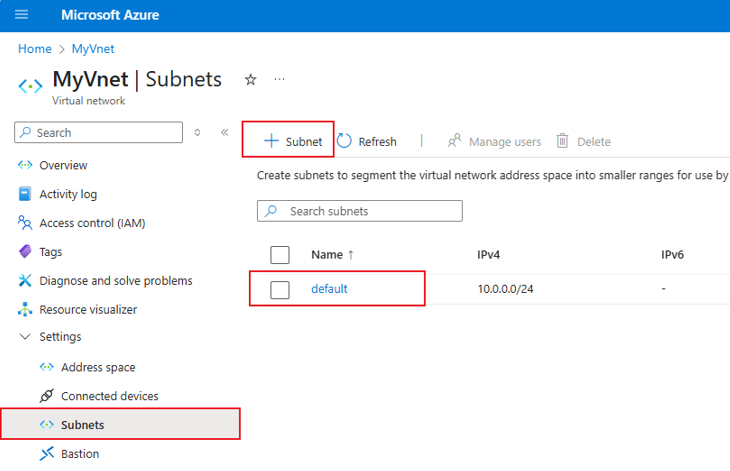
Saat mengonfigurasi subnet Anda, pastikan untuk menggunakan rentang alamat IP yang tidak tumpang tindih dengan 10.240.0.0/16 atau 10.224.0.0/12 dan setidaknya 16 (15+1) IP tersedia (misalnya, saat membuat subnet di Azure, pastikan Anda mengatur xx.xx.xx.xx /27 setidaknya), dan pilih Delegasi Subnet untuk mendelegasikan subnet ke layanan: Konektor Pesan.
Nota
Saat merencanakan jumlah IP yang tersedia untuk subnet, pertimbangkan jumlah konektor yang akan berjalan di subnet dan potensi penskalaan otomatis sumber daya konektor. Perhatikan bahwa Azure mencadangkan 15 IP address per subnet.
- Setiap konektor menggunakan satu alamat IP. Saat penskalaan otomatis sumber daya konektor terjadi, jumlah maksimum alamat IP yang dapat digunakan konektor sama dengan jumlah partisi sumber (jika sumber memiliki partisi).
- Example: Jika Anda memiliki dua konektor Apache Kafka yang ditambahkan ke eventstream dengan vNet di subnet baru, dan setiap sumber Kafka memiliki 10 partisi, jumlah IP maksimum yang diperlukan adalah 35 (15 IP yang dicadangkan Azure + 10 IP × 2 konektor).
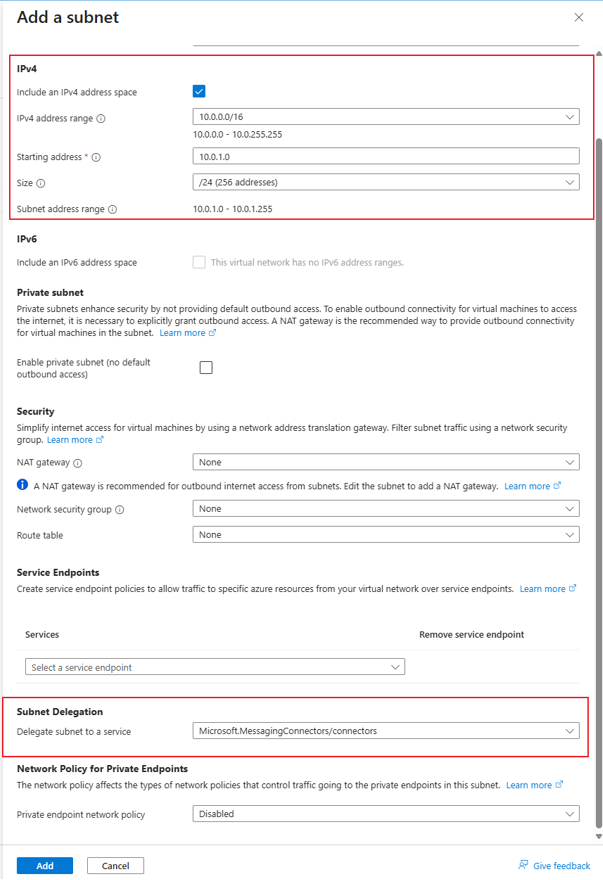
Prasyarat 3: Menyambungkan jaringan sumber streaming Anda ke jaringan virtual Azure
Ketika sumber berada di jaringan privat, jaringan virtual Azure Anda harus dibuat pada langkah sebelumnya untuk terhubung dengan jaringan privat sumber Anda, yaitu, klien di jaringan virtual Azure ini harus dapat terhubung ke sumber ini. Anda dapat membuat komputer virtual di subnet lain dalam jaringan virtual Azure dan menggunakannya untuk memverifikasi konektivitas ke jaringan privat tempat sumber Anda berada.
Sumber non-Azure dan sumber lokal
Untuk skenario sumber non-Azure atau lokal, Anda perlu menggunakan koneksi VPN atau koneksi Azure ExpressRoute untuk menyambungkan sumber Anda ke jaringan virtual Azure ini. Lihat Menyambungkan jaringan lokal ke Azure. Jika Anda memiliki sumber tersebut dalam jaringan privat, pastikan bahwa komputer virtual di jaringan virtual Azure ini dapat terhubung ke sumber Anda sebelum Anda menggunakan jaringan virtual Azure ini untuk mengonfigurasi eventstream Anda.
Ada beberapa dokumen yang tersedia untuk umum yang memberikan instruksi terperinci untuk koneksi tersebut, termasuk:
- Ke Amazon Web Services (AWS) Virtual Private Cloud (VPC): Cara menyiapkan VPN antara Azure dan AWS dengan mudah menggunakan layanan terkelola
- Ke AWS VPC: Merancang konektivitas jaringan privat antara AWS dan Microsoft Azure
- Ke Google Cloud VPC: Membuat koneksi HA VPN antara Google Cloud dan Azure
Sumber Azure
Untuk sumber streaming di Azure, seperti Azure SQL Server Database CDC, Azure Cosmos DB CDC, Azure Service Bus, dll., Anda dapat menggunakan 'titik akhir privat' atau 'menambahkan jaringan virtual di jaringan yang dipilih' atau 'Peering jaringan virtual' untuk memungkinkan jaringan virtual mengakses sumber di jaringan privat ini.
Panduan ini menggunakan sumber streaming Azure dengan metode 'titik akhir privat' atau 'tambahkan jaringan virtual di jaringan yang dipilih' dan 'Peering jaringan virtual' untuk terhubung ke jaringan virtual yang dibuat pada langkah sebelumnya.
Metode 1: Titik akhir privat
Pendekatan ini berlaku untuk sumber streaming Azure berikut seperti:
- Azure SQL Server DB
- Azure SQL Managed Instance
- Tingkat Premium Azure Service Bus
- Azure Cosmos DB
- Azure Data Explorer
- Azure Database for PostgreSQL
- Azure Database for MySQL
Atau sumber lain yang berada di jaringan virtual Azure, misalnya, Confluent Cloud for Apache Kafka (di Azure).
Contoh menunjukkan penggunaan sumber Azure SQL Server.
Buka sumber Anda (misalnya, Azure SQL Server), pilih Akses > privat Jaringan > Buat titik akhir privat untuk membuat titik akhir privat.
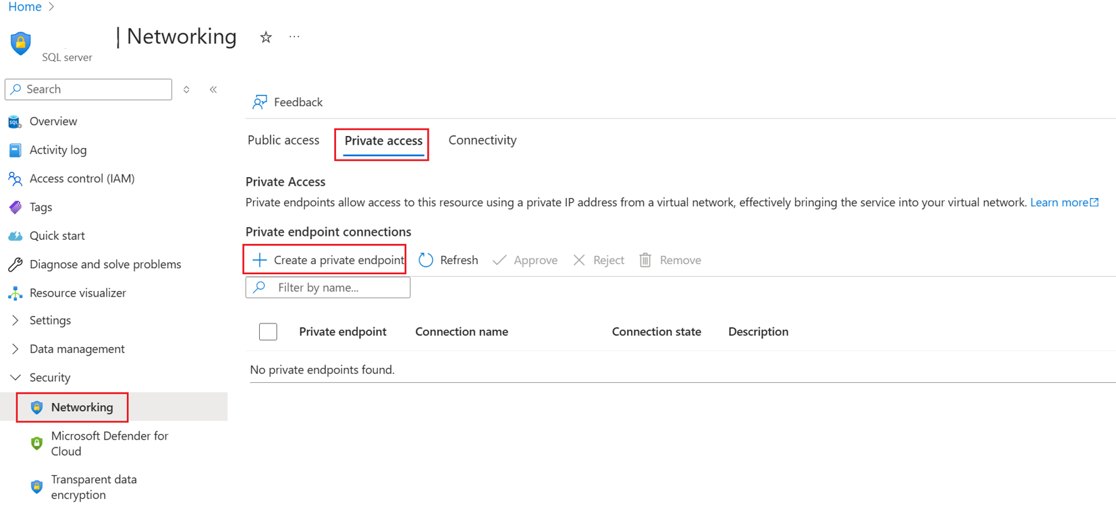
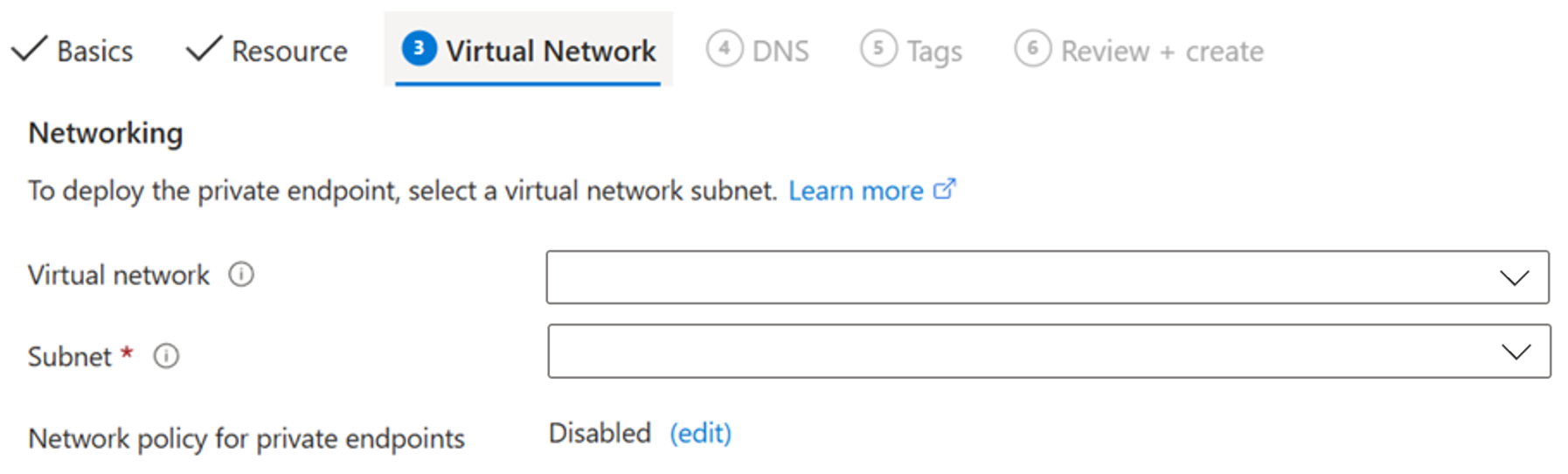
Gunakan panduan untuk membuat titik akhir pribadi, memilih jaringan virtual Azure yang dibuat di Prasyarat #1 selama langkah Jaringan Virtual. Untuk pilihan subnet, pilih subnet yang berbeda dari yang didelegasikan ke 'MessagingConnector' di Prasyarat #1.
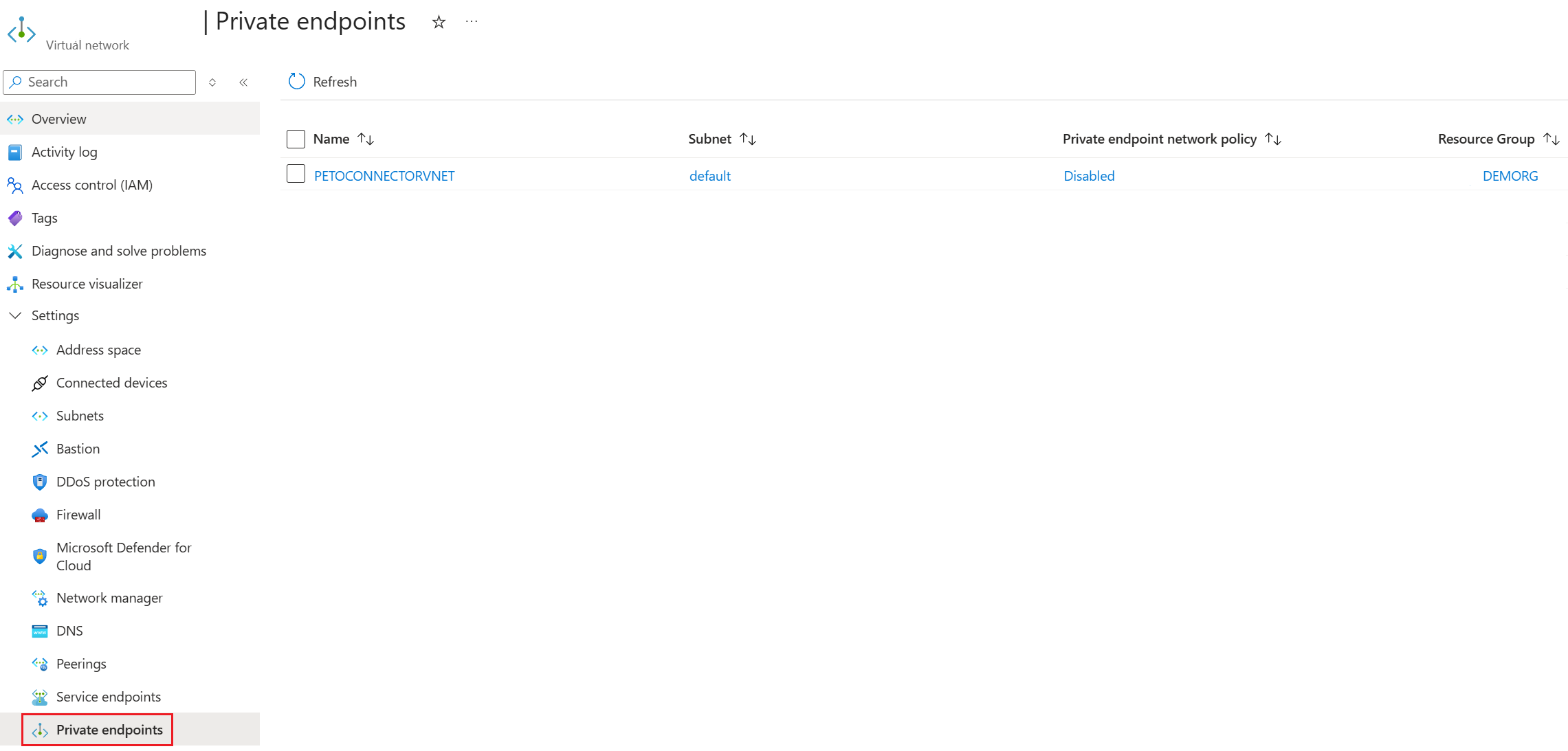
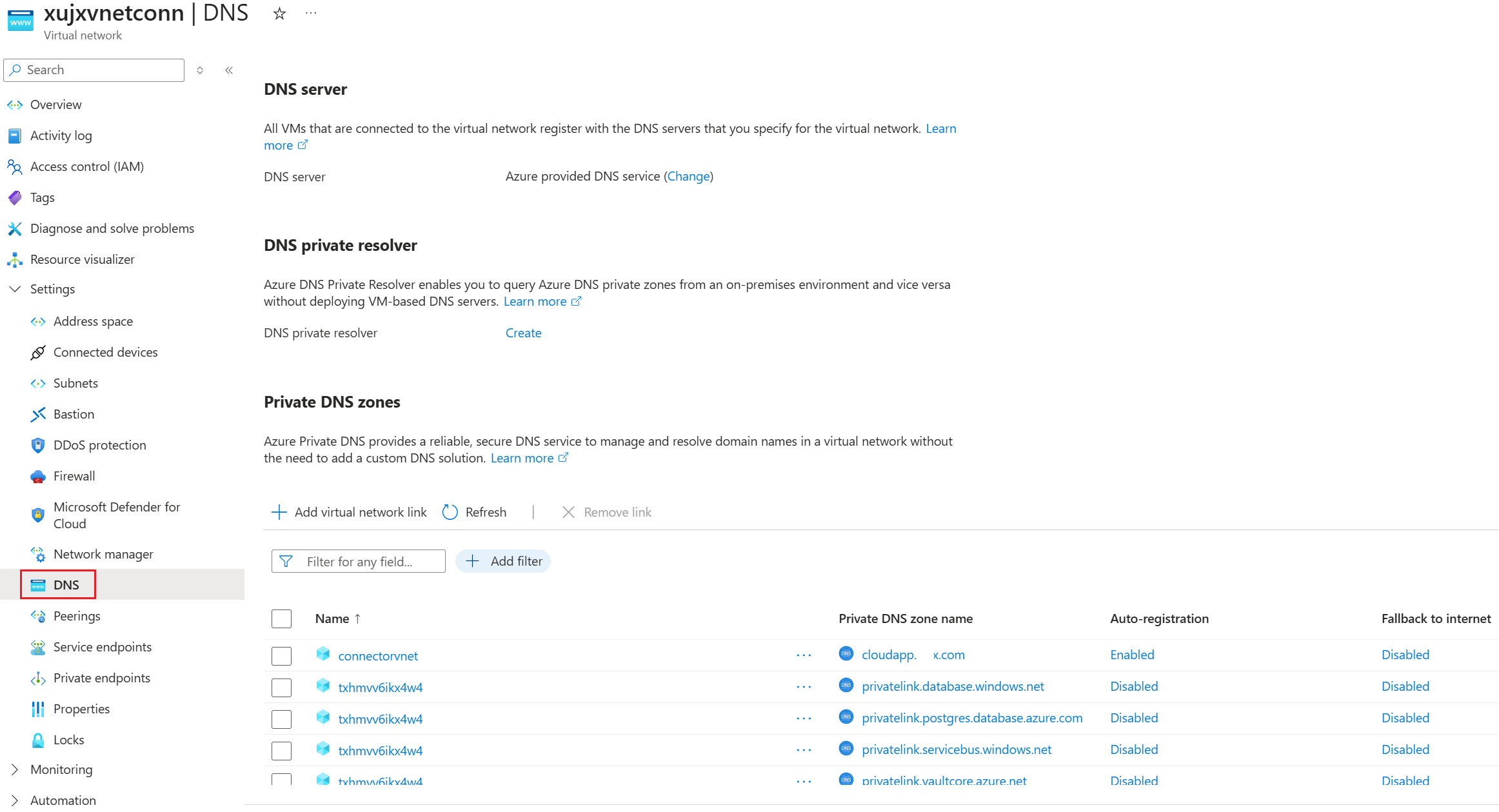
Setelah titik privat berhasil dibuat, Anda dapat menemukan titik akhir privat di bawah Pengaturan > Titik akhir privat di sumber daya jaringan virtual Azure.
Dan zona DNS privat yang sesuai harus dilampirkan ke jaringan virtual Azure ini. Anda bisa memeriksanya di Pengaturan > DNS. Jika Anda tidak dapat menemukan zona DNS privat yang sesuai, Anda harus menghapus titik akhir privat ini dan membuatnya kembali.
Metode 2: Tambahkan jaringan virtual di jaringan yang dipilih
Pendekatan ini berlaku untuk sumber streaming Azure berikut seperti:
- Azure SQL Server DB
- Tingkat Premium Azure Service Bus
- Azure Cosmos DB
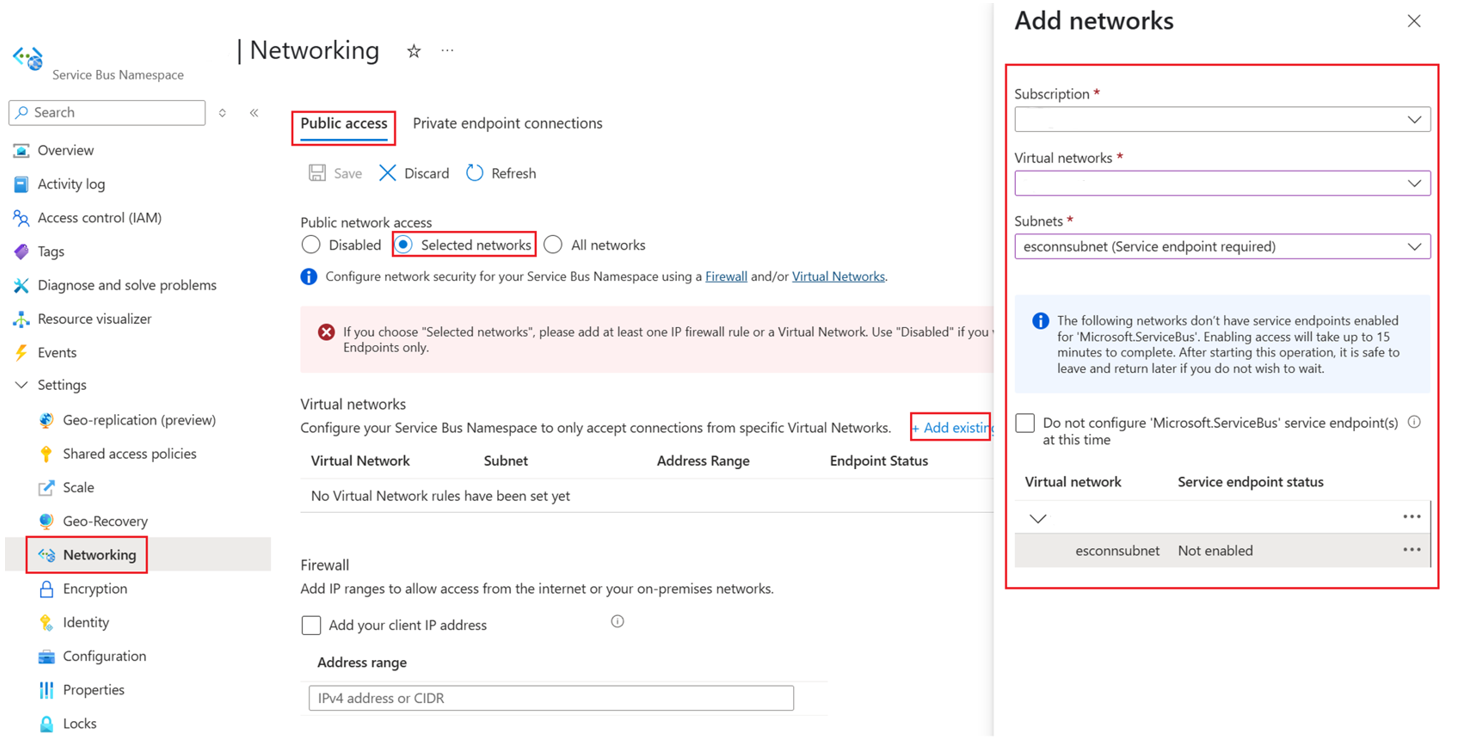
Contoh yang ditampilkan adalah menggunakan Azure Service Bus dengan tingkat premium (pendekatan ini tidak tersedia di tingkat Bus Layanan Basic atau Standard).
Buka sumber Anda (misalnya, Azure Service Bus), pilih Jaringan > Akses publik > Jaringan terpilih > Tambahkan jaringan virtual, pilih jaringan virtual yang Anda buat di Prasyarat#1.
Metode 3: Peering jaringan virtual
Pendekatan ini berlaku untuk sumber streaming Azure seperti:
- SQL Server di VM (Azure)
- Azure SQL Managed Instance
Atau sumber lain yang berada di jaringan virtual Azure. Contohnya adalah menggunakan SQL Server di sumber Azure VM.
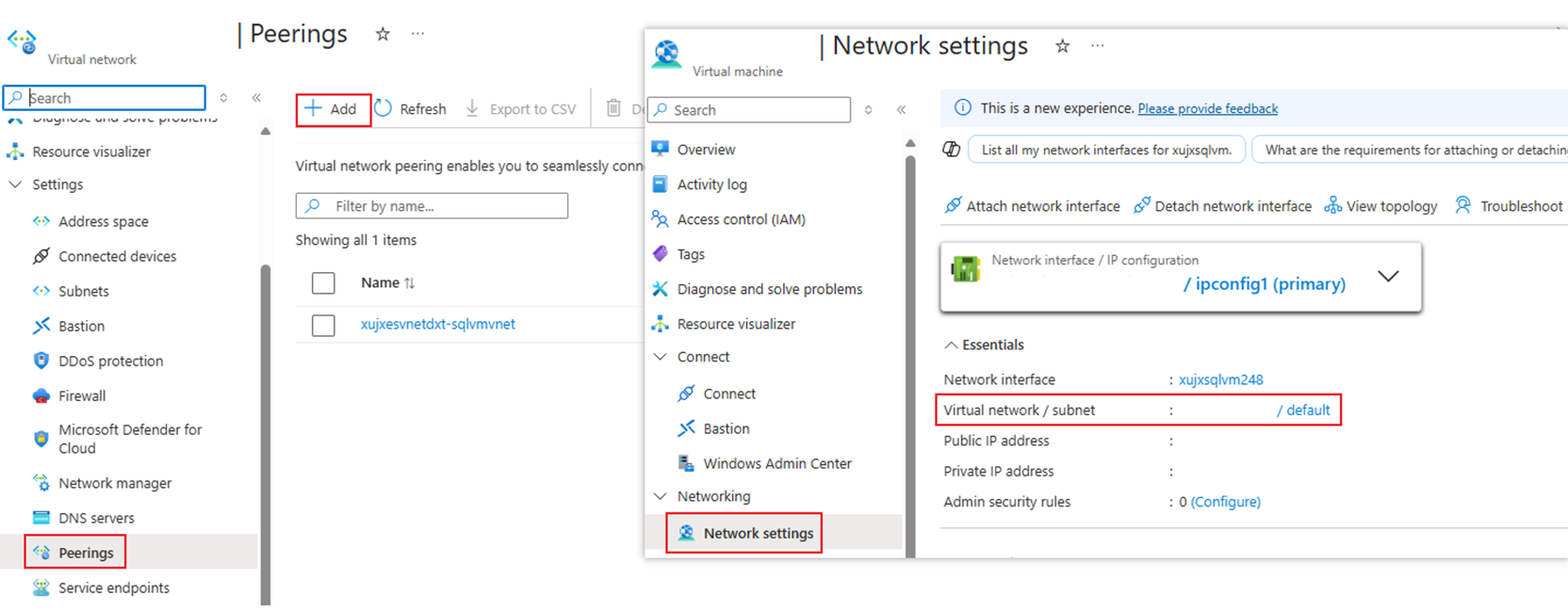
Buka SQL Server sumber Anda di Komputer Virtual Azure pada portal Azure, dan pilih Pengaturan jaringan dari Komputer Virtual SQL >Jaringan virtual / subnet untuk membuka jaringan virtual komputer virtual SQL.
Di halaman jaringan virtual VM SQL, pilih Peerings > Tambahkan untuk membuat peering dengan jaringan virtual Azure yang Anda buat di Prasyarat#1.
Prasyarat 4: Aktifkan identitas ruang kerja dan tambahkan penetapan peran ke identitas ruang kerja
Identitas ruang kerja memerlukan peran Kontributor Jaringan di jaringan virtual Azure yang Anda buat agar dapat digunakan untuk injeksi jaringan virtual konektor streaming.
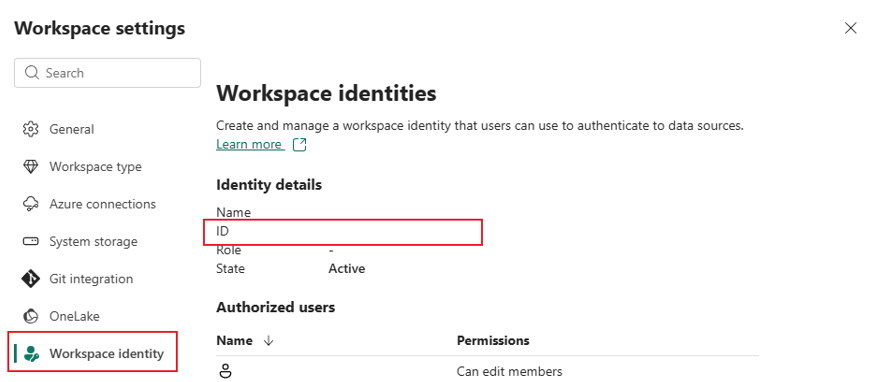
Periksa apakah ruang kerja tempat eventstream Anda berada mengaktifkan identitas ruang kerja. Jika tidak, buka Pengaturan ruang kerja> lalu pilih Identitas ruang kerja, dan aktifkan Identitas ruang kerja.
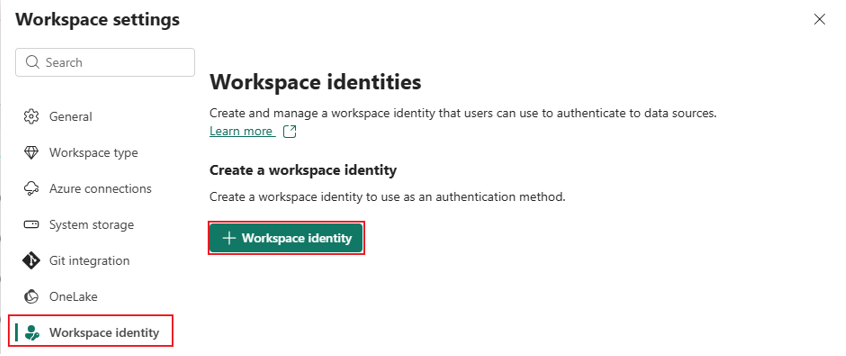
Salin ID identitas ruang kerja dari pengaturan Ruang Kerja → Identitas ruang kerja.
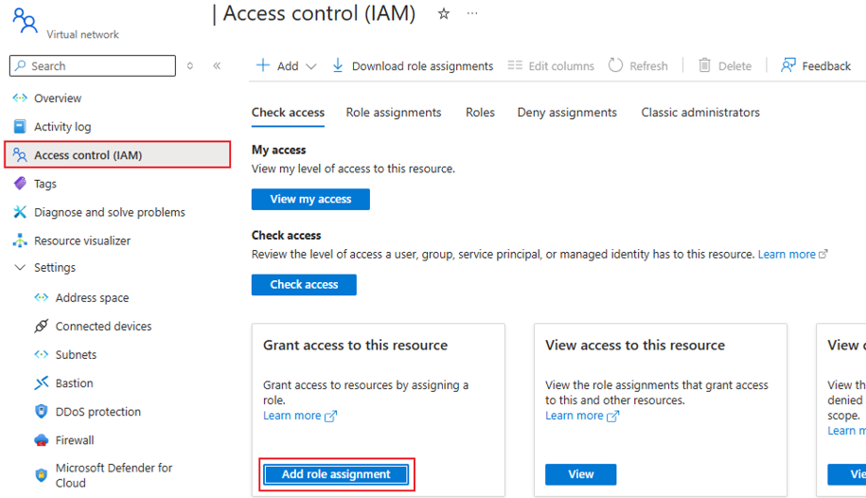
Kemudian kembali ke jaringan virtual Azure Anda dan buka Kontrol akses (IAM). Pilih Tambahkan penetapan peran.
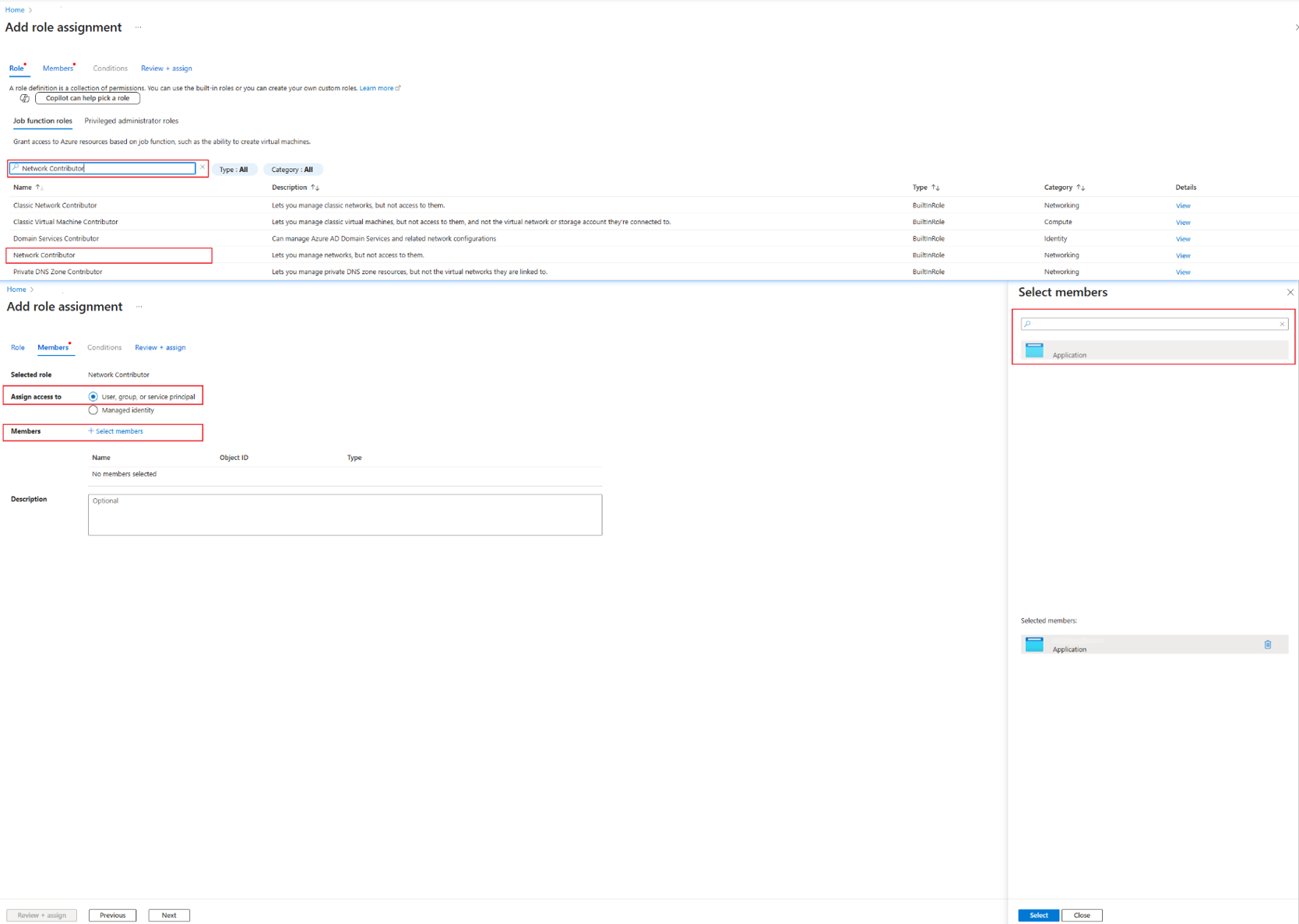
Cari dan pilih peran Kontributor Jaringan , lalu pilih Berikutnya. Di bawah Tetapkan akses ke, pilih Pengguna, grup, atau perwakilan layanan. Pilih Anggota, dan masukkan nama ruang kerja Anda atau tempelkan ID yang Anda salin untuk menemukannya.
Menambahkan sumber data di jaringan privat ke dalam eventstream Anda di Fabric
Setelah semua prasyarat diterapkan, Anda sekarang dapat menambahkan sumber data yang berada di jaringan privat ke dalam eventstream Anda di Fabric.
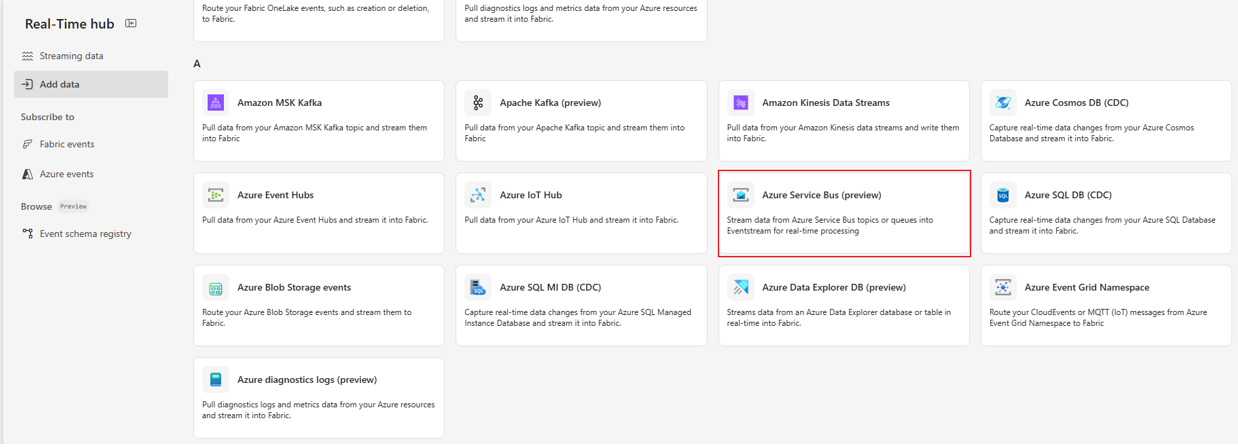
Buka portal Fabric, pilih Sambungkan sumber data di eventstream Anda atau Sumber data di Real-Time Hub, dan pilih sebuah sumber. Panduan ini mengambil Azure Service Bus sebagai contoh.
Membuat gateway data jaringan virtual Streaming
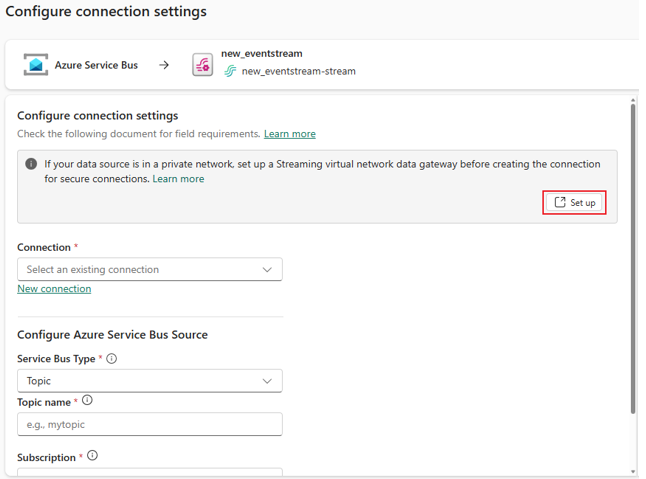
Pilih sumber Azure Service Bus, kemudian wizard Pengambilan Event akan terbuka. Pilih Siapkan untuk membuka halaman Kelola koneksi dan gateway dan Anda bisa membuat gateway jaringan virtual Streaming.
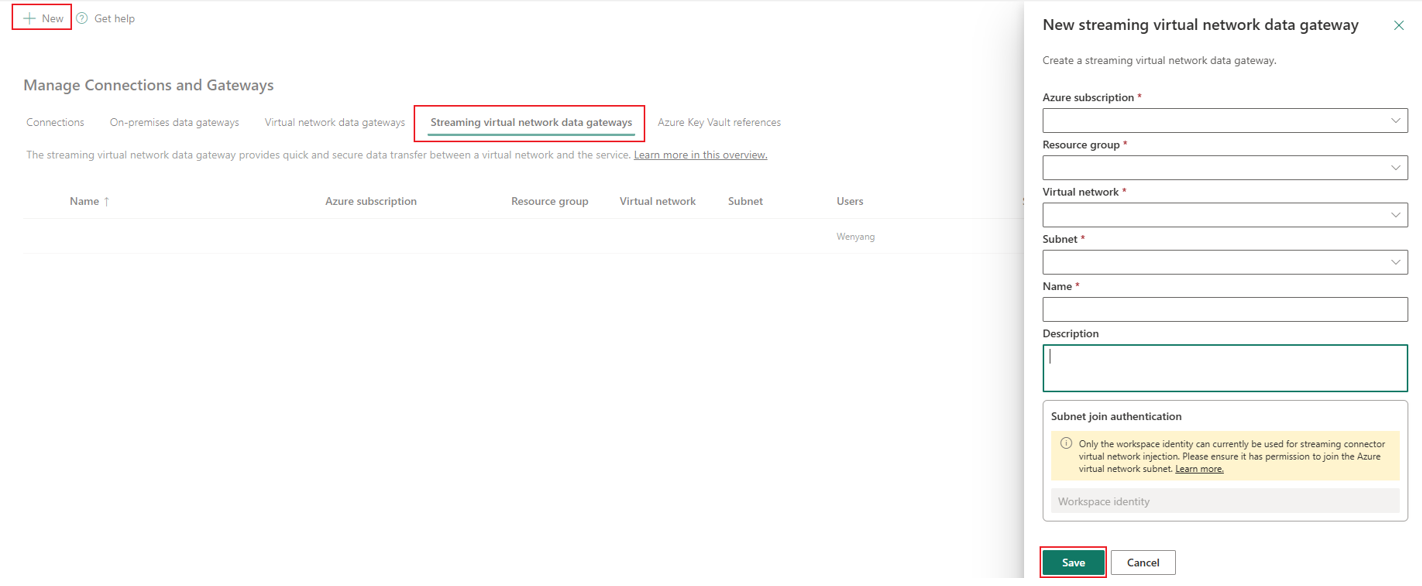
- Navigasi ke Streaming gateway data jaringan virtual, lalu pilih Baru.
- Pilih langganan Azure tempat Anda membuat jaringan virtual di langkah-langkah sebelumnya, bersama dengan Grup sumber daya, Jaringan virtual, dan Subnet.
- Tentukan nama dan pilih Simpan untuk menyelesaikan pembuatan.
Untuk mempelajari selengkapnya tentang cara mengelola gateway data jaringan virtual Streaming, kunjungi Membuat dan mengelola gateway data jaringan virtual streaming.
Membuat Koneksi
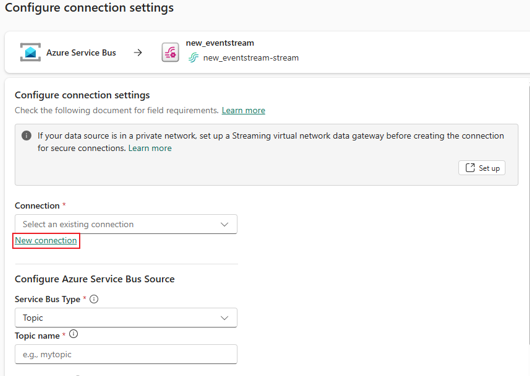
Setelah gateway data jaringan virtual Streaming dibuat, kembali ke halaman Panduan mendapatkan peristiwa dan pilih Koneksi baru pada panduan membuat koneksi dengan memilih gateway data yang Anda buat.
Pilih Koneksi baru
Pastikan untuk memilih gateway data streaming jaringan virtual pada bagian Gateway data. Ini memiliki awalan
[Streaming VNET]. Anda dapat memilih ikon refresh untuk mencantumkan gateway yang baru dibuat.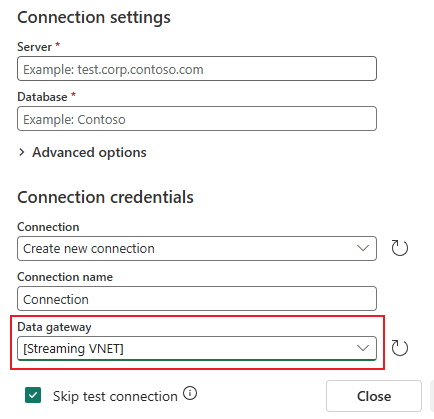
Nota
Jika Anda menggunakan gateway data, koneksi pengujian tidak didukung untuk skenario ini, jadi Lewati koneksi pengujian dipilih secara default.
Pilih Koneksi yang Anda buat dengan menyertakan gateway data jaringan virtual streaming. Ini memiliki awalan:
[vNet].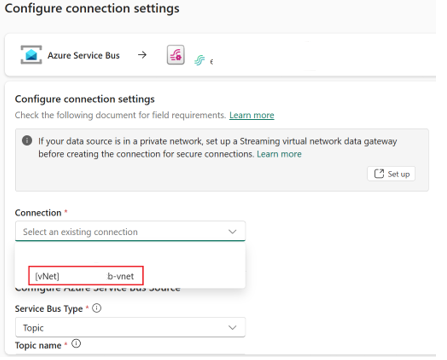
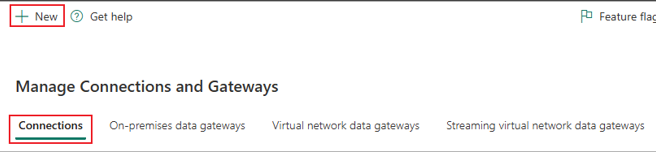
Atau, Anda dapat membuat koneksi dengan gateway data streaming di halaman Kelola koneksi dan gateway, lalu memilihnya di Koneksi pada halaman Panduan Dapatkan peristiwa.
Pada halaman Kelola koneksi dan gateway , pilih tab Koneksi dan pilih tombol + Baru . Saat membuat koneksi baru, pilih jaringan virtual streaming.
Pilih Nama gateway data streaming yang Anda buat di langkah sebelumnya lalu berikan informasi sumber daya yang diperlukan.
Menggunakan Azure Service Bus sebagai contoh, masukkan Nama koneksi, Jenis koneksi (Pilih Azure Service Bus), Nama host, Nama kunci akses bersama, dan Kunci akses bersama, lalu pilih Buat.
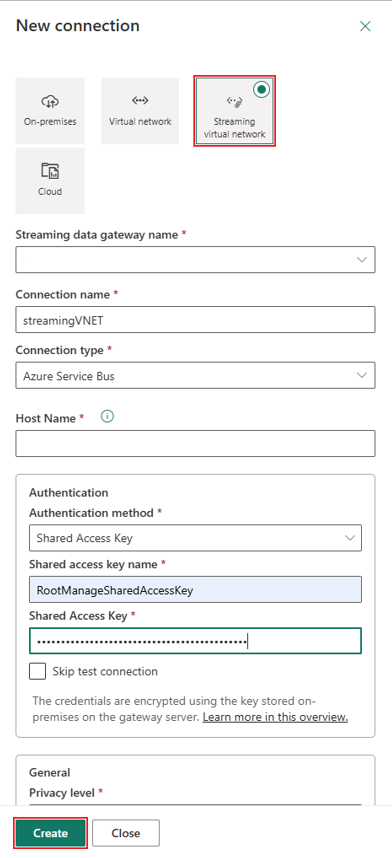
Pastikan bahwa Jenis koneksi yang tepat dipilih untuk sumber Anda.
| Jenis sumber | Jenis koneksi |
|---|---|
| Azure SQL Database CDC | SQL Server |
| Azure SQL Managed Instance CDC | SQL Server |
| Azure Service Bus | Azure Service Bus |
| Azure Cosmos DB CDC | Azure Cosmos DB v2 |
| Azure Data Explorer (ADX) | Azure Data Explorer (Kusto) |
| Azure Event Hubs (Mode fitur yang diperluas) | Pusat Aktivitas |
| Azure IoT Hub (Mode fitur yang diperluas) | IoTHub |
| Amazon MSK Kafka | Kluster Kafka |
| Apache Kafka | Kluster Kafka |
| Amazon Kinesis Data Streams (Layanan Pengaliran Data Amazon) | Kinesis |
| Confluent Cloud for Apache Kafka | Kluster Kafka |
| PostgreSQL CDC | PostgreSQL |
| MongoDB CDC | MongoDB |
| Google Cloud Pub/Sub | Google Pub Sub |
| MQTT | MQTT |
| HTTP | Web v2 |
| Solace PubSub+ | Solace PubSub+ |
| SQL Server di VM CDC | SQL Server |
| MySQL Database CDC | MySQL |
| Oracle DB CDC | Oracle |
Selesaikan konfigurasi dan terbitkan eventstream
Langkah-langkah yang tersisa mengikuti proses konfigurasi sumber Eventstream standar. Selesaikan semua konfigurasi sumber lainnya, lalu buat atau terbitkan eventstream ini.
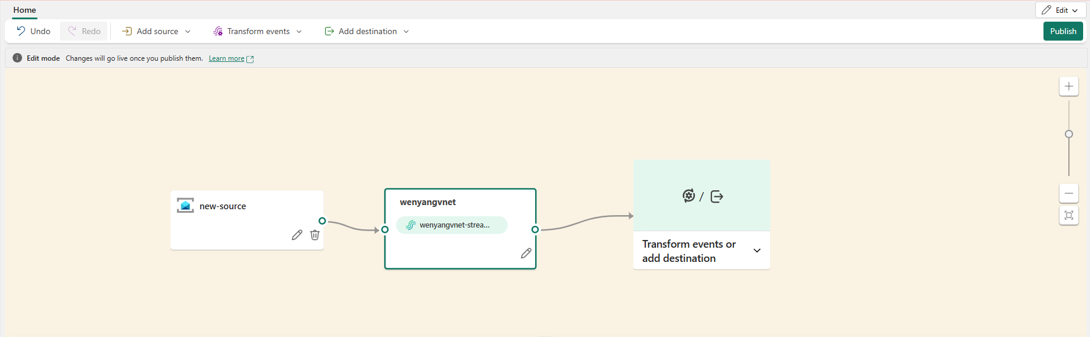
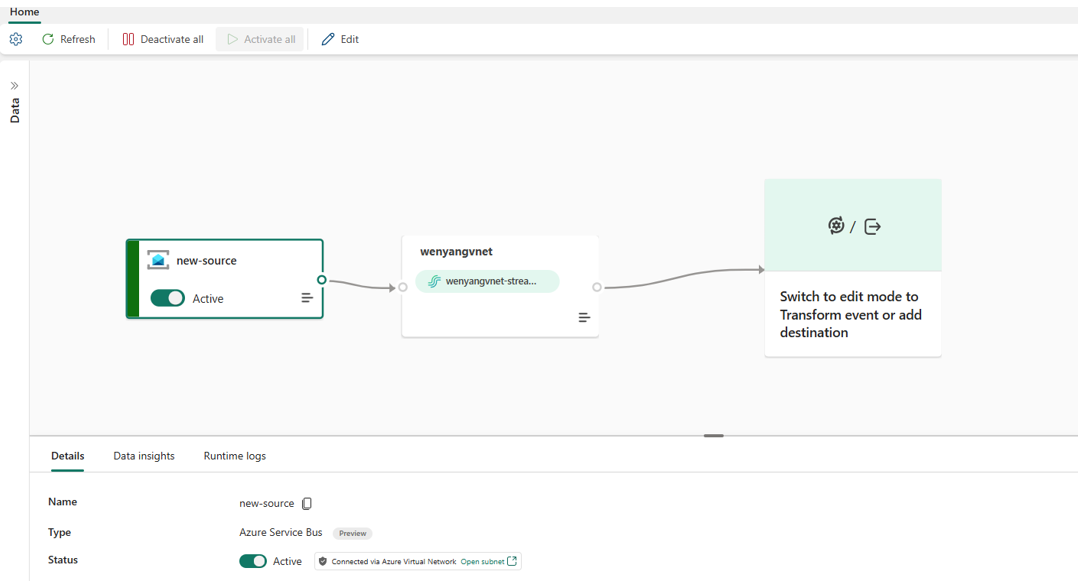
Dalam tampilan Langsung, sumber bus layanan Azure Aktif, dan data harus mengalir ke Eventstream. Anda dapat memeriksa Insight Data atau Pratinjau Data dari simpul tengah untuk memverifikasi.