Catatan
Akses ke halaman ini memerlukan otorisasi. Anda dapat mencoba masuk atau mengubah direktori.
Akses ke halaman ini memerlukan otorisasi. Anda dapat mencoba mengubah direktori.
Dalam artikel ini, Anda mempelajari cara menyambungkan database KQL sebagai sumber data di Power BI Desktop. Setelah tersambung, Anda dapat menggunakan beberapa tabel untuk membuat laporan Power BI.
Untuk membuat laporan di layanan Power BI dengan menggunakan set kueri KQL, lihat Membuat laporan Power BI.
Prasyarat
- Sebuah ruang kerja dengan kapasitas yang diaktifkan oleh Microsoft Fabric.
- Database KQL dengan data.
- Power BI Desktop.
Mode konektivitas
Power BI mendukung mode konektivitas Impor dan DirectQuery. Saat Anda membuat laporan Power BI, pilih mode yang sesuai dengan skenario, skala, dan persyaratan performa Anda. Mode impor menyalin data Anda ke Power BI. Mode DirectQuery meminta data Anda langsung dari database KQL Anda.
Gunakan mode Impor saat:
- Himpunan data Anda kecil dan Anda tidak memerlukan data mendekati real-time.
- Anda melakukan fungsi agregasi .
Gunakan mode DirectQuery saat:
- Himpunan data Anda besar atau Anda memerlukan data mendekati real-time.
Untuk informasi selengkapnya tentang mode konektivitas, lihat DirectQuery di Power BI.
Menyambungkan ke sumber data
Luncurkan Power BI Desktop.
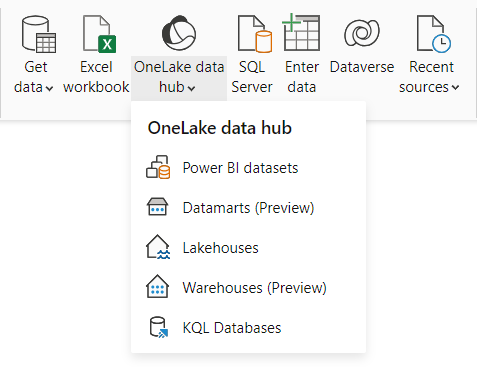
Pada tab Beranda , pilih OneLake catalog>KQL Databases.

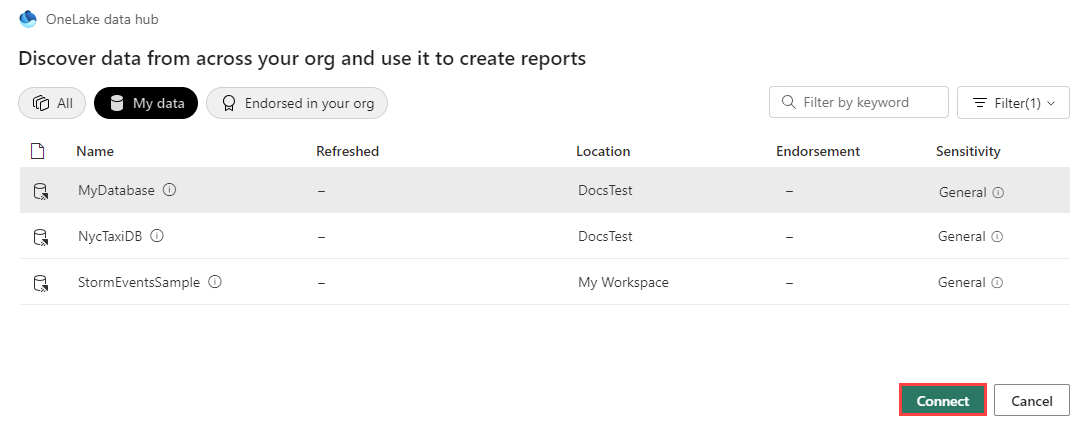
Jendela katalog OneLake menampilkan daftar database KQL yang dapat Anda akses.
Pilih database KQL untuk digunakan sebagai sumber data di Power BI, lalu pilih Sambungkan.
Masukkan kredensial Anda di jendela autentikasi.
Memuat data
Di jendela Navigator, pilih tabel yang ingin Anda sambungkan, lalu pilih Muat.
Jika Anda ingin membentuk data Anda terlebih dahulu, pilih Ubah data untuk membuka Editor Power Query. Untuk informasi selengkapnya, lihat Mengubah dan membersihkan data Anda.

Jendela Pengaturan koneksi mencantumkan mode konektivitas yang tersedia. Mode menentukan apakah Power BI mengimpor data atau terhubung langsung ke sumber data. Untuk informasi selengkapnya, lihat mode Konektivitas .
Pilih DirectQuery untuk terhubung langsung ke sumber data, lalu pilih OK.

Anda menghubungkan database KQL Anda sebagai sumber data di Power BI Desktop. Sekarang Anda bisa memvisualisasikan data Anda dalam laporan Power BI.