Catatan
Akses ke halaman ini memerlukan otorisasi. Anda dapat mencoba masuk atau mengubah direktori.
Akses ke halaman ini memerlukan otorisasi. Anda dapat mencoba mengubah direktori.
Sesuaikan aplikasi kanvas dengan mengubah ukuran dan orientasi layarnya.
Mengubah ukuran dan orientasi layar
Masuk ke Power Apps.
Buka aplikasi untuk mengedit.
Pilih pengaturan.
Pilih Tampilan.
Di bawah Daftar orientasi , pilih Potret atau Lanskap.

(Hanya aplikasi tablet) Di bawah Rasio aspek, lakukan salah satu langkah berikut:
- Pilih rasio yang sesuai dengan perangkat target untuk aplikasi ini.
- Pilih Kustom untuk mengatur ukuran Anda sendiri, lalu tentukan lebar antara 50 - 3840 dan tinggi antara 50 - 2160.

Catatan
Ukuran hanya tersedia untuk app dengan tata letak Tablet .
Di bawah Skala agar sesuai, tentukan Aktif atau Nonaktif.
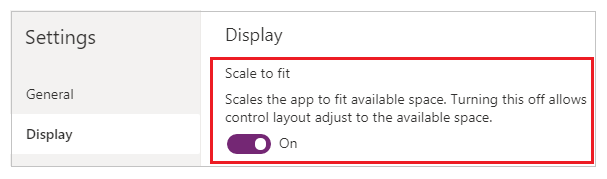
Pengaturan ini diaktifkan secara default, sehingga layar aplikasi diubah ukurannya agar sesuai dengan ruang yang tersedia pada perangkat. Saat pengaturan ini aktif, properti Width aplikasi cocok dengan DesignWidth-nya ,dan Height aplikasi cocok dengan DesignHeight-nya .
Jika Anda mematikan pengaturan ini, aplikasi akan menyesuaikan rasio aspek perangkat saat berjalan dan mengambil semua ruang yang tersedia. Aplikasi ini tidak berskala dan, akibatnya, layar dapat menampilkan informasi lebih lanjut.
Saat pengaturan ini dimatikan, Rasio aspek kunci secara otomatis dimatikan dan dinonaktifkan. Selain itu, properti Lebar semua layar diatur ke,
Max(App.Width, App.DesignWidth)dan properti Tinggi diatur keMax(App.Height, App.DesignHeight)sehingga mereka melacak dimensi jendela tempat aplikasi berjalan. Dengan perubahan ini, Anda dapat membuat aplikasi yang merespons berbagai dimensi perangkat dan jendela. Informasi selengkapnya: Membuat tata letak responsifDi bawah Rasio aspek kunci, tentukan Aktif atau Nonaktif.

Jika pengaturan ini aktif, aplikasi akan mempertahankan orientasi layar dan rasio aspek yang Anda tentukan di langkah 2 dan 3, tidak peduli perangkatnya. Misalnya, aplikasi ponsel yang berjalan di peramban web mempertahankan rasio untuk seluler, menampilkan panel gelap di setiap sisi, bukan mengisi jendela.
Jika setelan ini dinonaktifkan, aplikasi akan menyesuaikan dengan rasio aspek perangkat tempat aplikasi tersebut berjalan. Kami tidak merekomendasikan ini karena aplikasi dapat terdistorsi hingga tidak dapat digunakan, tergantung pada ukuran layar. Misalnya, kontrol mungkin tumpang tindih atau teks mungkin terpotong.
Catatan
Setelan ini tidak dapat dinonaktifkan untuk kontrol tertentu seperti Editor teks kaya dan kontrol UI Fluent. Mereka tidak akan terdistorsi sesuai dengan ukuran layar. Buat tata letak responsif untuk menentukan bagaimana kontrol ini harus beradaptasi dengan ukuran layar yang berbeda.
Di bawah Orientasi kunci, tentukan Aktif atau Nonaktif.
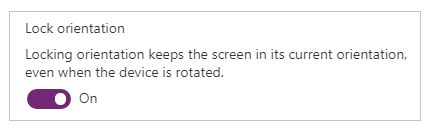
Jika Anda mengunci orientasi aplikasi, aplikasi akan mempertahankan orientasi yang Anda tentukan. Jika aplikasi berjalan pada perangkat yang memiliki orientasi berbeda, aplikasi akan ditampilkan secara tidak benar dan mungkin menampilkan hasil yang tidak diinginkan. Jika orientasi aplikasi dibuka, orientasi layar perangkat akan disesuaikan dengan perangkat yang sedang berjalan.
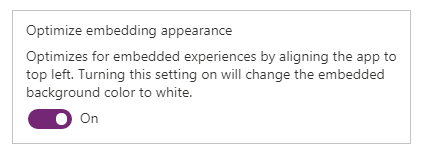
Anda juga dapat mengubah orientasi aplikasi dengan mengaktifkan Optimalkan tampilan penyematan di Tampilan Pengaturan.> Fitur kiri atas akan menyelaraskan aplikasi saat ditanamkan dan mengubah warna latar belakang kanvas hosting menjadi putih.
Tutup dialog Pengaturan .
Simpan dan publikasikan aplikasi Anda.
Perilaku aplikasi yang disebutkan untuk menskalakan agar sesuai dan mengunci setelan rasio aspek
| Skenario | Skalakan agar sesuai | Kunci aspek rasio | Perilaku tata letak aplikasi pada "perubahan ukuran layar" | Catatan untuk disertakan dalam dokumen |
|---|---|---|---|---|
| 1 | Diaktifkan | Diaktifkan | Lebar dan tinggi layar diatur oleh pembuat. Layar dapat diskalakan sesuai ukuran jendela yang tersedia. | |
| 2 | Nonaktif | Diaktifkan | Tidak berlaku. Saat skala agar sesuai dinonaktifkan, rasio aspek kunci juga dinonaktifkan. | |
| 3 | Diaktifkan | Nonaktif | Dalam Power Apps Studio, layar diskalakan ke ukuran jendela yang tersedia. Dalam pengalaman pengguna akhir, Power Apps menskalakan ke tepi terkecil (lebar atau tinggi), lalu mengisi UI untuk tepi yang lebih besar. | Untuk aplikasi yang dibuat untuk seluler, sebaiknya pembuat menggunakan orientasi kunci dengan setelan ini. |
| 4 | Nonaktif | Nonaktif | Pengalaman aplikasi bisa responsif. Pembuat dapat memanipulasi lokasi kontrol menggunakan Power Fx untuk mengatur nilai X dan Y serta lebar dan tinggi. | Untuk informasi selengkapnya, lihat Dokumentasi tata letak responsif dan pertimbangkan untuk menggunakan kontainer tata letak otomatis. |
Langkah berikutnya
- Buat tata letak responsif di aplikasi kanvas.
- Periksa masalah dan penyelesaian umum jika Anda mengalami masalah.