Catatan
Akses ke halaman ini memerlukan otorisasi. Anda dapat mencoba masuk atau mengubah direktori.
Akses ke halaman ini memerlukan otorisasi. Anda dapat mencoba mengubah direktori.
Aplikasi pribadi adalah aplikasi Teams yang memiliki cakupan pribadi. Power Apps secara default tersedia agar Anda dapat memilih dan menambahkan ke tab dalam saluran Teams pilihan Anda. Informasi selengkapnya: Aplikasi pribadi
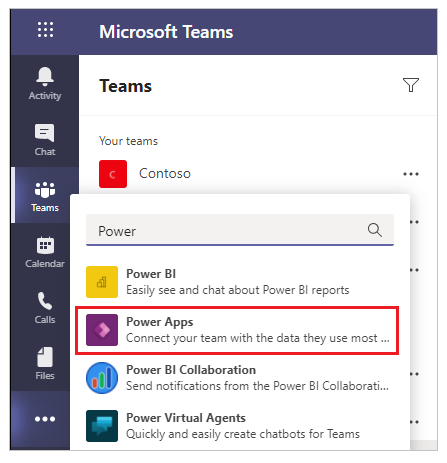
Buka Microsoft Teams, lalu pilih Aplikasi tambahan lainnya(...).
Mencari Power Apps.
Pilih Tambahkan.
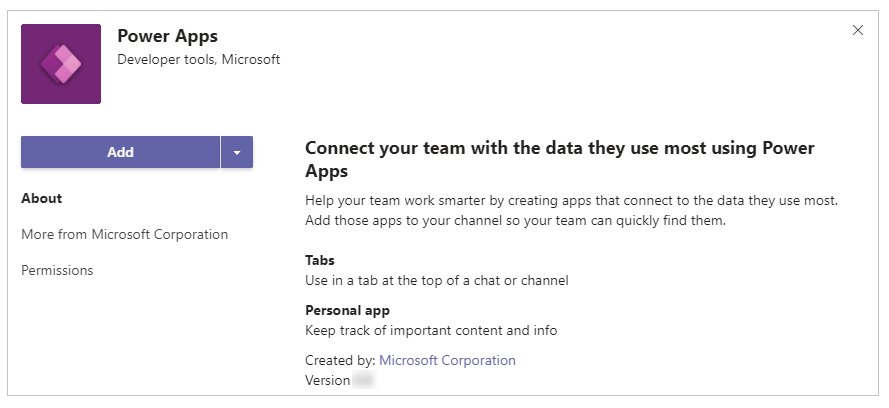
Power Apps kini ditambahkan ke Teams. Anda dapat mengakses aplikasi di Teams dari panel kiri.

Tip
Sebagai alternatif untuk menggunakan menu flyout, Anda dapat memilih Aplikasi dari sudut kiri bawah di Teams, lalu mencari Power Apps untuk menginstal aplikasi.
Sematkan Power Apps ke Teams
Untuk mengakses Power Apps aplikasi dengan mudah, klik kanan aplikasi Power Apps dari,  lalu pilih Sematkan.
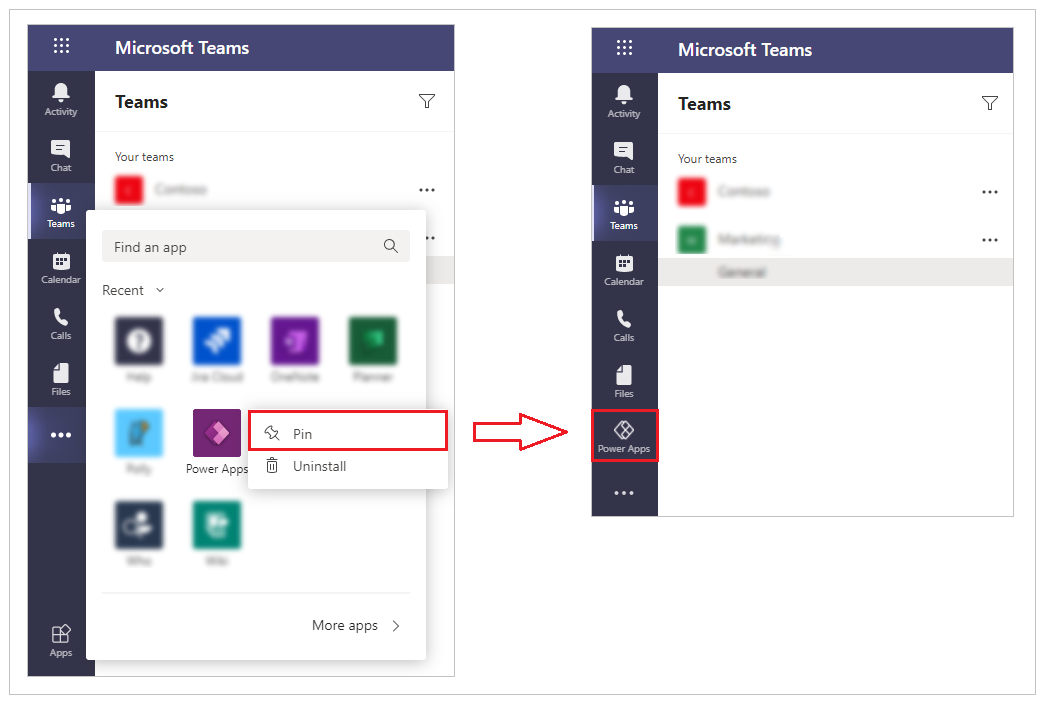
Tindakan ini menambahkan Power Apps ke rel kiri Teams untuk akses cepat.
Saat Anda menyematkan aplikasi Power Apps, teks ikon aplikasi di rel tim berubah dari miring menjadi normal untuk mencerminkan aplikasi yang disematkan.
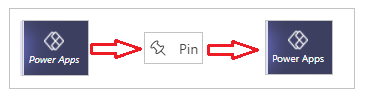
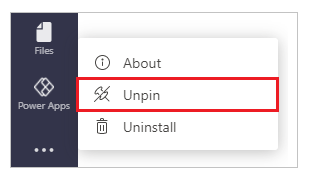
Anda dapat melepaskan pin Power Apps aplikasi kapan saja dengan klik kanan pada Power Apps aplikasi dari rel kiri, lalu dengan memilih Lepaskan semat.
Aplikasi Pop-out
Jika Anda menggunakan Microsoft Teams aplikasi desktop, Anda dapat menggunakan opsi Pop up out untuk membuka Power Apps di jendela terpisah agar mudah digunakan.
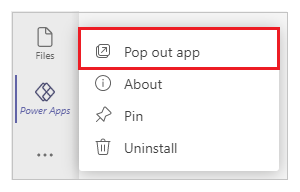
Dengan begitu, Anda dapat terus menggunakan Microsoft Teams untuk interaksi sehari-hari dan tetap dapat berinteraksi dengan Power Apps secara terpisah.
Langkah berikutnya
Membuat aplikasi pertama Anda di Teams
Ikhtisar Power Apps aplikasi