Catatan
Akses ke halaman ini memerlukan otorisasi. Anda dapat mencoba masuk atau mengubah direktori.
Akses ke halaman ini memerlukan otorisasi. Anda dapat mencoba mengubah direktori.
Salah satu skenario utama untuk SQL Server 2019 adalah kemampuan untuk memvirtualisasi data. Proses ini memungkinkan data untuk tetap berada di lokasi aslinya. Anda dapat memvirtualisasi data dalam instans SQL Server sehingga dapat dikueri di sana seperti tabel lain di SQL Server. Proses ini meminimalkan kebutuhan akan proses ETL. Proses ini dimungkinkan dengan penggunaan konektor PolyBase. Untuk informasi selengkapnya tentang virtualisasi data, lihat Mulai menggunakan PolyBase.
Video ini menyediakan pengenalan tentang virtualisasi data:
Memulai wizard Tabel Eksternal
Sambungkan ke instans master dengan menggunakan alamat IP/nomor port titik akhir sql-server-master yang diperoleh dengan menggunakan perintah daftar titik akhir kluster azdata . Perluas simpul Database Anda di Object Explorer. Kemudian pilih salah satu database tempat Anda ingin memvirtualisasi data dari instans SQL Server yang ada. Klik kanan database, dan pilih Buat Tabel Eksternal untuk memulai wizard Virtualisasi Data. Anda juga dapat memulai wizard Virtualize Data dari palet perintah. Gunakan Ctrl+Shift+P di Windows, atau gunakan Cmd+Shift+P dengan Mac.
Wizard Virtualisasi Data
Pilih sumber data
Jika Anda memulai wizard dari salah satu database, kotak drop-down tujuan akan terisi secara otomatis. Anda juga memiliki opsi untuk memasukkan atau mengubah database tujuan di halaman ini. Jenis sumber data eksternal yang didukung oleh wizard adalah SQL Server, Oracle, MongoDB, dan Teradata.
Nota
SQL Server disorot secara default.

Pilih Berikutnya untuk melanjutkan.
Membuat kunci master database
Dalam langkah ini, Anda membuat kunci master database. Diperlukan pembuatan kunci master. Kunci master mengamankan kredensial yang digunakan oleh sumber data eksternal. Pilih kata sandi yang kuat untuk kunci master Anda. Selain itu, cadangkan kunci master dengan menggunakan BACKUP MASTER KEY. Simpan cadangan di lokasi di luar situs yang aman.

Penting
Jika Anda sudah memiliki kunci master database, langkah ini akan dilewati secara otomatis.
Masukkan kredensial sumber data eksternal
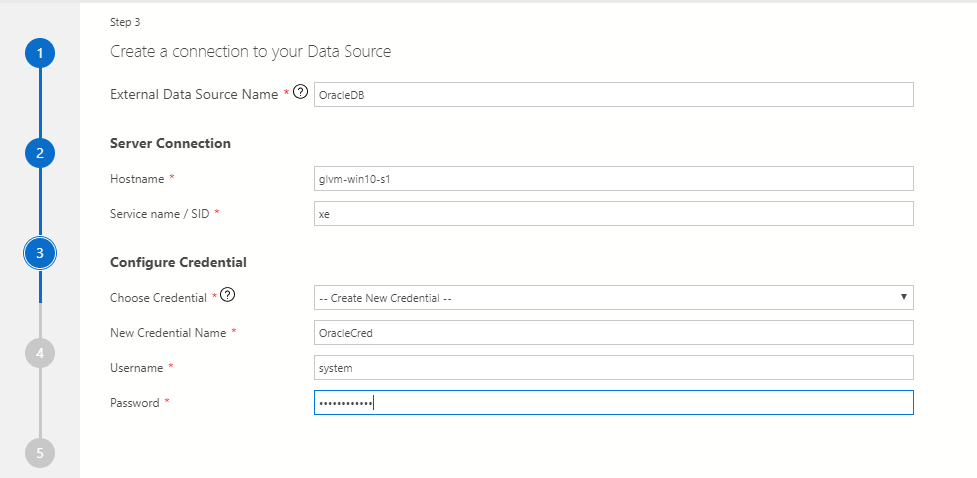
Dalam langkah ini, masukkan sumber data eksternal Anda dan detail kredensial untuk membuat objek sumber data eksternal. Kredensial digunakan untuk objek database untuk menyambungkan ke sumber data. Masukkan nama untuk sumber data eksternal. Contohnya adalah Test. Berikan detail koneksi SQL Server sumber data eksternal. Masukkan Nama server dan Nama database tempat Anda ingin sumber data eksternal Anda dibuat.
Langkah selanjutnya adalah mengonfigurasi kredensial. Masukkan nama untuk kredensial. Nama ini adalah kredensial lingkup database yang digunakan untuk menyimpan informasi masuk dengan aman untuk sumber data eksternal yang Anda buat. Contohnya adalah TestCred. Masukkan nama pengguna dan kata sandi untuk menyambungkan ke sumber data.
Pemetaan tabel data eksternal
Pada halaman berikutnya, pilih tabel yang ingin Anda buat tampilan eksternalnya. Saat Anda memilih database induk, tabel anak juga disertakan. Setelah Anda memilih tabel, tabel pemetaan muncul di sebelah kanan. Di sini, Anda dapat membuat perubahan pada jenis. Anda juga dapat mengubah nama tabel eksternal yang dipilih itu sendiri.

Nota
Untuk mengubah tampilan pemetaan, klik dua kali tabel lain yang dipilih.
Penting
Jenis foto tidak didukung oleh alat Tabel Eksternal. Jika Anda membuat tampilan eksternal dengan jenis foto di dalamnya, kesalahan muncul setelah tabel dibuat. Namun, tabel tetap dibuat.
Ringkasan
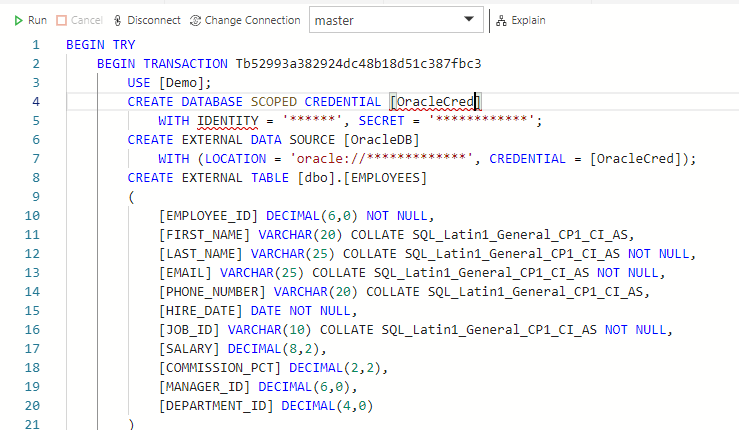
Langkah ini memperlihatkan ringkasan pilihan Anda. Ini menyediakan nama kredensial lingkup database dan objek sumber data eksternal yang dibuat dalam database tujuan. Pilih Hasilkan skrip untuk menghasilkan skrip T-SQL dari sintaks yang digunakan untuk membuat sumber data eksternal. Pilih Buat untuk membuat objek sumber data eksternal.

Jika Anda memilih Buat, Anda akan melihat objek sumber data eksternal yang dibuat di database tujuan.
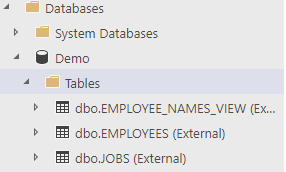
Jika Anda memilih Buat skrip, Anda akan melihat kueri T-SQL yang dihasilkan untuk membuat objek sumber data eksternal.
Nota
Buat skrip harus hanya terlihat pada halaman terakhir wizard. Saat ini, ini ditampilkan di semua halaman.
Langkah selanjutnya
Untuk informasi selengkapnya tentang Kluster Big Data SQL Server dan skenario terkait, lihat Memperkenalkan Kluster Big Data SQL Server.