Catatan
Akses ke halaman ini memerlukan otorisasi. Anda dapat mencoba masuk atau mengubah direktori.
Akses ke halaman ini memerlukan otorisasi. Anda dapat mencoba mengubah direktori.
Berlaku untuk: SQL Server
Dalam artikel ini, Anda menginstal dan mengonfigurasi Konektor SQL Server untuk Azure Key Vault, lalu mengonfigurasi Transparent Data Encryption (TDE) dengan menggunakan kunci di Azure Key Vault.
Prerequisites
Sebelum Anda mulai menggunakan Azure Key Vault dengan instans SQL Server, pastikan Anda memenuhi prasyarat berikut:
Anda harus memiliki langganan Azure.
Buat tenant Microsoft Entra.
Tinjau prinsip penyimpanan Extensible Key Management (EKM) dengan Azure Key Vault. Lihat Manajemen Kunci yang Dapat Diperluas Menggunakan Azure Key Vault (SQL Server).
Anda dapat mengubah registri pada komputer SQL Server.
Instal versi Visual Studio C++ Redistributable yang didasarkan pada versi SQL Server yang Anda jalankan:
Versi SQL Server Versi Visual Studio C++ Redistributable 2008, 2008 R2, 2012, 2014 Paket Visual C++ Redistributable untuk Visual Studio 2013 2016, 2017, 2019, 2022, 2025 Visual C++ Dapat Didistribusikan Ulang untuk Visual Studio 2015 Baca Akses Azure Key Vault di belakang firewall jika Anda berencana menggunakan Konektor SQL Server untuk Azure Key Vault di belakang firewall atau dengan server proksi.
Note
Pada SQL Server 2022 (16.x) CU 12 dan versi yang lebih baru, SQL Server on Linux mendukung TDE Extensible Key Management dengan Azure Key Vault. Langkah 3 dan 4 dalam panduan ini tidak diperlukan untuk SQL Server di Linux.
Alur cepat
- Pilih model autentikasi di Langkah 1: Siapkan model autentikasi.
- Buat brankas kunci dan kuncinya di Langkah 2: Buat brankas kunci.
- Instal konektor di Langkah 3: Instal Konektor SQL Server.
- Konfigurasikan prasyarat registri di Langkah 4: Tambahkan kunci registri untuk mendukung penyedia EKM.
- Mengonfigurasi SQL Server dan memvalidasi enkripsi di Langkah 5: Mengonfigurasi SQL Server.
Langkah 1: Siapkan model autentikasi
Important
Pilih model autentikasi Anda sebelum melanjutkan:
- Gunakan tab Perwakilan layanan untuk SQL Server lokal.
- Gunakan tab Identitas terkelola untuk SQL Server pada VM Azure atau SQL Server diaktifkan oleh Azure Arc, di mana identitas terkelola didukung.
Matriks dukungan model autentikasi:
| Model autentikasi | Versi SQL Server | Tempat SQL Server berjalan | Dukungan |
|---|---|---|---|
| Kepala layanan | Versi yang didukung dibahas oleh artikel ini | VM lokal, Azure, SQL Server diaktifkan oleh Azure Arc | Yes |
| Identitas yang dikelola | SQL Server 2022 CU17 dan yang lebih baru | Azure VM | Yes |
| Identitas yang dikelola | SQL Server 2025 dan yang lebih baru | SQL Server diaktifkan oleh Azure Arc | Yes |
| Identitas yang dikelola | Any | On-premises | No |
Untuk memberikan izin akses instans SQL Server ke brankas kunci Azure, Anda memerlukan akun perwakilan layanan di ID Microsoft Entra.
Masuk ke portal Azure, dan lakukan salah satu langkah berikut:
Pilih tombol Microsoft Entra ID.
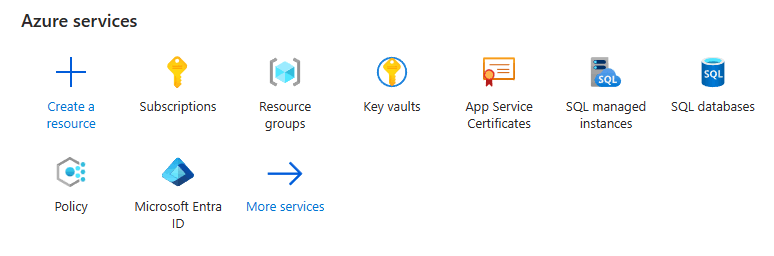
Pilih Layanan lainnya lalu, di panel Semua layanan , ketik ID Microsoft Entra.
Daftarkan aplikasi dengan Microsoft Entra ID dengan melakukan langkah-langkah berikut. Untuk instruksi langkah demi langkah terperinci, lihat bagian Dapatkan identitas untuk aplikasi dari posting blog Azure Key Vault, Azure Key Vault - Langkah demi Langkah.
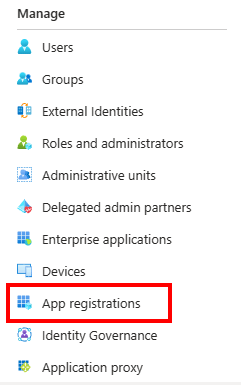
Pada bagian Kelola sumber daya ID Microsoft Entra Anda, pilih Pendaftaran aplikasi.
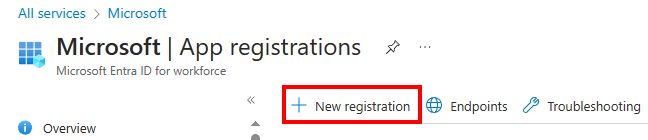
Pada halaman Pendaftaran aplikasi , pilih Pendaftaran baru.
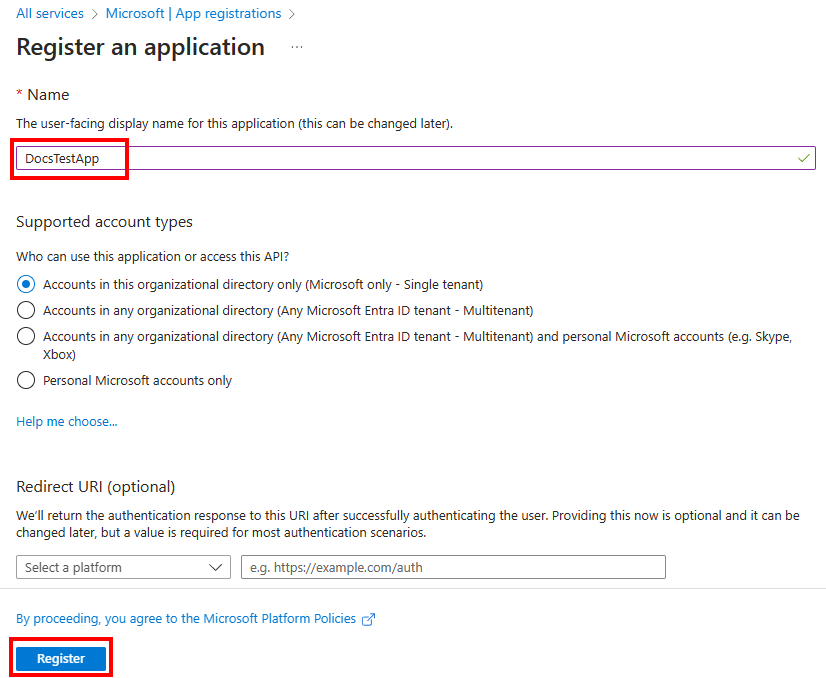
Pada panel Daftarkan aplikasi, masukkan nama yang menghadap pengguna untuk aplikasi, lalu pilih Daftar.
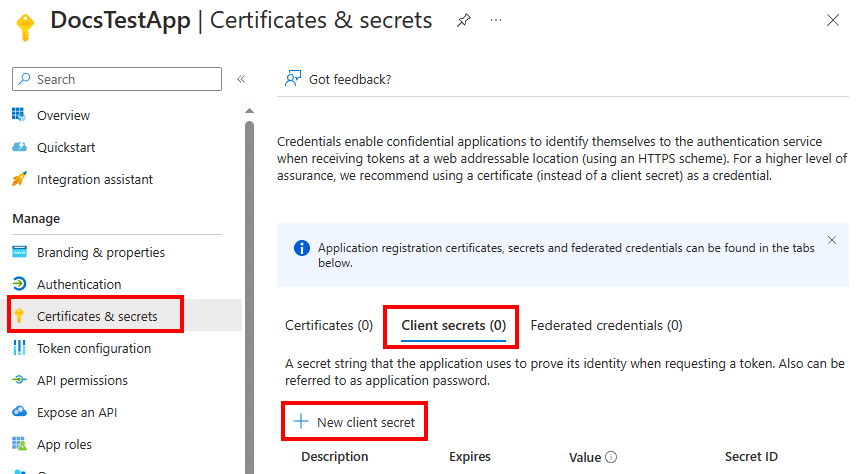
Di panel kiri, pilih Sertifikat & rahasia>Rahasia klien>Baru.
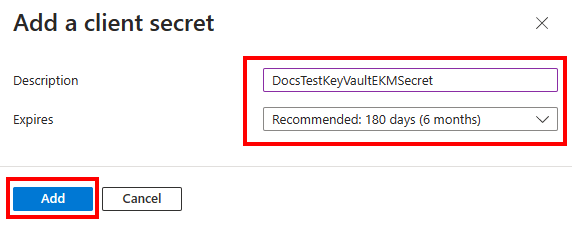
Di bawah Tambahkan rahasia klien, masukkan deskripsi dan kedaluwarsa yang sesuai, lalu pilih Tambahkan. Anda tidak dapat memilih periode kedaluwarsa yang lebih besar dari 24 bulan. Untuk informasi selengkapnya, lihat Menambahkan rahasia klien.
Pada panel
Sertifikat & rahasia , di bawahNilai , pilih tombolSalin di samping nilai rahasia klien untuk menggunakannya untuk membuat kunci asimetris di SQL Server.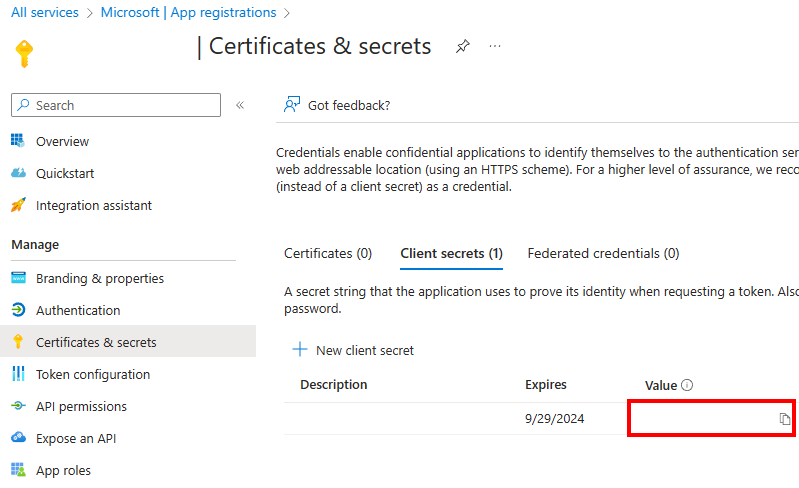
Di panel kiri, pilih Gambaran Umum lalu, dalam kotak ID Aplikasi (klien), salin nilai untuk menggunakannya untuk membuat kunci asimetris di SQL Server.
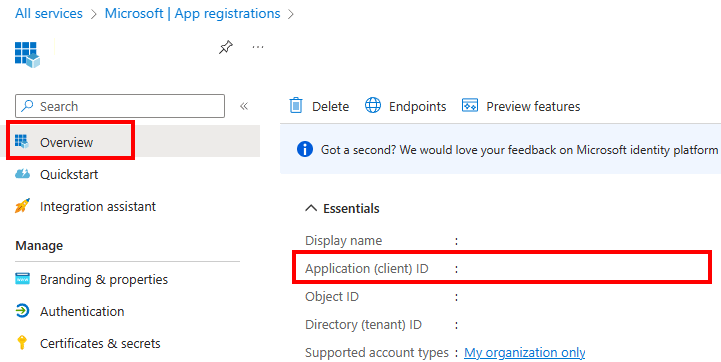
Langkah 2: Buat key vault
Pilih metode yang ingin Anda gunakan untuk membuat brankas kunci.
Note
Hanya Azure Key Vault dan Azure Key Vault Managed HSM yang didukung. Azure Cloud HSM tidak didukung.
Membuat brankas kunci dengan menggunakan portal Microsoft Azure
Untuk membuat brankas kunci dengan menggunakan portal Azure, lihat Mulai Cepat: Membuat brankas kunci menggunakan portal Azure.
Kontrol akses berbasis peran Azure
Gunakan Azure kontrol akses berbasis peran (RBAC) untuk mengelola akses ke Azure Key Vault. Jangan gunakan kebijakan akses lama. Kebijakan akses warisan memiliki kerentanan keamanan yang diketahui, tidak memiliki dukungan untuk Privileged Identity Management (PIM), dan tidak boleh digunakan untuk data dan beban kerja penting. Untuk informasi selengkapnya tentang izin RBAC Azure Key Vault, lihat Peran bawaan Azure untuk operasi sarana data Key Vault.
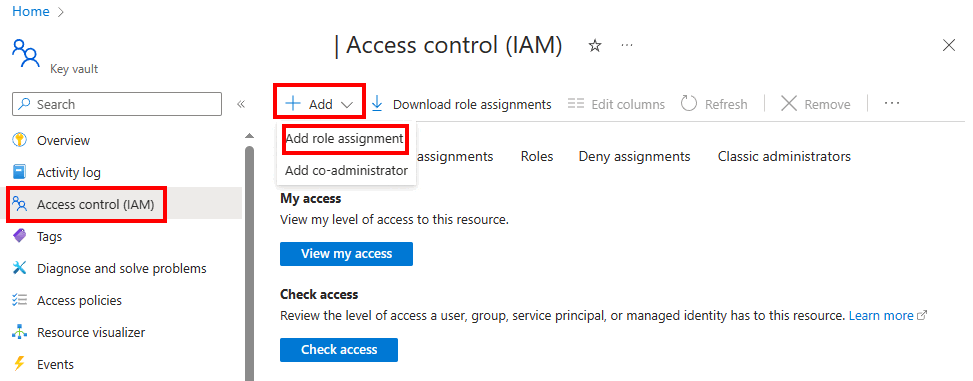
Buka sumber daya brankas kunci yang Anda buat, dan pilih pengaturan Kontrol akses (IAM).
Pilih Tambahkan>Tambahkan penugasan peran.
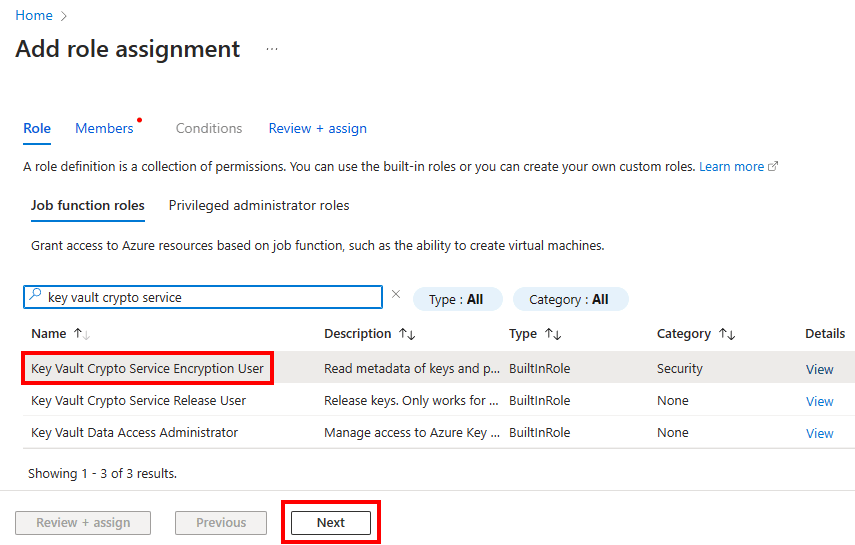
Aplikasi EKM atau identitas terkelola memerlukan peran Key Vault Crypto Service Encryption User untuk melakukan operasi wrap dan unwrap. Cari Pengguna Enkripsi Layanan Kripto Key Vault dan pilih perannya. Pilih Selanjutnya.
Di tab Anggota, pilih opsi Pilih anggota, lalu cari aplikasi Microsoft Entra atau identitas terkelola yang Anda buat di Langkah 1. Pilih aplikasi atau identitas terkelola lalu tombol Pilih .
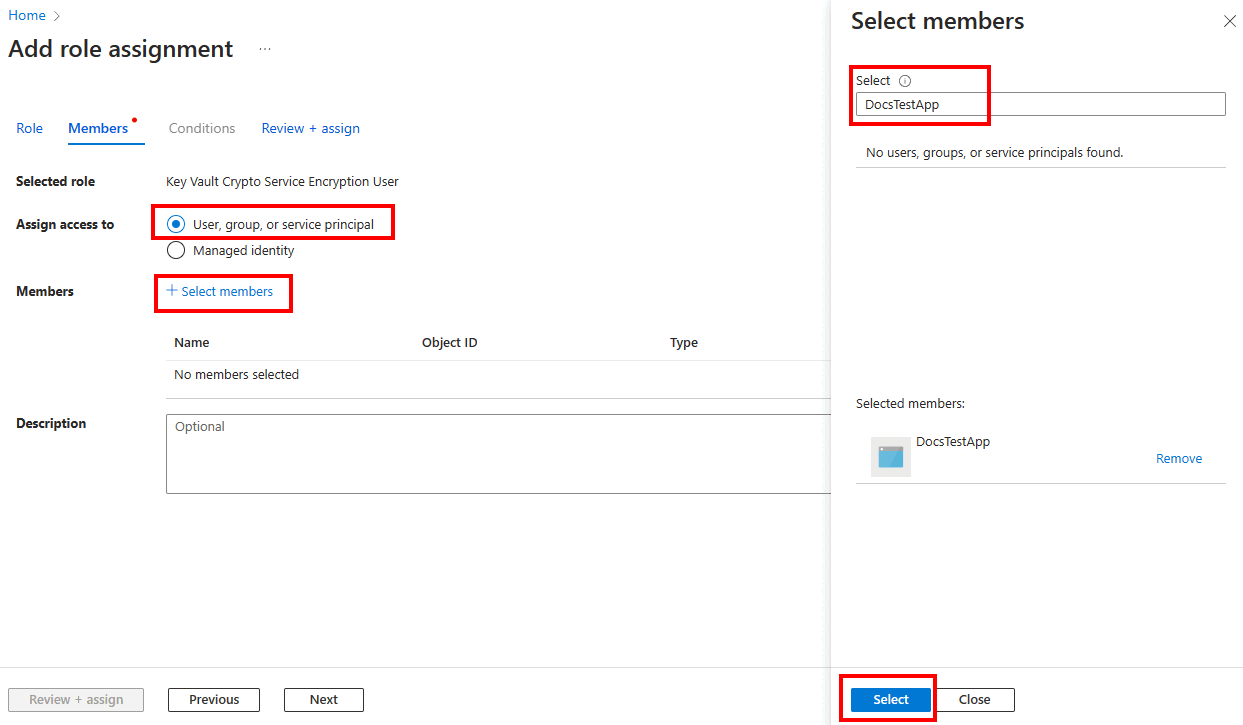
Pilih Tinjau + tetapkan dua kali untuk menyelesaikan penugasan peran.
Membuat kunci
Pengguna yang membuat kunci memerlukan peran Key Vault Administrator. Sama seperti langkah-langkah sebelumnya, tambahkan anggota pembuat kunci dan tetapkan perannya.
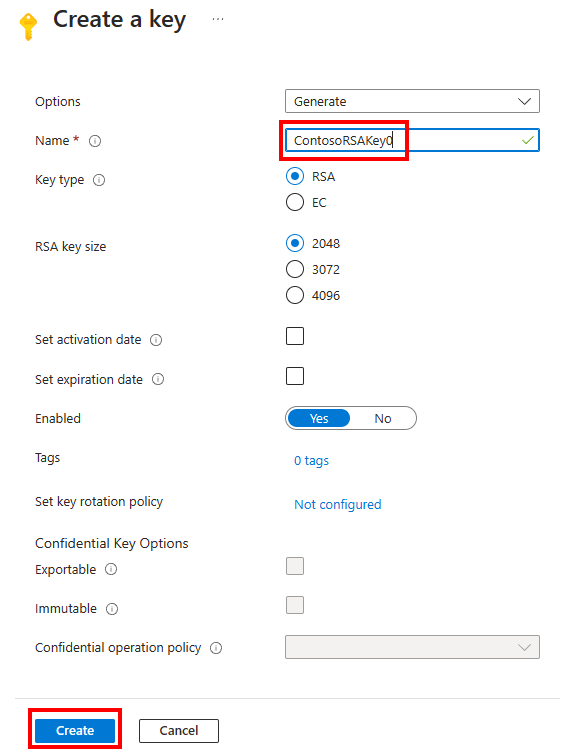
Pada panel Key Vault , pilih Kunci lalu pilih opsi Buat/Impor. Tindakan ini membuka panel Buat kunci . Pilih opsi Hasilkan, dan masukkan nama untuk kunci. Konektor SQL Server memerlukan nama kunci untuk hanya menggunakan karakter "a-z", "A-Z", "0-9", dan "-", dengan batas 26 karakter.
Gunakan jenis kunci RSA dan ukuran kunci RSA sebagai 2048. EKM saat ini hanya mendukung kunci RSA. Atur tanggal aktivasi dan kedaluwarsa yang sesuai dan atur Diaktifkan sebagai Ya.
Konfigurasikan Azure Key Vault Managed HSM (opsional)
Azure Key Vault Managed HSM (Hardware Security Module) mendukung SQL Server dan SQL Server di Azure Virtual Machines (VM) saat Anda menggunakan konektor SQL Server versi terbaru, dan Azure SQL. HSM Terkelola adalah layanan HSM penyewa tunggal yang sepenuhnya dikelola dan sangat tersedia. HSM terkelola menyediakan fondasi yang aman untuk operasi kriptografi dan penyimpanan kunci. HSM terkelola dirancang untuk memenuhi persyaratan keamanan dan kepatuhan yang paling ketat.
Langkah 2 menunjukkan cara membuat brankas kunci dan kunci di Azure Key Vault. Anda dapat secara opsional menggunakan Azure Key Vault Managed HSM untuk menyimpan atau membuat kunci untuk Konektor SQL Server. Ikuti langkah-langkah berikut:
Buat Azure Key Vault Managed HSM dengan menggunakan portal Azure, Azure CLI, PowerShell, atau templat ARM.
Aktifkan HSM Terkelola. Hanya administrator yang ditunjuk yang ditetapkan selama pembuatan yang dapat mengaktifkannya. Di portal Azure, pilih sumber daya HSM Terkelola, lalu pilih Unduh Domain Keamanan di menu Gambaran Umum. Ikuti salah satu panduan mulai cepat untuk mengaktifkan Managed HSM Anda.
Berikan izin agar prinsipal layanan Microsoft Entra atau identitas terkelola dapat mengakses Managed HSM. Peran Administrator HSM Terkelola tidak memberikan izin untuk membuat kunci. Mirip dengan langkah 2, aplikasi EKM atau identitas terkelola memerlukan peran Pengguna Kripto HSM Terkelola atau Pengguna Enkripsi Layanan Kripto HSM Terkelola untuk melakukan operasi membungkus dan membuka bungkus. Untuk informasi lebih lanjut, lihat Peran RBAC bawaan lokal untuk HSM Terkelola.
Di menu layanan HSM Terkelola Azure Key Vault, di bawah Pengaturan, pilih Kunci. Di jendela Kunci , pilih Buat/Impor/Pulihkan Cadangan untuk membuat kunci atau mengimpor kunci yang ada.
Note
Algoritma RSA-HSM_2048 dan RSA-HSM_3072 didukung mulai SQL Server 2022 (16.x) Pembaruan Kumulatif 13.
Azure Key Vault Managed HSM mendukung rotasi kunci otomatis. Untuk informasi selengkapnya, lihat Mengonfigurasi rotasi otomatis kunci di Azure Managed HSM.
HSM terkelola mendukung koneksi titik akhir privat. Untuk informasi selengkapnya, lihat Mengintegrasikan HSM Terkelola dengan Azure Private Link. Dalam konfigurasi ini, Anda harus mengaktifkan opsi Microsoft trusted service bypass pada pengaturan Jaringan di Managed HSM Azure Key Vault.
Langkah 3: Instal Konektor SQL Server
Minta administrator SQL Server mengunduh versi terbaru konektor SQL Server untuk Microsoft Azure Key Vault dari Pusat Unduh Microsoft dan menjalankan penginstal.
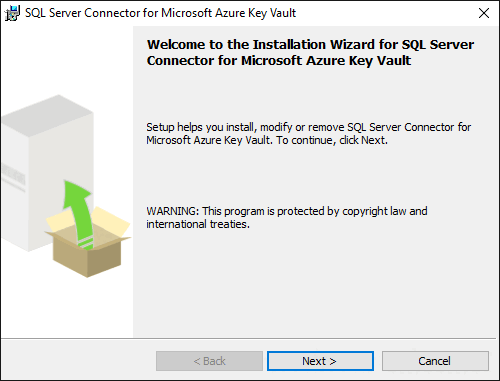
Secara default, Konektor diinstal di C:\Program Files\SQL Server Connector for Microsoft Azure Key Vault. Anda dapat mengubah lokasi ini selama penyiapan. Jika Anda mengubahnya, sesuaikan skrip di bagian berikutnya.
Instalasi yang berhasil menempatkan Microsoft.AzureKeyVaultService.EKM.dll di komputer. Rakitan ini adalah DLL penyedia EKM kriptografi. Daftarkan dengan SQL Server dengan menggunakan CREATE CRYPTOGRAPHIC PROVIDER pernyataan .
Alat penginstal juga menawarkan contoh skrip untuk enkripsi SQL Server.
Untuk penjelasan kode kesalahan, pengaturan konfigurasi, atau tugas pemeliharaan, lihat:
- Instruksi pemeliharaan untuk Konektor SQL Server
- Penjelasan kode kesalahan untuk Konektor SQL Server
Langkah 4: Tambahkan kunci registri untuk mendukung penyedia EKM
Warning
Hanya administrator SQL Server yang tahu persis apa yang mereka lakukan yang harus memodifikasi registri. Perubahan yang salah dapat menyebabkan masalah serius. Cadangkan registri sebelum membuat perubahan apa pun sehingga Anda dapat memulihkannya jika terjadi masalah.
Jalankan regedit untuk membuka Editor Registri.
Buat
SQL Server Cryptographic Providerkunci registri diHKEY_LOCAL_MACHINE\SOFTWARE\Microsoft\SQL Server Cryptographic Provider.Klik kanan kunci
SQL Server Cryptographic Providerregistri, lalu pilih Izin.Berikan Kontrol Penuh pada
SQL Server Cryptographic Providerkunci ke akun pengguna yang menjalankan layanan SQL Server.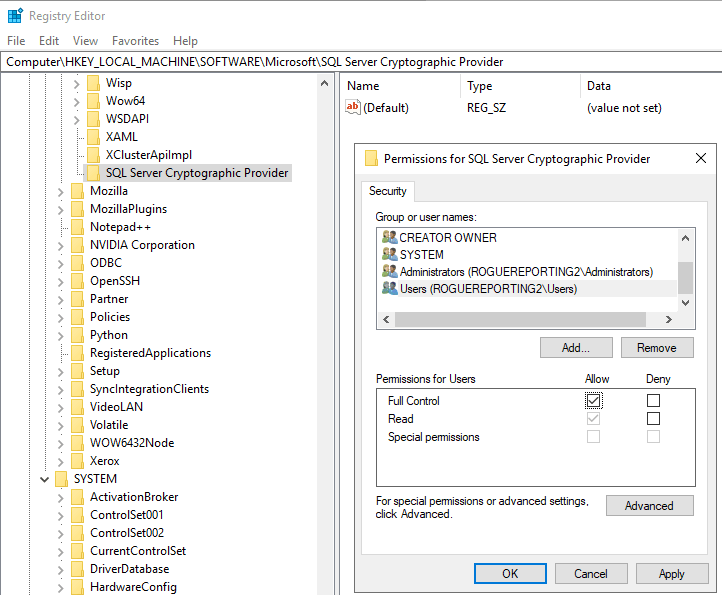
Pilih Terapkan lalu OK.
Tutup Editor Registri dan mulai ulang layanan SQL Server.
Note
Jika Anda menggunakan TDE dengan EKM atau Azure Key Vault pada instans klaster failover, tambahkan juga
HKEY_LOCAL_MACHINE\SOFTWARE\Microsoft\SQL Server Cryptographic Providerke dalam rutin Checkpoint Registri Klaster agar registri tersinkron antar simpul, sehingga memudahkan pemulihan basis data setelah failover dan rotasi kunci.Jalankan perintah PowerShell berikut untuk menambahkan kunci registri ke rutinitas titik pemeriksaan:
Add-ClusterCheckpoint -RegistryCheckpoint "SOFTWARE\Microsoft\SQL Server Cryptographic Provider" -Resourcename "SQL Server"
Langkah 5: Mengonfigurasi SQL Server
Untuk catatan tentang tingkat izin minimum yang diperlukan untuk setiap tindakan di bagian ini, lihat B. Tanya Jawab Umum.
Fase 1: Mengonfigurasi penyedia kriptografi dan kredensial di master
Pilih model autentikasi Anda dan ikuti langkah-langkah yang cocok.
Jalankan sqlcmd atau buka SQL Server Management Studio.
Konfigurasikan SQL Server untuk menggunakan EKM dengan menjalankan skrip Transact-SQL berikut:
-- Enable advanced options.
USE master;
GO

EXEC sp_configure 'show advanced options', 1;
GO
RECONFIGURE;
GO

-- Enable EKM provider
EXEC sp_configure 'EKM provider enabled', 1;
GO
RECONFIGURE;
Daftarkan Konektor SQL Server sebagai penyedia EKM pada SQL Server.
Buat penyedia kriptografi dengan menggunakan Konektor SQL Server, yang merupakan penyedia EKM untuk Azure Key Vault. Dalam contoh ini, nama penyedia adalah
AzureKeyVault_EKM.CREATE CRYPTOGRAPHIC PROVIDER AzureKeyVault_EKM FROM FILE = 'C:\Program Files\SQL Server Connector for Microsoft Azure Key Vault\Microsoft.AzureKeyVaultService.EKM.dll'; GONote
Panjang jalur file tidak boleh melebihi 256 karakter.
Siapkan kredensial SQL Server untuk login SQL Server untuk menggunakan brankas kunci.
Tambahkan kredensial ke setiap login yang melakukan enkripsi dengan menggunakan kunci dari brankas kunci. Ada pemetaan satu-ke-satu antara kredensial dan login - setiap login harus memiliki kredensial yang unik.
Ubah skrip Transact-SQL ini dengan cara berikut:
Sunting argumen
IDENTITY(DocsSampleEKMKeyVault) agar menunjuk ke Azure Key Vault Anda.- Jika Anda menggunakan global Azure, ganti
IDENTITYargumen dengan nama Azure Key Vault Anda dari Langkah 2: Buat kunci brankas. - Jika Anda menggunakan cloud Azure privat (misalnya, Azure Government, Microsoft Azure yang dioperasikan oleh 21Vianet, atau Azure Jerman), ganti
IDENTITYargumen dengan URI Vault yang dikembalikan di Membuat brankas kunci dan kunci dengan menggunakan PowerShell. Jangan sertakanhttps://dalam URI brankas kunci.
- Jika Anda menggunakan global Azure, ganti
Ganti bagian pertama argumen
SECRETdengan ID Klien Microsoft Entra dari Langkah 1: Siapkan model autentikasi. Dalam contoh ini, ID Klien adalahd956f6b9xxxxxxx.Important
Hapus tanda hubung dari ID Aplikasi (Klien).
Selesaikan bagian kedua argumen
SECRETdengan Rahasia Klien dari Langkah 1. String akhir adalah urutan panjang huruf dan angka tanpa tanda hubung (kecuali untuk tanda hubung apa pun di Rahasia Klien itu sendiri).
USE master;
CREATE CREDENTIAL sysadmin_ekm_cred
   -- Set IDENTITY to the vault name (public Azure) or full vault hostname without https:// (sovereign clouds / Managed HSM)
   -- See https://learn.microsoft.com/azure/key-vault/general/about-keys-secrets-certificates#dns-suffixes-for-base-url
   WITH IDENTITY = 'DocsSampleEKMKeyVault',
         --<----Application (Client) ID ---><--Microsoft Entra app (Client) ID secret-->
   SECRET = 'd956f6b9xxxxxxxyrA8X~PldtMCvUZPxxxxxxxx'
FOR CRYPTOGRAPHIC PROVIDER AzureKeyVault_EKM;

-- Add the credential to the SQL Server administrator's domain login
ALTER LOGIN [<domain>\<login>]
    ADD CREDENTIAL sysadmin_ekm_cred;
Untuk contoh penggunaan variabel dan menghapus tanda hubung secara terprogram dari ID Klien, lihat CREATE CREDENTIAL.
Buka kunci Azure Key Vault di instans SQL Server Anda.
Apakah Anda membuat kunci baru atau mengimpor kunci asimetris di Langkah 2: Buat brankas kunci, buka kunci di SQL Server dengan menggunakan
CREATE ASYMMETRIC KEY.Important
Selesaikan prasyarat registri sebelum Anda melakukan langkah ini.
Dalam contoh berikut:
- Ganti
EKMSampleASYKeydengan nama yang ingin Anda gunakan di SQL Server. - Ganti
ContosoRSAKey0dengan nama kunci Anda di Azure Key Vault atau HSM Terkelola.
Gunakan nama kunci tanpa versi (disarankan untuk sebagian besar skenario):
CREATE ASYMMETRIC KEY EKMSampleASYKey
   FROM PROVIDER [AzureKeyVault_EKM]
   WITH PROVIDER_KEY_NAME = 'ContosoRSAKey0',
      CREATION_DISPOSITION = OPEN_EXISTING;
Gunakan versi kunci tertentu saat Anda perlu menyematkan operasi ke satu versi:
CREATE ASYMMETRIC KEY EKMSampleASYKey
   FROM PROVIDER [AzureKeyVault_EKM]
   WITH PROVIDER_KEY_NAME = 'ContosoRSAKey0/1a4d3b9b393c4678831ccc60def75379',
      CREATION_DISPOSITION = OPEN_EXISTING;
Dalam contoh ini,
1a4d3b9b393c4678831ccc60def75379adalah versi kunci tertentu yang SQL Server gunakan untuk operasi database.- Ganti
Buat login baru dengan menggunakan kunci asimetris di SQL Server yang Anda buat di langkah sebelumnya.
-- Create a login that associates the asymmetric key with this login
CREATE LOGIN TDE_Login
    FROM ASYMMETRIC KEY EKMSampleASYKey;
Pindahkan pemetaan kredensial dari login administrator asli ke login yang dibuat dari kunci asimetris.
SQL Server menggunakan login yang dibuat dari kunci asimetris (
TDE_Login) untuk operasi EKM. Untuk memastikan SQL Server dapat mengakses Azure Key Vault selama operasi enkripsi dan pemulihan, petakan kredensial keTDE_Loginbukan login penyiapan asli.-- Remove the service principal credential from the original setup login ALTER LOGIN [<domain>\<login>] DROP CREDENTIAL sysadmin_ekm_cred; -- Map the service principal credential to the login created from the asymmetric key ALTER LOGIN TDE_Login ADD CREDENTIAL sysadmin_ekm_cred;
Fase 2: Mengenkripsi dan memvalidasi database pengguna
Mengonfigurasi database pengguna untuk dienkripsi
Buat database pengujian untuk mengenkripsi dengan menggunakan kunci Azure Key Vault.
-- Create a test database for the TDE example.
CREATE DATABASE TestTDE;
Buat kunci enkripsi database dengan menggunakan kunci asimetris server (
EKMSampleASYKey).USE TestTDE; -- Create a DEK protected by the EKM asymmetric key. CREATE DATABASE ENCRYPTION KEY WITH ALGORITHM = AES_256 ENCRYPTION BY SERVER ASYMMETRIC KEY EKMSampleASYKey;Aktifkan TDE pada database dengan mengatur
ENCRYPTION ON.-- Enable TDE for the database. ALTER DATABASE TestTDE SET ENCRYPTION ON;
Memverifikasi penggunaan kunci dan status enkripsi
masterDalam database, jalankan kueri Transact-SQL berikut untuk memverifikasi bahwa kunci asimetris EKM ada dan ambil thumbprint-nya.SELECT name, algorithm_desc, thumbprint FROM sys.asymmetric_keys;Pernyataan mengembalikan output yang mirip dengan yang berikut ini:
name            algorithm_desc    thumbprint
EKMSampleASYKey RSA_2048          <key thumbprint>
Dalam database pengguna (
TestTDE), jalankan kueri Transact-SQL berikut untuk memverifikasi bahwa TDE diaktifkan dan bahwa kunci enkripsi database dilindungi oleh kunci asimetris.SELECT encryptor_type, encryption_state_desc, encryptor_thumbprint FROM sys.dm_database_encryption_keys WHERE database_id = DB_ID('TestTDE');Pernyataan mengembalikan output yang mirip dengan yang berikut ini:
encryptor_type encryption_state_desc encryptor_thumbprint
ASYMMETRIC KEY ENCRYPTED             <key thumbprint>
Konfirmasikan bahwa
encryptor_thumbprintcocok dengan thumbprint yang dikembalikan darisys.asymmetric_keys. Ketidakcocokan biasanya menunjukkan bahwa kunci enkripsi database dilindungi oleh kunci yang berbeda dari yang diharapkan.
Pembersihan
Gunakan langkah-langkah pembersihan yang cocok dengan model autentikasi yang Anda konfigurasikan.
Bersihkan objek pengujian yang Anda buat dalam prosedur ini.
-- CLEAN UP: shared objects + service principal credential
USE master;
GO
ALTER DATABASE [TestTDE] SET SINGLE_USER WITH ROLLBACK IMMEDIATE;
DROP DATABASE [TestTDE];
GO

DROP LOGIN [TDE_Login];
GO

DROP ASYMMETRIC KEY [EKMSampleASYKey];
DROP CRYPTOGRAPHIC PROVIDER [AzureKeyVault_EKM];
GO

DROP CREDENTIAL [sysadmin_ekm_cred];
GO
Tinjau apakah Anda harus menghapus
SQL Server Cryptographic Providerkunci registri.Important
Kunci
SQL Server Cryptographic Providerregistri tidak dihapus secara otomatis setelah Anda menghapus kunci EKM.Hapus kunci registri ini hanya ketika Anda tidak lagi memerlukan EKM pada instans. Menghapusnya terlalu dini dapat memutus fungsionalitas EKM dan operasi pemulihan.
Jalur registri:
HKEY_LOCAL_MACHINE\SOFTWARE\Microsoft\SQL Server Cryptographic Provider
Perbarui rahasia klien yang akan segera kedaluwarsa atau sudah kedaluwarsa
Jika Anda menggunakan autentikasi prinsipal layanan, perbarui rahasia klien aplikasi Microsoft Entra sebelum kedaluwarsaannya. Jika rahasia sudah kedaluwarsa, buat rahasia pengganti dan perbarui kredensial SQL Server yang ada seperti yang dijelaskan di bagian ini. Prosedur ini tidak berlaku untuk autentikasi identitas terkelola, yang tidak menggunakan client secret.
Pembaruan rahasia klien memperbarui kredensial yang digunakan SQL Server untuk mengautentikasi ke Azure Key Vault. Ia tidak memutar kunci asimetris atau mengubah kunci enkripsi database.
Untuk memperbarui kredensial SQL Server, Anda memerlukan izin tersebutALTER ANY CREDENTIAL. Untuk informasi selengkapnya, lihat ALTER CREDENTIAL (Transact-SQL).
Di portal Azure, buka Microsoft Entra ID>Pendaftaran aplikasi dan pilih aplikasi yang ada yang digunakan SQL Server untuk mengakses Azure Key Vault. Pilih Sertifikat & rahasia>Rahasia klien>Rahasia klien baru. Masukkan deskripsi dan masa kedaluwarsa, pilih Tambah, dan salin Nilai rahasia baru, bukan ID Rahasianya.
Perbarui kredensial SQL Server yang ada dengan identitas yang sama dan nilai autentikasi baru. Dalam contoh berikut:
- Ganti
sysadmin_ekm_creddengan nama kredensial yang ada. - Ganti
DocsSampleEKMKeyVaultdengan identitas kredensial yang sudah ada. Pertahankan nama brankas atau nama host yang sama seperti yang Anda gunakan saat membuat kredensial. - Ganti
<client_id_without_hyphens><new_client_secret>dengan ID klien aplikasi, dengan tanda hubung dihapus, diikuti langsung oleh nilai client-secret baru. Jangan masukkan spasi atau pemisah, dan pertahankan tanda hubung pada nilai client-secret. Jangan gunakan nilai client-secret saja.
USE master; GO ALTER CREDENTIAL sysadmin_ekm_cred WITH IDENTITY = 'DocsSampleEKMKeyVault', SECRET = '<client_id_without_hyphens><new_client_secret>'; GO- Ganti
Ulangi pembaruan kredensial untuk setiap kredensial SQL Server yang menggunakan client secret yang diganti, termasuk kredensial yang dipetakan ke login yang dibuat dari kunci asimetris untuk TDE. Jika Anda menggunakan EKM dalam grup ketersediaan, perbarui kredensial yang terpengaruh di setiap replika.
Restart layanan SQL Server setelah memperbarui kredensial. Untuk grup ketersediaan, lakukan mulai ulang pada masing-masing replika sebagai bagian dari pemeliharaan terencana. Restart layanan akan mengganggu koneksi, jadi koordinasikan restart dengan kebutuhan ketersediaan Anda.
Hubungkan kembali ke SQL Server dan pastikan database terenkripsi dapat diakses. Jika Anda menggunakan SQL Server Management Studio, restart untuk menghapus kredensial cache sesinya. Hapus rahasia klien lama dari registrasi aplikasi hanya setelah semua instance SQL Server dan aplikasi lain yang menggunakannya telah diperbarui dan divalidasi.
Merotasi kunci asimetris untuk TDE dengan Azure Key Vault
Gunakan panduan operasional khusus untuk langkah-langkah rotasi kunci, termasuk skrip khusus autentikasi, verifikasi, dan pemeriksaan keamanan:
Important
Jangan hapus versi kunci sebelumnya setelah rotasi. Versi sebelumnya mungkin masih diperlukan untuk memulihkan cadangan, file log, dan artefak pemulihan yang lebih lama.