Catatan
Akses ke halaman ini memerlukan otorisasi. Anda dapat mencoba masuk atau mengubah direktori.
Akses ke halaman ini memerlukan otorisasi. Anda dapat mencoba mengubah direktori.
Jika Anda belum masuk dengan langganan Azure, Anda mungkin mengalami dialog seperti ini:
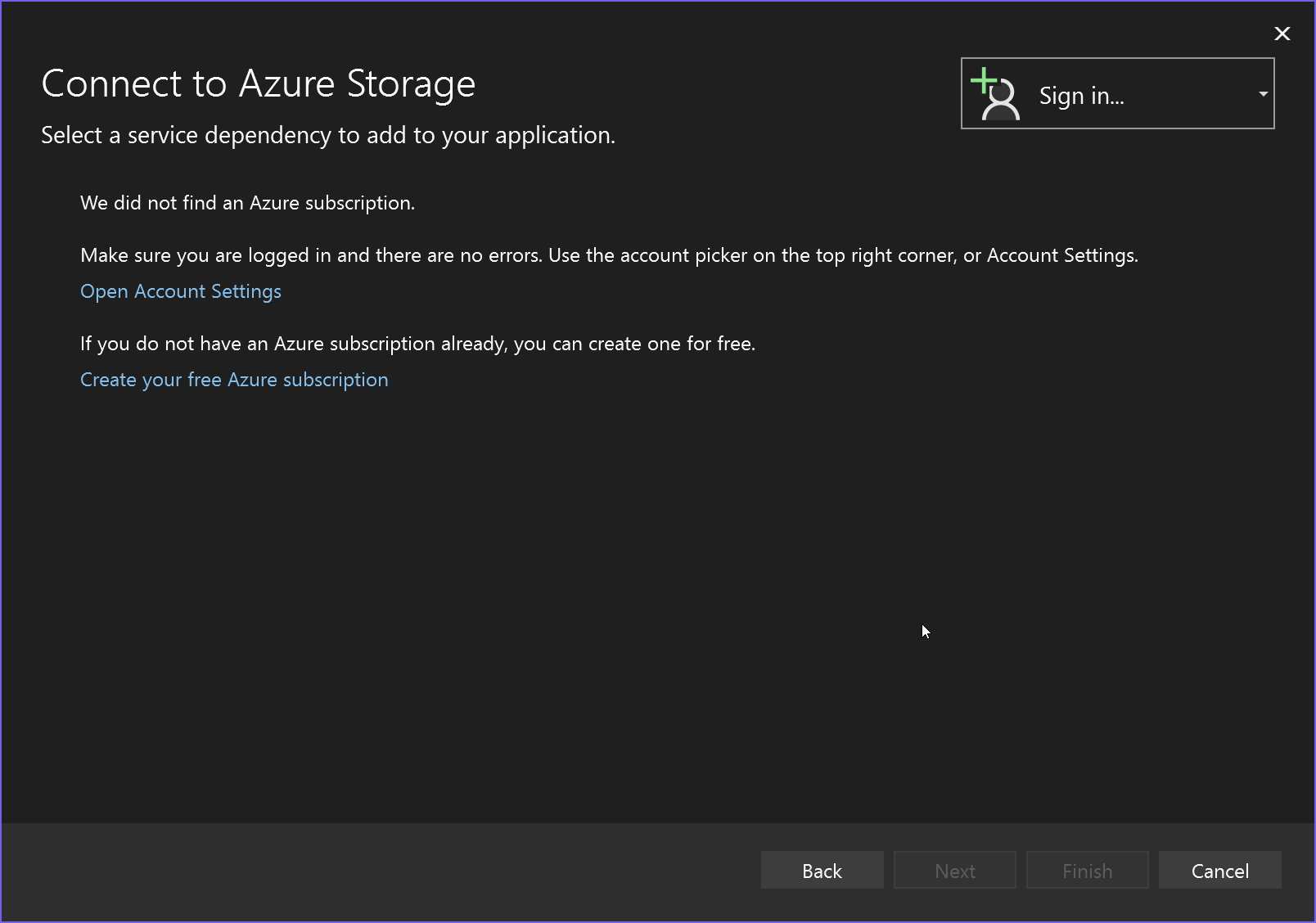
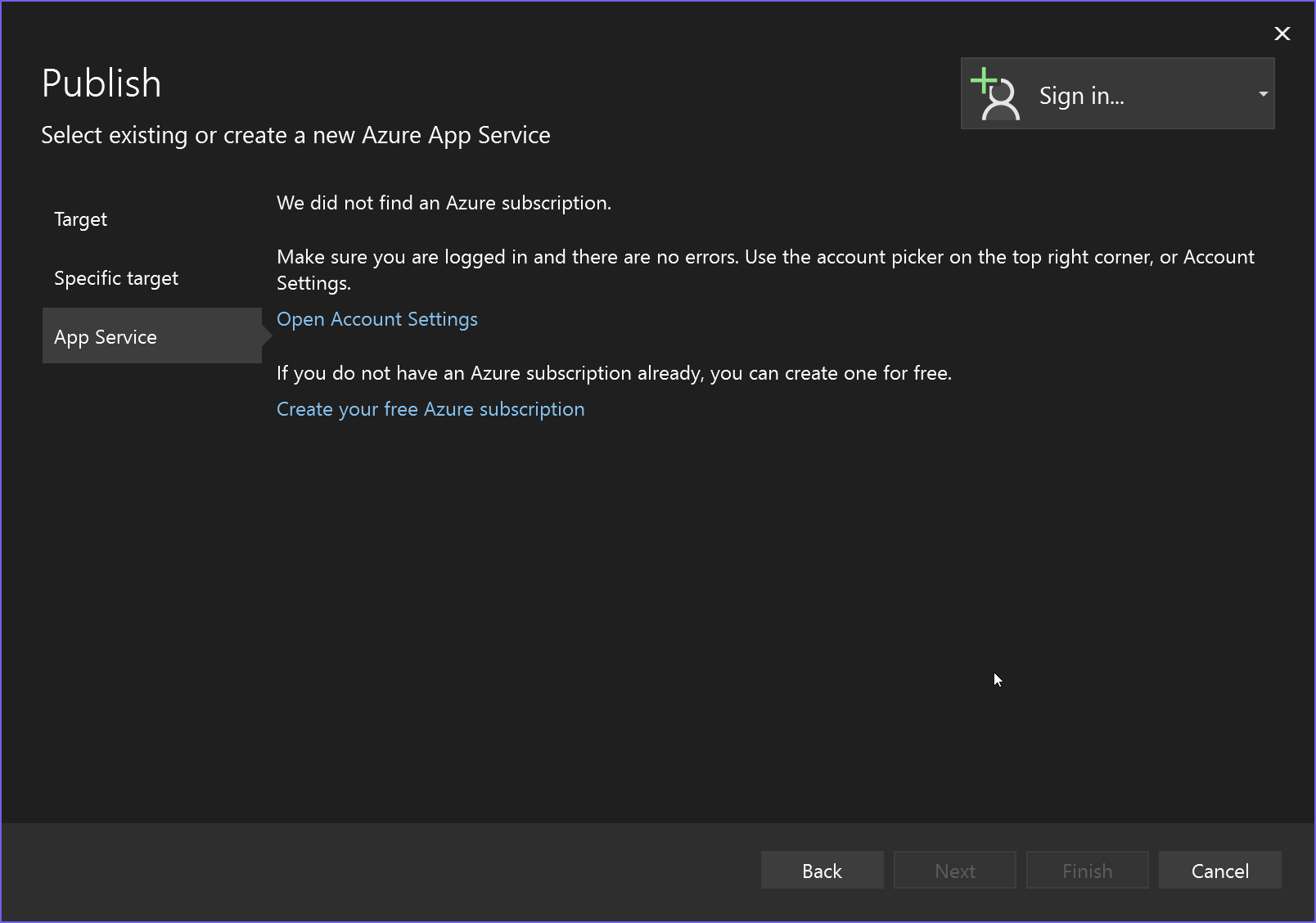
Jika Anda memiliki langganan Visual Studio, Anda sudah memiliki langganan Azure dengan beberapa kredit. Cukup mengaktifkannya dan masuk ke Visual Studio.
Visual Studio juga memberi Anda kesempatan untuk membuat akun Azure baru dan gratis untuk mencoba berbagai hal.
Visual Studio memungkinkan Anda masuk dengan beberapa akun dan memungkinkan Anda bekerja dengan sumber daya Azure di beberapa langganan Azure sehingga tidak perlu keluar dari akun lain untuk masuk dengan akun lain!
Nota
Saat menggunakan Azure CLI, ketahuilah bahwa masuk dari Azure CLI terpisah dari rincian masuk yang digunakan di Visual Studio, jadi bahkan jika Anda masuk ke Azure dengan menggunakan az login di komputer yang sama tempat Anda menjalankan Visual Studio, Anda masih perlu memberikan kredensial dalam Visual Studio.
Untuk masuk ke Azure melalui layar dialog atau layar wizard
Pilih tombol Masuk, lalu pilih Tambahkan akun. Anda akan melihat opsi seperti Microsoft Work, sekolah, atau akun pribadi. Opsi ini berarti ID Microsoft Entra (Akun Microsoft).
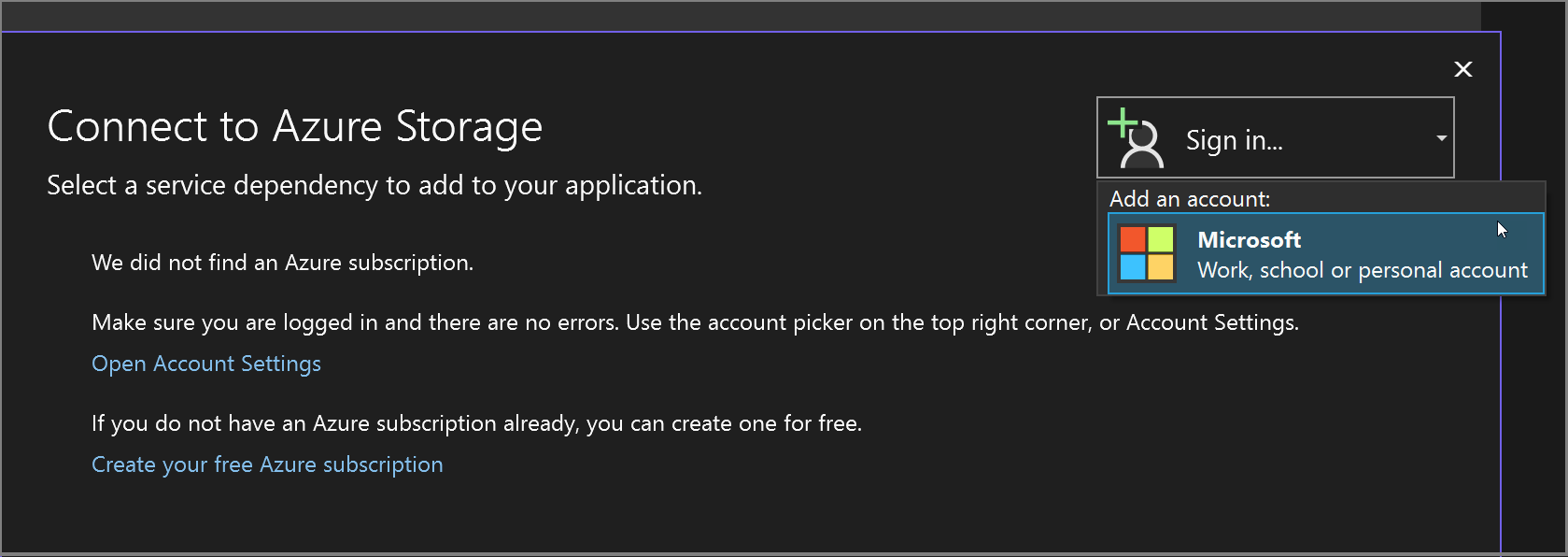
Selanjutnya, Anda akan melihat layar yang mencantumkan Akun Microsoft. Pilih akun yang memiliki akses ke sumber daya Azure yang Anda butuhkan. Akun yang diketahui visual Studio ditampilkan, tetapi Anda dapat menambahkan akun lain jika akun yang Anda cari tidak tercantum.
Setelah memilih akun, Anda mungkin dimintai kredensial dan autentikasi dua faktor, tergantung pada lingkungan keamanan di komputer dan pengaturan keamanan akun Anda.
Setelah berhasil masuk, fokus kembali ke dialog, dan Anda akan melihat langganan Anda tercantum di tempat kotak Masuk sebelumnya.
Untuk menghindari harus masuk saat menyambungkan ke layanan Azure atau menerbitkan ke Azure, Anda dapat menggunakan fitur manajemen akun Visual Studio untuk menambahkan langganan Azure ke akun Visual Studio Anda. Dalam hal ini, Anda secara otomatis masuk setiap kali Anda menggunakan Visual Studio. Lihat Menambahkan dan mengalihkan akun pengguna ke Visual Studio.
Nota
Jika Anda memiliki akun pribadi dan kantor (atau sekolah), yang keduanya adalah pemilik pada langganan yang sama, Anda mungkin mengalami situasi di mana akun pribadi tidak mendapatkan izin berbasis peran yang diharapkan pada dependensi layanan, seperti akun penyimpanan, tetapi akun kerja melakukannya. Indikasi bahwa masalah ini terjadi adalah batas waktu di layar ringkasan Connected Services:
Create Azure Resource Connector Service result: Succeeded. resourceid: <resourceid> Error code: MaxWaitingTimeHit. Error message: Max running time hit when operating service connector resource.
Untuk mengatasi hal ini, tambahkan peran yang diperlukan secara manual untuk akun pribadi di portal Microsoft Azure.
Memfilter beberapa penyewa
Jika Anda memiliki beberapa penyewa, Anda dapat memfilternya, sehingga Anda hanya melihat sumber daya Azure yang relevan dengan pekerjaan Anda saat ini. Lihat bagian Keluar dari tenant Microsoft Entra tertentu di Visual Studio.
Token dan kredensial berangkaian
Visual Studio 2022 menggunakan token keamanan untuk mengautentikasi ke layanan Azure dalam banyak kasus. API yang mendasar yang digunakan adalah Microsoft Authentication Library (MSAL). Pada komputer yang sama, Anda mungkin juga menggunakan cara lain untuk masuk ke Azure, misalnya, az login dari Azure CLI, atau melalui Visual Studio Code. Metode autentikasi ini dirancang untuk bekerja sama sebagai serangkaian kredensial berantai. Misalnya, dalam kasus di mana aplikasi klien menggunakan API seperti DefaultAzureCredential untuk mengautentikasi ke Azure di komputer pengembangan Anda, ada urutan yang ditentukan dengan baik di mana kredensial dalam rantai dicoba. Untuk informasi selengkapnya, silakan merujuk ke Rantai kredensial di Pustaka Identitas Azure untuk .NET.