Catatan
Akses ke halaman ini memerlukan otorisasi. Anda dapat mencoba masuk atau mengubah direktori.
Akses ke halaman ini memerlukan otorisasi. Anda dapat mencoba mengubah direktori.
Ada dua komponen ke layar boot pembaruan firmware: logo OEM dan teks pembaruan. Artikel ini menyediakan panduan tentang cara mengonfigurasi masing-masing komponen ini, dan informasi tentang bagaimana komponen ini diteruskan ke firmware dalam kapsul pembaruan firmware.
Logo OEM
Logo OEM di layar boot pembaruan firmware harus logo yang sama yang ditampilkan selama proses boot normal. Untuk layar boot pembaruan firmware, logo harus berukuran sama, posisi, dan kualitas yang diharapkan seperti yang ditampilkan selama proses boot normal.
File logo OEM
Sebelum pelanggan melihat layar yang dapat ditindak lanjuti, logo OEM Anda ditampilkan di layar boot.
Logo OEM tidak muncul di layar apa pun di OOBE, dan setelah OOBE, logo tersebut ditampilkan di Panel Kontrol di bawah Informasi Performa dan Alat. Ini tidak ditampilkan di aplikasi Pengaturan .
POST (Power-On Self-Test) dan waktu mulai sistem operasi lebih cepat daripada sebelumnya. Untuk memastikan Anda memiliki momen branding yang tepat, logo OEM terlihat di POST dan startup sistem operasi. Dalam pendekatan ini, logo OEM mudah dikenali, cocok dipertahankan, dan dikaitkan dengan pengalaman yang cepat dan andal.
Selain itu, logo OEM ditampilkan sebagai elemen branding di aplikasi Panel Kontrol , di bawah Informasi Performa dan Alat. Ini tidak ditampilkan di aplikasi Pengaturan .
Membuat logo
Logo yang Anda tambahkan memberikan pelanggan pertemuan visual pertama mereka dengan PC baru mereka yang menjalankan Windows, sehingga harus tampil bersih, jelas, dan tegas pada tepi serta bagian dalamnya.
Latar belakang layar boot selalu hitam, jadi gunakan logo yang terlihat bagus di latar belakang hitam. Logo juga harus memiliki latar belakang hitam sejati sehingga tidak ada perbedaan yang nyata di mana latar belakang hitam logo berakhir dan latar belakang hitam layar dimulai. Transparansi tidak didukung. Latar belakang hitam mengoptimalkan performa sistem untuk penyajian awal logo dan pemudaran pada akhir boot untuk transisi dari UEFI Graphics Output Protocol (GOP) ke driver video asli sistem operasi. Bagian lain dari Windows juga menggunakan logo Anda: Penyiapan, Push-Button Reset (PBR), remediasi Boot Aman, dan Alat Perbaikan Startup, yang semuanya menggunakan latar belakang hitam. Pengalaman ini menggunakan logo yang sama dari Boot Graphics Resource Table (BGRT).
Posisikan logo selama POST
Firmware menampilkan logo OEM pada tahap POST dan menempatkan logo dalam posisi yang telah ditentukan. Ketika startup Windows dimulai, logo disimpan di buffer video. Desktop dapat mendeteksi resolusi asli panel dengan membaca EDID(Extended Display Identification Data).
Untuk membuat logo muncul dengan benar di seluruh urutan, POST perlu terjadi dalam resolusi asli perangkat. Ini memastikan bahwa logo memiliki ukuran, bentuk, dan lokasi sesuai keinginan Anda, serta yang diperlukan oleh Windows.
Logo akan muncul di layar di lokasi tertentu untuk menampilkan merek PC. Kami menyarankan agar logo ditempatkan dengan pusatnya pada 38,2% dari tepi atas layar. Pemosisian ini didasarkan pada estetika visual rasio emas dan cocok dengan proporsi desain Windows 10. Penempatan yang konsisten di semua PC yang menjalankan Windows 10 memungkinkan Windows menempatkan cincin kemajuan di lokasi yang benar dan memastikan bahwa logo dan cincin seimbang secara visual.
Untuk lebih mendukung keseimbangan visual ini, kami sarankan Anda membatasi ukuran logo hingga 40% tinggi dan lebar layar. Ini memastikan bahwa layar muncul dengan benar, dan Windows dapat memudarkan logo dengan benar di akhir boot. Sebaiknya luas maksimum logo dimulai pada tidak lebih dari 18.2% dari bagian atas layar.
Prinsip desain ini berlaku untuk perangkat lanskap dan potret.
Menambahkan logo ke BGRT
Selain memposisikan logo dengan benar selama POST, Anda juga menyimpan logo di dalam Boot Graphics Resource Table (BGRT). BGRT secara dinamis mendefinisikan objek baru untuk digunakan Windows untuk menjelaskan sumber daya dan lokasi di layar. Simpan logo di EfiBootServicesData dan ekspos melalui BGRT. Antarmuka BGRT mendukung logo ini sebagai bitmap 24-bit dengan format piksel 0xRRGGBB, atau bitmap 32-bit dengan format piksel 0xrrRRGGBB, di mana 'rr' dicadangkan. Ini adalah antarmuka standar yang digunakan Windows untuk mengakses logo.
Dua bidang penting dalam BGRT adalah "Image Offset X" dan "Image Offset Y". Ini adalah nilai (x,y) dari sudut kiri atas penempatan logo di layar. Saat Anda mengatur nilai-nilai ini, pastikan Anda tidak menggunakan posisi logo atau sudut kiri atas kotak pembatas, atau Windows tidak akan memposisikan logo dengan benar di Penyiapan, Perbaikan Startup, Push-Button Reset, atau pengalaman lainnya.
Anda harus meminimalkan padding di sumber daya logo dan hanya menggunakan apa yang diperlukan untuk penempatan yang tepat. Menggunakan padding minimal menghemat ruang di firmware dan memungkinkan Windows menskalakan logo berbasis BGRT dengan benar.
Logo OEM tidak muncul di layar apa pun di OOBE.
Untuk informasi selengkapnya tentang BGRT, lihat bagian 5.2.22 dari Spesifikasi Konfigurasi Tingkat Lanjut dan Antarmuka Daya (ACPI).
Perbarui teks
Teks pembaruan dalam layar boot pembaruan firmware adalah string sederhana yang dirancang agar cepat dibaca dan mudah dipahami. Teks ini dihasilkan oleh bootloader Windows. Setelah menentukan bahwa pembaruan firmware tertunda, bootloader menentukan lokal Windows dan menampilkan teks yang dilokalkan di layar.
Selama panggilan ke UpdateCapsule, bootloader akan melewati semua kapsul pembaruan firmware. Selain itu, ini juga akan meneruskan kapsul tampilan pembaruan firmware yang ditentukan Microsoft yang berisi bitmap teks yang ditampilkan dan lokasi bitmap di layar. Metode UpdateCapsule pada firmware sistem harus menyimpan kapsul agar dapat menampilkan ulang bitmap di layar setiap kali layar dibersihkan atau dimodifikasi.
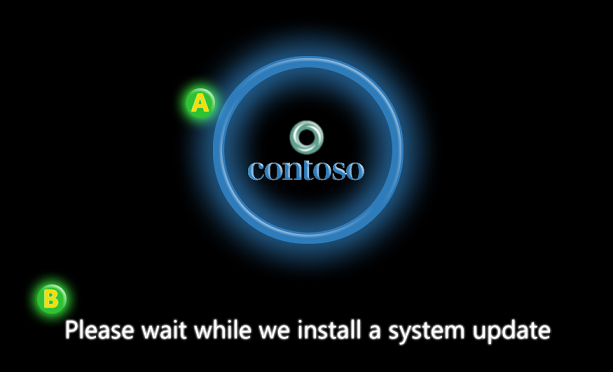
Paket tampilan pembaruan firmware Windows
Ketika bootloader Windows memanggil metode UpdateCapsule firmware sistem, ia meneruskan semua kapsul pembaruan firmware. Selain itu, sistem akan melewati kapsul UX Windows. Kapsul ini berisi bitmap teks yang dirender dan dilokalkan yang harus ditampilkan di layar. GUID berikut digunakan untuk mengidentifikasi kapsul ini: {3b8c8162-188c-46a4-aec9-be43f1d65697}.
Tidak ada jaminan bahwa kapsul UX akan muncul dalam urutan tertentu di dalam susunan kapsul. Jangan mengandalkan posisi indeks tertentu untuk menemukan kapsul UX. Praktik terbaik termasuk memindai array untuk mencari kapsul UX dan memprosesnya sebelum memproses kapsul firmware lainnya dalam array.
Penting untuk dicatat bahwa mungkin ada beberapa skenario di mana tidak akan ada kapsul UX. Misalnya, tidak akan ada kapsul UX dalam kasus server tanpa kepala yang tidak memiliki adaptor tampilan. Dalam kasus seperti itu, panggilan UpdateCapsule firmware dapat mengabaikan persyaratan kapsul UX (User Experience). Namun jika UX Capsule ada, maka UpdateCapsule harus memprosesnya sesuai dengan proses yang dijelaskan di bagian ini.
Tabel berikut menjelaskan header tampilan pembaruan firmware untuk kapsul UX.
| Bidang | Panjang byte | Offset byte | Deskripsi |
|---|---|---|---|
| CapsuleGuid | 16 | 0 | Pemutakhiran Perangkat Keras Tampilan Kapsul |
| Ukuran Header | 4 | 16 | sizeof(EFI_CAPSULE_HEADER) |
| Bendera | 4 | 20 | CAPSULE_FLAGS_PERSIST_ACROSS_RESET |
| UkuranGambarKapsul | 4 | 24 | Bilangan bulat tanpa tanda 4 byte yang menjelaskan panjang kapsul tampilan pembaruan firmware. Ukurannya mencakup header dan kapsul, termasuk gambar tampilan. |
Tabel berikut menjelaskan muatan kapsul tampilan pembaruan firmware.
| Bidang | Panjang byte | Offset byte | Deskripsi |
|---|---|---|---|
| Versi | 1 | 28 | Mengidentifikasi revisi modul tampilan mana yang diimplementasikan. Kolom ini akan disetel ke 1. |
| Checksum | 1 | 29 | Berisi checksum untuk mengaktifkan validasi sederhana. Jumlah seluruh kapsul (header dan payload), termasuk gambar tampilan, harus sama dengan nol. Jika jumlahnya tidak sama dengan nol, kapsul harus diabaikan. |
| ImageType | 1 | 30 | Menentukan format gambar yang disematkan: 0: Bitmap 1-255: Dicadangkan untuk penggunaan di masa mendatang. |
| Sudah Dipesan | 1 | 31 | Disiapkan untuk penggunaan masa mendatang. Harus nol. |
| Pengaturan | 4 | 32 | Menentukan mode video protokol output grafis yang mampu menampilkan gambar yang disematkan. Mode video diperiksa sebelum memanggil UpdateCapsule dan menjelaskan mode video saat ini serta mode video tampilan lokal ketika gambar yang disematkan ditampilkan oleh pemuat boot. Nilai sama dengan bidang Mode dari struktur EFI_GRAPHICS_OUTPUT_PROTOCOL_MODE saat gambar dirender. |
| Offset Gambar X | 4 | 36 | Panjang 4-byte (32-bit) yang tidak ditandatangani yang menjelaskan offset X dari gambar bitmap. (X, Y) menampilkan offset dari sudut kiri atas gambar. Sudut kiri atas layar berada pada offset (0, 0). |
| Offset Gambar Y | 4 | 40 | Panjang panjang 4-byte (32-bit) yang tidak ditandatangani yang menjelaskan offset Y dari gambar bitmap. (X, Y) menampilkan offset dari sudut kiri atas gambar. Sudut kiri atas layar berada pada offset (0, 0). Lihat gambar di bawah ini untuk contohnya. |
| Gambar | Tidak tersedia | 44 | Byte-array yang berisi bitmap yang telah disematkan untuk ditampilkan selama proses pembaruan firmware. Bitmap dapat berupa bitmap 24-bit dengan format piksel 0xRRGGBB atau bitmap 32-bit dengan format piksel 0xrrRRGGBB, di mana 'rr' dicadangkan. |
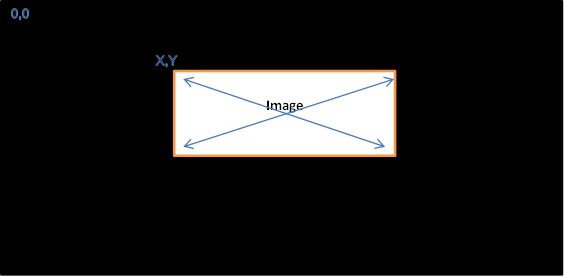
Tidak seperti kapsul yang dihasilkan untuk payload pembaruan firmware, payload kapsul tampilan tidak diisi agar selaras dengan halaman. Payload tampilan segera mengikuti header kapsul.
Kapsul tampilan pembaruan firmware menggambarkan grafik yang harus dirender selama pembaruan firmware. Grafik awalnya dirender dan ditampilkan oleh Windows dan diserahkan ke firmware sebagai bagian dari panggilan UpdateCapsule yang sama yang berisi payload pembaruan ke firmware. Jika firmware mengatur ulang sistem atau perangkat video, firmware harus memutar ulang bitmap yang disediakan dalam kapsul tampilan. Jika memori fisik tidak dipertahankan setelah reset, firmware mungkin harus menyimpan bitmap ke penyimpanan persisten untuk menampilkan ulang bitmap setelah reset. Detail mengenai cara menyimpan dan memulihkan bitmap setelah reset bergantung pada spesifikasi implementasi dan tidak dibahas dalam makalah ini.
Kapsul tampilan pembaruan firmware dimodelkan berdasarkan Tabel Sumber Daya Grafis Boot (BGRT) yang ditentukan dalam ACPI 5.0. BGRT mendefinisikan mekanisme untuk firmware sistem untuk menyediakan grafik ke pemuat boot OS. Meskipun kedua tabel tersebut serupa, ada beberapa perbedaan penting.
| BGRT | Kapsul tampilan pembaruan firmware | Alasan |
|---|---|---|
| Pointer ke Bitmap | Bitmap yang disematkan | Menyematkan bitmap memungkinkan kapsul disimpan dan dipulihkan dalam satu operasi. |
| Tidak berisi mode video | Berisi mode video | Dilakukan untuk menghindari mengharuskan firmware untuk mengkueri mode video selama panggilan UpdateCapsule. |
| Berisi bidang Status | Tidak berisi bidang Status | Bidang Status BGRT menjelaskan apakah gambar saat ini ditampilkan di layar. Ini tidak berlaku pada kapsul tampilan pembaruan firmware. |