Nóta
Aðgangur að þessari síðu krefst heimildar. Þú getur prófað aðskrá þig inn eða breyta skráasöfnum.
Aðgangur að þessari síðu krefst heimildar. Þú getur prófað að breyta skráasöfnum.
Athugasemd
Hópurinn Retail Interest Group af Dynamics 365 Commerce hefur flust frá Yammer til Viva Engage. Ef þú hefur ekki aðgang að nýju Viva Engage samfélaginu, fylltu út þetta eyðublað (https://aka.ms/JoinD365commerceVivaEngageCommunity) til að bæta við og haltu áfram að taka þátt í nýjustu umræðunum.
Þessi grein fer í gegnum dæmi þar sem notandi í símaveri flettir upp viðskiptavini, býr til nýja pöntun, leitar að vöru og innheimtir greiðslu frá viðskiptavininum í Microsoft Dynamics 365 Commerce. Aðferðin notar sýningargagnafyrirtæki USRT og er ætluð skrifstofumönnum í sölupöntun.
Forskilyrði
Notandinn sem lýkur ferlinu verður að vera settur upp sem notandi í símaveri. Einnig er hægt að birta hálfsárs Fabrikam vörulistann með að minnsta kosti einum frumkóða.
Bæta þér við sem notanda símavers
Til að bæta þér við sem notanda þjónustuvers, fylgdu þessum skrefum:
- Í Commerce Headquarters skal fara í Smásala og viðskipti > Rásir > Símaver > Öll símaver.
- Í reitnum Notendur skal velja Notendur rásar.
- Í aðgerðarúðunni velurðu Nýtt.
- Í reitinn Notandakenni skal færa inn notandakennið.
- Í reitinn Nafn skal færa inn nafn notandans. Notandanafnið getur verið það sama og notandakennið.
- Í aðgerðarúðunni skal velja Vista.
- Farðu í Smásala og viðskipti > Rásir > Símaver > Öll símaver.
- Veljið smásölukenni rásar símaversins.
- Staðfestu að valkosturinn Virkja pöntunarlok sé stilltur á Já. Ef valkosturinn er ekki sýnilegur getur þú sleppt þessu skrefi.
Ljúktu ferlinu fyrir símaver sem dæmi
Til að ljúka dæmi um ferlið í símtalamiðstöð, fylgdu þessum skrefum:
Fárið í Smásala og viðskipti > Viðskiptavinir > Þjónusta við viðskiptavini.
Í flipann Viðskiptavinaleit skal færa inn leitarskilyrði til að fletta upp á viðskiptavini. Í þessu dæmi skaltu færa inn Karen.
Velja Leita. Svarglugginn Viðskiptavinaleit birtist og sýnir leitarniðurstöðurnar.
Veldu viðskiptavinafærsluna fyrir Karen Berg sem er með viðskiptavinalykilnúmerið 2001 og velja síðan Velja.
Á aðgerðasvæðinu skal velja Ný sölupöntun.
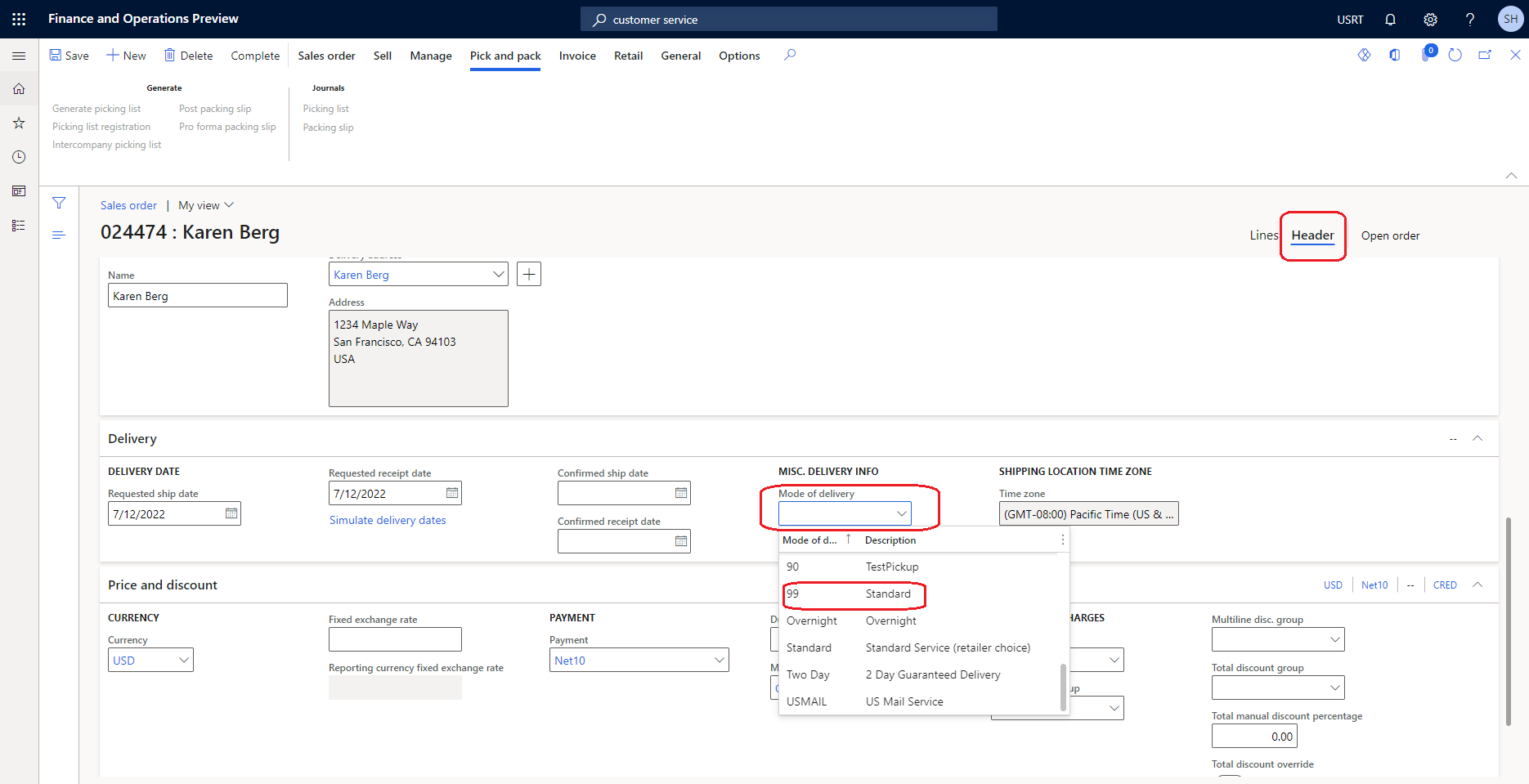
Hægra megin skal velja flipann Haus.
Í flýtiflipanum Afhending, í reitnum Afhendingarmáti, skal velja 99 Staðlað.
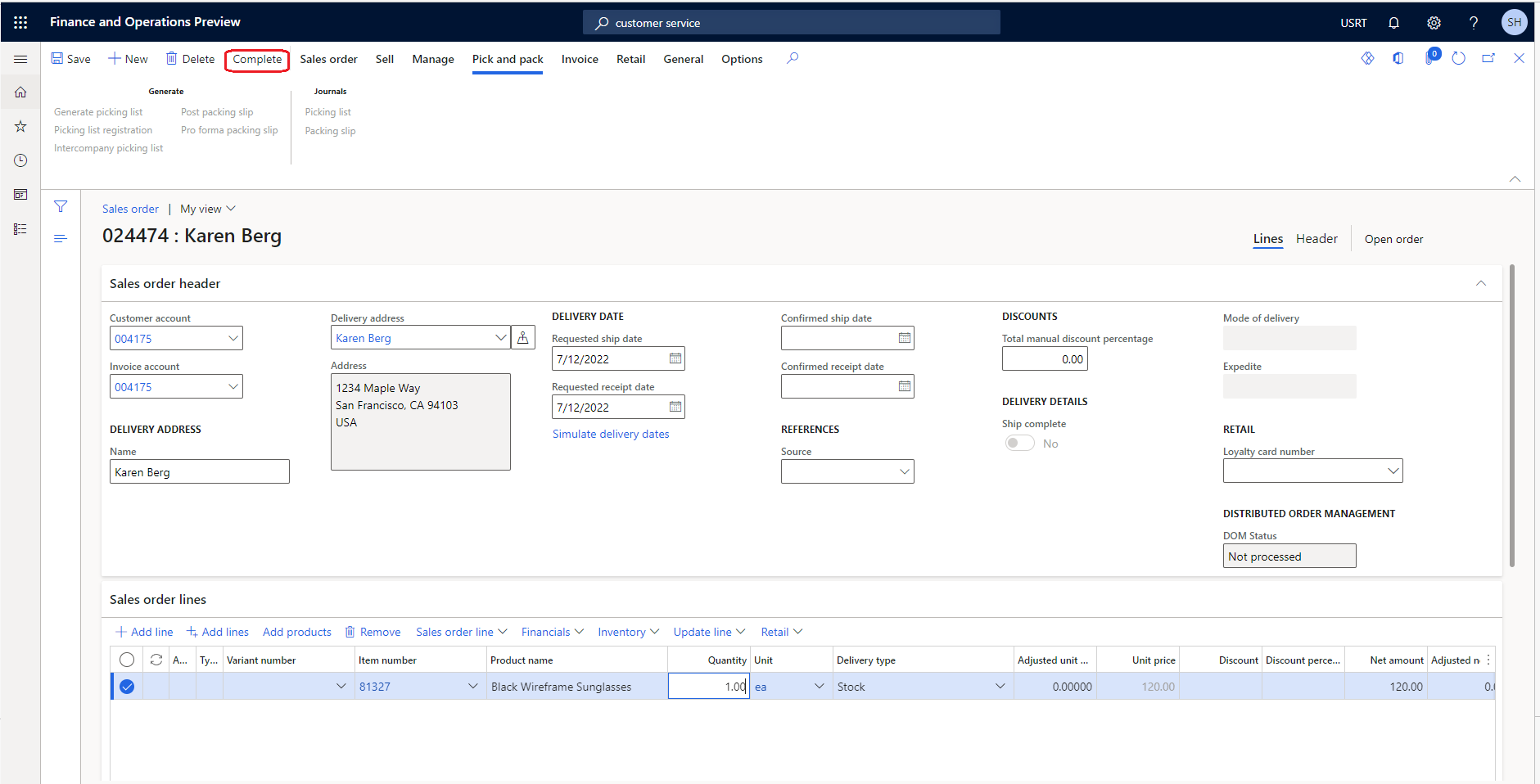
Hægra megin skal velja flipann Línur.
Í hlutanum Sölupöntunarlínur, í nýju línunni fyrir nýju sölupöntunarlínuna, í reitinn Vörunúmer, skal færa inn vörunúmerið sem á að leita að. Í þessu dæmi skal færa inn 81327 og síðan velja vöruna í fellilistanum til að bæta henni við sölupöntunina.
Í reitinn Magn skal færa inn sölumagnið.
Í reitinn Frumkóði skal velja frumkóða vörulistans. Ef engin virkir frumkóðar eru til staðar er hægt að sleppa þessu þrepi.
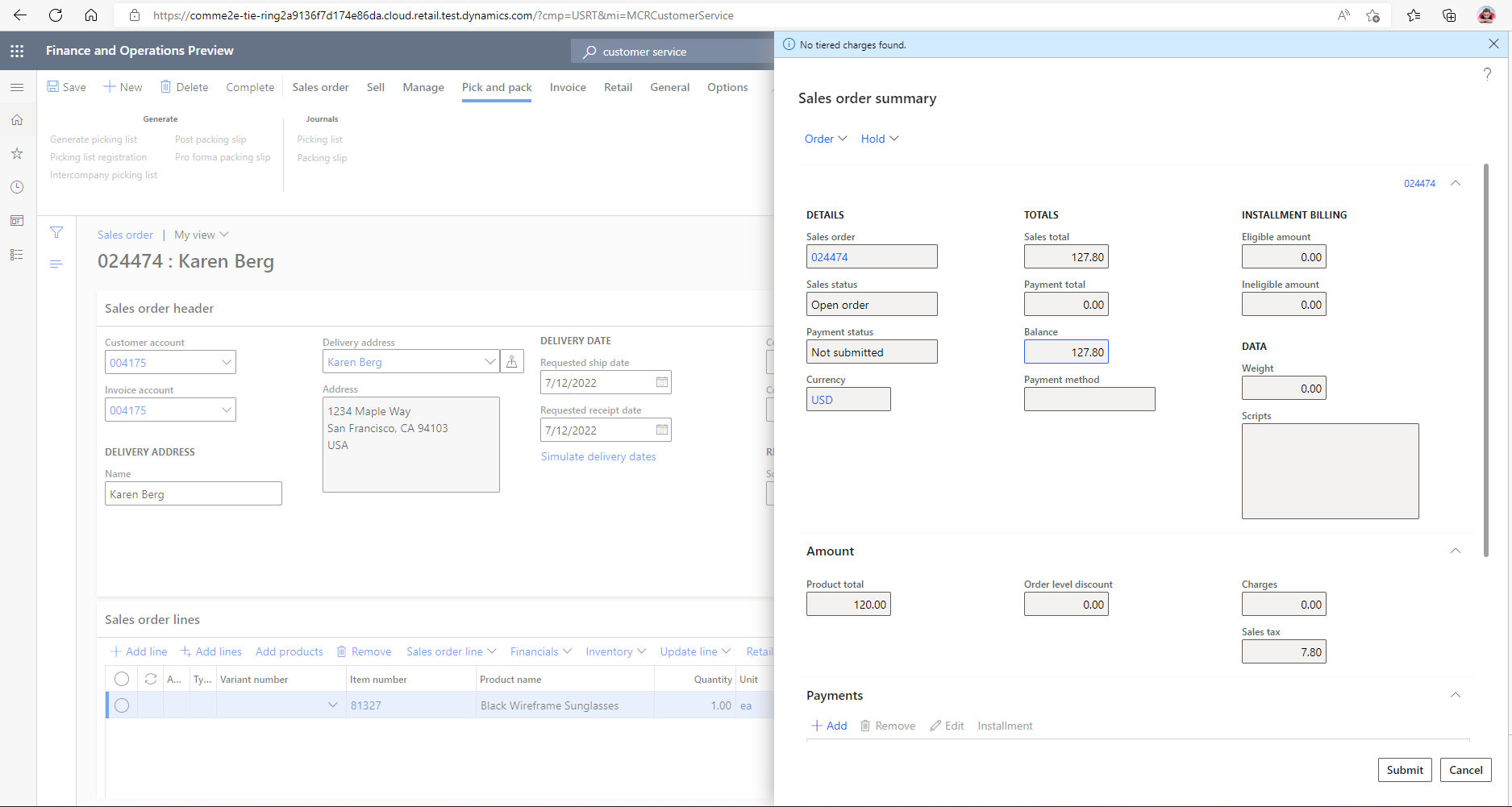
Á aðgerðasvæðinu skal velja Ljúka til að sækja viðskiptavinagreiðsluna. Þessi aðgerð opnar svargluggann Samantekt sölupöntunar, sem sýnir heildarupphæðina sem er á gjalddaga. Aðgerðin ræsir einnig útreikninginn á öllum gjöldum á borð við sendingu og meðhöndlun og sýnir hann í svarglugganum Samantekt sölupöntunar.
Í svarglugganum Samantekt sölupöntunar, í flýtiflipanum Greiðslur, skal velja Bæta við til að sækja greiðslurnar.
Í svarglugganum Færa inn greiðsluupplýsingar viðskiptavinar, í reitnum Greiðslumáti, skal velja greiðslumátann. Í þessu dæmi er valið Reiðufé.
Í reitinn Greiðsluupphæð skal færa inn greiðsluupphæðina. Í þessu dæmi skal slá inn 120,00, sem jafngildir stöðu pöntunar sem sýnd er í svarglugganum Samantekt sölupöntunar. Með því að slá þessa upphæð inn getur þú lokið við pöntunina sem að fullu greidda.
Veljið Í lagi.
Veldu Senda.