Nota
L'accesso a questa pagina richiede l'autorizzazione. È possibile provare ad accedere o modificare le directory.
L'accesso a questa pagina richiede l'autorizzazione. È possibile provare a modificare le directory.
Si applica a: Database SQL di Azure
Configurare un database nel servizio SQL di Azure e l'applicazione cliente per il failover in un'area remota e testare un piano di failover. Scopri come:
- Creare un gruppo di failover
- Eseguire un'applicazione Java per eseguire query su un database nel database SQL
- Failover di test
Se non si ha una sottoscrizione di Azure, creare un account gratuito prima di iniziare.
Prerequisiti
Nota
Questo articolo usa il modulo di PowerShell Azure Az consigliato per l'interazione con Azure. Per iniziare a usare il modulo Az PowerShell, vedere Installare Azure PowerShell. Per informazioni su come eseguire la migrazione al modulo Az PowerShell, vedere Eseguire la migrazione di Azure PowerShell da AzureRM ad Az.
Importante
Il modulo Azure Resource Manager (AzureRM) di PowerShell è stato reso obsoleto il 29 febbraio 2024. Tutto lo sviluppo futuro deve usare il modulo Az.Sql. È consigliabile eseguire la migrazione da AzureRM al modulo Az PowerShell per garantire il supporto e gli aggiornamenti continui. Il modulo AzureRM non è più gestito o supportato. Gli argomenti per i comandi nel modulo Az PowerShell e nei moduli AzureRM sono sostanzialmente identici. Per altre informazioni sulla compatibilità, vedere Introduzione al nuovo modulo Az PowerShell.
Per completare l'esercitazione, verificare di avere installato i componenti seguenti:
- Azure PowerShell
- Un database singolo nel database SQL di Azure. Per crearne uno,
- L'esercitazione usa il
AdventureWorksLTdatabase di esempio, ovvero il database di esempio facoltativo caricato quando si crea un nuovo database SQL di Azure.
Importante
Assicurarsi di configurare le regole del firewall in modo da usare l'indirizzo IP pubblico del computer per eseguire i passaggi di questo tutorial. Le regole del firewall a livello di database verranno replicate automaticamente nel server secondario.
Per informazioni, vedere Creare una regola del firewall a livello di database o per determinare l'indirizzo IP usato per la regola del firewall a livello di server per il computer, vedere Avvio rapido: Creare una regola del firewall a livello di server nel portale di Azure.
Creare un gruppo di failover
Usando Azure PowerShell, creare gruppi di failover tra un server esistente e un nuovo server in un'altra area. Aggiungere quindi il database di esempio al gruppo di failover.
Importante
Questo esempio richiede Azure PowerShell Az 1.0 o versioni successive. Eseguire Get-Module -ListAvailable Az per verificare le versioni installate.
Se è necessario installarlo, vedere Installare il modulo Azure PowerShell.
Eseguire Connect-AzAccount per accedere ad Azure.
Per creare un gruppo di failover, eseguire lo script seguente:
$admin = "<adminName>"
$password = "<password>"
$resourceGroup = "<resourceGroupName>"
$location = "<resourceGroupLocation>"
$server = "<serverName>"
$database = "<databaseName>"
$drLocation = "<disasterRecoveryLocation>"
$drServer = "<disasterRecoveryServerName>"
$failoverGroup = "<globallyUniqueFailoverGroupName>"

# create a backup server in the failover region
New-AzSqlServer -ResourceGroupName $resourceGroup -ServerName $drServer `
    -Location $drLocation -SqlAdministratorCredentials $(New-Object -TypeName System.Management.Automation.PSCredential `
    -ArgumentList $admin, $(ConvertTo-SecureString -String $password -AsPlainText -Force))

# create a failover group between the servers
New-AzSqlDatabaseFailoverGroup –ResourceGroupName $resourceGroup -ServerName $server `
    -PartnerServerName $drServer –FailoverGroupName $failoverGroup –FailoverPolicy Automatic -GracePeriodWithDataLossHours 2

# add the database to the failover group
Get-AzSqlDatabase -ResourceGroupName $resourceGroup -ServerName $server -DatabaseName $database | `
    Add-AzSqlDatabaseToFailoverGroup -ResourceGroupName $resourceGroup -ServerName $server -FailoverGroupName $failoverGroup
Le impostazioni di replica geografica possono essere modificate anche nel portale di Azure, selezionando il database e quindi scegliendo Impostazioni>Replica geografica.
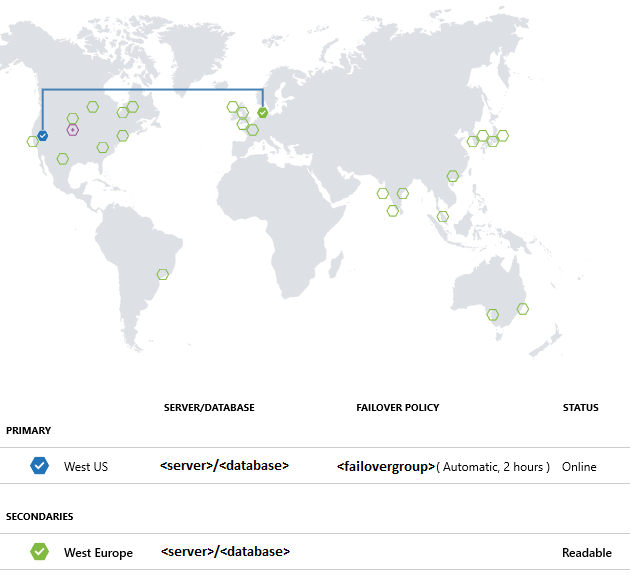
Eseguire il progetto di esempio
Nella console creare un progetto Maven con il comando seguente:
mvn archetype:generate "-DgroupId=com.sqldbsamples" "-DartifactId=SqlDbSample" "-DarchetypeArtifactId=maven-archetype-quickstart" "-Dversion=1.0.0"Digitare Y e premere INVIO.
Passare alla cartella del nuovo progetto.
cd SqlDbSampleCon l'editor preferito, aprire il file pom.xml nella cartella del progetto.
Aggiungi la dipendenza Microsoft JDBC Driver per SQL Server includendo la seguente sezione
dependency. La dipendenza deve essere incollata all'interno della sezionedependenciespiù estesa.<dependency> <groupId>com.microsoft.sqlserver</groupId> <artifactId>mssql-jdbc</artifactId> <version>6.1.0.jre8</version> </dependency>Specificare la versione di Java aggiungendo la sezione
propertiesdopo la sezionedependencies:<properties> <maven.compiler.source>1.8</maven.compiler.source> <maven.compiler.target>1.8</maven.compiler.target> </properties>Supportare i file manifesto aggiungendo la sezione
builddopo la sezioneproperties:<build> <plugins> <plugin> <groupId>org.apache.maven.plugins</groupId> <artifactId>maven-jar-plugin</artifactId> <version>3.0.0</version> <configuration> <archive> <manifest> <mainClass>com.sqldbsamples.App</mainClass> </manifest> </archive> </configuration> </plugin> </plugins> </build>Salvare e chiudere il file pom.xml.
Aprire il file App.java che si trova in
..\SqlDbSample\src\main\java\com\sqldbsamplese sostituire il contenuto con il codice seguente:package com.sqldbsamples; import java.sql.Connection; import java.sql.Statement; import java.sql.PreparedStatement; import java.sql.ResultSet; import java.sql.Timestamp; import java.sql.DriverManager; import java.util.Date; import java.util.concurrent.TimeUnit; public class App { private static final String FAILOVER_GROUP_NAME = "<your failover group name>"; // add failover group name private static final String DB_NAME = "<your database>"; // add database name private static final String USER = "<your admin>"; // add database user private static final String PASSWORD = "<password>"; // add database password private static final String READ_WRITE_URL = String.format("jdbc:" + "sqlserver://%s.database.windows.net:1433;database=%s;user=%s;password=%s;encrypt=true;" + "hostNameInCertificate=*.database.windows.net;loginTimeout=30;", FAILOVER_GROUP_NAME, DB_NAME, USER, PASSWORD); private static final String READ_ONLY_URL = String.format("jdbc:" + "sqlserver://%s.secondary.database.windows.net:1433;database=%s;user=%s;password=%s;encrypt=true;" + "hostNameInCertificate=*.database.windows.net;loginTimeout=30;", FAILOVER_GROUP_NAME, DB_NAME, USER, PASSWORD); public static void main(String[] args) { System.out.println("#######################################"); System.out.println("## GEO DISTRIBUTED DATABASE TUTORIAL ##"); System.out.println("#######################################"); System.out.println(""); int highWaterMark = getHighWaterMarkId(); try { for(int i = 1; i < 1000; i++) { // loop will run for about 1 hour System.out.print(i + ": insert on primary " + (insertData((highWaterMark + i)) ? "successful" : "failed")); TimeUnit.SECONDS.sleep(1); System.out.print(", read from secondary " + (selectData((highWaterMark + i)) ? "successful" : "failed") + "\n"); TimeUnit.SECONDS.sleep(3); } } catch(Exception e) { e.printStackTrace(); } } private static boolean insertData(int id) { // Insert data into the product table with a unique product name so we can find the product again String sql = "INSERT INTO SalesLT.Product " + "(Name, ProductNumber, Color, StandardCost, ListPrice, SellStartDate) VALUES (?,?,?,?,?,?);"; try (Connection connection = DriverManager.getConnection(READ_WRITE_URL); PreparedStatement pstmt = connection.prepareStatement(sql)) { pstmt.setString(1, "BrandNewProduct" + id); pstmt.setInt(2, 200989 + id + 10000); pstmt.setString(3, "Blue"); pstmt.setDouble(4, 75.00); pstmt.setDouble(5, 89.99); pstmt.setTimestamp(6, new Timestamp(new Date().getTime())); return (1 == pstmt.executeUpdate()); } catch (Exception e) { return false; } } private static boolean selectData(int id) { // Query the data previously inserted into the primary database from the geo replicated database String sql = "SELECT Name, Color, ListPrice FROM SalesLT.Product WHERE Name = ?"; try (Connection connection = DriverManager.getConnection(READ_ONLY_URL); PreparedStatement pstmt = connection.prepareStatement(sql)) { pstmt.setString(1, "BrandNewProduct" + id); try (ResultSet resultSet = pstmt.executeQuery()) { return resultSet.next(); } } catch (Exception e) { return false; } } private static int getHighWaterMarkId() { // Query the high water mark id stored in the table to be able to make unique inserts String sql = "SELECT MAX(ProductId) FROM SalesLT.Product"; int result = 1; try (Connection connection = DriverManager.getConnection(READ_WRITE_URL); Statement stmt = connection.createStatement(); ResultSet resultSet = stmt.executeQuery(sql)) { if (resultSet.next()) { result = resultSet.getInt(1); } } catch (Exception e) { e.printStackTrace(); } return result; } }Salvare e chiudere il file App.java.
Nella console dei comandi eseguire il comando seguente:
mvn packageAvviare l'applicazione che verrà eseguita per circa un'ora finché non si arresterà manualmente, tenendo conto del tempo necessario per eseguire il test di failover.
mvn -q -e exec:java "-Dexec.mainClass=com.sqldbsamples.App"####################################### ## GEO DISTRIBUTED DATABASE TUTORIAL ## ####################################### 1. insert on primary successful, read from secondary successful 2. insert on primary successful, read from secondary successful 3. insert on primary successful, read from secondary successful ...
Failover di test
Eseguire gli script seguenti per simulare un failover e osservare i risultati dell'applicazione. Si noti come alcune operazioni di inserimento e selezione avranno esito negativo durante la migrazione del database.
È anche possibile verificare il ruolo del server per il ripristino di emergenza durante il test con il comando seguente:
(Get-AzSqlDatabaseFailoverGroup -FailoverGroupName $failoverGroup `
    -ResourceGroupName $resourceGroup -ServerName $drServer).ReplicationRole
Per testare un failover:
Avviare un failover manuale del gruppo di failover:
Switch-AzSqlDatabaseFailoverGroup -ResourceGroupName $resourceGroup `
 -ServerName $drServer -FailoverGroupName $failoverGroup
Ripristinare il gruppo di failover nel server primario:
Switch-AzSqlDatabaseFailoverGroup -ResourceGroupName $resourceGroup `
 -ServerName $server -FailoverGroupName $failoverGroup